
PDF Sayfalarını C# ve .NET ile IronPDF Kullanarak Dönüştürme

IronPDF, .NET geliştiricilerinin, sayfa boyutlarını değiştirmeden içeriği ölçeklendirerek ve çevirerek PDF sayfalarını dönüştürmelerini sağlar. Sayfa içeriğini konumlandırmak ve yeniden boyutlandırmak için yatay/dikey çeviri ve ölçeklendirme faktörleriyle programlı olarak yeniden konumlandırmak ve yeniden boyutlandırmak için Transform yöntemini kullanın.
.NET'te IronPDF kütüphanesini kullanarak PDF sayfalarını kolayca nasıl dönüştüreceğinizi öğrenin. Sadece birkaç satır kodla, orijinal sayfa boyutlarını etkilemeden sayfa içeriğini ölçekleyebilir ve çevirebilirsiniz. Bu kılavuz, PDF belgelerinizi sorunsuz bir şekilde geliştirmek için dönüşümleri nasıl uygulayacağınızı göstermektedir.
-
1Install IronPDF with NuGet Package Manager
-
2Bu kod parçacığını kopyalayın ve çalıştırın.
IronPdf.PdfDocument.FromFile("input.pdf")
  .Pages[0].Transform(50,50,0.8,0.8)
  .SaveAs("output-transformed.pdf");
IronPdf.PdfDocument.FromFile("input.pdf") _ .Pages(0).Transform(50, 50, 0.8, 0.8) _ .SaveAs("output-transformed.pdf") -
3Canlı ortamınızda test için dağıtım yapın
Ücretsiz deneme ile bugün projenizde IronPDF kullanmaya başlayın
Asgari İş Akışı (5 adım)
- Sayfaları
Dönüştürmekiçin IronPDF C# PDF Kütüphanesini indirin - Hedef PDF belgesini hazırlayın
- PDF sayfalarını taşımak ve ölçeklemek için
Transformmetodunu kullanın - PDF'yi daha fazla düzenleyerek HTML veya resim damgalarını ekleyin
- PDF'yi yeni bir dosya olarak dışa aktarın
PDF Sayfalarını C#'da Nasıl Dönüştürürüm?
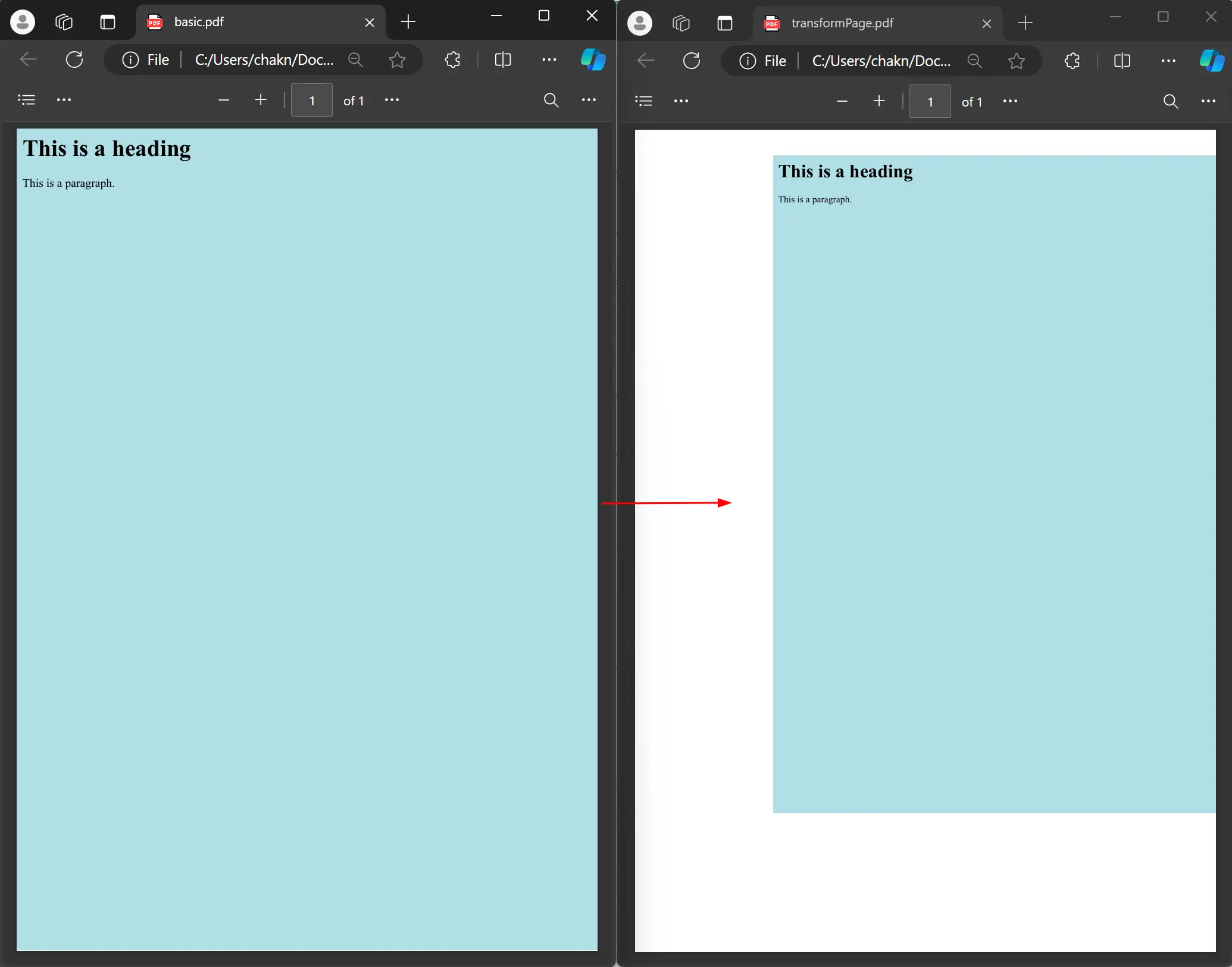
Transform yöntemi içeriği taşıyabilir ve yeniden boyutlandırabilir. Bu, yalnızca sayfada görüntülenen içeriğin görünümünü etkiler ve FİZİKSEL sayfa boyutlarını değiştirmez. Tüm sayfa yapısını değiştiren sayfa yönlendirmesi ve dönüşünden farklı olarak, dönüşümler yalnızca içerik konumlandırmasını ayarlar. temel bir PDF belge örneği üzerinde Transform yöntemini deneyelim.
using IronPdf;

PdfDocument pdf = PdfDocument.FromFile("basic.pdf");

pdf.Pages[0].Transform(50, 50, 0.8, 0.8);

pdf.SaveAs("transformPage.pdf");Imports IronPdf
Dim pdf As PdfDocument = PdfDocument.FromFile("basic.pdf")
pdf.Pages(0).Transform(50, 50, 0.8, 0.8)
pdf.SaveAs("transformPage.pdf")Transform yöntemi, birden fazla PDF'yi birleştirdikten sonra içeriği yeniden konumlandırmanız gerektiğinde veya belgeleri belirli özel kağıt boyutlarına hazırlarken özellikle kullanışlıdır. Bu işlevsellik, hassas belge biçimlendirmesi elde etmek için özel marjlar ayarlama gibi diğer düzenleme özelliklerini tamamlar.
Transform Yöntemi Hangi Parametreleri Kabul Eder?
Transform yöntemi içerik konumlandırma ve boyutlandırmayı kontrol eden dört anahtar parametre kabul eder:
- Yatay Çeviri (
TranslateX): İçeriği sayfa boyunca yatay olarak taşır. Pozitif değerler içeriği sağa kaydırırken, negatif değerler sola hareket ettirir. Ölçüm birimi PDF standartlarına uyar (tipik olarak noktalar, burada 1 nokta = 1/72 inç). - Dikey Çeviri (
TranslateY): Sayfa içeriğinin dikey hareketini kontrol eder. Pozitif değerler içeriği aşağıya hareket ettirir ve negatif değerler yukarı kaydırır. Bu, başlıklar ve altbilgiler için alan oluşturmanız gerektiğinde kullanışlıdır. - Yatay Ölçek (
ScaleX): İçerik genişliğini yeniden boyutlandıran ondalık bir değerdir. 1.0 değeri orijinal boyutta tutar, 0.5 genişliği yarıya indirir ve 2.0 genişliği iki katına çıkarır. Bu parametre, belirli sınırlar içinde içeriği uyum sağlamak için, eşleşen dikey ölçekle birlikte kullanıldığında, en-boy oranını etkilemeden içerik sığdırılmasına yardımcı olur. - Dikey Ölçek (
ScaleY):ScaleXile benzerdir ancak yüksekliği etkiler. EşitScaleXveScaleYdeğerlerini korumak, içeriğinizin orijinal en-boy oranını korur.
İşte birden fazla dönüşümü gösteren ileri bir örnek:
using IronPdf;
using System;

// Load an existing PDF or create a new one
PdfDocument pdf = PdfDocument.FromFile("invoice.pdf");

// Apply different transformations to multiple pages
for (int i = 0; i < pdf.Pages.Count; i++)
{
    if (i % 2 == 0)
    {
        // Even pages: Create margin space and reduce size slightly
        pdf.Pages[i].Transform(30, 30, 0.9, 0.9);
    }
    else
    {
        // Odd pages: Center content with larger margins
        pdf.Pages[i].Transform(40, 60, 0.85, 0.85);
    }
}

// Save the transformed document
pdf.SaveAs("invoice_transformed.pdf");

// You can also export to memory stream for web applications
var memoryStream = pdf.Stream;Imports IronPdf
Imports System
' Load an existing PDF or create a new one
Dim pdf As PdfDocument = PdfDocument.FromFile("invoice.pdf")
' Apply different transformations to multiple pages
For i As Integer = 0 To pdf.Pages.Count - 1
If i Mod 2 = 0 Then
' Even pages: Create margin space and reduce size slightly
pdf.Pages(i).Transform(30, 30, 0.9, 0.9)
Else
' Odd pages: Center content with larger margins
pdf.Pages(i).Transform(40, 60, 0.85, 0.85)
End If
Next
' Save the transformed document
pdf.SaveAs("invoice_transformed.pdf")
' You can also export to memory stream for web applications
Dim memoryStream = pdf.StreamNeden PDF Sayfalarını Dönüştürmem Gerekir?
PDF sayfa dönüşümünün belge işleme süreçlerinde birçok pratik uygulamaları vardır:
1. Baskıya Hazır Belgeler Oluşturma: Profesyonel baskı için PDF'leri hazırlarken, kanama alanları, cilt marjları veya belirli yazıcı gereksinimlerine uyum sağlamak için içeriği yeniden konumlandırmanız gerekebilir. Transform yöntemi belgeyi yeniden oluşturmaya gerek kalmadan hassas konumlandırmayı sağlar.
2. Form Alanı Hizalama: PDF formları oluşturduktan veya düzenledikten sonra, önceden basılmış kırtasiye veya şablonlarla uyum sağlamak için tüm bölümleri yeniden konumlandırmanız gerekecektir. Dönüşüm, tüm form öğelerinin göreceli konumlarını korumasını sağlar.
3. Çoklu Belge Derlemesi: Çeşitli kaynaklardan belgeleri birleştirirken, her biri farklı marj ayarlarına sahip olabilir. Transform kullanımı, özellikle konsolide edilmiş belgelerde metin veya resim damgalarken tüm sayfalarda görünümü standartlaştırmada faydalıdır.
4. Duyarlı PDF Oluşturma: Kullanıcı tercihlerine veya cihaz özelliklerine göre PDF'lerin oluşturulduğu dinamik uygulamalarda, Transform farklı ekran boyutlarında optimal görüntüleme sağlamak için gerçek zamanlı ayarlamalar yapmaya olanak tanır.
PDF Dönüştürme İçin En İyi Uygulamalar
PDF dönüştürmeleri uygularken, bu optimize etme stratejilerini göz önünde bulundurun:
En-Boy Oranlarını Korumak: Kasıtlı bir bozulma istenmediği sürece her zaman aynı ScaleX ve ScaleY değerlerini kullanın. Bu, metin ve resimlerin profesyonel görünümünü korur.
Sınır Koşullarını Test Edin: Dönüştürmeleri uygulamadan önce, ölçeklenmiş içeriğin sayfa sınırlarını aşıp aşmayacağını doğrulayın. Kırpmanın önlenmesi için dönüşüm sonrası etkin içerik alanını hesaplayın.
Toplu İşleme Verimliliği: Birden fazla sayfanın dönüştürülmesi gerektiğinde, büyük belgeler için paralel işlemi göz önünde bulundurun:
using IronPdf;
using System.Linq;
using System.Threading.Tasks;

public async Task TransformLargeDocument(string filePath)
{
    PdfDocument pdf = PdfDocument.FromFile(filePath);

    // Process pages in parallel for better performance
    var tasks = pdf.Pages.Select((page, index) =>
        Task.Run(() =>
        {
            // Apply consistent transformation to all pages
            page.Transform(25, 25, 0.95, 0.95);
        })
    ).ToArray();

    await Task.WhenAll(tasks);

    // Save with optimized settings
    pdf.SaveAs("transformed_optimized.pdf");
}Imports IronPdf
Imports System.Linq
Imports System.Threading.Tasks
Public Async Function TransformLargeDocument(filePath As String) As Task
Dim pdf As PdfDocument = PdfDocument.FromFile(filePath)
' Process pages in parallel for better performance
Dim tasks = pdf.Pages.Select(Function(page, index) _
Task.Run(Sub()
' Apply consistent transformation to all pages
page.Transform(25, 25, 0.95, 0.95)
End Sub)
).ToArray()
Await Task.WhenAll(tasks)
' Save with optimized settings
pdf.SaveAs("transformed_optimized.pdf")
End FunctionBellek Yönetimi: Büyük belgelerin işlenmesi için sunucu ortamlarında kaynak kullanımını optimize etmek amacıyla, dilimler halinde işleme almayı ve bellek akışlarına kaydetmeyi düşünün.
Yaygın Dönüşüm Senaryoları
İşte belirli kullanım senaryoları için pratik örnekler:
Minyatürler Oluşturma: İçerik okunabilirliğini koruyarak küçülterek PDF sayfa önizlemeleri oluşturun:
// Create thumbnail-sized versions of pages
pdf.Pages[0].Transform(10, 10, 0.3, 0.3);' Create thumbnail-sized versions of pages
pdf.Pages(0).Transform(10, 10, 0.3, 0.3)Cilt Marjları Eklemek: Spiral ciltleme veya üç halkalı ayraçlar için içerik kaydırma:
// Add 0.5 inch (36 points) binding margin on left
pdf.Pages[0].Transform(36, 0, 1.0, 1.0);' Add 0.5 inch (36 points) binding margin on left
pdf.Pages(0).Transform(36, 0, 1.0, 1.0)Küçük Boyutlu İçeriği Ortalamak: İçerik sayfayı doldurmazsa, profesyonelce ortalayın:
// Calculate centering offset (assuming standard letter size)
double pageWidth = 612; // points
double contentWidth = 500; // estimated content width
double centerOffset = (pageWidth - contentWidth) / 2;

pdf.Pages[0].Transform(centerOffset, 50, 1.0, 1.0);' Calculate centering offset (assuming standard letter size)
Dim pageWidth As Double = 612 ' points
Dim contentWidth As Double = 500 ' estimated content width
Dim centerOffset As Double = (pageWidth - contentWidth) / 2
pdf.Pages(0).Transform(centerOffset, 50, 1.0, 1.0)Transform yöntemi, IronPDF'nin kapsamlı özellik setiyle sorunsuz bir şekilde entegre olur ve belirli gereksinimleri karşılamak için yeni PDF'ler oluşturmanıza ve mevcut belgeleri değiştirmenize olanak tanır. İster otomatik belge işleme sistemleri kuruyor olun ister özel raporlama çözümleri oluşturuyor olun, PDF dönüştürmelerini ustalıkla kullanmak, profesyonel, doğru biçimlendirilmiş belgeler sunabilme yeteneğinizi artırır.
Sıkça Sorulan Sorular
C#'ta programlı olarak PDF sayfalarını nasıl dönüştürürüm?
IronPDF'nin Transform metodunu kullanarak PDF sayfalarını dönüştürebilirsiniz. Bu metot, sayfa içeriklerini ölçeklendirmenize ve çevirmenize olanak tanıyacak şekilde sayfa boyutlarını değiştirmeden kullanılır. Sadece Transform metodunu, yatay/dikey çeviri ve ölçek faktörleri için parametrelerle birlikte bir sayfaya uygulayın.
Transform metodu hangi parametreleri gerektirir?
IronPDF'nin Transform metodu, dört parametre kabul eder: TranslateX (yatay hareket), TranslateY (dikey hareket), ScaleX (yatay ölçeklendirme) ve ScaleY (dikey ölçeklendirme). Çevirme değerleri nokta cinsindedir (1/72 inç), ölçek değerleri ise ondalık olarak çarpandır.
Sayfa boyutunu değiştirmeden PDF içeriğini taşımak mümkün mü?
Evet, IronPDF'nin Transform metodu özellikle içerik görünümünü değiştirir ve yeniden boyutlandırır fakat fiziksel sayfa boyutlarını değiştirmez. Bu, sayfa yapısını değiştiren döndürme veya yön değişikliklerinden farklıdır.
PDF içeriğini orijinal boyutunun %80'ine nasıl ölçeklendirebilirim?
IronPDF kullanarak PDF içeriğini orijinal boyutunun %80'ine ölçeklemek için, ölçek parametreleri 0.8 olarak ayarlanır. Örneğin: Pages[0].Transform(0, 0, 0.8, 0.8) hem genişliği hem de yüksekliği %80'e ölçekler.
Bir PDF'deki belirli sayfalara dönüşümler uygulayabilir miyim?
Evet, IronPDF, Pages koleksiyonu üzerinden erişerek her bir sayfayı dönüştürmenize olanak tanır. Her sayfaya ihtiyacınıza göre farklı dönüşümler uygulayabilirsiniz, örneğin Pages[0].Transform() ilk sayfa için kullanılabilir.
Pozitif ve negatif çeviri değerlerinin farkı nedir?
IronPDF'nin Transform metodunda, pozitif TranslateX değerleri içeriği sağa doğru hareket ettirirken negatif değerler sola hareket ettirir. TranslateY için, pozitif değerler içeriği aşağı doğru hareket ettirir ve negatif değerler yukarı kaydırır. Bu, herhangi bir yönde hassas konumlandırmaya olanak tanır.
PDF dönüşümlerini ne zaman döndürme yerine kullanmalıyım
Sayfa boyutlarını korurken içeriği yeniden konumlandırmanız veya yeniden boyutlandırmanız gerektiğinde IronPDF'nin Transform metodunu kullanın. Bu, birleştirilmiş PDF'lerden sonra, özel kağıt boyutları için belgeleri hazırlarken veya başlıklar ve altbilgiler için yer açarken ideal bir yöntemdir.
What are some best practices for transforming PDF pages using IronPDF?
Some best practices include preserving aspect ratios by using equal scale values, testing boundary conditions to prevent clipping, and using parallel processing for batch operations to enhance performance.
How can transformations help in creating standardized document layouts?
Transformations allow you to standardize document layouts by adjusting content positions without altering original page settings, ideal for compiling multi-source documents or applying consistent headers, footers, or margins.
Can I use transformations to create thumbnail previews of PDF pages?
Yes, you can create thumbnail-sized versions of PDF pages by applying small scaling transformations to maintain readability while reducing content size significantly.

Curtis Chau, Bilgisayar Bilimleri alanında Lisans Derecesine (Carleton Üniversitesi) sahip ve Node.js, TypeScript, JavaScript ve React konularında uzmanlaşmış ön uç geliştirmeyle ilgileniyor. Sezgisel ve estetik açıdan hoş kullanıcı arayüzleri oluşturma tutkunu, Curtis modern çerçevelerle çalışmayı ve iyi yapılandırılmış, görsel olarak çekici kılavuzlar oluşturmayı seviyor.



