
IronPDF ile C#ta HTML Dosyasını PDF'ye İşleme

IronPDF, C#'ta HTML dosyalarını PDF belgelerine dönüştürerek bir Chrome tabanlı motorla işler, herhangi bir erişilebilir HTML dosyasını profesyonel bir PDF çıktısına dönüştürmek için tek bir yöntem çağrısı gerektirir.
IronPDF, makinenin erişebildiği herhangi bir HTML dosyasını oluşturur ve bu da PDF oluşturma için kolay bir çözüm sunar.
Hızlı Başlangıç: IronPDF ile HTML Dosyasını PDF'ye DönüştürIronPDF kullanarak HTML dosyalarını sadece birkaç kod satırıyla PDF'ye dönüştürün. ChromePdfRenderer sınıfı HTML içeriği hızlı bir şekilde PDF belgelere dönüştürür. HTML dosyanızın yolunu belirtin ve IronPDF dönüştürmeyi gerçekleştirir. Bu kolaylaştırılmış süreç, C# uygulamalarına PDF üretim işlevi eklemek için idealdir.
-
1Install IronPDF with NuGet Package Manager
-
2Bu kod parçacığını kopyalayın ve çalıştırın.
new IronPdf.ChromePdfRenderer() .RenderHtmlFileAsPdf("path/to/your/file.html") .SaveAs("output.pdf");Dim Renderer As New IronPdf.ChromePdfRenderer() Renderer.RenderHtmlFileAsPdf("path/to/your/file.html").SaveAs("output.pdf") -
3Canlı ortamınızda test için dağıtım yapın
Ücretsiz deneme ile bugün projenizde IronPDF kullanmaya başlayın
Asgari İş Akışı (5 adım)
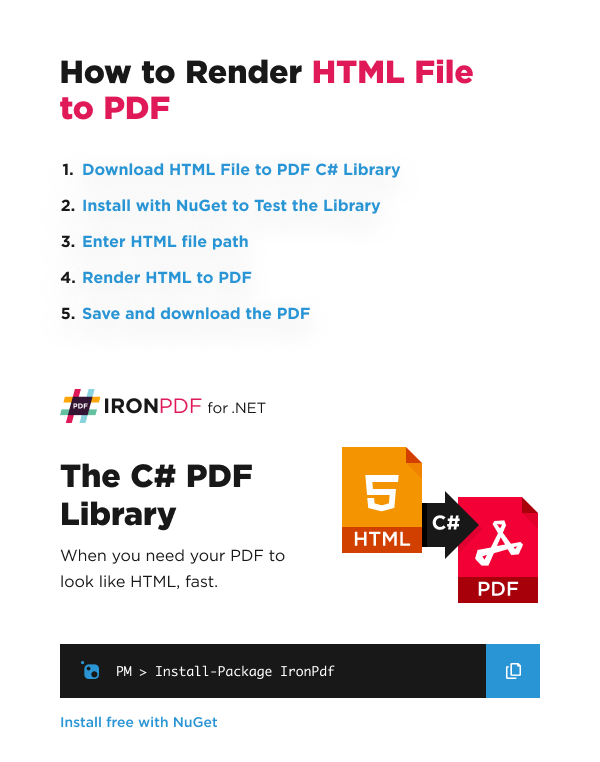
- HTML'den PDF Dönüştürme için IronPDF Kütüphanesini İndirin
- ChromePdfRenderer sınıfını başlatın
- RenderingOptions ayarlarını yaparak çıktı PDF'yi ince ayarlayın
- HTML dosya yolunu render işlemcisine iletin.
- PDF'yi kaydedin ve indirin.
RenderHtmlFileAsPdfIronPDF Kullanarak HTML Dosyalarını PDF'ye Nasıl Dönüştürürüm?
IronPDF, RenderHtmlFileAsPdf() yöntemi kullanarak HTML dosyalarını PDF'lere dönüştürür. Parametre, yerel bir HTML dosyasının dosya yoludur.
Bu yöntem, geliştiricilerin geliştirme sırasında bir tarayıcıda HTML içeriğini test etmelerine olanak tanır. Dönüştürmeden önce oluşturma düşükliğini doğrulayabilirler. IronPDF'nin işleme motorunun temelinde Chrome olduğu için Chrome önerilir.
İçerik Chrome'da doğru görüntüleniyorsa, IronPDF'de de doğru şekilde işlenecektir. Doğru işleme gereksinimleri için, PDF'lerinizin beklentilerinize uygun olduğundan emin olmak için Chrome ile HTML hata ayıklama üzerine kılavuzumuzu inceleyin.
Ne Tür HTML İçeriğini Dönüştürebilirim?
Bu, kodun renderladığı example.html HTML dosyasıdır:
<!-- :path=/static-assets/pdf/how-to/html-file-to-pdf/example.html -->
<!DOCTYPE html>
<html>
<head>
<title>Page Title</title>
</head>

<body>
<h1>My First Heading</h1>
<p>My first paragraph.</p>
</body>
</html>Web üzerinde işlenen HTML dosyası aşağıda görüntülenmiştir.
IronPDF, CSS3, JavaScript, resimler ve yazı tipleri gibi gelişmiş HTML özelliklerini destekler. Başlıklar, alt bilgi, marjlar ve daha fazlasıyla PDF çıktınızı özelleştirmek için rendering options hakkında daha fazla bilgi edinin.
Dönüşümü C#'te Nasıl Uygularım?
using IronPdf;
using IronPdf.Engines.Chrome;
using IronPdf.Rendering;


var renderer = new ChromePdfRenderer
{
    RenderingOptions = new ChromePdfRenderOptions
    {
        CssMediaType = PdfCssMediaType.Print,
        MarginBottom = 0,
        MarginLeft = 0,
        MarginRight = 0,
        MarginTop = 0,
        Timeout = 120,
    },
};
renderer.RenderingOptions.WaitFor.RenderDelay(50);

// Create a PDF from an existing HTML file using C#
var pdf = renderer.RenderHtmlFileAsPdf("example.html");

// Export to a file or Stream
pdf.SaveAs("output.pdf");Imports IronPdf
Imports IronPdf.Engines.Chrome
Imports IronPdf.Rendering
Private renderer = New ChromePdfRenderer With {
.RenderingOptions = New ChromePdfRenderOptions With {
.CssMediaType = PdfCssMediaType.Print,
.MarginBottom = 0,
.MarginLeft = 0,
.MarginRight = 0,
.MarginTop = 0,
.Timeout = 120
}
}
renderer.RenderingOptions.WaitFor.RenderDelay(50)
' Create a PDF from an existing HTML file using C#
Dim pdf = renderer.RenderHtmlFileAsPdf("example.html")
' Export to a file or Stream
pdf.SaveAs("output.pdf")RenderHtmlFileAsPdf() yöntemi, PDF bilgilerini tutan bir PdfDocument nesnesi döndürür. Bu nesneyi daha da manipüle edebilirsiniz - örneğin, başlıklar ve altbilgiler ekleyebilir, filigranlar uygulayabilir, veya birden fazla PDF'yi birleştirip tek bir belge haline getirebilirsiniz.
Oluşturma seçenekleri çıktıyı özelleştirir. CssMediaType değerini Print olarak ayarlamak, baskıya özgü CSS kurallarını uygular, kenar boşluğu ayarları ise tam sayfa bir belge oluşturur. 120 saniyelik zaman aşımı, dış kaynakları içeren karmaşık HTML dosyalarının tamamen yüklenmesine izin verir.
50 milisaniyelik RenderDelay, PDF oluşturulmadan önce tüm kaynakların yüklenmesini sağlar. Bu, JavaScript ağırlıklı sayfalarla yardımcı olur. Dinamik içerikli karmaşık senaryolar için, JavaScript İşleme üzerine kılavuzumuzu inceleyin.
Nihai PDF Çıktısı Nasıl Görünür?
Kodun ürettiği PDF dosyası:
Chrome'un Varsayılan Yazdırma Ayarlarını Nasıl Kullanabilirim?
Chrome'un varsayılan baskı seçeneklerini kullanmak için ChromePdfRenderOptions sınıfının DefaultChrome özelliğine erişin ve bunu RenderingOptions olarak atayın. Bu ayar ile, IronPDF'in çıktısı Chrome Baskı Önizlemesi ile tam olarak eşleşir.
using IronPdf;

ChromePdfRenderer renderer = new ChromePdfRenderer();

// Configure the rendering options to default Chrome options
renderer.RenderingOptions = ChromePdfRenderOptions.DefaultChrome;Imports IronPdf
Private renderer As New ChromePdfRenderer()
' Configure the rendering options to default Chrome options
renderer.RenderingOptions = ChromePdfRenderOptions.DefaultChromeChrome'un varsayılan ayarları, kullanıcıların tarayıcılarından yazdırırken gördükleri ile eşleşen PDF'ler istediğinizde iyi çalışır. Bu yaklaşım, sayfa sonları, başlık/altbilgi biçimlendirmesi ve standart kenar boşlukları gibi yaygın yazdırma ayarlarını otomatik olarak işler.
Ek Dönüştürme Seçenekleri
IronPDF, PDF oluşturma iş akışlarını geliştiren birkaç ilgili özellik sunar:
- HTML Metin Dizilerinden Dönüştürme: HTML'yi dinamik olarak oluşturun ve HTML metin dizilerini doğrudan PDF'ye dönüştürün ilk olarak bir dosyaya kaydetmeden.
- URL'den PDF'e: Canlı web sitelerini, URL'leri PDF'e dönüştürme kılavuzumuzla dönüştürün.
- HTML ZIP Arşivleri: Birden fazla kaynağa sahip karmaşık projeler için, HTML ZIP dosyalarını PDF'e nasıl dönüştüreceğinizi öğrenin.
- Özel Tireleme:
ChromePdfRenderOptions,HyphenationLanguageözelliği aracılığıyla tireleme desteği sunar. Oluşturulan PDF'de otomatik kelime bölme özelliğini etkinleştirmek için CSS'inizdekihyphens: autoile birlikte belirli bir dili ayarlayın. Gelişmiş kullanım durumları için,CustomHyphenationözelliği, dil tabanlı seçeneğe öncelik tanıyan özel tireleme desenlerini kabul eder.
Şablona dayalı belge oluşturma
Projenizde bir HTML şablonu (fatura, teklif, sertifika, sözleşme) tutun, doldurun, diske yazın ve işler hale getirin:
using IronPdf;

var renderer = new ChromePdfRenderer();
renderer.RenderHtmlFileAsPdf("templates/invoice-1042.html")
.SaveAs("invoice-1042.pdf");Imports IronPdf
Dim renderer As New ChromePdfRenderer()
renderer.RenderHtmlFileAsPdf("templates/invoice-1042.html").SaveAs("invoice-1042.pdf")Kaynak gerçek bir dosya olduğu için, ./logo.png ve styles.css de doğal olarak onun yanında çözülür.

Bu türden favori kütüphanem IronPDF'dir. PDF dosyalarının hızlı ve verimli bir şekilde işlenmesine olanak tanır. Ayrıca, PDF/A formatına dışa aktarma ve dijital imzalama gibi birçok değerli özelliğe sahiptir.

IronOCR, manuel işleme maliyetinden yıllık 40.000 USD tasarruf etmemizi sağlıyor, üretkenliği artırıyor ve yüksek etkili görevler için kaynakları serbest bırakıyor. Kesinlikle tavsiye ederim.

Statik site ve yapı çıktısı oluşturma
Statik site oluşturucular, Markdown hatları ve dokümantasyon oluşturucuların hepsi HTML dosyaları üretir. Yayınlanmış bir sayfayı HTTP'den yeniden getirme ihtiyacı olmadan arşivlenebilir bir PDF'ye dönüştürmek için IronPDF'i çıktıya yönlendirin.
Tasarımcı tarafından oluşturulmuş düzenler
Bir tasarımcı size kendi içinde bir HTML ve CSS dosyası teslim eder; bunu olduğu gibi render edersiniz. Chrome dönüşümü yönetir, bu nedenle tasarımcının tarayıcı önizlemesi PDF ile eşleşir, bu da 'mockuplarda iyi görünüyordu' türündeki anlaşmazlıkları ortadan kaldırır.
Bir klasörün toplu dönüşümü
Yöntem dosya başına bir çağrıdır, bu nedenle bir dizin rapor veya dağıtım dönüştürmek kısa bir döngüdür:
var renderer = new ChromePdfRenderer();

foreach (string file in Directory.GetFiles("reports", "*.html"))
{
    string output = Path.ChangeExtension(file, ".pdf");
    renderer.RenderHtmlFileAsPdf(file).SaveAs(output);
}Imports System.IO
Imports IronPdf
Dim renderer As New ChromePdfRenderer()
For Each file As String In Directory.GetFiles("reports", "*.html")
Dim output As String = Path.ChangeExtension(file, ".pdf")
renderer.RenderHtmlFileAsPdf(file).SaveAs(output)
NextÇevrimdışı ve izole ortamda render etme
Bir URL yerine yerel dosya sisteminden okuduğu için, dışa bağlantıların olmadığı yerlerde çalışır: güvenli arka planlar, CI yürütücüler, yerel dağıtımlar. HTML ve varlıkları yalnızca makinede mevcut olmalıdır.
E-posta şablonu doğrulama
Bildirim veya e-posta şablonlarını HTML dosyaları olarak saklayan ekipler, bunları gözden geçirme, onay alma veya kayıt tutma için PDF'ye dönüştürebilir, bunları görüntülemek için bir web sunucusunu ayağa kaldırmadan.
Başparmak kuralı
IronPDF üç giriş noktası sunar ve yanlış olanını seçmek bozuk varlıkların en yaygın kaynağıdır:
RenderHtmlFileAsPdf, diskteki bir dosyayı okur; bağıl varlıklar, dosyanın konumundan çözülür.RenderHtmlAsPdf, bellekte bir HTML dizesi alır; genellikle bir temel URL ayarlayarak varlıkların çözülmesini sağlarsınız.RenderUrlAsPdf, HTTP üzerinden getirir ve kimlik doğrulamanın, çerezlerin ve oturum açmaların uygulandığı yerdir.
HTML'iniz zaten bir dosya olarak mevcut olduğunda, dosya yöntemine başvurun. Çıkışı RenderingOptions ile işleme başlamadan önce yapılandırın ve sayfayı önce Chrome'da doğrulayın; orada işlenirse, PDF'de de işlenir.
Performans Dikkat Edilecek Hususlar
HTML dosyalarını PDF'ye dönüştürürken, üretim ortamlarında bu optimizasyonları göz önünde bulundurun:
- Asenkron İşlemler: Daha iyi uygulama duyarlılığı için asenkron PDF oluşturma yöntemlerini kullanın.
- Önbellekleme: Aynı HTML dosyasını birden fazla kez dönüştürürken, tekrarlanan render işlemlerinden kaçınmak için oluşan PDF'leri önbellekte saklayın.
- Kaynak Yönetimi: Bellek kaynaklarını serbest bırakmak için işler bittiğinde her zaman
PdfDocumentnesnelerini imha edin. - Toplu İşleme: Performansı artırmak için birden fazla dosya dönüştürürken aynı
ChromePdfRendererörneğini tekrar kullanın.
Yaygın Sorunları Giderme
HTML'den PDF'e dönüşüm sırasında sorunlarla karşılaşırsanız, bu çözümleri deneyin:
Eksik Kaynaklar: HTML dosyanızda referans verilen tüm CSS, JavaScript ve resim dosyalarının dosyanın konumundan erişilebilir olduğundan emin olun.
- Yazı Tipi Oluşturma: Sistemler arasında tutarlı yazı tipi oluşturma için yazı tiplerini HTML'nize gömün veya yazı tipi yönetim rehberimizi inceleyin.
- Büyük Dosyalar: Birçok resim veya karmaşık düzenler içeren HTML dosyaları için dosya boyutunu azaltmak amacıyla PDF sıkıştırma tekniklerini kullanın.
Başka neler yapabileceğinizi görmek için hazır mısınız? Buradaki öğretici sayfamıza göz atın: PDF'leri Dönüştürme
Sıkça Sorulan Sorular
HTML'den PDF'ye dönüşüm hangi render motorunu kullanıyor?
IronPDF, HTML dosyalarını PDF'ye dönüştürmek için Chrome tabanlı bir render motoru kullanır. Bu, HTML içeriğinizin PDF'de Chrome tarayıcıda göründüğü gibi doğru bir şekilde render edildiğinden emin olunmasını sağlar.
C# içinde bir HTML dosyasını PDF'ye nasıl dönüştürebilirim?
IronPDF'in ChromePdfRenderer sınıfını kullanın ve RenderHtmlFileAsPdf metodunu kullanın. HTML dosya yolunuzu bir parametre olarak geçirmeniz ve sonucu SaveAs metodu ile kaydetmeniz yeterlidir. Tüm dönüşüm sadece birkaç satırlık kod gerektirir.
PDF dönüşümde hangi HTML özellikleri destekleniyor?
IronPDF, CSS3, JavaScript, resimler ve yazı tipleri dahil olmak üzere gelişmiş HTML özelliklerini destekler. Chrome tabanlı motor, dönüşüm sürecinde modern web standartlarıyla tam uyumluluk sağlar.
PDF çıktısını başlıklar ve altbilgilerle özelleştirebilir miyim?
Evet, IronPDF PDF çıkışını geniş ölçüde özelleştirmeye izin verir. Başlıklar ve altbilgiler ekleyebilir, filigran uygulayabilir, kenar boşlukları ayarlayabilir ve birden fazla PDF'yi birleştirebilirsiniz. RenderingOptions yapılandırması, nihai belge üzerinde ince ayarlı kontrol sunar.
HTML'imin PDF'ye dönüştürmeden önce doğru bir şekilde render edilmesini nasıl sağlayabilirim?
HTML içeriğinizi dönüşümden önce Chrome tarayıcısında test edin. IronPDF, Chrome tabanlı bir render motoru kullandığından, Chrome'da doğru görüntülenen içerikler PDF'de de doğru şekilde renderlanır. Kesin gereksinimler için IronPDF'in hata ayıklama kılavuzunu pixel-perfect renderlama için kullanın.
Dönüşüm metodu hangi nesne türünü döndürür?
RenderHtmlFileAsPdf metodu bir PdfDocument nesnesi döndürür. Bu nesne tüm PDF bilgilerini içerir ve üzerine filigran ekleme veya diğer PDF'lerle birleştirme gibi ek işlemler için daha fazla işlenebilir.
How can I optimize HTML to PDF conversion performance in IronPDF?
For better performance, consider using async operations, caching PDFs for repeated conversions, disposing of PdfDocument objects promptly, and reusing ChromePdfRenderer instances for batch processing.
Can I convert live websites directly to PDF using IronPDF?
Yes, IronPDF allows you to convert live website URLs directly into PDF documents through its URL to PDF conversion feature.
Does IronPDF support converting HTML strings to PDF?
Yes, IronPDF can convert dynamically generated HTML strings directly to PDF without needing to save them to a file first.
What are some common troubleshooting tips for HTML to PDF conversion with IronPDF?
Ensure all referenced resources are accessible, consider font embedding for consistent rendering, and use PDF compression for large files to troubleshoot conversion issues.

Curtis Chau, Bilgisayar Bilimleri alanında Lisans Derecesine (Carleton Üniversitesi) sahip ve Node.js, TypeScript, JavaScript ve React konularında uzmanlaşmış ön uç geliştirmeyle ilgileniyor. Sezgisel ve estetik açıdan hoş kullanıcı arayüzleri oluşturma tutkunu, Curtis modern çerçevelerle çalışmayı ve iyi yapılandırılmış, görsel olarak çekici kılavuzlar oluşturmayı seviyor.



