
Renderizar archivos HTML a PDF en C# con IronPDF

IronPDF convierte archivos HTML en documentos PDF en C# mediante su renderización a través de un motor basado en Chrome, lo que requiere una única llamada a un método para transformar cualquier archivo HTML accesible en un PDF profesional.
IronPDF renderiza cualquier archivo HTML al que la máquina tenga acceso, lo que la convierte en una solución sencilla para la generación de PDF.
Inicio rápido: Convertir archivo HTML a PDF con IronPDFConvierta archivos HTML a PDF con IronPDF en unas pocas líneas de código. La clase ChromePdfRenderer transforma contenido HTML en documentos PDF rápidamente. Especifique la ruta del archivo HTML y IronPDF se encargará de la conversión. Este proceso simplificado lo hace ideal para añadir funciones de generación de PDF a aplicaciones C#.
-
1Install IronPDF with NuGet Package Manager
-
2Copie y ejecute este fragmento de código.
new IronPdf.ChromePdfRenderer() .RenderHtmlFileAsPdf("path/to/your/file.html") .SaveAs("output.pdf");C# -
3Despliegue para probar en su entorno real
Comienza a usar IronPDF en tu proyecto hoy mismo con una prueba gratuita
Flujo de trabajo mínimo (5 pasos)
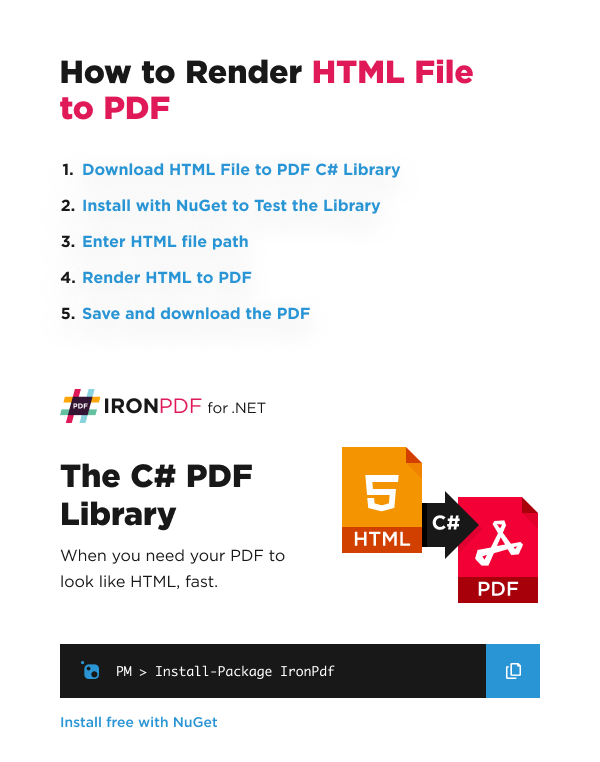
- Descargue la biblioteca IronPDF para la conversión de HTML a PDF
- Instanciar la clase ChromePdfRenderer
- Configure las RenderingOptions para ajustar el PDF de salida
- Pasa la ruta del archivo HTML al renderizador
- Guarda y descarga el PDF
RenderHtmlFileAsPdf¿Cómo convierto archivos HTML a PDF con IronPDF?
IronPDF procesa archivos HTML en PDFs usando el método RenderHtmlFileAsPdf(). El parámetro es una ruta de archivo hacia un archivo HTML local.
Este método permite a los desarrolladores probar el contenido HTML en un navegador durante el desarrollo. Pueden verificar la fidelidad de la representación antes de la conversión. Se recomienda utilizar Chrome, ya que el motor de renderizado de IronPDF se basa en él.
Si el contenido se muestra correctamente en Chrome, también lo hará en IronPDF. Para conocer los requisitos precisos de renderización, consulta nuestra guía sobre depuración de HTML con Chrome para asegurarte de que tus PDF cumplen tus expectativas.
¿Qué contenido HTML puedo convertir?
Este es el archivo HTML example.html que el código procesa:
<!-- :path=/static-assets/pdf/how-to/html-file-to-pdf/example.html -->
<!DOCTYPE html>
<html>
<head>
<title>Page Title</title>
</head>

<body>
<h1>My First Heading</h1>
<p>My first paragraph.</p>
</body>
</html>El archivo HTML renderizado en la web se muestra a continuación.
IronPDF es compatible con funciones HTML avanzadas, como CSS3, JavaScript, imágenes y fuentes. Obtenga más información sobre opciones de renderizado para personalizar su salida PDF con encabezados, pies de página, márgenes y mucho más.
¿Cómo implemento la conversión en C#?
using IronPdf;
using IronPdf.Engines.Chrome;
using IronPdf.Rendering;


var renderer = new ChromePdfRenderer
{
    RenderingOptions = new ChromePdfRenderOptions
    {
        CssMediaType = PdfCssMediaType.Print,
        MarginBottom = 0,
        MarginLeft = 0,
        MarginRight = 0,
        MarginTop = 0,
        Timeout = 120,
    },
};
renderer.RenderingOptions.WaitFor.RenderDelay(50);

// Create a PDF from an existing HTML file using C#
var pdf = renderer.RenderHtmlFileAsPdf("example.html");

// Export to a file or Stream
pdf.SaveAs("output.pdf");Imports IronPdf
Imports IronPdf.Engines.Chrome
Imports IronPdf.Rendering
Private renderer = New ChromePdfRenderer With {
.RenderingOptions = New ChromePdfRenderOptions With {
.CssMediaType = PdfCssMediaType.Print,
.MarginBottom = 0,
.MarginLeft = 0,
.MarginRight = 0,
.MarginTop = 0,
.Timeout = 120
}
}
renderer.RenderingOptions.WaitFor.RenderDelay(50)
' Create a PDF from an existing HTML file using C#
Dim pdf = renderer.RenderHtmlFileAsPdf("example.html")
' Export to a file or Stream
pdf.SaveAs("output.pdf")El método RenderHtmlFileAsPdf() devuelve un objeto PdfDocument, que contiene la información PDF. Puede manipular este objeto aún más; por ejemplo, puede añadir encabezados y pies de página, aplicar marcas de agua o fusionar varios PDF en un único documento.
Las opciones de renderizado personalizan el resultado. Configurar CssMediaType a Print aplica reglas CSS específicas para impresión, mientras que las configuraciones de márgenes crean un documento sin bordes. El tiempo de espera de 120 segundos permite que los archivos HTML complejos con recursos externos se carguen por completo.
El RenderDelay de 50 milisegundos asegura que todos los recursos se carguen antes de crear el PDF. Esto es útil en el caso de páginas con mucho JavaScript. Para situaciones complejas con contenido dinámico, consulte nuestra guía sobre Representación de JavaScript.
¿Qué aspecto tiene el PDF final?
Este es el archivo PDF que el código produjo:
¿Cómo puedo utilizar la configuración de impresión predeterminada de Chrome?
Para usar las opciones de impresión predeterminadas de Chrome, acceda a la propiedad DefaultChrome de la clase ChromePdfRenderOptions y asígnela a RenderingOptions. Con esta configuración, la salida de IronPDF coincide exactamente con la vista previa de impresión de Chrome.
using IronPdf;

ChromePdfRenderer renderer = new ChromePdfRenderer();

// Configure the rendering options to default Chrome options
renderer.RenderingOptions = ChromePdfRenderOptions.DefaultChrome;Imports IronPdf
Private renderer As New ChromePdfRenderer()
' Configure the rendering options to default Chrome options
renderer.RenderingOptions = ChromePdfRenderOptions.DefaultChromeLa configuración predeterminada de Chrome funciona bien cuando se desea que los PDF coincidan con lo que los usuarios ven al imprimir desde su navegador. Este enfoque gestiona automáticamente los ajustes de impresión habituales, como los saltos de página, el formato de encabezado/pie de página y los márgenes estándar.
Opciones de conversión adicionales
IronPDF ofrece varias funciones relacionadas que mejoran los flujos de trabajo de generación de PDF:
- Convertir a partir de cadenas HTML: Genera HTML dinámicamente y convierte cadenas HTML directamente a PDF sin guardarlas primero en un archivo.
- URL a PDF: Convierte sitios web en directo con nuestra guía sobre convertir URL a PDF.
- Archivos ZIP HTML: Para proyectos complejos con múltiples recursos, aprenda a convertir archivos ZIP HTML a PDF.
- Silabeo Personalizado:
ChromePdfRenderOptionsadmite el silabeo a través de la propiedadHyphenationLanguage. Configúrelo a un idioma específico junto ahyphens: autoen su CSS para habilitar el salto de palabras automático en el PDF generado. Para casos de uso avanzados, la propiedadCustomHyphenationacepta patrones de silabeo personalizados que tienen prioridad sobre la opción basada en idioma.
Generación de documentos basada en plantillas
Mantén una plantilla HTML en tu proyecto (factura, cotización, certificado, contrato), complétala, escríbela en disco y renderízala:
using IronPdf;

var renderer = new ChromePdfRenderer();
renderer.RenderHtmlFileAsPdf("templates/invoice-1042.html")
.SaveAs("invoice-1042.pdf");Imports IronPdf
Dim renderer As New ChromePdfRenderer()
renderer.RenderHtmlFileAsPdf("templates/invoice-1042.html").SaveAs("invoice-1042.pdf")Debido a que la fuente es un archivo real, ./logo.png y styles.css se resuelven naturalmente junto a él.

Mi biblioteca favorita de este tipo es IronPDF. Permite una manipulación rápida y eficiente de archivos PDF. También tiene muchas funciones valiosas, como exportar al formato PDF/A y firmar documentos PDF digitalmente.

IronOCR significa que podemos ahorrar $40,000 anualmente en el procesamiento manual, mientras mejoramos la productividad y liberamos recursos para tareas de alto impacto. Lo recomendaría encarecidamente.

El Iron Suite juega un papel crucial en nuestras operaciones. Estas son herramientas que aumentan la eficiencia en toda la empresa, incluyendo la creación de planos y la mejora en la gestión de inventario.

Renderización de salida de sitio estático y construcción
Los generadores de sitios estáticos, las canalizaciones de Markdown y los constructores de documentación producen archivos HTML. Apunta IronPDF a la salida para convertir una página publicada en un PDF archivable, sin necesidad de volver a buscarlo a través de HTTP.
Diseños creados por diseñadores
Un diseñador entrega un archivo HTML y CSS autosuficiente; lo renderizas tal cual. Chrome conduce la conversión, por lo que la vista previa del navegador del diseñador coincide con el PDF, lo que elimina toda una clase de disputas de "se veía bien en el boceto".
Conversión por lotes de una carpeta
El método es una llamada por archivo, por lo que convertir un directorio de informes o folletos es un bucle corto:
var renderer = new ChromePdfRenderer();

foreach (string file in Directory.GetFiles("reports", "*.html"))
{
    string output = Path.ChangeExtension(file, ".pdf");
    renderer.RenderHtmlFileAsPdf(file).SaveAs(output);
}Imports System.IO
Imports IronPdf
Dim renderer As New ChromePdfRenderer()
For Each file As String In Directory.GetFiles("reports", "*.html")
Dim output As String = Path.ChangeExtension(file, ".pdf")
renderer.RenderHtmlFileAsPdf(file).SaveAs(output)
NextRenderización sin conexión y aislada
Porque lee desde el sistema de archivos local en lugar de una URL, esto funciona donde no hay una red saliente: respaldos seguros, ejecutores CI, implementaciones en las instalaciones. El HTML y sus activos solo necesitan estar presentes en la máquina.
Prueba de plantillas de correo electrónico
Los equipos que almacenan notificaciones o plantillas de correo electrónico como archivos HTML pueden renderizarlos a PDF para revisión, aprobación o mantenimiento de registros, sin levantar un servidor web para verlos.
La regla de oro
IronPDF ofrece tres puntos de entrada, y elegir el incorrecto es la fuente más común de activos rotos:
RenderHtmlFileAsPdflee un archivo del disco; los activos relativos se resuelven desde la ubicación del archivo.RenderHtmlAsPdftoma una cadena HTML en la memoria; usualmente configuras una URL base para que los activos se resuelvan.RenderUrlAsPdflo obtiene a través de HTTP, y es donde se aplican la autenticación, las cookies y los inicios de sesión.
Seleccione el método de archivo siempre que su HTML ya exista como un archivo. Configure la salida a través de RenderingOptions antes de renderizar, y verifique la página en Chrome primero; si se renderiza allí, se renderiza en el PDF.
Consideraciones sobre el rendimiento
Cuando convierta archivos HTML a PDF en entornos de producción, tenga en cuenta estas optimizaciones:
- Operaciones asíncronas: Utiliza métodos de generación asíncrona de PDF para mejorar la capacidad de respuesta de la aplicación.
- Caché: Almacena en caché los PDF resultantes al convertir el mismo archivo HTML varias veces para evitar la renderización repetida.
- Gestión de Recursos: Siempre disponga de objetos
PdfDocumentcuando termine para liberar recursos de memoria. - Procesamiento por Lotes: Reutilice la misma instancia de
ChromePdfRendereral convertir múltiples archivos para mejor rendimiento.
Solución de problemas comunes
Si te encuentras con problemas durante la conversión de HTML a PDF, prueba estas soluciones:
- Recursos que faltan: Asegúrese de que todos los archivos CSS, JavaScript e imágenes a los que se hace referencia en su HTML sean accesibles desde la ubicación del archivo.
- Representación de fuentes: Para obtener una representación coherente de las fuentes en todos los sistemas, incruste las fuentes en su HTML o explore nuestra guía de gestión de fuentes.
- Archivos grandes: Para archivos HTML con muchas imágenes o diseños complejos, utilice técnicas de compresión de PDF para reducir el tamaño del archivo.
¿Listo para ver qué más puedes hacer? Consulta nuestra página de tutoriales aquí: Convertir PDFs
Preguntas Frecuentes
¿Qué motor de renderizado utiliza la conversión de HTML a PDF?
IronPDF utiliza un motor de renderizado basado en Chrome para convertir archivos HTML a PDF. Esto garantiza que su contenido HTML se visualice con precisión en el PDF, igual que en el navegador Chrome.
¿Cómo convierto un archivo HTML a PDF en C#?
Utilice la clase ChromePdfRenderer de IronPDF con el método RenderHtmlFileAsPdf. Basta con pasar la ruta del archivo HTML como parámetro y guardar el resultado mediante el método SaveAs. La conversión completa requiere sólo unas pocas líneas de código.
¿Qué funciones HTML se admiten en la conversión de PDF?
IronPDF es compatible con funciones HTML avanzadas, como CSS3, JavaScript, imágenes y fuentes. El motor basado en Chrome garantiza una compatibilidad total con los estándares web modernos durante el proceso de conversión.
¿Puedo personalizar el PDF con encabezados y pies de página?
Sí, IronPDF permite una amplia personalización de la salida PDF. Puede añadir encabezados y pies de página, aplicar marcas de agua, establecer márgenes y combinar varios PDF. La configuración RenderingOptions proporciona un control preciso sobre el documento final.
¿Cómo puedo asegurarme de que mi HTML se renderiza correctamente antes de convertirlo a PDF?
Pruebe su contenido HTML en el navegador Chrome antes de la conversión. Dado que IronPDF utiliza un motor de renderizado basado en Chrome, el contenido que se muestra correctamente en Chrome se renderizará con precisión en el PDF. Para requisitos precisos, utilice la guía de depuración de IronPDF para una renderización perfecta de píxeles.
¿Qué tipo de objeto devuelve el método de conversión?
El método RenderHtmlFileAsPdf devuelve un objeto PdfDocument. Este objeto contiene toda la información del PDF y puede manipularse posteriormente para realizar operaciones adicionales como añadir marcas de agua o fusionarlo con otros PDF.
How can I optimize HTML to PDF conversion performance in IronPDF?
For better performance, consider using async operations, caching PDFs for repeated conversions, disposing of PdfDocument objects promptly, and reusing ChromePdfRenderer instances for batch processing.
Can I convert live websites directly to PDF using IronPDF?
Yes, IronPDF allows you to convert live website URLs directly into PDF documents through its URL to PDF conversion feature.
Does IronPDF support converting HTML strings to PDF?
Yes, IronPDF can convert dynamically generated HTML strings directly to PDF without needing to save them to a file first.
What are some common troubleshooting tips for HTML to PDF conversion with IronPDF?
Ensure all referenced resources are accessible, consider font embedding for consistent rendering, and use PDF compression for large files to troubleshoot conversion issues.

Curtis Chau tiene una licenciatura en Ciencias de la Computación (Carleton University) y se especializa en el desarrollo front-end con experiencia en Node.js, TypeScript, JavaScript y React. Apasionado por crear interfaces de usuario intuitivas y estéticamente agradables, disfruta trabajando con frameworks modernos y creando manuales bien estructurados y visualmente atractivos.













