# MaxHeight vs UseMarginToHeaderAndFooter
Başlık ve alt bilgi içeren bir PDF oluşturduğunuzda, iki özellik genellikle karıştırılır: `MaxHeight` ve `UseMarginToHeaderAndFooter`. Farklı şeyleri kontrol ederler, ve karıştırılmaları içerik kesiklerine veya beklenmeyen örtüşmelere yol açar. İşte her birinin ne yaptığı ve ne zaman kullanılması gerektiği.
## MaxHeight
`MaxHeight`, oluşturulan PDF'deki başlık veya alt bilgi bölümüne ayrılan maksimum yüksekliği ayarlar. Varsayılan olarak, IronPDF, tüm başlık veya altbilgi içeriği sığması için bu yüksekliği dinamik olarak ayarlar.
`MaxHeight`'ü elle azaltmak, belirlediğiniz değeri aşan içeriği keser veya gizler. Tam tersi durumda, aşırı büyük bir değer görünür başlık veya altbilgiyi büyütmez; IronPDF, düzenin kararlılığını sağlamak için varsayılan boyutlandırmasına geri döner.
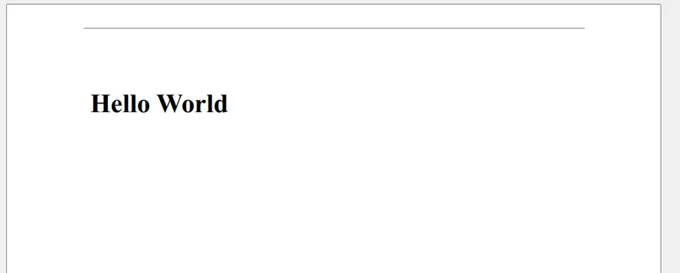

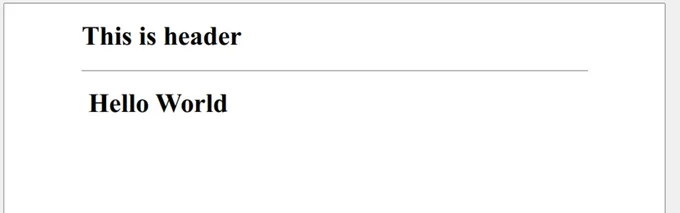
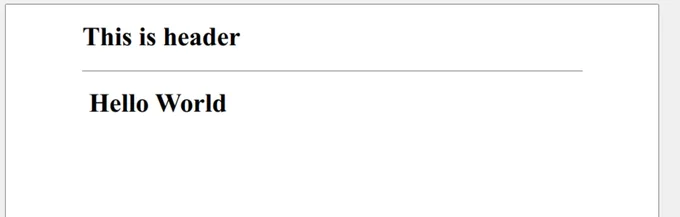
[[i:(MaxHeight, ana belgede başlık veya altbilgi arasında herhangi bir marj eklemez. Sadece bölümün yüksekliğini sınırlamaktadır.)]]
## UseMarginToHeaderAndFooter
Başlıklar ve alt bilgiler, `ChromePdfRenderOptions` ile ayarlanan içerik marjlarından ayrı kendi yerleşim düzenleriyle ele alınır. Kesin boşluklar için, marjları doğrudan `Header` veya `Footer` nesnesinin HTML'inde tanımlayın:
```csharp
var renderer = new ChromePdfRenderer();
renderer.RenderingOptions.HtmlHeader = new HtmlHeaderFooter()
{
    HtmlFragment = @"<div style=""margin-top: 20px; margin-right: 40px; margin-bottom: 10px; margin-left: 30px; background-color: lightblue;"">
   This is Header
  </div>",
  DrawDividerLine = true,
  MaxHeight = 30
};
var pdf = renderer.RenderHtmlAsPdf("<h1>Hello World</h1>");
```
Başlığı kendi `HtmlFragment` içinde biçimlendirmek, marjlar uygulandıkları içerikle birlikte olduğundan boşlukları tahmin edilebilir hale getirir.
`UseMarginToHeaderAndFooter` özelliği, ana içerik marjlarını (sol ve sağ gibi) başlık ve alt bilgi bölümlerine genişletir. Dikkatli kullanın: Dikey marjları (üst ve alt) bu şekilde uygulamak, genellikle örtüşen içerik ve diğer beklenmeyen sonuçlar üretir.
- **Tavsiye edilen:** Sol ve sağ marj hizalaması gerektiğinde sadece bunu uygulayın veya `UseMargins.All` gerektiğinde `AddHtmlHeaderFooter()` yöntemi ile eşleştirin.
- **Kaçınılması gereken:** Sonucunu test etmedikçe, üst ve alt marjları için kullanmak.
Başlık ve alt bilgi içeren bir PDF oluşturduğunuzda, iki özellik genellikle karıştırılır: MaxHeight ve UseMarginToHeaderAndFooter. Farklı şeyleri kontrol ederler, ve karıştırılmaları içerik kesiklerine veya beklenmeyen örtüşmelere yol açar. İşte her birinin ne yaptığı ve ne zaman kullanılması gerektiği.
MaxHeight
MaxHeight, oluşturulan PDF'deki başlık veya alt bilgi bölümüne ayrılan maksimum yüksekliği ayarlar. Varsayılan olarak, IronPDF, tüm başlık veya altbilgi içeriği sığması için bu yüksekliği dinamik olarak ayarlar.
MaxHeight'ü elle azaltmak, belirlediğiniz değeri aşan içeriği keser veya gizler. Tam tersi durumda, aşırı büyük bir değer görünür başlık veya altbilgiyi büyütmez; IronPDF, düzenin kararlılığını sağlamak için varsayılan boyutlandırmasına geri döner.
Lütfen dikkate alın: MaxHeight, ana belgede başlık veya altbilgi arasında herhangi bir marj eklemez. Sadece bölümün yüksekliğini sınırlamaktadır.
UseMarginToHeaderAndFooter
Başlıklar ve alt bilgiler, ChromePdfRenderOptions ile ayarlanan içerik marjlarından ayrı kendi yerleşim düzenleriyle ele alınır. Kesin boşluklar için, marjları doğrudan Header veya Footer nesnesinin HTML'inde tanımlayın:
var renderer = new ChromePdfRenderer();renderer.RenderingOptions.HtmlHeader = new HtmlHeaderFooter(){HtmlFragment = @"<div style=""margin-top: 20px; margin-right: 40px; margin-bottom: 10px; margin-left: 30px; background-color: lightblue;""> This is Header </div>",DrawDividerLine = true,MaxHeight = 30};var pdf = renderer.RenderHtmlAsPdf("<h1>Hello World</h1>");
var renderer = new ChromePdfRenderer();
renderer.RenderingOptions.HtmlHeader = new HtmlHeaderFooter()
{
    HtmlFragment = @"<div style=""margin-top: 20px; margin-right: 40px; margin-bottom: 10px; margin-left: 30px; background-color: lightblue;"">
   This is Header
  </div>",
  DrawDividerLine = true,
  MaxHeight = 30
};
var pdf = renderer.RenderHtmlAsPdf("<h1>Hello World</h1>");
C#
Başlığı kendi HtmlFragment içinde biçimlendirmek, marjlar uygulandıkları içerikle birlikte olduğundan boşlukları tahmin edilebilir hale getirir.
UseMarginToHeaderAndFooter özelliği, ana içerik marjlarını (sol ve sağ gibi) başlık ve alt bilgi bölümlerine genişletir. Dikkatli kullanın: Dikey marjları (üst ve alt) bu şekilde uygulamak, genellikle örtüşen içerik ve diğer beklenmeyen sonuçlar üretir.
Tavsiye edilen: Sol ve sağ marj hizalaması gerektiğinde sadece bunu uygulayın veya UseMargins.All gerektiğinde AddHtmlHeaderFooter() yöntemi ile eşleştirin.
Kaçınılması gereken: Sonucunu test etmedikçe, üst ve alt marjları için kullanmak.
Curtis Chau, Bilgisayar Bilimleri alanında Lisans Derecesine (Carleton Üniversitesi) sahip ve Node.js, TypeScript, JavaScript ve React konularında uzmanlaşmış ön uç geliştirmeyle ilgileniyor. Sezgisel ve estetik açıdan hoş kullanıcı arayüzleri oluşturma tutkunu, Curtis modern çerçevelerle çalışmayı ve iyi yapılandırılmış, görsel olarak çekici kılavuzlar oluşturmayı seviyor.



















