
IronPDF C# ile RTF'yi PDF'ye Nasıl Dönüştürebilirim?

IronPDF, C#'da RTF belgelerini, RenderRtfStringAsPdf ve RenderRtfFileAsPdf yöntemlerini ChromePdfRenderer üzerinde kullanarak PDF'lere dönüştürür. RTF dizesi veya dosya yolunu kabul ederek, kaydedebileceğiniz, güvenceye alabileceğiniz veya birleştirebileceğiniz bir PdfDocument döndürür.
RTF (Zengin Metin Formatı), Microsoft'un 1987 yılında tanıttığı bir belge formatıdır. Metni, yazı tipleri, stiller, renkler ve madde işaretli listeler gibi biçimlendirme komutlarıyla birlikte depolar, bu nedenle editörler arasında iyi seyahat eder. RTF'yi PDF'ye çevirmek, her cihazda aynı şekilde görünen, şifreyle korunabilecek ve yazdırılmaya veya arşivlenmeye hazır olan sabit düzenli bir dosya sağlar.
Zengin Metin Formatı dosyasını tek bir çağrıyla PDF'ye işleyin. RTF yoluna RenderRtfFileAsPdf yönlendirin, ardından döndürülen belgeyi kaydedin.
-
1Install IronPDF with NuGet Package Manager
-
2Bu kod parçacığını kopyalayın ve çalıştırın.
new IronPdf.ChromePdfRenderer() .RenderRtfFileAsPdf("input.rtf") .SaveAs("output.pdf");Dim renderer As New IronPdf.ChromePdfRenderer() renderer.RenderRtfFileAsPdf("input.rtf").SaveAs("output.pdf") -
3Canlı ortamınızda test için dağıtım yapın
Ücretsiz deneme ile bugün projenizde IronPDF kullanmaya başlayın
Asgari İş Akışı (5 adım)
- RTF'yi PDF'ye dönüştürmek için C# kütüphanesini indirin
- Dönüştürmek istediğiniz RTF dosyasını veya dizgisini hazırlayın
- RTF dizgisini dönüştürmek için
RenderRtfStringAsPdfmetodunu kullanın - RTF dosyasını dönüştürmek için
RenderRtfFileAsPdfmetodunu kullanın - Oluşturulan PDF belgesini inceleyin
RTF Dizgisini PDF'ye Nasıl Dönüştürürüm?
RTF dizisini PDF belgesine dönüştürmek için RenderRtfStringAsPdf yöntemini kullanın. Dize girişi, çalıştırma zamanında oluşturduğunuz içerik için uygundur: bir veritabanı sütunundan alınan RTF, bir API tarafından döndürülen veya kodda birleştirilen, yazılması veya temizlenmesi gereken geçici dosya bulunmayan. Yöntem bir PdfDocument döndürür, böylece sonucun üzerinde çalışmaya devam edebilir, başlıklar ve alt bilgiler ekleyebilir, sayfaları birleştirebilir veya açıklamalar ve yer imleri ekleyebilirsiniz.
using IronPdf;

// Instantiate Renderer
ChromePdfRenderer renderer = new ChromePdfRenderer();

// RTF string
string rtf = @"{\rtf1\ansi\deff0{\fonttbl{\f0 Arial;}}{\colortbl;\red0\green0\blue0;}\cf0This is some \b bold \b0 and \i italic \i0 text.}";

// Render from RTF string
PdfDocument pdf = renderer.RenderRtfStringAsPdf(rtf);

// Save the PDF
pdf.SaveAs("pdfFromRtfString.pdf");Imports IronPdf
' Instantiate Renderer
Private renderer As New ChromePdfRenderer()
' RTF string
Private rtf As String = "{\rtf1\ansi\deff0{\fonttbl{\f0 Arial;}}{\colortbl;\red0\green0\blue0;}\cf0This is some \b bold \b0 and \i italic \i0 text.}"
' Render from RTF string
Private pdf As PdfDocument = renderer.RenderRtfStringAsPdf(rtf)
' Save the PDF
pdf.SaveAs("pdfFromRtfString.pdf")Çıktı
Ek Biçimlendirme Seçeneklerini Nasıl Uygulayabilirim?
HTML renderlemek için kullandığınız aynı RenderingOptions burada da uygulanır. RenderRtfStringAsPdf çağırmadan önce renderleyicinin kağıt yönünü, marjlarını ve sayfa boyutunu ayarlayın:
using IronPdf;
using IronPdf.Rendering;

// Create renderer with custom options
ChromePdfRenderer renderer = new ChromePdfRenderer();
renderer.RenderingOptions.PaperOrientation = PdfPaperOrientation.Landscape;
renderer.RenderingOptions.MarginTop = 50;
renderer.RenderingOptions.MarginBottom = 50;
renderer.RenderingOptions.MarginLeft = 25;
renderer.RenderingOptions.MarginRight = 25;

// RTF string with formatting
string rtf = @"{\rtf1\ansi\deff0{\fonttbl{\f0 Times New Roman;}{\f1 Arial;}}
{\colortbl;\red255\green0\blue0;\red0\green0\blue255;}
\f0\fs24 This is a heading\line
\f1\fs20\cf1 This text is red\line
\cf2 This text is blue\line
\b Bold text\b0 and \i italic text\i0}";

// Convert with custom options
PdfDocument pdf = renderer.RenderRtfStringAsPdf(rtf);
pdf.SaveAs("formattedRtfToPdf.pdf");Imports IronPdf
Imports IronPdf.Rendering
' Create renderer with custom options
Dim renderer As New ChromePdfRenderer()
renderer.RenderingOptions.PaperOrientation = PdfPaperOrientation.Landscape
renderer.RenderingOptions.MarginTop = 50
renderer.RenderingOptions.MarginBottom = 50
renderer.RenderingOptions.MarginLeft = 25
renderer.RenderingOptions.MarginRight = 25
' RTF string with formatting
Dim rtf As String = "{\rtf1\ansi\deff0{\fonttbl{\f0 Times New Roman;}{\f1 Arial;}}" & _
"{\colortbl;\red255\green0\blue0;\red0\green0\blue255;}" & _
"\f0\fs24 This is a heading\line" & _
"\f1\fs20\cf1 This text is red\line" & _
"\cf2 This text is blue\line" & _
"\b Bold text\b0 and \i italic text\i0}"
' Convert with custom options
Dim pdf As PdfDocument = renderer.RenderRtfStringAsPdf(rtf)
pdf.SaveAs("formattedRtfToPdf.pdf")Sayfa geometrisi üzerinde daha hassas kontrol için özel kenar boşlukları ve özel kağıt boyutları rehberlerine bakın.
Çıktı
RTF Dosyasını PDF'ye Nasıl Dönüştürürüm?
Belgenizin yolunu RenderRtfFileAsPdf'a iletin. Yöntem hem mutlak hem de göreli yolları kabul eder. Takip etmek için bir örnek RTF dosyası indirin: sample.rtf. Aşağıdaki örnek, bu dosyayı PDF'ye işliyor.
Giriş
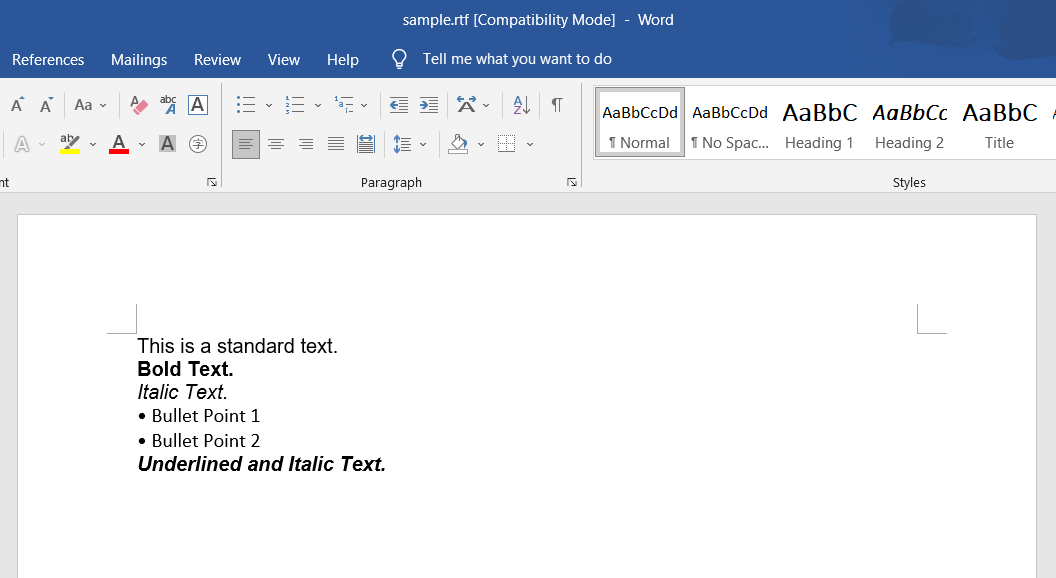
RTF Dosyalarını Dönüştürmek İçin Hangi Kodu Kullanmalıyım?
using IronPdf;

// Instantiate Renderer
ChromePdfRenderer renderer = new ChromePdfRenderer();

// Render from RTF file
PdfDocument pdf = renderer.RenderRtfFileAsPdf("sample.rtf");

// Save the PDF
pdf.SaveAs("pdfFromRtfFile.pdf");Imports IronPdf
' Instantiate Renderer
Private renderer As New ChromePdfRenderer()
' Render from RTF file
Private pdf As PdfDocument = renderer.RenderRtfFileAsPdf("sample.rtf")
' Save the PDF
pdf.SaveAs("pdfFromRtfFile.pdf")Bir klasör dolusu belgeyi dönüştürmek için bir işleyiciyi tekrar kullanın ve dosyaların üzerinden döngü yapın:
using IronPdf;
using System.IO;

// Create renderer once for efficiency
ChromePdfRenderer renderer = new ChromePdfRenderer();

// Get all RTF files in directory
string[] rtfFiles = Directory.GetFiles(@"C:\RTFDocuments", "*.rtf");

foreach (string rtfFile in rtfFiles)
{
    // Convert each RTF file to PDF
    PdfDocument pdf = renderer.RenderRtfFileAsPdf(rtfFile);

    // Save with same name but PDF extension
    string pdfPath = Path.ChangeExtension(rtfFile, ".pdf");
    pdf.SaveAs(pdfPath);
}Imports IronPdf
Imports System.IO
' Create renderer once for efficiency
Dim renderer As New ChromePdfRenderer()
' Get all RTF files in directory
Dim rtfFiles As String() = Directory.GetFiles("C:\RTFDocuments", "*.rtf")
For Each rtfFile As String In rtfFiles
' Convert each RTF file to PDF
Dim pdf As PdfDocument = renderer.RenderRtfFileAsPdf(rtfFile)
' Save with same name but PDF extension
Dim pdfPath As String = Path.ChangeExtension(rtfFile, ".pdf")
pdf.SaveAs(pdfPath)
NextÇıktı
RTF Dosyalarını Dönüştürürken Yaygın Sorunlar Nelerdir?
RTF dosyalarını işlediğinizde dikkat etmeniz gereken birkaç durum:
- Yazı Tipleri: RTF'de geçen bir yazı tipi dönüştürmeyi yapan makineye yüklü olmalıdır, bu da en çok başsız sunucular ve konteynerlerde önem taşır. yazı tipi yönetim rehberi çalışırken yazı tiplerini kaydetmeyi kapsar.
- Büyük belgeler: Uzun dosyaları uygulama yanıt verir durumda kalacak şekilde async API ile isteğe bağlı iş parçacığında işleyin.
- Uluslararası karakterler: Latin olmayan yazıları olan belgeler, kaynak RTF'deki doğru kodlamaya ve bu glifleri kapsayan yüklü bir yazı tipine bağlıdır.
- Gelişmiş markup: İç içe tablolar ve gömülü nesneler tam olarak yeniden üretilmeyebilir. Bir belgenin onlara dayandığı durumlarda çıktı ile kaynak karşılaştırın.
Dönüştürülen PDF'ye Güvenlik Nasıl Eklerim?
Renderlemeden sonra, dokümanı SecuritySettings ile kilitleyin, bir sahip parolası, kullanıcı parolası ve kopyalama ve yazdırma izinlerini ayarlayın:
using IronPdf;
using IronPdf.Security;

// Convert RTF to PDF
ChromePdfRenderer renderer = new ChromePdfRenderer();
PdfDocument pdf = renderer.RenderRtfFileAsPdf("confidential.rtf");

// Apply security settings
pdf.SecuritySettings.MakePdfDocumentReadOnly("owner_password");
pdf.SecuritySettings.UserPassword = "user_password";
pdf.SecuritySettings.AllowUserCopyPasteContent = false;
pdf.SecuritySettings.AllowUserPrinting = PdfPrintSecurity.NoPrint;

// Save secured PDF
pdf.SaveAs("secured_document.pdf");Imports IronPdf
Imports IronPdf.Security
' Convert RTF to PDF
Dim renderer As New ChromePdfRenderer()
Dim pdf As PdfDocument = renderer.RenderRtfFileAsPdf("confidential.rtf")
' Apply security settings
pdf.SecuritySettings.MakePdfDocumentReadOnly("owner_password")
pdf.SecuritySettings.UserPassword = "user_password"
pdf.SecuritySettings.AllowUserCopyPasteContent = False
pdf.SecuritySettings.AllowUserPrinting = PdfPrintSecurity.NoPrint
' Save secured PDF
pdf.SaveAs("secured_document.pdf")PDF izinleri ve şifreleri rehberi kısıtlama seçeneklerinin tam setini kapsar.

Bu türden favori kütüphanem IronPDF'dir. PDF dosyalarının hızlı ve verimli bir şekilde işlenmesine olanak tanır. Ayrıca, PDF/A formatına dışa aktarma ve dijital imzalama gibi birçok değerli özelliğe sahiptir.

IronOCR, manuel işleme maliyetinden yıllık 40.000 USD tasarruf etmemizi sağlıyor, üretkenliği artırıyor ve yüksek etkili görevler için kaynakları serbest bırakıyor. Kesinlikle tavsiye ederim.

Birden Çok RTF Dosyasını Tek Bir PDF'de Nasıl Birleştiririm?
Her bir RTF dosyasını kendi PdfDocument olarak renderleyin, ardından bunları birleştirmek için PdfDocument.Merge çağırın. Bu, bir raporun bölümleri gibi birçok kaynak belgelerinden tek bir teslim edilebilir oluşturur:
using IronPdf;
using System.Collections.Generic;

// Create renderer
ChromePdfRenderer renderer = new ChromePdfRenderer();

// Convert multiple RTF files
List<PdfDocument> pdfs = new List<PdfDocument>();
pdfs.Add(renderer.RenderRtfFileAsPdf("chapter1.rtf"));
pdfs.Add(renderer.RenderRtfFileAsPdf("chapter2.rtf"));
pdfs.Add(renderer.RenderRtfFileAsPdf("chapter3.rtf"));

// Merge PDFs
PdfDocument mergedPdf = PdfDocument.Merge(pdfs);

// Add page numbers across the merged document
mergedPdf.AddTextFooters(new TextHeaderFooter
{
    CenterText = "Page {page} of {total-pages}",
    FontSize = 12
});

// Save combined document
mergedPdf.SaveAs("combined_document.pdf");

// Clean up individual PDFs
foreach (var pdf in pdfs)
{
    pdf.Dispose();
}Imports IronPdf
Imports System.Collections.Generic
' Create renderer
Dim renderer As New ChromePdfRenderer()
' Convert multiple RTF files
Dim pdfs As New List(Of PdfDocument)()
pdfs.Add(renderer.RenderRtfFileAsPdf("chapter1.rtf"))
pdfs.Add(renderer.RenderRtfFileAsPdf("chapter2.rtf"))
pdfs.Add(renderer.RenderRtfFileAsPdf("chapter3.rtf"))
' Merge PDFs
Dim mergedPdf As PdfDocument = PdfDocument.Merge(pdfs)
' Add page numbers across the merged document
mergedPdf.AddTextFooters(New TextHeaderFooter With {
.CenterText = "Page {page} of {total-pages}",
.FontSize = 12
})
' Save combined document
mergedPdf.SaveAs("combined_document.pdf")
' Clean up individual PDFs
For Each pdf In pdfs
pdf.Dispose()
Next pdfAlt bilgi yer tutucuları {page} ve {total-pages}, birleştirilmiş sonucun sayfalarını numaralandırır.
Bir Web Ucundan Dönüştürülmüş PDF Nasıl Dönerim?
ASP.NET içinde, RTF'yi eylem içinde işleyin ve belgenin baytlarını bir dosya sonucu olarak döndürün. BinaryData özelliğini PdfDocument'den okuyun ve File'ya teslim edin:
[HttpGet]
public IActionResult ConvertRtfToPdf(string rtfContent)
{
    ChromePdfRenderer renderer = new ChromePdfRenderer();
    PdfDocument pdf = renderer.RenderRtfStringAsPdf(rtfContent);
    return File(pdf.BinaryData, "application/pdf", "converted_document.pdf");
}<HttpGet>
Public Function ConvertRtfToPdf(rtfContent As String) As IActionResult
Dim renderer As New ChromePdfRenderer()
Dim pdf As PdfDocument = renderer.RenderRtfStringAsPdf(rtfContent)
Return File(pdf.BinaryData, "application/pdf", "converted_document.pdf")
End FunctionSonuç
IronPDF, RTF'yi hem dizelerden hem de dosyalardan RenderRtfStringAsPdf ve RenderRtfFileAsPdf aracılığıyla PDF'ye dönüştürür ve ortaya çıkan PdfDocument, düzen, güvenlik ve birleştirme için kütüphanenin geri kalanı ile entegre olur. Buradan, yukarıda gösterilen özel kenar boşlukları ve başlık ve alt bilgilerle RTF dönüşümünü birleştirin veya PDF dönüşümlerinin tam listesine geçin.
Sıkça Sorulan Sorular
RTF dosyasını C# içinde PDF'ye nasıl dönüştürebilirim?
IronPDF ile, sadece iki satır kod kullanarak, RenderRtfFileAsPdf yöntemi aracılığıyla bir RTF dosyasını PDF'ye dönüştürebilirsiniz. Sadece bir ChromePdfRenderer örneği oluşturun ve giriş dosya yoluyla birlikte RenderRtfFileAsPdf'i çağırın, ardından sonucu SaveAs yöntemiyle kaydedin.
RTF dizilerini dosyalar olarak kaydetmeden doğrudan PDF'ye dönüştürebilir miyim?
Evet, IronPDF, RTF içeriğini dizilerden doğrudan PDF belgelerine dönüştürmenize olanak tanıyan RenderRtfStringAsPdf yöntemini sunar. Bu özellikle dinamik olarak oluşturulan RTF içeriği veya veritabanlarından gelen verilerle çalışırken faydalıdır.
RTF'den PDF'ye dönüşüm, biçimlendirme ve stilleri korur mu?
IronPDF, belge dönüştürme yolundan RTF'yi işler, bu nedenle fontlar, stiller, renkler, kalın, italik ve basit madde işareti listeleri gibi standart biçimlemeler güvenilir bir şekilde dönüştürülür. Daha az yaygın kontrol kelimeleri, iç içe tablolar ve gömülü OLE nesneleri tam bir yuvarlak yol oluşturmayabilir, bu nedenle bir belge gelişmiş özellikler kullanıyorsa çıktıyı gözden geçirin.
RTF'yi PDF'ye dönüştürmenin faydaları nelerdir?
IronPDF ile RTF'yi PDF'ye dönüştürmek, platformlar arası kolay erişim sağlama, sıkıştırma yetenekleri, baskı optimizasyonu, görüntüleme cihazına bakılmaksızın tutarlı bir belge görünümü, gelişmiş güvenlik özellikleri ve profesyonel belge dağıtımına uygunluk gibi çeşitli avantajlar sunar.
Dönüştürülen PDF'ye başlıklar, altbilgiler ve sayfa numaraları ekleyebilir miyim?
Evet, IronPDF, RTF'yi PDF'ye dönüştürürken Tam RenderingOptions yelpazesini destekler. Metin ve HTML başlıkları ve altbilgileri uygulayabilir, sayfa numaralandırması ekleyebilir, metin ve resim damgalama implement edebilir ve sayfa boyutlarını ve yönelimlerini özelleştirebilirsiniz.
RTF'dan dönüştürdükten sonra PDF'yi manipüle etmek mümkün mü?
Kesinlikle! IronPDF kullanarak RTF'dan PDF'nizi oluşturduktan sonra, PDF'leri birleştirme ve bölme, sayfaları döndürme, açıklamalar ekleme ve yer imleri uygulama dahil olmak üzere çeşitli sayfa manipülasyonları gerçekleştirebilirsiniz.
How can I return a converted PDF from a web endpoint using IronPDF?
In ASP.NET, you can convert RTF to PDF and return it from a web endpoint by reading the `PdfDocument`'s `BinaryData` and returning it in the `File` result of an action.
What should I do if my RTF file uses fonts not installed on my conversion machine?
Ensure that the required fonts are installed on the machine performing the conversion or use IronPDF's guides to register fonts at runtime when converting RTF to PDF.
How does IronPDF handle international characters in RTF conversion?
International characters in RTF documents require proper encoding in the source and a suitable font that supports the required glyphs during the conversion process.
Is there a way to convert all RTF files in a directory to PDFs in IronPDF?
Yes, by using a loop to iterate over all RTF files in a directory, you can convert each file to a PDF with IronPDF, ensuring you manage a single `ChromePdfRenderer` instance for efficiency.

Curtis Chau, Bilgisayar Bilimleri alanında Lisans Derecesine (Carleton Üniversitesi) sahip ve Node.js, TypeScript, JavaScript ve React konularında uzmanlaşmış ön uç geliştirmeyle ilgileniyor. Sezgisel ve estetik açıdan hoş kullanıcı arayüzleri oluşturma tutkunu, Curtis modern çerçevelerle çalışmayı ve iyi yapılandırılmış, görsel olarak çekici kılavuzlar oluşturmayı seviyor.



