# Pikselle Mükemmel PDF'ler için Chrome'da HTML Hata Ayıklama - C# ile
IronPDF'in Chrome Renderer'ı, HTML tasarımlarının tarayıcı olan Chrome'da tam olarak gösterildiği gibi piksel mükemmeli PDF'ler oluşturmasını sağlar ve HTML5, CSS3 ve JavaScript'i destekleyerek hassas belge oluşturmayı destekler.
IronPDF, PDF'lerin tam beklenildiği gibi göründüğünden emin olur. Pikselle mükemmel sonuçlara ulaşmak, mükemmel HTML şablonları gerektirir veya web geliştiricileriyle işbirliği yaparak onların oluşturulmasını sağlar. IronPDF, PDF'leri Chrome tarayıcısında görünen şekilde Chrome Renderer aracılığıyla oluşturur. Başlangıç hakkında kapsamlı belgeler için [Hızlı Başlangıç Kılavuzu](https://ironpdf.com/get-started/quickstart/) adresini ziyaret edin.
*as-heading:2(Hızlı Başlangıç: IronPDF ile Pikselle Mükemmel PDF'ler Üretin)*
IronPDF'in Chrome Renderer'ı, HTML'den PDF'e dönüştürmeyi basitleştirir. Bu kılavuz, geliştiricilerin Chrome'da görüldüğü gibi HTML tasarımlarını tam olarak yansıtan pikselle mükemmel PDF belgeleri üretmelerine yardımcı olur. Süreç, HTML5, CSS3 ve JavaScript bileşenleri için tam destek sağlar. Web markalama ve tasarım bütünlüğünü koruyan PDF'ler oluşturmak için bu adımları takip edin. Daha fazla HTML'den PDF'ye dönüştürme teknikleri için [HTML'den PDF'ye Eğitimi](https://ironpdf.com/tutorials/html-to-pdf/) kontrol edin.
```cs
:title=Create Pixel-Perfect PDF in Seconds!
// Initialize Chrome PDF renderer with IronPDF
IronPdf.ChromePdfRenderer.RenderHtmlAsPdf("<html><body>Hello World</body></html>").SaveAs("output.pdf");
```
## IronPDF'nin Chrome Tarayıcısı Nedir?
### IronPDF, diğer .NET PDF kütüphanelerinden neden farklıdır?
IronPDF, Google Chromium Renderer'i kullanarak HTML'nin PDF'lerde Chrome tarayıcılarında göründüğü gibi görünmesini sağlar. Bu kılavuz, bu sonuca ulaşmak için hem Chrome hem de IronPDF'de gereken ayarları kapsar. [Chrome PDF Render Motoru](https://ironpdf.com/how-to/ironpdf-2021-chrome-rendering-engine-eap/) hakkında daha fazla bilgi alarak gelişmiş yeteneklerini anlayın.
Birçok rakip "HTML'den PDF'ye" teknolojisi W3C standartlarına uygun değildir veya HTML5, CSS3 veya JavaScript'i desteklememektedir ve [C# karşılaştırmasında wkhtmltopdf gibi](/blog/compare-to-other-components/wkhtmltopdf-c-sharp/) alt düzey renderer'lar kullanmaktadır. Ayrıntılı bir performans karşılaştırması için, [iText ve IronPDF](https://ironpdf.com/competitors/itext-vs-ironpdf/) analizini inceleyin.
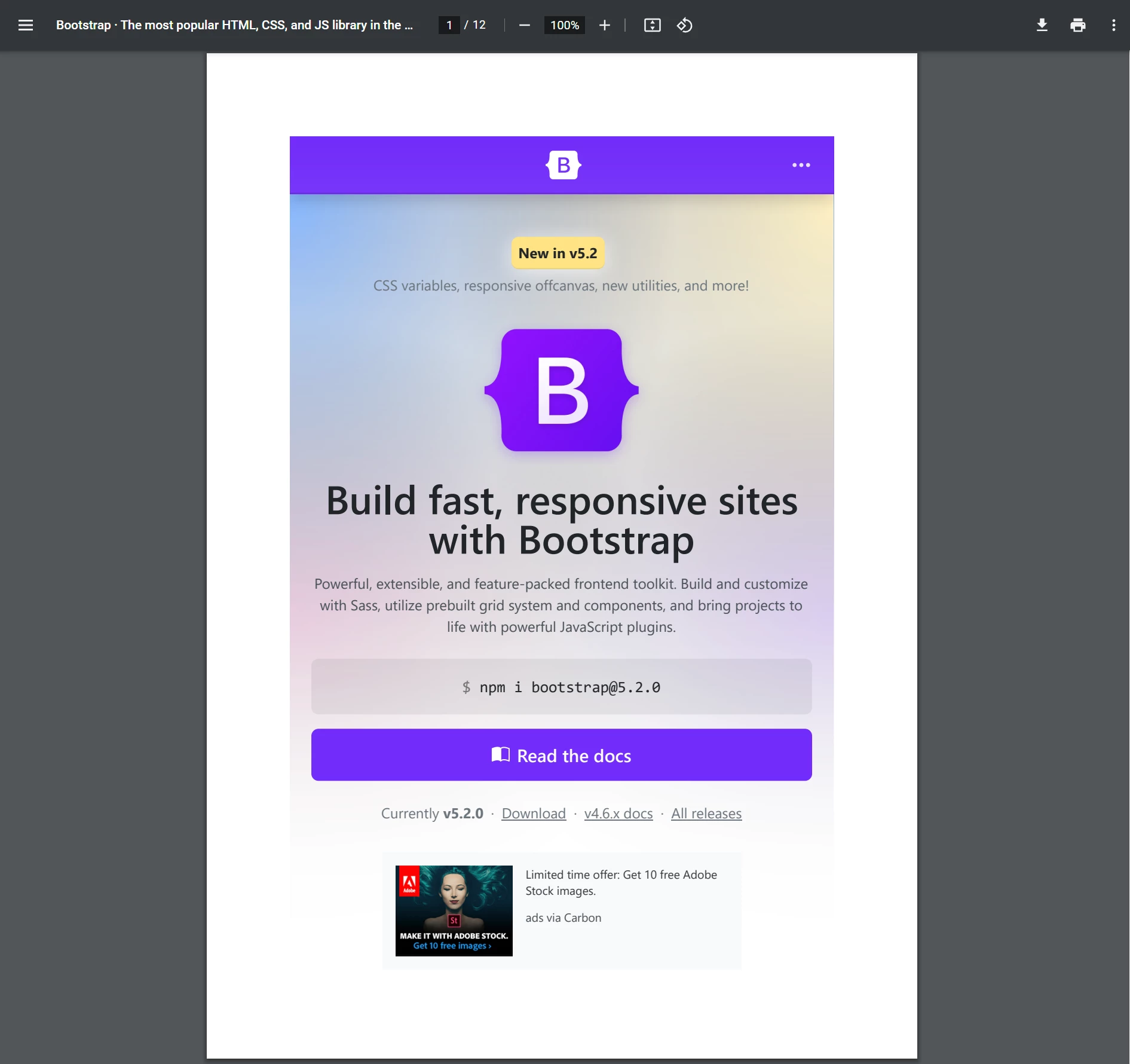
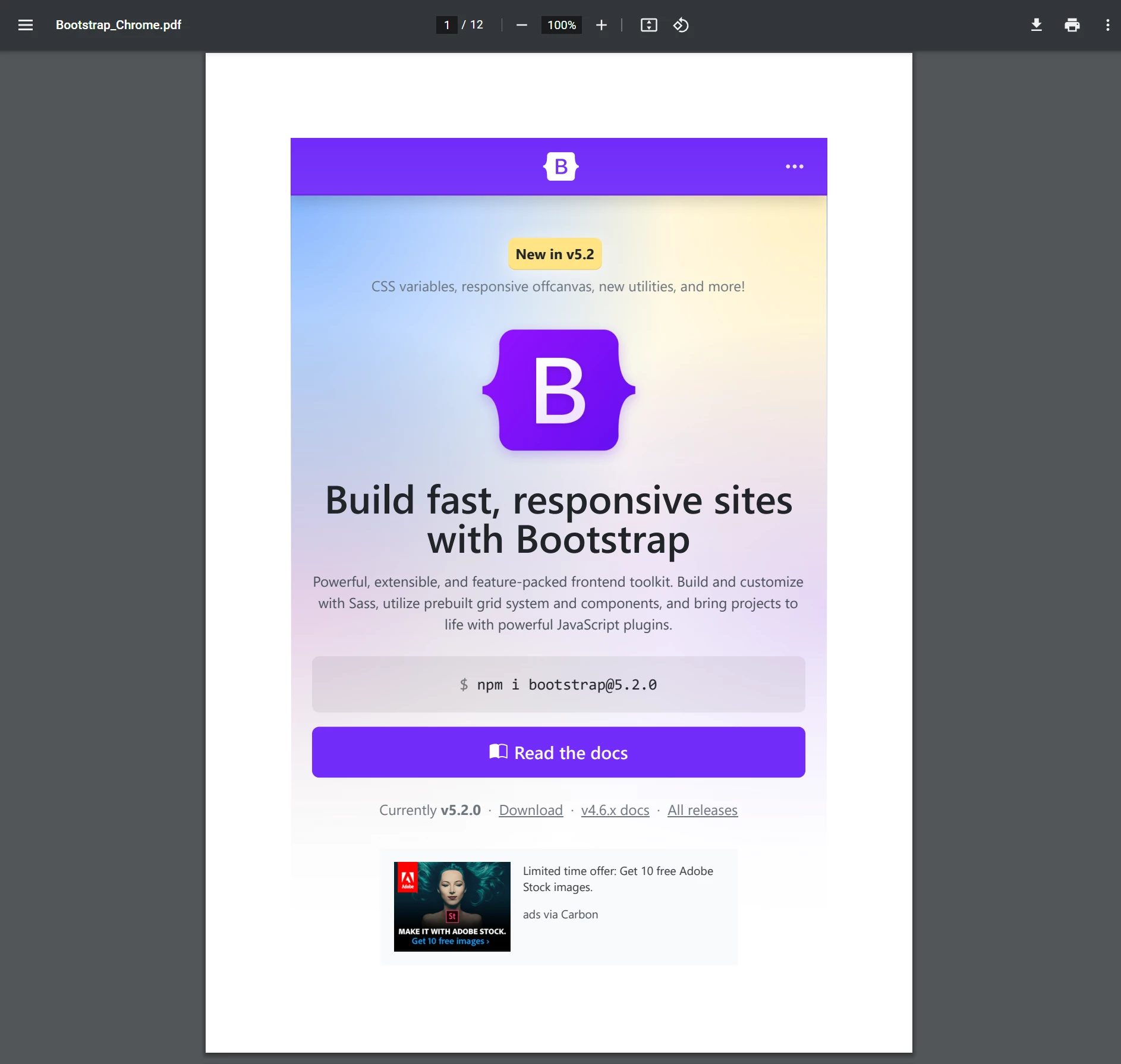
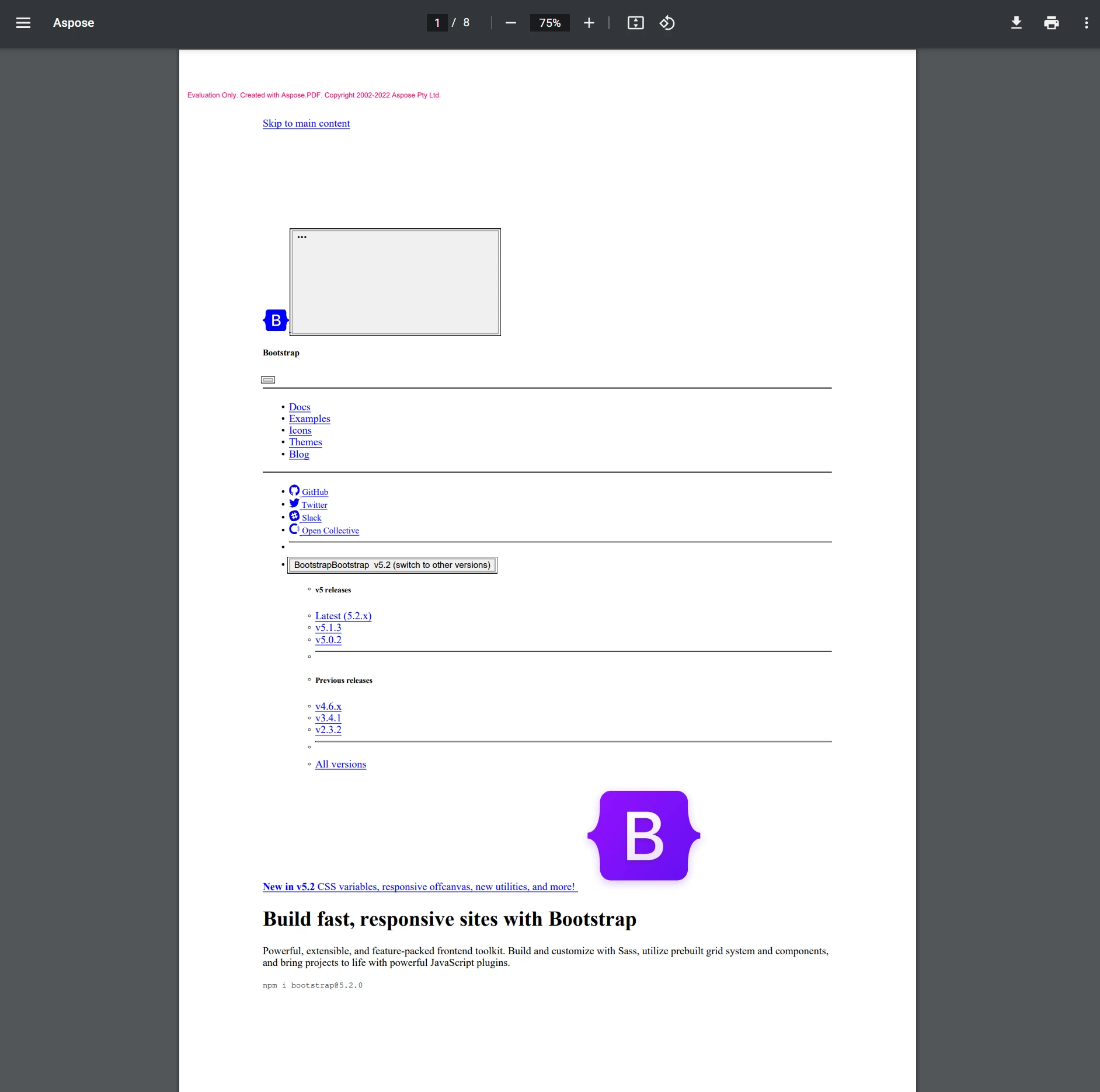
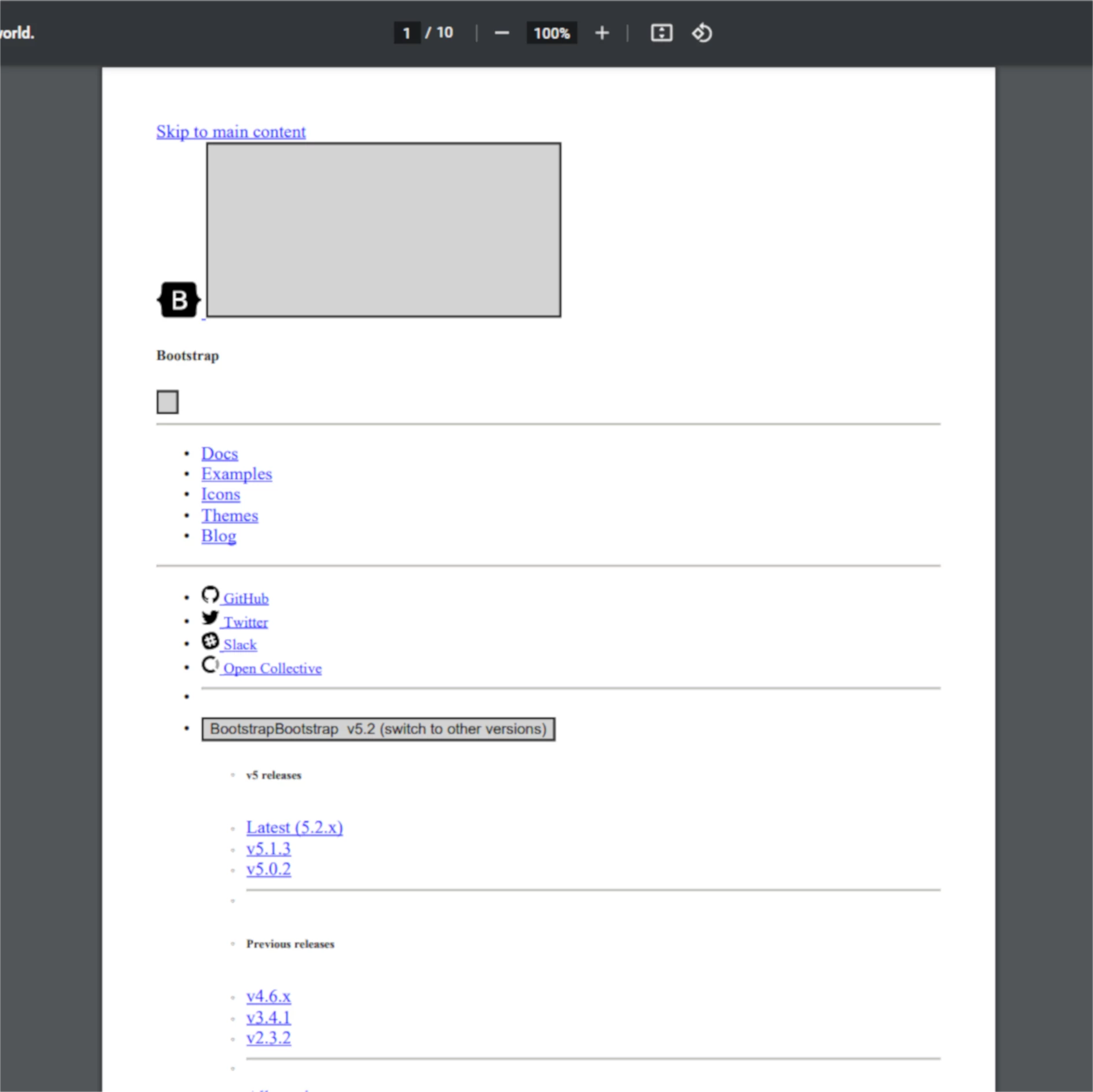
### IronPDF, rakiplerle nasıl karşılaştırılır?
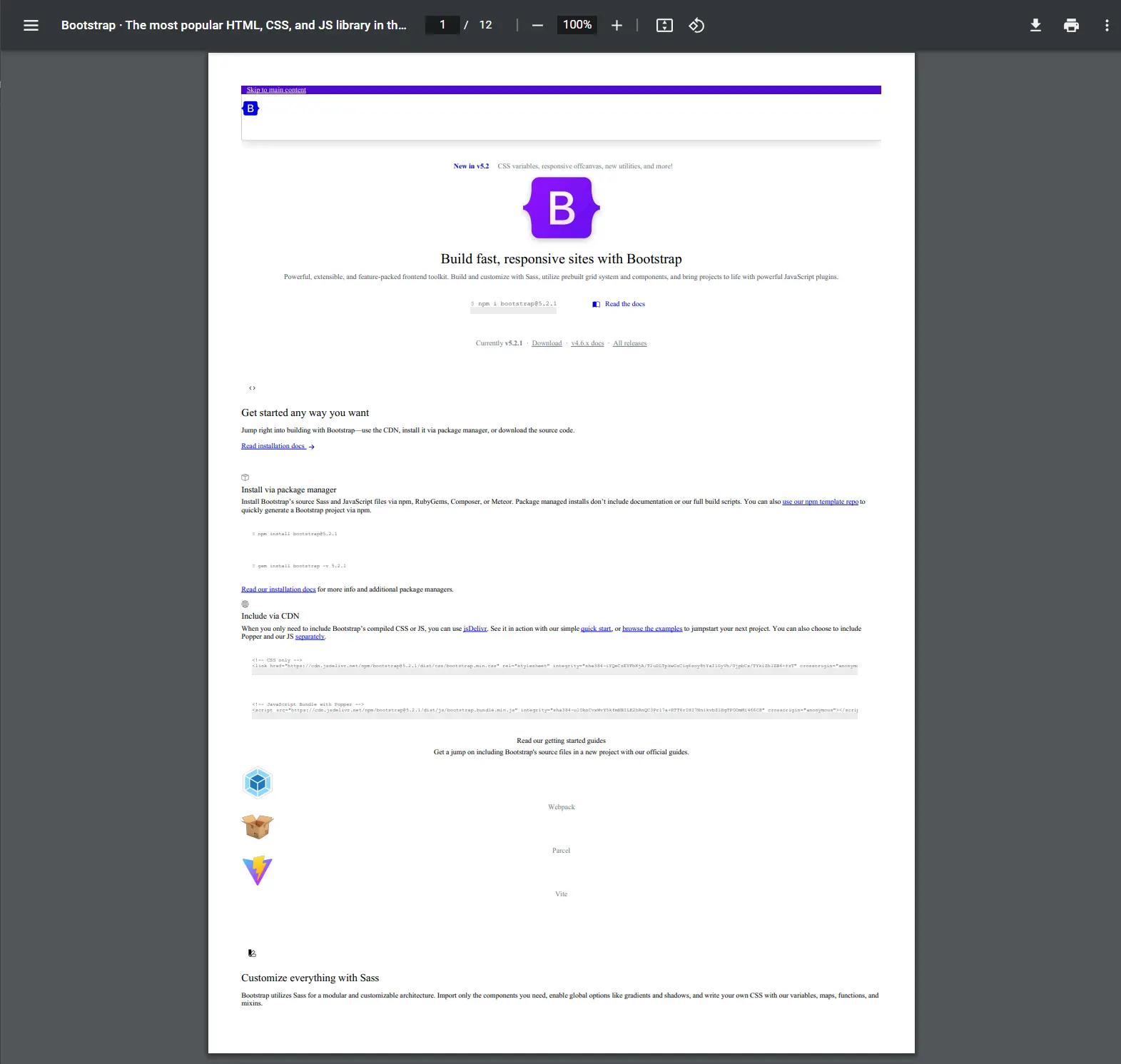
<div class="competitors-section__wrapper-even-1">
<div class="competitors__card">
<p class="competitors__header">IronPDF</p>
<img
class="competitors__image img-popup"
src="/static-assets/pdf/how-to/pixel-perfect-html-to-pdf/bootstrap_ironpdf_p1.webp"
alt="Piksel mükemmelliğinde HTML'den PDF'e dönüştürmeyi gösteren Bootstrap bileşenlerinin IronPDF ile işlenmesi"
data-fullsize="/static-assets/pdf/how-to/pixel-perfect-html-to-pdf/bootstrap_ironpdf_p1.webp" />
<p class="competitors__download-link">
<i class="fas fa-file-pdf"></i>
<a href="https://raw.githubusercontent.com/iron-software/iron-nuget-assets/main/IronPDF-Tutorial/Bootstrap_IronPDF.pdf">PDF İndir</a>
</p>
</div>
<div class="competitors__card">
<p class="competitors__header">Düz Vanilla Chrome</p>
<img
class="competitors__image img-popup"
src="/static-assets/pdf/how-to/pixel-perfect-html-to-pdf/bootstrap_chrome_p1.webp"
alt="Karşılaştırma için Bootstrap bileşenlerinin Chrome tarayıcısının yerel PDF oluşturması"
data-fullsize="/static-assets/pdf/how-to/pixel-perfect-html-to-pdf/bootstrap_chrome_p1.webp" />
<p class="competitors__download-link">
<i class="fas fa-file-pdf"></i>
<a href="https://raw.githubusercontent.com/iron-software/iron-nuget-assets/main/IronPDF-Tutorial/Bootstrap_Chrome.pdf">PDF İndir</a>
</p>
</div>
</div>
<div class="competitors-section__wrapper">
<div class="competitors__card">
<p class="competitors__header">Aspose.PDF</p>
<img
class="competitors__image img-popup"
src="/static-assets/pdf/how-to/pixel-perfect-html-to-pdf/bootstrap_aspose_p1.webp"
alt="Aspose.PDF rendering showing limited Bootstrap component support"
data-fullsize="/static-assets/pdf/how-to/pixel-perfect-html-to-pdf/bootstrap_aspose_p1.webp" />
<p class="competitors__download-link">
<i class="fas fa-file-pdf"></i>
<a href="https://raw.githubusercontent.com/iron-software/iron-nuget-assets/main/IronPDF-Tutorial/Bootstrap_Aspose.pdf">PDF İndir</a>
</p>
</div>
<div class="competitors__card">
<p class="competitors__header">iText</p>
<img
class="competitors__image img-popup"
src="/static-assets/pdf/how-to/pixel-perfect-html-to-pdf/bootstrap_itext.webp"
alt="iText PDF rendering demonstrating incomplete HTML/CSS support"
data-fullsize="/static-assets/pdf/how-to/pixel-perfect-html-to-pdf/bootstrap_itext.webp" />
<p class="competitors__download-link">
<i class="fas fa-file-pdf"></i>
<a href="https://raw.githubusercontent.com/iron-software/iron-nuget-assets/main/IronPDF-Tutorial/Boostrap_iText.pdf">PDF İndir</a>
</p>
</div>
<div class="competitors__card">
<p class="competitors__header">wkhtmltopdf</p>
<img
class="competitors__image img-popup"
src="/static-assets/pdf/how-to/pixel-perfect-html-to-pdf/bootstrap_wkhtmltopdf_p1.webp"
alt="wkhtmltopdf rendering showing outdated WebKit engine limitations"
data-fullsize="/static-assets/pdf/how-to/pixel-perfect-html-to-pdf/bootstrap_wkhtmltopdf_p1.webp" />
<p class="competitors__download-link">
<i class="fas fa-file-pdf"></i>
<a href="https://github.com/iron-software/iron-nuget-assets/blob/main/IronPDF-Tutorial/Bootstrap_wkhtmltopdf.pdf">PDF İndir</a>
</p>
</div>
</div>
*Diğer ürünlerle karşılaştırmaların tam listesini görmek için [karşılaştırma blogu](/blog/compare-to-other-components/)'na bakın.*
<p><a href="/features/">Iron Software Kütüphanelerinin Özellikleri</a> | <a href="/how-to/ironpdf-2021-chrome-rendering-engine-eap/">IronPDF'in Chrome İşleme Motorunu Kullanma</a> | <a href="/blog/compare-to-other-components/aspose-pdf-converter/">Aspose vs IronPDF Analizi</a> | <a href="/blog/compare-to-other-components/itextpdf-alternative-html-to-pdf-csharp/">iText vs IronPDF Karşılaştırması</a></p>
## IronPDF'in Chrome Renderer'ı standart Chrome'a göre nasıl daha iyi performans gösterir?
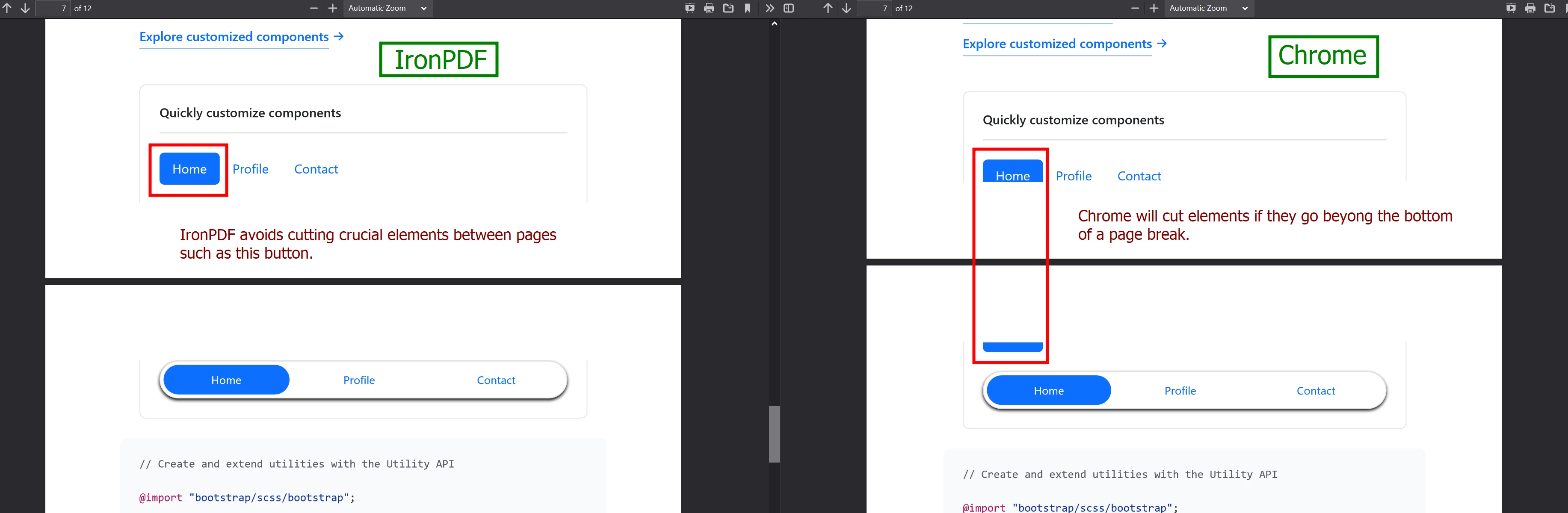
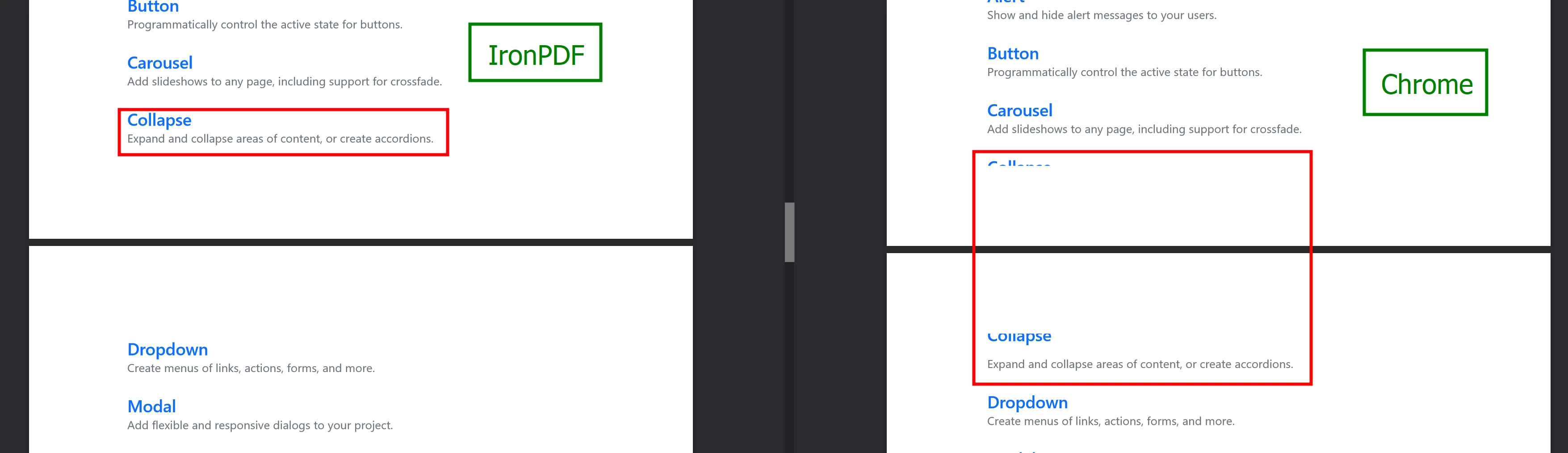
IronPDF, Chrome'u iki ana alanda geçer. Chrome'un sayfa boyunca bölüşümü metin ve düğmeler, IronPDF ile sağlam kalır. Bu üstün render etme, optimize edilmiş yazdırma algoritmalarından ve gelişmiş sayfa kırılma işlemlerinden gelir. Sayfa kırılmalarını yönetme hakkında daha fazla ayrıntı için [Sayfa Kırılmaları Rehberi](https://ironpdf.com/how-to/html-to-pdf-page-breaks/)ne bakın.
### Chrome'da butonlar kesildiğinde ne olur?
<div class="content-img-align-center">
<div class="center-image-wrapper">
<img src="/static-assets/pdf/how-to/pixel-perfect-html-to-pdf/ironpdf_vs_chrome_button.webp" alt="IronPDF vs Chrome render etme: IronPDF bütün butonları korurken Chrome sayfa kırılmalarında elemanları keser." class="img-responsive add-shadow" />
</div>
</div>
### Chrome'da metin kesildiğinde ne olur?
<div class="content-img-align-center">
<div class="center-image-wrapper">
<img src="/static-assets/pdf/how-to/pixel-perfect-html-to-pdf/ironpdf_vs_chrome_text.webp" alt="IronPDF vs Chrome render karşılaştırması, IronPDF'de tam metin görüntüsünü ve Chrome'daki metin kesikliğini gösterir." class="img-responsive add-shadow" />
</div>
</div>
## Geliştiriciler neden HTML'den PDF'ye dönüştürmeyi tercih etmeliler?
HTML'den PDF'ye, mevcut web markalamasıyla eşleşen tahmin edilebilir sonuçlar sunar. Tasarım standartlaştırılmış HTML, CSS ve JavaScript teknolojilerini kullanır. Sıfırdan PDF oluşturmak için, [Yeni PDF'ler Oluşturma](https://ironpdf.com/how-to/create-new-pdfs/) belgelerini inceleyin.
- Düzen ve tasarım web sitesyle tam olarak eşleşir
- Web geliştiricileri mutlak bir hassasiyetle tasarım yapabilirler
- Backend geliştiricileri düzen yerine mantık üzerine odaklanır.
## CSS Medya Türü Yazdır veya Ekran arasında nasıl seçim yaparım?
IronPDF'nin renderlayıcısı iki medya renderleme seçeneğine sahiptir: `Print` **(varsayılan)** ve `Screen`. Görsel bir karşılaştırma için, [bu bölümün sonuna](#anchor-comparison-of-screen-and-print-example) bakın. Duyarlı CSS yönetimi için, [CSS (Ekran & Yazdır)](https://ironpdf.com/how-to/html-to-pdf-responsive-css/) kılavuzuna bakın.
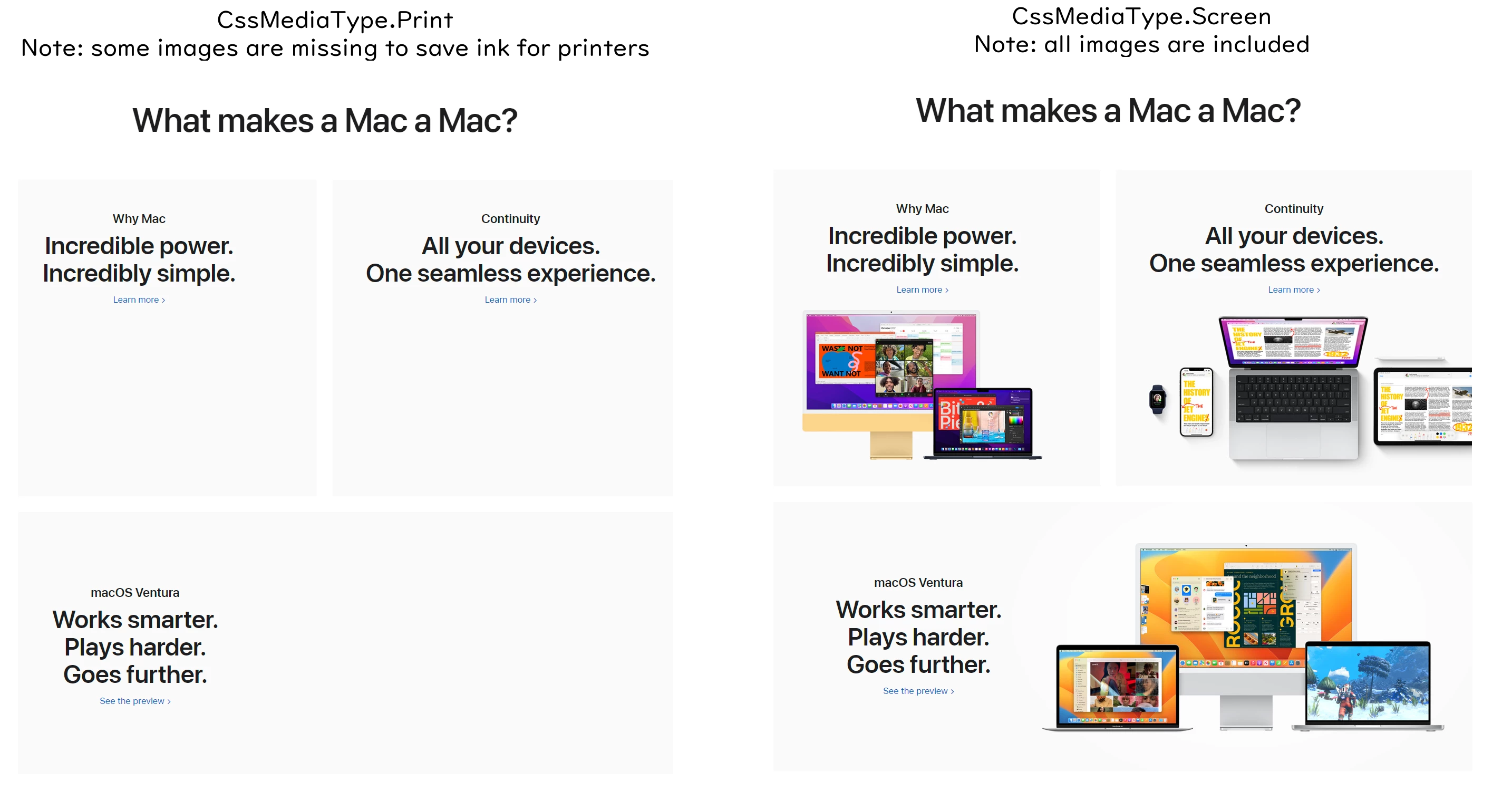
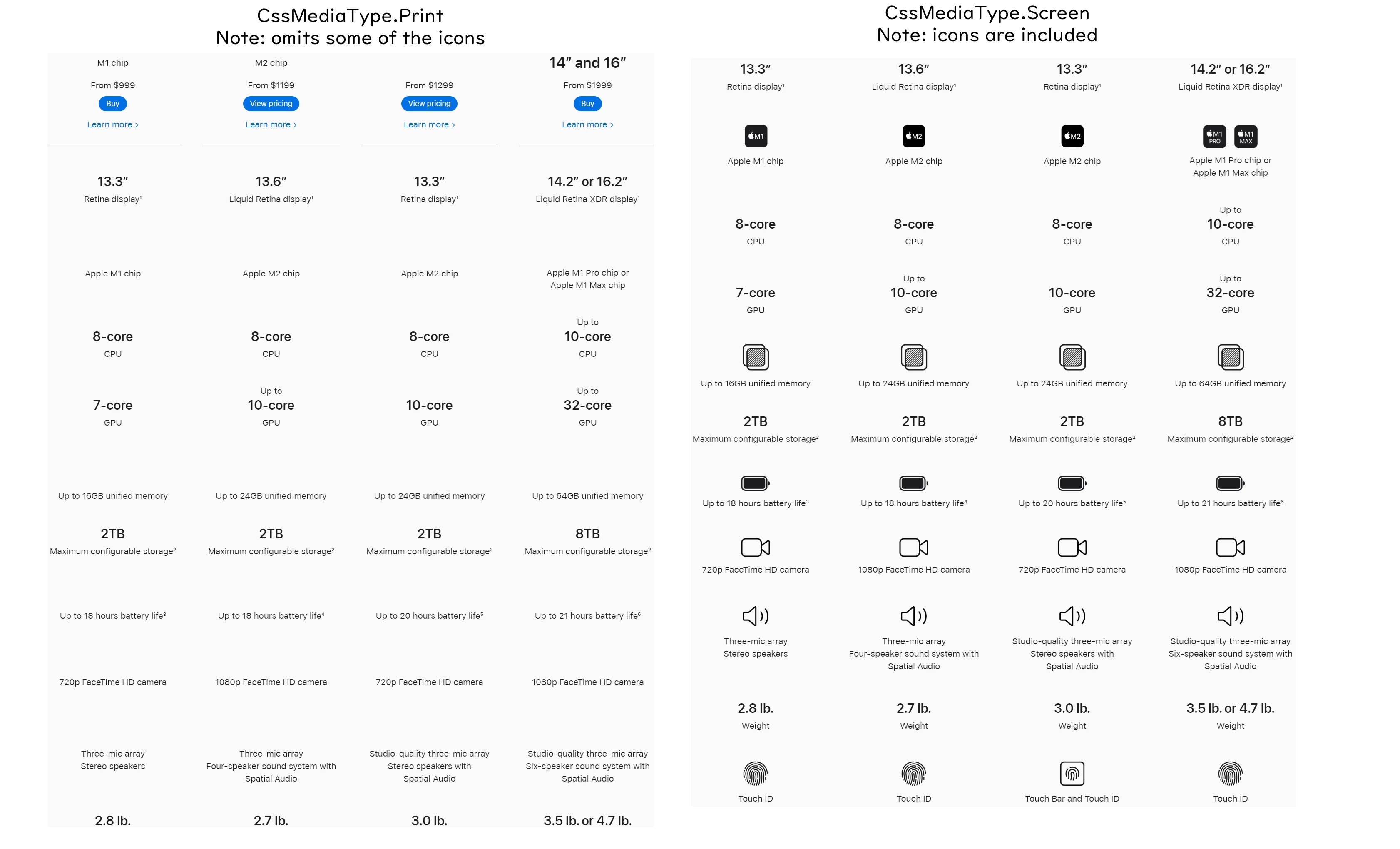
- `CssMediaType.Print`, HTML'yi yazdırma için optimize eder ve bu da arka plan resimlerini, simgeleri ve mürekkep yoğun öğeleri potansiyel olarak atlayabilir. Arka plan resimleri olmayan belgeler için iyidir.
- `CssMediaType.Screen`, PDF'leri tam olarak Chrome'da göründüğü gibi renderlar. Doğru yazdırma önizleme hataları için belirli Chrome tarayıcı kurulumunu gerektirir.
```csharp
// Pixel Perfect HTML Formatting Settings
IronPdf.ChromePdfRenderer renderer = new IronPdf.ChromePdfRenderer();
renderer.RenderingOptions.CssMediaType = PdfCssMediaType.Print; // or Screen
```
### Tekrarlayan tablo başlıklarını ne zaman kullanmalıyım?
Birden çok sayfaya yayılan tekrarlayan başlıkları olan tablolar için:
- Yalnızca `Print` `CssMediaType` kullanın
- `Screen` modu başlıkları sadece bir kez yazdırır
Bu HTML yapısıyla doğru tablo görüntülemeyi sağlayın:
```html
<table>
<thead>
<tr>
<th>Product</th>
<th>Quantity</th>
<th>Price</th>
</tr>
</thead>
<tbody>
<tr>
<td>Widget A</td>
<td>10</td>
<td>$25.00</td>
</tr>
<tr>
<td>Widget B</td>
<td>5</td>
<td>$40.00</td>
</tr>
<!-- Additional rows spanning multiple pages.
The <thead> header row repeats automatically at the top of each page. -->
</tbody>
</table>
```
### Ekran ve Yazdır modları arasındaki görsel farklar nelerdir?
Birçok resim ve simge `Screen` modunda yüklenirken `Print` modunda yüklenmez:
## Pikselle mükemmel hata ayıklama için Chrome'u nasıl ayarlarım?
IronPDF, bir Chrome Render Motoru kullanır. IronPDF'in HTML'yi Chrome'da tam olarak görüntülemesini sağlamak için bu adımları izleyin. Ek render özelleştirmeleri için [Render Seçenekleri](https://ironpdf.com/how-to/rendering-options/) dokümentasyonuna bakın.
Tüm resimleri, simgeleri ve baskı formatında tipik olarak atlanan arka planları içeren piksel mükemmelliğinde PDF'ler oluşturmak için `Screen` CSS Medya seçeneğini kullanın.
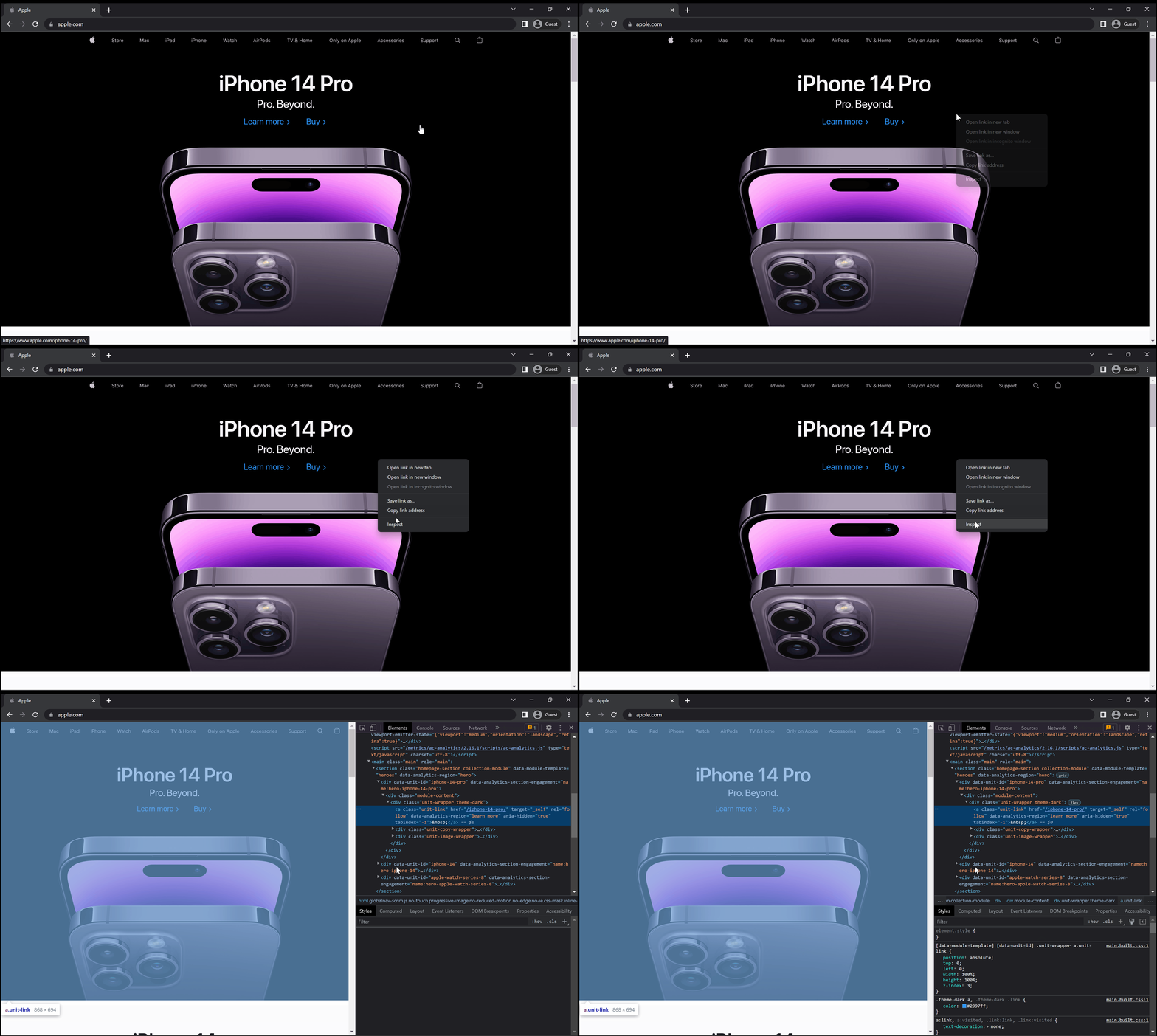
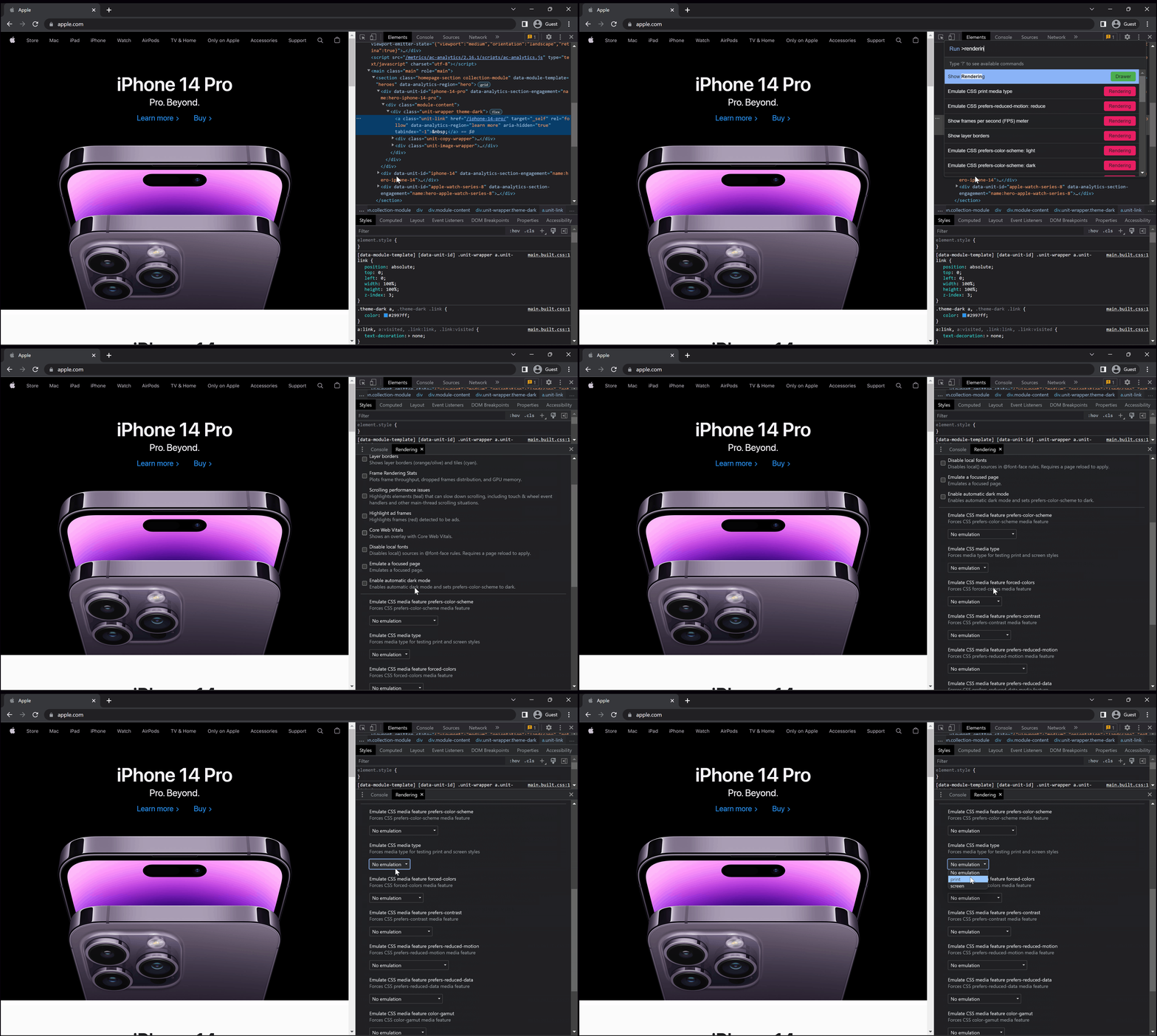
### Chrome DevTools'da CSS Medya simülasyonunu nasıl etkinleştiririm?
1. Chrome içinde, [Chrome DevTools'u açın](https://developer.chrome.com/docs/devtools/open/).
<img src="/static-assets/pdf/how-to/pixel-perfect-html-to-pdf/open_devtools.gif" alt="PDF hata ayıklaması için Geliştirici Araçlarına nasıl erişileceğini gösteren Chrome tarayıcısı" class="img-responsive add-shadow" style="margin-bottom: 30px;" />
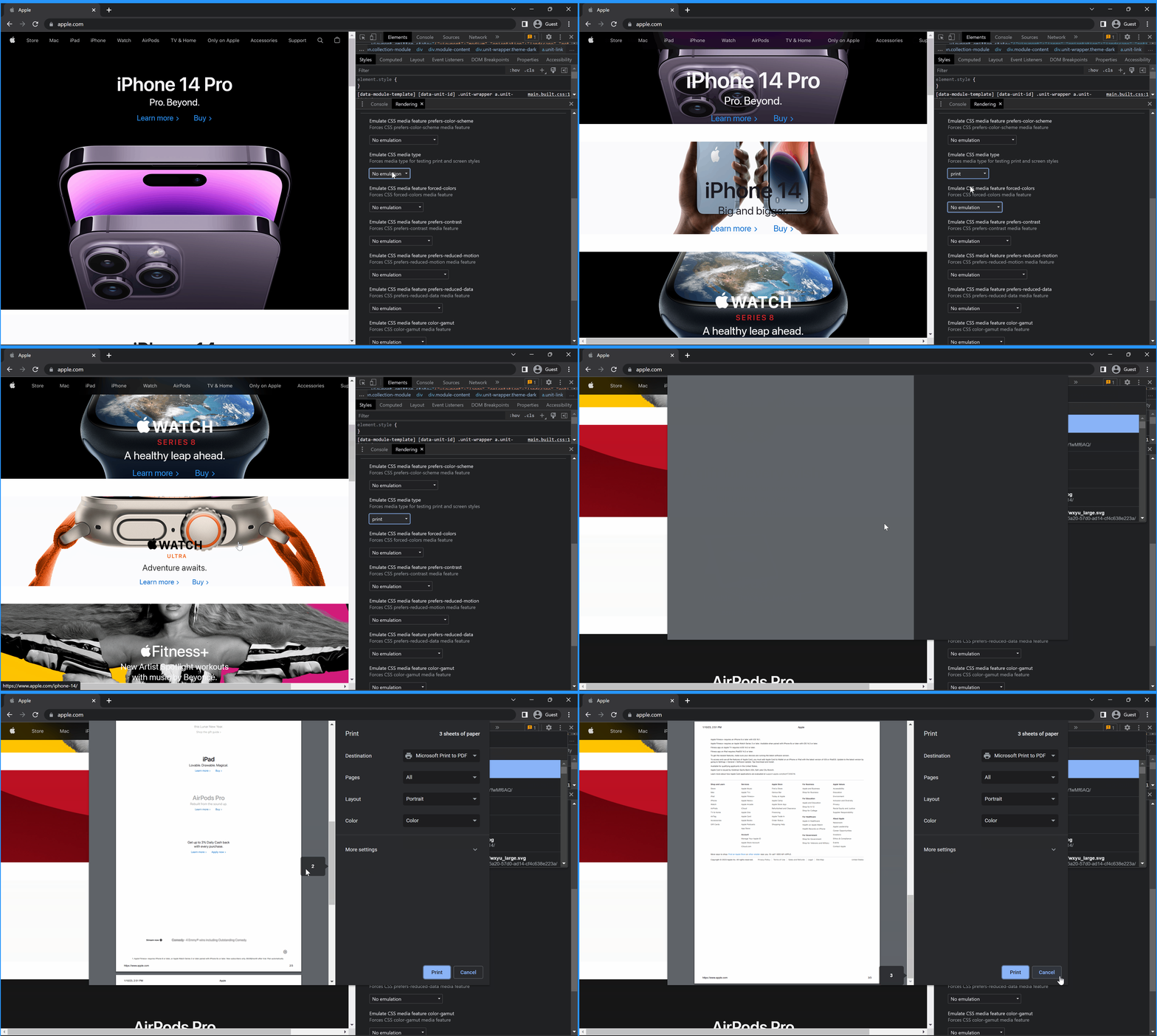
2. Command+Shift+P (Mac) veya Control+Shift+P (Windows, Linux, ChromeOS) tuşlarına basarak **Komut Menüsü** açın. `rendering` yazın, Göster Renderleme'yi seçin ve Enter'a basın. DevTools, ekranın alt kısmında Render sekmesini görüntüler. *[Render ayarları hakkında daha fazla yardım](https://developer.chrome.com/docs/devtools/rendering/)*
<img src="/static-assets/pdf/how-to/pixel-perfect-html-to-pdf/find_emulate_css_type.gif" alt="CSS medya öykünmesi için Rendering paneline nasıl erişileceğini gösteren Chrome DevTools" class="img-responsive add-shadow" style="margin-bottom: 30px;" />
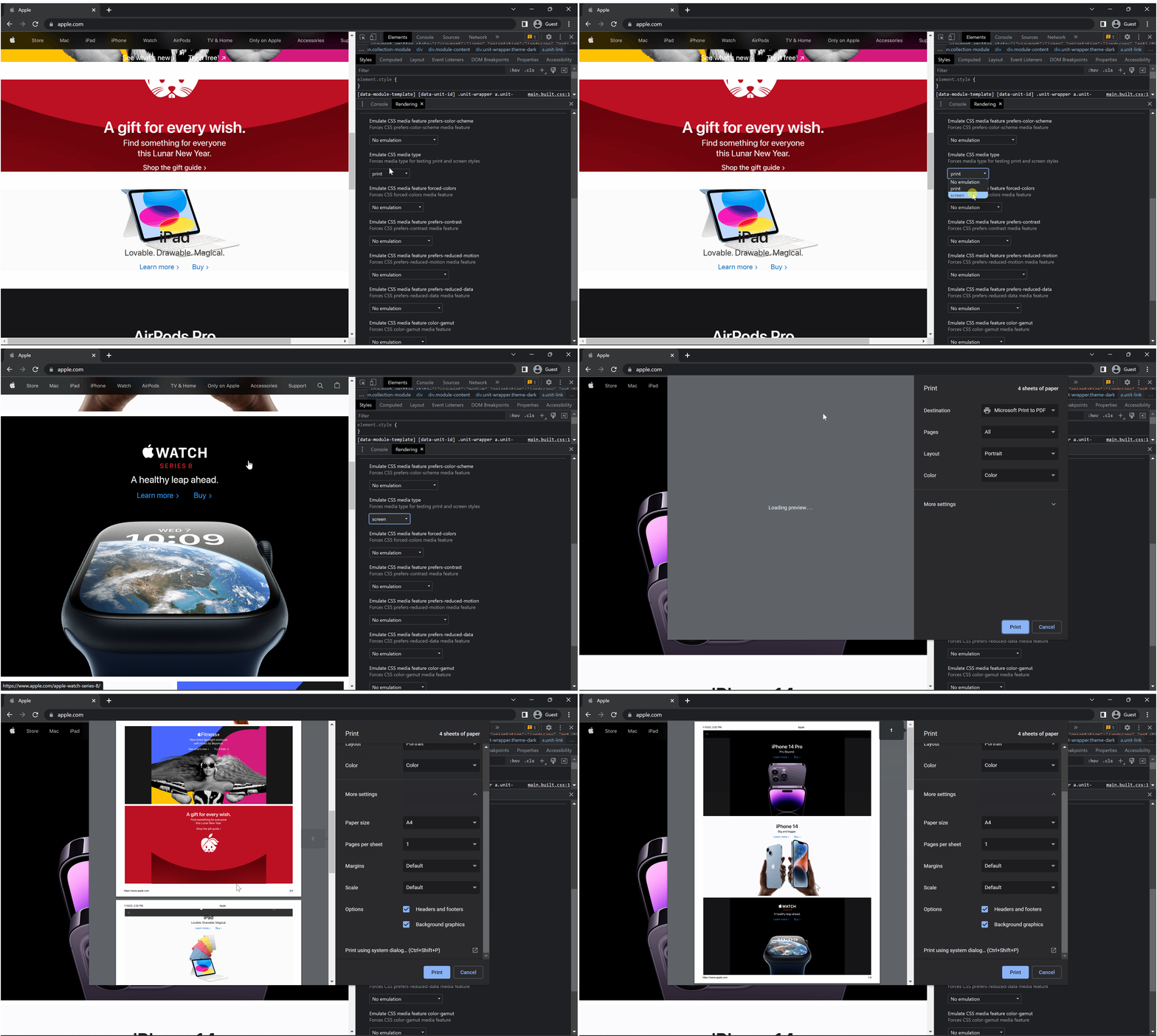
3. CSS medya seçme açılır menüsüne gidin ve `Screen` veya `Print` seçin. Ayarlamaların etkili olması için bir web sayfasındaysanız, Yeniden Yükle (Ctrl+R) yapın.
<div class="competitors-section__wrapper-even-1">
<div class="competitors__card" style="width: 48%;">
<img src="/static-assets/pdf/how-to/pixel-perfect-html-to-pdf/view_css_print.gif" alt="Chrome DevTools showing CSS Print media type emulation settings" class="img-responsive add-shadow" style="margin-bottom: 30px;" />
<p class="competitors__download-link" style="color: #181818; font-style: italic;">
Print
</p>
</div>
<div class="competitors__card" style="width: 48%;">
<img src="/static-assets/pdf/how-to/pixel-perfect-html-to-pdf/view_css_screen.gif" alt="Açılır menüleri No emulation olarak ayarlanmış, CSS medya öykünme seçeneklerini gösteren Chrome DevTools Rendering paneli" class="img-responsive add-shadow" style="margin-bottom: 30px;" />
<p class="competitors__download-link" style="color: #181818; font-style: italic;">
Screen
</p>
</div>
</div>
### Yazdırma Önizleme penceresine nasıl erişirim?
Kağıt boyutunu değiştirin ve Chrome Baskı diyalog kutusunda 'arka plan resimlerini yazdırmayı' etkinleştirin, doğru görüntüleme için. Özel kağıt boyutları için, [Özel Kağıt Boyutu](https://ironpdf.com/how-to/custom-paper-size/) kılavuzuna bakın.
### Hangi Yazdırma Önizleme ayarlarını kullanmalıyım?
- IronPDF projenizde kullanacağınız Kağıt Boyutunu seçin (`A4` veya `Letter`)
- `Margins` altında `Custom` seçin ve tüm kenarları 1 inç olarak ayarlayın
- `Background Graphics` onay kutusunu etkinleştirin
- Manzara dokümanları için `Layout` `Landscape` olarak ayarlayın
Bu ayarlar, IronPDF'in düzenleri nasıl render ettiği konusunda yazdırma önizlemesini göstererek, HTML'yi hata ayıklamayı sağlar.
## IronPDF'i Pikselle Mükemmel Render için Nasıl Yapılandırırım?
### CSS Media Türünü IronPDF'de Nasıl Eşleştiririm?
Web sayfası tasarımını %100 hassasiyetle eşleştirmek için Chrome'da ayarlanan aynı CSS Media Türünü seçin.
`PdfCssMediaType.Screen`, yazıcıların daha az mürekkep kullanması için tasarlanan `PdfCssMediaType.Print` formatında atlanan arka planlar ve büyük resimleri içerdiğini unutmayın.
```csharp
// Example using PdfCssMediaType.Screen
IronPdf.ChromePdfRenderer renderer = new IronPdf.ChromePdfRenderer();
renderer.RenderingOptions.CssMediaType = PdfCssMediaType.Screen; // or Print
renderer.RenderingOptions.PrintHtmlBackgrounds = true;
```
### Render Delay ve Render Timeout neden önemlidir?
IronPDF'in varsayılan işleme zaman aşımı 60 saniyedir. Render etme uzun sürerse, bir zaman aşımı istisnası meydana gelir. Varsayılanları `RenderingOptions.Timeout` ayarlayarak geçersiz kılın. Render gecikmesi, görüntüler, yazı tipleri ve JavaScript gibi varlıkların düzgün yüklenmesi için zaman tanır. JavaScript ağırlıklı sayfalar için, [JavaScript (Özel Render Gecikmeleri)](https://ironpdf.com/how-to/javascript-to-pdf/) kılavuzuna bakın.
```csharp
// Example of setting Timeout and RenderDelay options
renderer.RenderingOptions.Timeout = 90; // seconds (default is 60)
renderer.RenderingOptions.WaitFor.RenderDelay(30000); // milliseconds
```
Zaman aşımı ayarlanmadığında veya işleme gecikmesi zaman aşımından uzun olduğunda, "**PDF Oluşturulamadı**" istisnası meydana gelir. Bu hatayla karşılaşıldığında bu değerleri artırın.
- [`WaitFor` ve JavaScript Kod Örneği](/how-to/javascript-to-pdf/)
- [Gelişmiş zamanlama kontrolü için PDF Render'ı Geciktirmek İçin `WaitFor` kullanın](/object-reference/api/IronPdf.Engines.Chrome.WaitFor.html)
[[i:(Aspose, iText, wkhtmltopdf, ve PuppeteerSharp ilgili sahiplerinin tescilli ticari markalarıdır. Bu site Aspose, iText, wkhtmltopdf veya Puppeteer ile bağlantılı, onaylanmış veya desteklenmiş değildir. Tüm ürün adları, logolar ve markalar, ilgili sahiplerinin mülkiyetindedir. Karşılaştırmalar, yalnızca bilgilendirme amaçlı sağlanmıştır ve yazım sırasında halka açık bilgiler üzerine dayanmaktadır.)]]
IronPDF'in Chrome Renderer'ı, HTML tasarımlarının tarayıcı olan Chrome'da tam olarak gösterildiği gibi piksel mükemmeli PDF'ler oluşturmasını sağlar ve HTML5, CSS3 ve JavaScript'i destekleyerek hassas belge oluşturmayı destekler.
IronPDF, PDF'lerin tam beklenildiği gibi göründüğünden emin olur. Pikselle mükemmel sonuçlara ulaşmak, mükemmel HTML şablonları gerektirir veya web geliştiricileriyle işbirliği yaparak onların oluşturulmasını sağlar. IronPDF, PDF'leri Chrome tarayıcısında görünen şekilde Chrome Renderer aracılığıyla oluşturur. Başlangıç hakkında kapsamlı belgeler için Hızlı Başlangıç Kılavuzu adresini ziyaret edin.
Hızlı Başlangıç: IronPDF ile Pikselle Mükemmel PDF'ler Üretin
IronPDF'in Chrome Renderer'ı, HTML'den PDF'e dönüştürmeyi basitleştirir. Bu kılavuz, geliştiricilerin Chrome'da görüldüğü gibi HTML tasarımlarını tam olarak yansıtan pikselle mükemmel PDF belgeleri üretmelerine yardımcı olur. Süreç, HTML5, CSS3 ve JavaScript bileşenleri için tam destek sağlar. Web markalama ve tasarım bütünlüğünü koruyan PDF'ler oluşturmak için bu adımları takip edin. Daha fazla HTML'den PDF'ye dönüştürme teknikleri için HTML'den PDF'ye Eğitimi kontrol edin.
1Install IronPDF with NuGet Package Manager
PM > Install-Package IronPdf
Install-Package IronPdf
2Bu kod parçacığını kopyalayın ve çalıştırın.
// Initialize Chrome PDF renderer with IronPDFIronPdf.ChromePdfRenderer.RenderHtmlAsPdf("<html><body>Hello World</body></html>").SaveAs("output.pdf");
// Initialize Chrome PDF renderer with IronPDF
IronPdf.ChromePdfRenderer.RenderHtmlAsPdf("<html><body>Hello World</body></html>").SaveAs("output.pdf");
' Initialize Chrome PDF renderer with IronPDFIronPdf.ChromePdfRenderer.RenderHtmlAsPdf("<html><body>Hello World</body></html>").SaveAs("output.pdf")
' Initialize Chrome PDF renderer with IronPDF
IronPdf.ChromePdfRenderer.RenderHtmlAsPdf("<html><body>Hello World</body></html>").SaveAs("output.pdf")
3Canlı ortamınızda test için dağıtım yapın
Ücretsiz deneme ile bugün projenizde IronPDF kullanmaya başlayın
IronPDF'nin Chrome Tarayıcısı Nedir?
IronPDF, diğer .NET PDF kütüphanelerinden neden farklıdır?
IronPDF, Google Chromium Renderer'i kullanarak HTML'nin PDF'lerde Chrome tarayıcılarında göründüğü gibi görünmesini sağlar. Bu kılavuz, bu sonuca ulaşmak için hem Chrome hem de IronPDF'de gereken ayarları kapsar. Chrome PDF Render Motoru hakkında daha fazla bilgi alarak gelişmiş yeteneklerini anlayın.
Birçok rakip "HTML'den PDF'ye" teknolojisi W3C standartlarına uygun değildir veya HTML5, CSS3 veya JavaScript'i desteklememektedir ve C# karşılaştırmasında wkhtmltopdf gibi alt düzey renderer'lar kullanmaktadır. Ayrıntılı bir performans karşılaştırması için, iText ve IronPDF analizini inceleyin.
IronPDF'in Chrome Renderer'ı standart Chrome'a göre nasıl daha iyi performans gösterir?
IronPDF, Chrome'u iki ana alanda geçer. Chrome'un sayfa boyunca bölüşümü metin ve düğmeler, IronPDF ile sağlam kalır. Bu üstün render etme, optimize edilmiş yazdırma algoritmalarından ve gelişmiş sayfa kırılma işlemlerinden gelir. Sayfa kırılmalarını yönetme hakkında daha fazla ayrıntı için Sayfa Kırılmaları Rehberine bakın.
Chrome'da butonlar kesildiğinde ne olur?
Chrome'da metin kesildiğinde ne olur?
Geliştiriciler neden HTML'den PDF'ye dönüştürmeyi tercih etmeliler?
HTML'den PDF'ye, mevcut web markalamasıyla eşleşen tahmin edilebilir sonuçlar sunar. Tasarım standartlaştırılmış HTML, CSS ve JavaScript teknolojilerini kullanır. Sıfırdan PDF oluşturmak için, Yeni PDF'ler Oluşturma belgelerini inceleyin.
Düzen ve tasarım web sitesyle tam olarak eşleşir
Web geliştiricileri mutlak bir hassasiyetle tasarım yapabilirler
Backend geliştiricileri düzen yerine mantık üzerine odaklanır.
CSS Medya Türü Yazdır veya Ekran arasında nasıl seçim yaparım?
IronPDF'nin renderlayıcısı iki medya renderleme seçeneğine sahiptir: Print(varsayılan) ve Screen. Görsel bir karşılaştırma için, bu bölümün sonuna bakın. Duyarlı CSS yönetimi için, CSS (Ekran & Yazdır) kılavuzuna bakın.
CssMediaType.Print, HTML'yi yazdırma için optimize eder ve bu da arka plan resimlerini, simgeleri ve mürekkep yoğun öğeleri potansiyel olarak atlayabilir. Arka plan resimleri olmayan belgeler için iyidir.
CssMediaType.Screen, PDF'leri tam olarak Chrome'da göründüğü gibi renderlar. Doğru yazdırma önizleme hataları için belirli Chrome tarayıcı kurulumunu gerektirir.
// Pixel Perfect HTML Formatting SettingsIronPdf.ChromePdfRenderer renderer = new IronPdf.ChromePdfRenderer();renderer.RenderingOptions.CssMediaType = PdfCssMediaType.Print; // or Screen
// Pixel Perfect HTML Formatting Settings
IronPdf.ChromePdfRenderer renderer = new IronPdf.ChromePdfRenderer();
renderer.RenderingOptions.CssMediaType = PdfCssMediaType.Print; // or Screen
' Pixel Perfect HTML Formatting SettingsDim renderer As New IronPdf.ChromePdfRenderer()renderer.RenderingOptions.CssMediaType = PdfCssMediaType.Print' or Screen
' Pixel Perfect HTML Formatting Settings
Dim renderer As New IronPdf.ChromePdfRenderer()
renderer.RenderingOptions.CssMediaType = PdfCssMediaType.Print ' or Screen
Tekrarlayan tablo başlıklarını ne zaman kullanmalıyım?
Birden çok sayfaya yayılan tekrarlayan başlıkları olan tablolar için:
Yalnızca PrintCssMediaType kullanın
Screen modu başlıkları sadece bir kez yazdırır
Bu HTML yapısıyla doğru tablo görüntülemeyi sağlayın:
<table> <thead> <tr> <th>Product</th> <th>Quantity</th> <th>Price</th> </tr> </thead> <tbody> <tr> <td>Widget A</td> <td>10</td> <td>$25.00</td> </tr> <tr> <td>Widget B</td> <td>5</td> <td>$40.00</td> </tr> <!-- Additional rows spanning multiple pages. The <thead> header row repeats automatically at the top of each page. --> </tbody></table>
<table>
    <thead>
        <tr>
            <th>Product</th>
            <th>Quantity</th>
            <th>Price</th>
        </tr>
    </thead>
    <tbody>
        <tr>
            <td>Widget A</td>
            <td>10</td>
            <td>$25.00</td>
        </tr>
        <tr>
            <td>Widget B</td>
            <td>5</td>
            <td>$40.00</td>
        </tr>
        <!-- Additional rows spanning multiple pages.
             The <thead> header row repeats automatically at the top of each page. -->
    </tbody>
</table>
HTML
Ekran ve Yazdır modları arasındaki görsel farklar nelerdir?
Birçok resim ve simge Screen modunda yüklenirken Print modunda yüklenmez:
Bu türden favori kütüphanem IronPDF'dir. PDF dosyalarının hızlı ve verimli bir şekilde işlenmesine olanak tanır. Ayrıca, PDF/A formatına dışa aktarma ve dijital imzalama gibi birçok değerli özelliğe sahiptir.
IronOCR, manuel işleme maliyetinden yıllık 40.000 USD tasarruf etmemizi sağlıyor, üretkenliği artırıyor ve yüksek etkili görevler için kaynakları serbest bırakıyor. Kesinlikle tavsiye ederim.
Pikselle mükemmel hata ayıklama için Chrome'u nasıl ayarlarım?
IronPDF, bir Chrome Render Motoru kullanır. IronPDF'in HTML'yi Chrome'da tam olarak görüntülemesini sağlamak için bu adımları izleyin. Ek render özelleştirmeleri için Render Seçenekleri dokümentasyonuna bakın.
Tüm resimleri, simgeleri ve baskı formatında tipik olarak atlanan arka planları içeren piksel mükemmelliğinde PDF'ler oluşturmak için Screen CSS Medya seçeneğini kullanın.
Chrome DevTools'da CSS Medya simülasyonunu nasıl etkinleştiririm?
Command+Shift+P (Mac) veya Control+Shift+P (Windows, Linux, ChromeOS) tuşlarına basarak Komut Menüsü açın. rendering yazın, Göster Renderleme'yi seçin ve Enter'a basın. DevTools, ekranın alt kısmında Render sekmesini görüntüler. Render ayarları hakkında daha fazla yardım
CSS medya seçme açılır menüsüne gidin ve Screen veya Print seçin. Ayarlamaların etkili olması için bir web sayfasındaysanız, Yeniden Yükle (Ctrl+R) yapın.
Print
Screen
Yazdırma Önizleme penceresine nasıl erişirim?
Kağıt boyutunu değiştirin ve Chrome Baskı diyalog kutusunda 'arka plan resimlerini yazdırmayı' etkinleştirin, doğru görüntüleme için. Özel kağıt boyutları için, Özel Kağıt Boyutu kılavuzuna bakın.
Hangi Yazdırma Önizleme ayarlarını kullanmalıyım?
IronPDF projenizde kullanacağınız Kağıt Boyutunu seçin (A4 veya Letter)
Margins altında Custom seçin ve tüm kenarları 1 inç olarak ayarlayın
Background Graphics onay kutusunu etkinleştirin
Manzara dokümanları için LayoutLandscape olarak ayarlayın
Bu ayarlar, IronPDF'in düzenleri nasıl render ettiği konusunda yazdırma önizlemesini göstererek, HTML'yi hata ayıklamayı sağlar.
IronPDF'i Pikselle Mükemmel Render için Nasıl Yapılandırırım?
CSS Media Türünü IronPDF'de Nasıl Eşleştiririm?
Web sayfası tasarımını %100 hassasiyetle eşleştirmek için Chrome'da ayarlanan aynı CSS Media Türünü seçin.
PdfCssMediaType.Screen, yazıcıların daha az mürekkep kullanması için tasarlanan PdfCssMediaType.Print formatında atlanan arka planlar ve büyük resimleri içerdiğini unutmayın.
// Example using PdfCssMediaType.ScreenIronPdf.ChromePdfRenderer renderer = new IronPdf.ChromePdfRenderer();renderer.RenderingOptions.CssMediaType = PdfCssMediaType.Screen; // or Printrenderer.RenderingOptions.PrintHtmlBackgrounds = true;
// Example using PdfCssMediaType.Screen
IronPdf.ChromePdfRenderer renderer = new IronPdf.ChromePdfRenderer();
renderer.RenderingOptions.CssMediaType = PdfCssMediaType.Screen; // or Print
renderer.RenderingOptions.PrintHtmlBackgrounds = true;
' Example using PdfCssMediaType.ScreenDim renderer As New IronPdf.ChromePdfRenderer()renderer.RenderingOptions.CssMediaType = PdfCssMediaType.Screen' or Printrenderer.RenderingOptions.PrintHtmlBackgrounds = True
' Example using PdfCssMediaType.Screen
Dim renderer As New IronPdf.ChromePdfRenderer()
renderer.RenderingOptions.CssMediaType = PdfCssMediaType.Screen ' or Print
renderer.RenderingOptions.PrintHtmlBackgrounds = True
Render Delay ve Render Timeout neden önemlidir?
IronPDF'in varsayılan işleme zaman aşımı 60 saniyedir. Render etme uzun sürerse, bir zaman aşımı istisnası meydana gelir. Varsayılanları RenderingOptions.Timeout ayarlayarak geçersiz kılın. Render gecikmesi, görüntüler, yazı tipleri ve JavaScript gibi varlıkların düzgün yüklenmesi için zaman tanır. JavaScript ağırlıklı sayfalar için, JavaScript (Özel Render Gecikmeleri) kılavuzuna bakın.
// Example of setting Timeout and RenderDelay optionsrenderer.RenderingOptions.Timeout = 90; // seconds (default is 60)renderer.RenderingOptions.WaitFor.RenderDelay(30000); // milliseconds
// Example of setting Timeout and RenderDelay options
renderer.RenderingOptions.Timeout = 90; // seconds (default is 60)
renderer.RenderingOptions.WaitFor.RenderDelay(30000); // milliseconds
net
net
Zaman aşımı ayarlanmadığında veya işleme gecikmesi zaman aşımından uzun olduğunda, "PDF Oluşturulamadı" istisnası meydana gelir. Bu hatayla karşılaşıldığında bu değerleri artırın.
Lütfen dikkate alın: Aspose, iText, wkhtmltopdf, ve PuppeteerSharp ilgili sahiplerinin tescilli ticari markalarıdır. Bu site Aspose, iText, wkhtmltopdf veya Puppeteer ile bağlantılı, onaylanmış veya desteklenmiş değildir. Tüm ürün adları, logolar ve markalar, ilgili sahiplerinin mülkiyetindedir. Karşılaştırmalar, yalnızca bilgilendirme amaçlı sağlanmıştır ve yazım sırasında halka açık bilgiler üzerine dayanmaktadır.
Sıkça Sorulan Sorular
C# ile oluşturulan PDF'lerin Chrome tarayıcısında görünmesi nasıl sağlanır?
IronPDF, Google Chromium Renderer'ı kullanarak HTML'in PDF'lerde Chrome tarayıcılarında göründüğü gibi görünmesini sağlar. Bu Chrome Renderer, HTML5, CSS3 ve JavaScript için tam destek sunarak web tasarımlarınızı tam olarak eşleştiren piksel mükemmel PDF oluşturmayı mümkün kılar.
C# kullanarak HTML'den hızlı bir şekilde PDF nasıl oluşturabilirim?
IronPDF'in Chrome Renderer'ını kullanarak tek bir satır kodla PDF oluşturabilirsiniz: IronPdf.ChromePdfRenderer.RenderHtmlAsPdf('Hello World').SaveAs('output.pdf'). Bu basit yaklaşım, Chrome işleme motorunu kullanarak piksel mükemmel PDF'ler üretir.
Neden bazı HTML'den PDF'ye kütüphaneler beklenenden farklı sonuçlar veriyor?
Birçok rakip HTML'den PDF'ye teknoloji, W3C standartlarına uymaz veya HTML5, CSS3 veya JavaScript için destekten yoksundur. IronPDF'in Chrome Renderer'ı, PDF'lerinizin Chrome tarayıcıda gördüğünüzle tam olarak eşleşmesini sağlar, wkhtmltopdf gibi eski renderer'lar kullanan kütüphanelerin aksine.
PDF oluşturma için hangi HTML ve CSS özellikleri destekleniyor?
IronPDF'in Chrome Renderer'ı, HTML5, CSS3 ve JavaScript dahil olmak üzere modern web teknolojilerinin tam yelpazesini destekler. Bu kapsamlı destek, karmaşık düzenlerin, animasyonların, duyarlı tasarımların ve etkileşimli öğelerin PDF belgelerinizde doğru bir şekilde işlenmesini sağlar.
PDF'lerin web markası ve tasarım bütünlüğünü nasıl koruyabilirim?
IronPDF, PDF'leri Chrome tarayıcı ekranıyla aynı şekilde işleyerek Chrome Renderer üzerinden oluşturur. Önce HTML şablonlarınızı Chrome'da hata ayıklayarak ve ardından dönüştürme için IronPDF'i kullanarak, tam tasarım bütünlüğünü koruyabilir ve PDF'lerinizin tüm marka unsurlarını planlandığı gibi koruduğundan emin olabilirsiniz.
How does IronPDF's rendering outperform standard Chrome in PDF creation?
IronPDF excels in preserving the integrity of elements across page breaks, such as buttons and text, which Chrome may split. This is achieved through optimized print algorithms and advanced page break handling.
Why are render delay and timeout settings important in IronPDF?
IronPDF allows adjustment of render delay and timeout settings to ensure all assets load properly before rendering begins. This is crucial for JavaScript-heavy pages, to prevent rendering exceptions.
How can IronPDF be configured to match Chrome's CSS Media Type?
To match a webpage's design precisely, set the same CSS Media Type in IronPDF as used in Chrome. `PdfCssMediaType.Screen` will include backgrounds and images, while `Print` is ink-saving.
Curtis Chau, Bilgisayar Bilimleri alanında Lisans Derecesine (Carleton Üniversitesi) sahip ve Node.js, TypeScript, JavaScript ve React konularında uzmanlaşmış ön uç geliştirmeyle ilgileniyor. Sezgisel ve estetik açıdan hoş kullanıcı arayüzleri oluşturma tutkunu, Curtis modern çerçevelerle çalışmayı ve iyi yapılandırılmış, görsel olarak çekici kılavuzlar oluşturmayı seviyor.