IRONSOFTWAREHOME

TrueType Yerine Type 3 Olarak Yerleştirilen Adobe Yazı Tipleri

Curtis Chau
Curtis Chau
Updated: 29 Haziran 2026

HTML'i Adobe Fonts (önceden Typekit) ile oluşturduğunuzda, üretilen PDF'in font türü özellikleri, kaynak bir .ttf dosyası olduğunda bile TrueType yerine Type 3 olarak görünebilir. Font hala ekranda doğru şekilde oluşturulur, ancak gömülü tür, çoğu görüntüleyicinin beklediğinden farklıdır.

IronPDF, Chromium tabanlı bir render motorunda çalışır, bu yüzden web fontlarını HTML'nizden doğrudan gömer: sistem fontları, Google Fonts ve kendi barındırdığınız .ttf dosyaları çıkış PDFsine akar. Google Fonts ve çoğu .ttf dosyası, TrueType olarak gömülür ve render zamanlamasını RenderDelay ve ilgili ayarlarla ayarlayabilirsiniz. Adobe Fonts bir istisnadır, çünkü onların .ttf dosyaları, Chromium'un Type 3 olarak gömdüğü PostScript dış hatları taşır.

Çözüm

1. Yazı Tipini FontForge ile Yeniden Paketleme

PostScript konturlarını kaldırmak için, Adobe yazı tipini, FontForge adlı açık kaynaklı bir yazı tipi düzenleyiciyle yeniden üretin.

  • Adobe Fonts .ttf dosyasını FontForge'da açın.
  • Yazı Tipi Üret çalıştırın.
  • İstenirse PostScript dış hatlarını çıkararak geri .ttf olarak kaydedin.

2. Yeniden Üretilen Yazı Tipi ile İşleme

Web veya HTML şablonunuzu yeniden oluşturulan .ttf dosyasına yönlendirin, ardından her zamanki gibi render edin. Oluşturulan PDF, şimdi TrueType olarak yazı tipini yerleştirir ve görüntüleyici uyumluluk sorununu çözer.
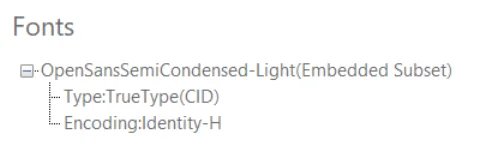
 Yeniden oluşturulmadan sonra TrueType gömme gösteren PDF font özellikleri

İpuçları: PostScript kontur yazı tipleri için Chromium varsayılan yerleştirmesini geçersiz kılmak üzere yerel bir tetikleme değerlendirme altındadır, bu şekilde FontForge olmadan Adobe Fonts, istek üzerine TrueType olarak yerleştirilebilir.
Curtis Chau
Teknik Yazar

Curtis Chau, Bilgisayar Bilimleri alanında Lisans Derecesine (Carleton Üniversitesi) sahip ve Node.js, TypeScript, JavaScript ve React konularında uzmanlaşmış ön uç geliştirmeyle ilgileniyor. Sezgisel ve estetik açıdan hoş kullanıcı arayüzleri oluşturma tutkunu, Curtis modern çerçevelerle çalışmayı ve iyi yapılandırılmış, görsel olarak çekici kılavuzlar oluşturmayı seviyor.

...
Daha Fazla Oku

Başlamaya Hazır mısınız?

Nuget Downloads 21,105,021Sürüm:2026.9yeni yayınlandı

Ücretsiz 30 Günlük Deneme Anahtarınızı anında alın.
Kredi kartı veya hesap oluşturma gerektirmez
PDF için C# NuGet Kütüphanesi
NuGet ile yükleyin

Sürüm: 2026.9

PM > Install-Package IronPdf
nuget.org/packages/IronPdf/
  1. Çözüm Gezgini'nde Referanslar'a sağ tıklayın, NuGet Paketlerini Yönet
  2. Tarayıcıya tıklayın ve "IronPdf" arayın
  3. Paketi seçin ve yükleyin
C# PDF DLL
DLL İndir

Sürüm: 2026.9

veya Windows Yükleyiciyi şuradan buradan indirin.

  1. IronPDF'i, ~/Libs gibi bir yere, Solution dizininiz içinde indirin ve açın.
  2. Visual Studio Çözüm Gezgini'nde, Referanslar'a sağ tıklayın. Tarayıcı sekmesini seçin, "IronPdf.dll"

Lisanslar $999

Key in blue circle

Ücretsiz 30 günlük Deneme Anahtarınızı anında edinin.

Your trial license will be sent to your email address

Herhangi bir sınırlama yoktur. %100 erişim. Kredi kartı gerekmez.

OR
bullet_checkedKredi kartı veya hesap oluşturma gerektirmezHerhangi bir sınırlama yoktur. %100 erişim. Kredi kartı gerekmez.
  • Logo Aetna
  • Logo NASA
  • Logo GE
  • Logo Porsche
  • Logo USDA
  • Logo Qatar
Join Millions of Engineers who’ve tried Iron Suite
Ücretsiz Canlı Demo rezervasyonu yapın
Booking Badge

Dünya Çapında Milyonlarca Mühendisin Güvendiği

Iron Software müşteri logoları
Bağımsız Danışmanlık Alın
Aşağıdaki formu doldurun veya sales@ironsoftware.com adresine e-posta gönderin
Bilgileriniz daima gizli kalacaktır.
Dünya Çapında Milyonlarca Mühendisin Güvendiği
Iron Software müşteri logoları
Ücretsiz 30 Günlük Deneme Anahtarınızı anında alın.
Kredi kartı veya hesap oluşturma gerektirmez
PDF için C# NuGet Kütüphanesi
NuGet ile yükleyin

Sürüm: 2026.9

PM > Install-Package IronPdf
nuget.org/packages/IronPdf/
  1. Çözüm Gezgini'nde Referanslar'a sağ tıklayın, NuGet Paketlerini Yönet
  2. Tarayıcıya tıklayın ve "IronPdf" arayın
  3. Paketi seçin ve yükleyin
C# PDF DLL
DLL İndir

Sürüm: 2026.9

veya Windows Yükleyiciyi şuradan buradan indirin.

  1. IronPDF'i, ~/Libs gibi bir yere, Solution dizininiz içinde indirin ve açın.
  2. Visual Studio Çözüm Gezgini'nde, Referanslar'a sağ tıklayın. Tarayıcı sekmesini seçin, "IronPdf.dll"

Lisanslar $999







