
Bir PDF'yi C#'de Resimlere Nasıl Rasterleştirilir

IronPDF, PDF sayfalarını, .NET uygulamalarınızda küçük resimler, ön izlemeler veya görüntü işleme için PDF'den görüntüye dönüştürmenin kolay bir entegrasyonunu sağlayarak RasterizeToImageFiles yöntemi kullanarak PNG, JPEG veya TIFF gibi görüntü formatlarına dönüştürmenin basit bir yolunu sunar.
Bir PDF'nin rasterleştirilmesi, onu JPEG veya PNG gibi piksel tabanlı bir görüntü formatına dönüştürür. Bu süreç, her sayfayı piksellerle temsil edilen statik bir görüntüye dönüştürür. Rasterleştirme, PDF içeriğinin görüntülenmesini, küçük resimlerin oluşturulmasını, resim işlemlerini ve belge paylaşımının güvenliğini sağlar.
IronPDF ile PDF'leri programatik olarak resimlere dönüştürebilirsiniz. Uygulamanıza PDF işleme eklemeniz, görüntü önizlemeleri oluşturmanız, resim tabanlı işlemler yapmanız veya belge güvenliğini artırmanız gerekse de IronPDF gerekli araçları sağlar. Kütüphane, çeşitli görüntü formatlarını destekler ve çıkış kalitesi, boyutları ve sayfa seçimi üzerinde kontrol sağlar. Orijinal belgenin görünümünü koruyan doğru bir işleme için IronPDF'nin Chrome PDF Rendering Engine'den faydalanabilirsiniz.
Hızlı Başlangıç: IronPDF ile .NET'te Kolay PDF RasterleştirmeIronPDF'nin basit API'si ile PDF sayfalarını resimlere dönüştürün. Bu hızlı başlangıç, PDF dosyasını yüklemenin ve her sayfayı resim dosyası olarak dışa aktarmanın nasıl olduğunu gösterir, böylece rasterleştirme yeteneklerini .NET uygulamalarınıza entegre edebilirsiniz. Küçük resimler oluşturmak, belge güvenliğini artırmak veya dosyaları daha fazla işlemeye hazırlamak için mükemmel.
-
1Install IronPDF with NuGet Package Manager
-
2Bu kod parçacığını kopyalayın ve çalıştırın.
IronPdf.PdfDocument.FromFile("input.pdf").RasterizeToImageFiles("page_*.png");IronPdf.PdfDocument.FromFile("input.pdf").RasterizeToImageFiles("page_*.png") -
3Canlı ortamınızda test için dağıtım yapın
Ücretsiz deneme ile bugün projenizde IronPDF kullanmaya başlayın
Asgari İş Akışı (5 adım)
- PDF'yi resimlere rasterleştirmek için C# kütüphanesini indirin
- Varolan bir PDF'yi yükleyin veya bir dosyadan, HTML'den veya URL'den PDF oluşturun
- PDF belgesinden resim dışa aktarmak için
RasterizeToImageFilesyöntemini çağırın - Netliği artırmak için DPI belirtin
- Gereksinimlerinize göre özel çıkış görüntü boyutlarını belirtin
PDF Sayfalarını C#'de Resimlere Nasıl Dönüştürürüm?
RasterizeToImageFiles yöntemi, bir PDF belgesinden görüntüleri dışa aktarır. Bu yöntem, bir PDF belgesi dosyasını yerel olarak içe aktarırken veya bir HTML dosyasını PDF'ye dönüştürme rehberi, HTML string'i PDF'ye dönüştürme rehberi veya URL'yi PDF'ye dönüştürme rehberi ile renderederken PdfDocument nesnesinde mevcuttur.
Yöntem, PDF belgelerinden görüntü üretme konusunda esneklik sağlar. Tüm belgeleri veya belirli sayfaları dönüştürebilir, çıkış formatını ve kalitesini kontrol edebilir ve elde edilen görüntüler için özel boyutlar belirtebilirsiniz. Bu, küçük resim önizlemeleri oluşturmaktan baskı için yüksek çözünürlüklü görüntüler üretmeye kadar çeşitli kullanım senaryoları için idealdir.
Dosya adı deseni parametresi için .png, .jpg veya .tif gibi bir dosya uzantısı gereklidir.
Dosya adı deseninde yer alan yıldız (*) karakteri, ilgili sayfa numaraları ile değiştirilecektir.
using IronPdf;

// Instantiate Renderer
ChromePdfRenderer renderer = new ChromePdfRenderer();

// Render PDF from web URL
PdfDocument pdf = renderer.RenderUrlAsPdf("https://en.wikipedia.org/wiki/Main_Page");

// Export images from PDF
pdf.RasterizeToImageFiles("wikipage_*.png");Imports IronPdf
' Instantiate Renderer
Dim renderer As New ChromePdfRenderer()
' Render PDF from web URL
Dim pdf As PdfDocument = renderer.RenderUrlAsPdf("https://en.wikipedia.org/wiki/Main_Page")
' Export images from PDF
pdf.RasterizeToImageFiles("wikipage_*.png")Daha karmaşık PDF oluşturma senaryoları için CSHTML'i PDF'ye dönüştürmeyi keşfedin veya PDF oluşturma sürecinizi rasterleştirmeden önce ince ayarlamak için özelleştirilmiş işleme seçeneklerini öğrenin.
Çıkış Görüntüleri Nerede Kaydedilir?
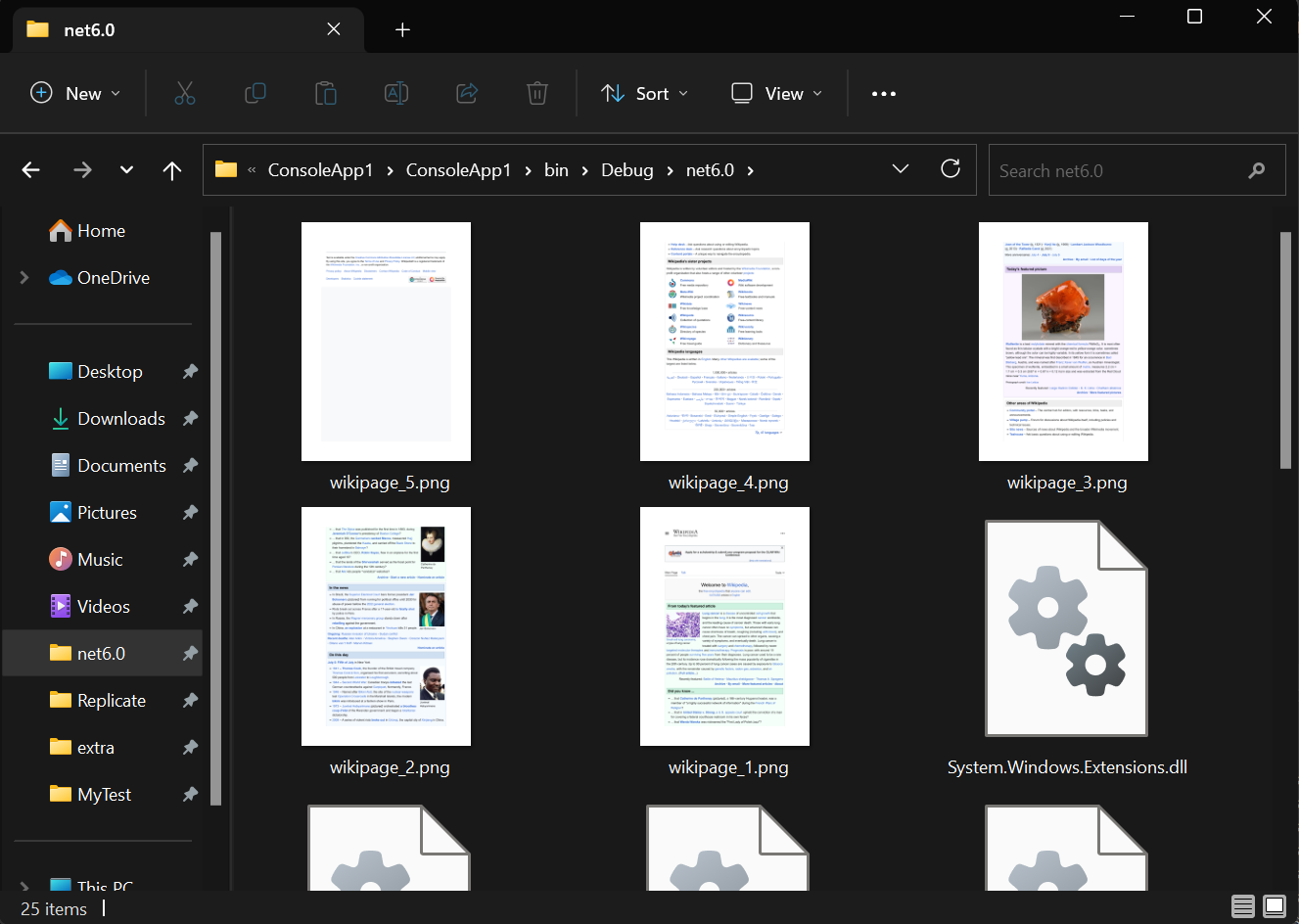
Varsayılan olarak, çıkış görüntüleri uygulamanın mevcut çalışma dizinine kaydedilir, genellikle projenizin bin/Debug veya bin/Release klasörü. Görüntüleri özel bir konuma kaydetmek için mutlak veya göreli bir yol belirtebilirsiniz. Örneğin, @"C:\Output\page_*.png" görüntüleri C:\Output dizinine kaydeder.
Form alanı değerlerinin çıktı görüntülerinde görünür olması gerekiyorsa, görüntüye dönüştürmeden önce PDF'yi düzleştirin veya yöntemin Flatten parametresine true geçirin. Formlar, Flatten yöntemini kullandıktan sonra tespit edilemez olacaktır. PDF'leri düzleştirme işlemini daha iyi anlamak için daha fazla bilgi edinin.
PDF formlarını programatik olarak doldurma ve düzenleme işlemlerini PDF Formlarını Nasıl Doldurur ve Düzenleyeceğim adlı makalede öğrenin.
Yüksek Kaliteli Bitmap Görüntüleri Nasıl Üretebilirim?
Bir Bitmap'e dönüştürürken görüntülerin orijinal çözünürlüğünü korumak için ToBitmap yerine ToBitmapHighQuality kullanın. ToBitmap yöntemi, bir JPEG'den çözülen bir görüntü döndürürken, ToBitmapHighQuality yöntemi BMP formatından çözülen bir görüntü döndürüyor.
BMP formatı ham piksel verilerini depolar, daha keskin görüntüler ancak daha büyük dosya boyutları sağlar. JPEG kayıplı sıkıştırma kullanır, dosya boyutunu önemli ölçüde azaltır, ancak biraz bulanıklık yaratır. Çoğu kullanım senaryosu için, PDF'lerin yazdırılması ve görüntülenmesi, JPEG görüntü kalitesi yeterlidir. Yüksek görsel sadakat gerektiren PDF'ler için piksel mükemmelliği HTML biçimlendirme rehberimizi keşfedin.
using IronPdf;

PdfDocument pdf = PdfDocument.FromFile("url.pdf");

var image = pdf.ToBitmapHighQuality();
image[0].SaveAs("output.png");Imports IronPdf
Dim pdf As PdfDocument = PdfDocument.FromFile("url.pdf")
Dim image = pdf.ToBitmapHighQuality()
image(0).SaveAs("output.png")PDF Rasterleştirme İçin Hangi İleri Seçenekler Mevcut?
Hadi RasterizeToImageFiles yöntemi için mevcut olan ek parametreleri inceleyelim. IronPDF, rasterleştirme süreci üzerinde kapsamlı kontrol sağlar, belirli gereksinimlere göre özelleştirme yapmaya olanak tanır.
Hangi Görüntü Formatlarına Dışa Aktarabilirim?
Başka bir parametre çıkış görüntüleri için dosya türlerini belirtmenizi sağlar. Desteklenen formatlar BMP, JPEG, PNG, GIF, TIFF ve SVG'yi içerir. Her türün, PdfDocument nesnesinden doğrudan çağrılabilecek bir karşılık gelen yöntemi vardır:
ToBitmap: PDF'yi her sayfa başına birBitmapAnyBitmapnesnelerine bireysel olarak rasterize eder.ToJpegImages: PDF sayfalarını JPEG dosyalar olarak render eder ve diske kaydeder.ToPngImages: PDF sayfalarını PNG dosyalar olarak render eder ve diske kaydeder.ToTiffImages: PDF sayfalarını tek sayfalık TIFF dosyalar olarak render eder ve diske kaydeder.ToMultiPageTiffImage: PDF sayfalarını tek bir çok sayfalı TIFF dosyası olarak render eder.SaveAsSvg: PDF'yi SVG formatına dönüştürür ve belirtilen yola kaydeder.ToSvgString: Belirli bir PDF sayfasını SVG formatına dönüştürür ve bir string olarak döndürür.
Vektör grafiklerle çalışmak için, PDF oluşturumunda SVG dışa aktarma işlevselliğini tamamlayan SVG grafiklerini kullanma rehberimizi keşfedin.
using IronPdf;

// Instantiate Renderer
ChromePdfRenderer renderer = new ChromePdfRenderer();

// Render PDF from web URL
PdfDocument pdf = renderer.RenderUrlAsPdf("https://en.wikipedia.org/wiki/Main_Page");

// Export images from PDF
pdf.RasterizeToImageFiles("wikipage_*.png", IronPdf.Imaging.ImageType.Png);Imports IronPdf
' Instantiate Renderer
Dim renderer As New ChromePdfRenderer()
' Render PDF from web URL
Dim pdf As PdfDocument = renderer.RenderUrlAsPdf("https://en.wikipedia.org/wiki/Main_Page")
' Export images from PDF
pdf.RasterizeToImageFiles("wikipage_*.png", IronPdf.Imaging.ImageType.Png)DPI Ayarlarıyla Görüntü Netliğini Nasıl Artırırım?
Varsayılan 96 DPI bulanık çıkış görüntüleri üretebilir. Netliği artırmak için rasterleştirirken daha yüksek bir DPI değeri belirtin. DPI (inç başına düşen noktalar) doğrudan çözünürlüğü ve dosya boyutunu etkiler. Daha yüksek DPI değerleri daha net görüntüler üretir ancak daha büyük dosya boyutlarına yol açar.
Yaygın DPI ayarları:
- 96 DPI: Web ekranı için standart çözünürlük
- 150 DPI: Genel belge görüntüleme için iyi
- 300 DPI: Baskı için yüksek kalite
- 600 DPI: Profesyonel baskı kalitesi
using IronPdf;

// Instantiate Renderer
ChromePdfRenderer renderer = new ChromePdfRenderer();

// Render PDF from web URL
PdfDocument pdf = renderer.RenderUrlAsPdf("https://en.wikipedia.org/wiki/Main_Page");

// Export images from PDF with DPI 150
pdf.RasterizeToImageFiles("wikipage_*.png", DPI: 150);Imports IronPdf
' Instantiate Renderer
Dim renderer As New ChromePdfRenderer()
' Render PDF from web URL
Dim pdf As PdfDocument = renderer.RenderUrlAsPdf("https://en.wikipedia.org/wiki/Main_Page")
' Export images from PDF with DPI 150
pdf.RasterizeToImageFiles("wikipage_*.png", DPI:=150)Belirli Sayfaları Görüntülere Nasıl Dönüştürürüm?
PDF belgesinin hangi sayfalarını görüntülere rasterleştireceğinizi belirtebilirsiniz. Aşağıdaki örnek, PDF sayfalarının 1-3 sayfalarını görüntüler. Bu özellik, yalnızca belirli sayfaların görüntülenmesi gereken büyük PDF belgeleriyle çalışırken veya belirli sayfaların küçük resimlerini oluşturmak için kullanışlıdır.
using IronPdf;
using System.Linq;

// Instantiate Renderer
ChromePdfRenderer renderer = new ChromePdfRenderer();

// Render PDF from web URL
PdfDocument pdf = renderer.RenderUrlAsPdf("https://en.wikipedia.org/wiki/Main_Page");

// Export images from PDF page 1_3
pdf.RasterizeToImageFiles("wikipage_*.png", Enumerable.Range(1, 3));Imports IronPdf
Imports System.Linq
' Instantiate Renderer
Dim renderer As New ChromePdfRenderer()
' Render PDF from web URL
Dim pdf As PdfDocument = renderer.RenderUrlAsPdf("https://en.wikipedia.org/wiki/Main_Page")
' Export images from PDF page 1 to 3
pdf.RasterizeToImageFiles("wikipage_*.png", Enumerable.Range(1, 3))Gelişmiş sayfa işleme için, sayfalar ekleme, kopyalama ve silme veya çok sayfalı PDF'leri bölme hakkındaki kılavuzlarımızı inceleyin.
Çıkış Görüntü Boyutlarını Nasıl Kontrol Ederim?
PDF belgelerini resimlere dönüştürürken, çıkış görüntülerinin yüksekliğini ve genişliğini özelleştirebilirsiniz. Belirtilen değerler maksimum boyutları temsil ederken orijinal belgenin en boy oranını korur. Portre formatındaki bir PDF belgesi için belirtilen yükseklik değeri kesin olacaktır, genişlik ise doğru en boy oranını korumak için ayarlanacaktır.
Bu özellik, web gösterimi, küçük resimler veya tutarlı boyutlandırma gerektiren diğer uygulamalar için spesifik boyutlara uyması gereken görüntüler olduğunda çok önemlidir. En boy oranı korunması, içeriklerin gerilmesini veya bozulmasını önler.
using IronPdf;

// Instantiate Renderer
ChromePdfRenderer renderer = new ChromePdfRenderer();

// Render PDF from web URL
PdfDocument pdf = renderer.RenderUrlAsPdf("https://en.wikipedia.org/wiki/Main_Page");

// Export images from PDF
pdf.RasterizeToImageFiles("wikipage_*.png", 500, 500);Imports IronPdf
' Instantiate Renderer
Dim renderer As New ChromePdfRenderer()
' Render PDF from web URL
Dim pdf As PdfDocument = renderer.RenderUrlAsPdf("https://en.wikipedia.org/wiki/Main_Page")
' Export images from PDF
pdf.RasterizeToImageFiles("wikipage_*.png", 500, 500)Boyutlar Ayarlanırken En Boy Oranlarına Ne Olur?
Çıkış görüntü boyutları, genişlik x yükseklik formatı kullanılarak belirtilir. IronPDF, görüntülerin orijinal orantılarını korumasını sağlamak için en boy oranı korunmasını akıllıca yönetir.
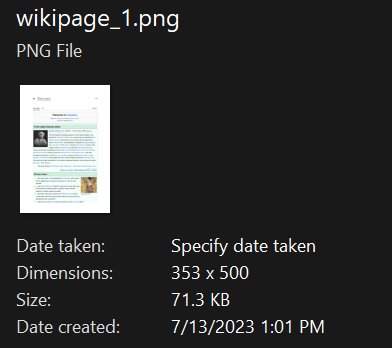
Portre
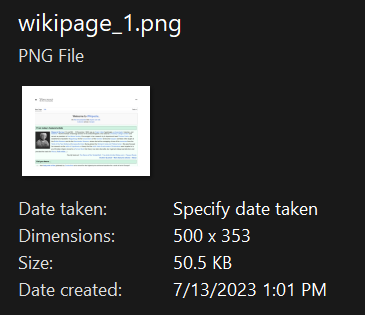
Peyzaj

Bu türden favori kütüphanem IronPDF'dir. PDF dosyalarının hızlı ve verimli bir şekilde işlenmesine olanak tanır. Ayrıca, PDF/A formatına dışa aktarma ve dijital imzalama gibi birçok değerli özelliğe sahiptir.

IronOCR, manuel işleme maliyetinden yıllık 40.000 USD tasarruf etmemizi sağlıyor, üretkenliği artırıyor ve yüksek etkili görevler için kaynakları serbest bırakıyor. Kesinlikle tavsiye ederim.

PDF Rasterleştirme İçin Ek Düşünceler
Uygulamalarınızda PDF'yi görüntüye dönüştürme işlemini uygularken, bu en iyi uygulamaları göz önünde bulundurun:
-
Performans Optimizasyonu: Büyük PDF belgeleri veya toplu işlem için performansı artırmak için async ve çoklu iş parçacığı tekniklerini kullanın.
-
Bellek Yönetimi: Yüksek çözünürlüklü rasterleştirme önemli ölçüde bellek tüketebilir. Uygulamanızın bellek kullanımını izleyin ve büyük belgeler için sayfaları toplu olarak işle.
-
Çıkış Depolama: Web uygulamaları için, etkili görüntü depolama ve geri getirme için Azure Blob Storage ile çalışma araştırın.
-
Kalite ve Dosya Boyutu: Kullanım durumunuza göre DPI ayarlarını dengeleyin. Daha yüksek DPI daha iyi kalite üretir ama aynı zamanda daha büyük dosyalarla sonuçlanır, depolama ve bant genişliği gereksinimlerini etkiler.
IronPDF'nin kapsamlı rasterleştirme yeteneklerini kullanarak, PDF belgelerini çeşitli görüntü formatlarına tam kontrol sağlarken kalite, boyutlar ve çıkış özelliklerini koruyarak dönüştürebilirsiniz. Belge yönetim sistemi inşa ederken, önizleme işlevselliği oluştururken veya küçük resimler oluştururken, IronPDF, verimli PDF'den görüntüye dönüşüm için araçlar sağlar.
Sıkça Sorulan Sorular
PDF sayfalarını C#'ta görüntülere nasıl dönüştürebilirim?
IronPDF ile PDF sayfalarını RasterizeToImageFiles yöntemi kullanarak görüntülere dönüştürebilirsiniz. PDF belgenizi yükleyin ve sayfaları PNG, JPEG veya TIFF görüntülerine aktarmak için bu yöntemi çağırın. Yöntem, PdfDocument nesnesi üzerinde mevcuttur ve tüm belgeleri veya belirli sayfaları özel boyutlar ve kalite ayarları ile dönüştürmeyi destekler.
PDF dönüştürme için desteklenen hangi görüntü formatları var?
IronPDF, PDF'leri PNG, JPEG ve TIFF dahil olmak üzere birden fazla görüntü formatına dönüştürmeyi destekler. Biçim, RasterizeToImageFiles yönteminde belirttiğiniz dosya uzantısına göre otomatik olarak belirlenir ve tercih ettiğiniz formatta görüntüler oluşturmayı kolaylaştırır.
Dönüştürülen görüntülerin kalitesini ve boyutlarını kontrol edebilir miyim?
Evet, IronPDF, PDF'leri rasterize ederken çıkış kalitesi ve boyutları üzerinde tam kontrol sağlar. Daha iyi bir açıklık elde etmek için özel DPI ayarlarını belirtebilir ve gereksinimlerinize göre özel çıkış boyutlarını ayarlayabilirsiniz ve bu sayede elde edilen görüntülerin tam spesifikasyonlarınızı karşılamasını sağlayabilirsiniz.
PDF'den görüntüye dönüştürmenin yaygın kullanım alanları nelerdir?
IronPDF'nin rasterizasyon özelliği, küçük resimler oluşturma, belge ön izlemeleri oluşturma, güvenli belge paylaşımı (görüntüler kolayca düzenlenemez olduğu için), görüntü tabanlı işlemler yapma ve PDF oluşturmayı görüntü formatı gerektiren uygulamalara entegre etme için idealdir.
PDF'den görüntüye dönüştürme ne kadar doğru?
IronPDF, orijinal belgenin görünümünü koruyan doğru bir işlem sağlamak için Chrome PDF Rendering Engine'i kullanır. Bu, yazı tiplerinin, düzenlerin, grafiklerin ve biçimlendirme işlemlerinin sonuçtaki görüntülerde doğru bir şekilde yeniden üretilmesi anlamına gelir.
Bir PDF'nin belirli sayfalarını görüntülere dönüştürebilir miyim?
Evet, IronPDF'nin RasterizeToImageFiles yöntemi, yalnızca tüm belgeyi değil, bir PDF belgesinden belirli sayfaları veya sayfa aralıklarını dönüştürme esnekliği sağlar. Bu, sadece ihtiyacınız olan sayfaları görüntü olarak seçerek dışa aktarmanızı sağlar.
How does DPI affect the quality of rasterized images?
DPI (dots per inch) determines the resolution of rasterized images. A higher DPI results in clearer and more detailed images but also increases file size, making it essential to balance quality and storage needs.
Where are the output images stored by default when using IronPDF?
By default, IronPDF saves output images in the application's current working directory, typically the bin/Debug or bin/Release folder, but you can specify a custom directory for storing images.
What advanced options does IronPDF offer for rasterization?
IronPDF provides advanced rasterization options such as custom output formats, page selection, DPI settings, and specifying custom image dimensions, enabling tailored solutions to fit specific project needs.
How can I convert a PDF to high-quality bitmap images using IronPDF?
Using the `ToBitmapHighQuality` method in IronPDF, you can convert PDFs to high-quality bitmap images encoded in the BMP format, ensuring sharp image quality suitable for high-resolution needs.

Curtis Chau, Bilgisayar Bilimleri alanında Lisans Derecesine (Carleton Üniversitesi) sahip ve Node.js, TypeScript, JavaScript ve React konularında uzmanlaşmış ön uç geliştirmeyle ilgileniyor. Sezgisel ve estetik açıdan hoş kullanıcı arayüzleri oluşturma tutkunu, Curtis modern çerçevelerle çalışmayı ve iyi yapılandırılmış, görsel olarak çekici kılavuzlar oluşturmayı seviyor.



