
Konvertierung von PDF-Dateien in Bilder in C#

IronPDF bietet eine einfache Möglichkeit, PDF-Seiten in Bildformate wie PNG, JPEG oder TIFF mit der RasterizeToImageFiles Methode zu konvertieren, was die einfache Integration von PDF-zu-Bild-Konvertierung in Ihre .NET-Anwendungen für Thumbnails, Vorschauen oder Bildverarbeitung ermöglicht.
Die Rasterisierung einer PDF-Datei wandelt diese in ein pixelbasiertes Bildformat wie JPEG oder PNG um. Bei diesem Prozess wird jede Seite in ein statisches Bild umgewandelt, das durch Pixel dargestellt wird. Die Rasterisierung ermöglicht die Anzeige von PDF-Inhalten, die Erstellung von Miniaturansichten, die Bildverarbeitung und den sicheren Austausch von Dokumenten.
Mit IronPDF können Sie PDFs programmatisch in Bilder umwandeln. Ganz gleich, ob Sie PDF-Rendering in Ihre Anwendung integrieren, Bildvorschauen generieren, bildbasierte Operationen durchführen oder die Dokumentensicherheit verbessern möchten - IronPDF bietet die erforderlichen Werkzeuge. Die Bibliothek unterstützt verschiedene Bildformate und bietet Kontrolle über die Ausgabequalität, die Abmessungen und die Seitenauswahl. Sie können die Chrome PDF Rendering Engine von IronPDF für ein präzises Rendering nutzen, das das Aussehen des Originaldokuments beibehält.
Schnellstart: Mühelose PDF-Rasterisierung in .NET mit IronPDFKonvertieren Sie PDF-Seiten in Bilder mit der einfachen API von IronPDF. Dieser Schnellstart demonstriert, wie eine PDF-Datei geladen und jede Seite als Bilddatei exportiert wird, so dass Sie Rasterisierungsfunktionen in Ihre .NET-Anwendungen integrieren können. Perfekt für die Erstellung von Miniaturansichten, die Verbesserung der Dokumentensicherheit oder die Vorbereitung von Dateien für die weitere Verarbeitung.
-
1Install IronPDF with NuGet Package Manager
-
2Kopieren Sie diesen Codeausschnitt und führen Sie ihn aus.
IronPdf.PdfDocument.FromFile("input.pdf").RasterizeToImageFiles("page_*.png");IronPdf.PdfDocument.FromFile("input.pdf").RasterizeToImageFiles("page_*.png")IronPdf.PdfDocument.FromFile("input.pdf").RasterizeToImageFiles("page_*.png") -
3Bereitstellen zum Testen in Ihrer Live-Umgebung
Beginnen Sie noch heute, IronPDF in Ihrem Projekt zu verwenden, mit einer kostenlosen Testversion
Minimaler Arbeitsablauf (5 Schritte)
- Herunterladen der C#-Bibliothek zur Rasterisierung von PDF in Bilder
- Laden einer vorhandenen PDF-Datei oder Erstellen einer PDF-Datei aus einer Datei, HTML oder URL
- Rufen Sie die Methode
RasterizeToImageFilesauf, um Bilder aus dem PDF-Dokument zu exportieren - Geben Sie den DPI-Wert an, um die Klarheit zu verbessern
- Spezifizieren Sie die Abmessungen des Ausgabebildes entsprechend Ihren Anforderungen
Wie konvertiere ich PDF-Seiten in C# in Bilder?
Die RasterizeToImageFiles Methode exportiert Bilder aus einem PDF-Dokument. Diese Methode ist auf dem PdfDocument Objekt verfügbar, unabhängig davon, ob ein PDF-Dokument lokal importiert oder es aus einer HTML-Datei zu PDF Konvertierungsanleitung, einer HTML-String zu PDF Konvertierungsanleitung oder einer URL zu PDF Konvertierungsanleitung gerendert wird.
Die Methode bietet Flexibilität bei der Erzeugung von Bildern aus PDF-Dokumenten. Sie können ganze Dokumente oder bestimmte Seiten konvertieren, das Ausgabeformat und die Qualität steuern und benutzerdefinierte Abmessungen für die resultierenden Bilder festlegen. Dies macht sie ideal für verschiedene Anwendungsfälle, von der Erstellung von Miniaturvorschauen bis hin zur Erzeugung hochauflösender Bilder für den Druck.
using IronPdf;

// Instantiate Renderer
ChromePdfRenderer renderer = new ChromePdfRenderer();

// Render PDF from web URL
PdfDocument pdf = renderer.RenderUrlAsPdf("https://en.wikipedia.org/wiki/Main_Page");

// Export images from PDF
pdf.RasterizeToImageFiles("wikipage_*.png");
using IronPdf;
// Instantiate Renderer
ChromePdfRenderer renderer = new ChromePdfRenderer();
// Render PDF from web URL
PdfDocument pdf = renderer.RenderUrlAsPdf("https://en.wikipedia.org/wiki/Main_Page");
// Export images from PDF
pdf.RasterizeToImageFiles("wikipage_*.png");Imports IronPdf
' Instantiate Renderer
Dim renderer As New ChromePdfRenderer()
' Render PDF from web URL
Dim pdf As PdfDocument = renderer.RenderUrlAsPdf("https://en.wikipedia.org/wiki/Main_Page")
' Export images from PDF
pdf.RasterizeToImageFiles("wikipage_*.png")Imports IronPdf
' Instantiate Renderer
Dim renderer As New ChromePdfRenderer()
' Render PDF from web URL
Dim pdf As PdfDocument = renderer.RenderUrlAsPdf("https://en.wikipedia.org/wiki/Main_Page")
' Export images from PDF
pdf.RasterizeToImageFiles("wikipage_*.png")Für komplexere PDF-Erstellungsszenarien können Sie sich mit der Konvertierung von CSHTML in PDF oder mit den Benutzerdefinierten Rendering-Optionen vertraut machen, um Ihren PDF-Erstellungsprozess vor der Rasterisierung zu optimieren.
Wo werden die Ausgabebilder gespeichert?
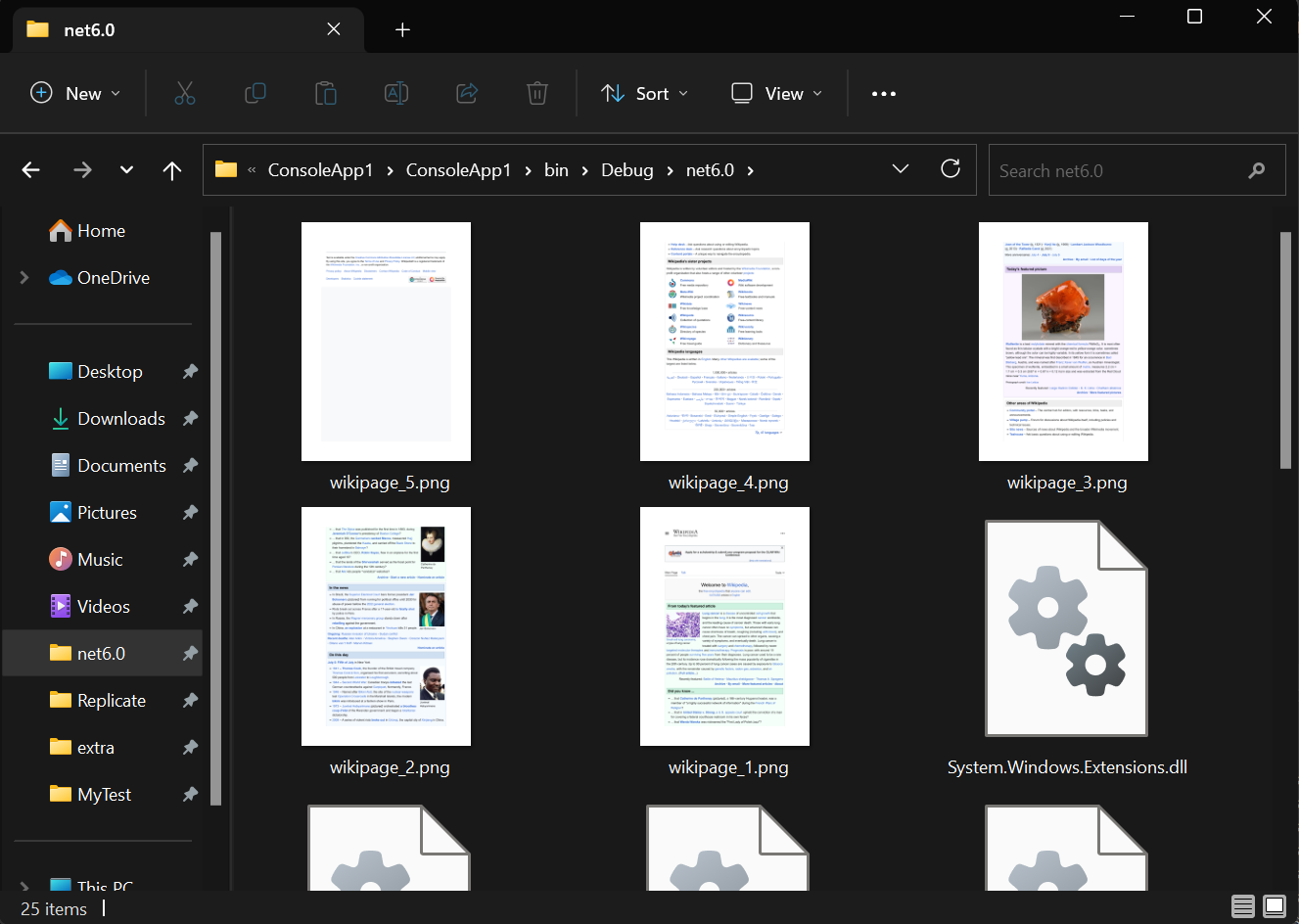
Standardmäßig werden die Ausgabebilder im aktuellen Arbeitsverzeichnis der Anwendung gespeichert, normalerweise im Ordner bin/Debug oder bin/Release Ihres Projekts. Sie können einen absoluten oder relativen Pfad angeben, um Bilder an einem benutzerdefinierten Ort zu speichern. Zum Beispiel speichert @"C:\Output\page_*.png" Bilder im C:\Output Verzeichnis.
Wenn Formularfeldwerte in den Ausgabebildern sichtbar sein sollen, glätten Sie das PDF, bevor Sie es in ein Bild konvertieren, oder übergeben Sie true an den Flatten Parameter der Methode. Formulare werden nach der Verwendung der Flatten Methode nicht mehr erkennbar sein. Erfahren Sie mehr über Flattening PDFs, um den Prozess besser zu verstehen.
In diesem Artikel erfahren Sie, wie Sie PDF-Formulare programmgesteuert ausfüllen und bearbeiten können: "Wie man PDF-Formulare ausfüllt und bearbeitet."
Wie kann ich Bitmap-Bilder in hoher Qualität erzeugen?
Um die Originalauflösung der Bilder beim Konvertieren in ein Bitmap beizubehalten, verwenden Sie ToBitmapHighQuality anstelle von ToBitmap. Die ToBitmap Methode gibt ein Bild zurück, das aus JPEG dekodiert wurde, während die ToBitmapHighQuality Methode ein Bild zurückgibt, das aus dem BMP-Format dekodiert wurde.
Das BMP-Format speichert rohe Pixeldaten, was zu schärferen Bildern, aber größeren Dateigrößen führt. JPEG verwendet eine verlustbehaftete Komprimierung, die die Dateigröße auf Kosten einer leichten Unschärfe erheblich reduziert. Für die meisten Anwendungsfälle, wie z. B. Drucken und Anzeigen von PDFs, ist die JPEG-Bildqualität ausreichend. Für PDFs, die eine hohe visuelle Wiedergabetreue erfordern, lesen Sie unseren Leitfaden zur pixelgenauen HTML-Formatierung.
using IronPdf;

PdfDocument pdf = PdfDocument.FromFile("url.pdf");

var image = pdf.ToBitmapHighQuality();
image[0].SaveAs("output.png");
using IronPdf;
PdfDocument pdf = PdfDocument.FromFile("url.pdf");
var image = pdf.ToBitmapHighQuality();
image[0].SaveAs("output.png");Imports IronPdf
Dim pdf As PdfDocument = PdfDocument.FromFile("url.pdf")
Dim image = pdf.ToBitmapHighQuality()
image(0).SaveAs("output.png")Imports IronPdf
Dim pdf As PdfDocument = PdfDocument.FromFile("url.pdf")
Dim image = pdf.ToBitmapHighQuality()
image(0).SaveAs("output.png")Welche erweiterten Optionen sind für die PDF-Rasterisierung verfügbar?
Lassen Sie uns die zusätzlichen Parameter erkunden, die für die RasterizeToImageFiles Methode verfügbar sind. IronPDF bietet umfassende Kontrolle über den Rasterisierungsprozess und ermöglicht die Anpassung an spezifische Anforderungen.
Welche Bildformate kann ich exportieren?
Mit einem weiteren Parameter können Sie die Dateitypen für die Ausgabebilder angeben. Zu den unterstützten Formaten gehören BMP, JPEG, PNG, GIF, TIFF und SVG. Jeder Typ hat eine entsprechende Methode, die direkt vom PdfDocument Objekt aufgerufen werden kann:
ToBitmap: Rasterisiert das PDF in einzelneAnyBitmapObjekte, einBitmappro Seite.ToJpegImages: Rendert PDF-Seiten als JPEG-Dateien und speichert diese auf der Festplatte.ToPngImages: Rendert PDF-Seiten als PNG-Dateien und speichert diese auf der Festplatte.ToTiffImages: Rendert PDF-Seiten als einseitige TIFF-Dateien und speichert diese auf der Festplatte.ToMultiPageTiffImage: Rendert PDF-Seiten als eine mehrseitige TIFF-Datei.SaveAsSvg: Konvertiert das PDF in das SVG-Format und speichert es an den angegebenen Pfad.ToSvgString: Konvertiert eine spezifische PDF-Seite in das SVG-Format und gibt diese als String zurück.
Für die Arbeit mit Vektorgrafiken lesen Sie bitte unseren Leitfaden zur Verwendung von SVG-Grafiken bei der PDF-Erstellung, der die SVG-Exportfunktionalität ergänzt.
using IronPdf;

// Instantiate Renderer
ChromePdfRenderer renderer = new ChromePdfRenderer();

// Render PDF from web URL
PdfDocument pdf = renderer.RenderUrlAsPdf("https://en.wikipedia.org/wiki/Main_Page");

// Export images from PDF
pdf.RasterizeToImageFiles("wikipage_*.png", IronPdf.Imaging.ImageType.Png);
using IronPdf;
// Instantiate Renderer
ChromePdfRenderer renderer = new ChromePdfRenderer();
// Render PDF from web URL
PdfDocument pdf = renderer.RenderUrlAsPdf("https://en.wikipedia.org/wiki/Main_Page");
// Export images from PDF
pdf.RasterizeToImageFiles("wikipage_*.png", IronPdf.Imaging.ImageType.Png);Imports IronPdf
' Instantiate Renderer
Dim renderer As New ChromePdfRenderer()
' Render PDF from web URL
Dim pdf As PdfDocument = renderer.RenderUrlAsPdf("https://en.wikipedia.org/wiki/Main_Page")
' Export images from PDF
pdf.RasterizeToImageFiles("wikipage_*.png", IronPdf.Imaging.ImageType.Png)Imports IronPdf
' Instantiate Renderer
Dim renderer As New ChromePdfRenderer()
' Render PDF from web URL
Dim pdf As PdfDocument = renderer.RenderUrlAsPdf("https://en.wikipedia.org/wiki/Main_Page")
' Export images from PDF
pdf.RasterizeToImageFiles("wikipage_*.png", IronPdf.Imaging.ImageType.Png)Wie kann ich die Bildschärfe mit DPI-Einstellungen verbessern?
Die Standard-DPI von 96 kann zu unscharfen Bildern führen. Um die Klarheit zu verbessern, sollten Sie beim Rasterisieren einen höheren DPI-Wert angeben. DPI (dots per inch) wirkt sich direkt auf die Auflösung und die Dateigröße aus. Höhere DPI-Werte erzeugen klarere Bilder, führen aber zu größeren Dateien.
Übliche DPI-Einstellungen:
- 96 DPI: Standard-Bildschirmauflösung für die Webanzeige
- 150 DPI: Gut für die allgemeine Betrachtung von Dokumenten
- 300 DPI: Hohe Qualität für den Druck
- 600 DPI: Professionelle Druckqualität
using IronPdf;

// Instantiate Renderer
ChromePdfRenderer renderer = new ChromePdfRenderer();

// Render PDF from web URL
PdfDocument pdf = renderer.RenderUrlAsPdf("https://en.wikipedia.org/wiki/Main_Page");

// Export images from PDF with DPI 150
pdf.RasterizeToImageFiles("wikipage_*.png", DPI: 150);
using IronPdf;
// Instantiate Renderer
ChromePdfRenderer renderer = new ChromePdfRenderer();
// Render PDF from web URL
PdfDocument pdf = renderer.RenderUrlAsPdf("https://en.wikipedia.org/wiki/Main_Page");
// Export images from PDF with DPI 150
pdf.RasterizeToImageFiles("wikipage_*.png", DPI: 150);Imports IronPdf
' Instantiate Renderer
Dim renderer As New ChromePdfRenderer()
' Render PDF from web URL
Dim pdf As PdfDocument = renderer.RenderUrlAsPdf("https://en.wikipedia.org/wiki/Main_Page")
' Export images from PDF with DPI 150
pdf.RasterizeToImageFiles("wikipage_*.png", DPI:=150)Imports IronPdf
' Instantiate Renderer
Dim renderer As New ChromePdfRenderer()
' Render PDF from web URL
Dim pdf As PdfDocument = renderer.RenderUrlAsPdf("https://en.wikipedia.org/wiki/Main_Page")
' Export images from PDF with DPI 150
pdf.RasterizeToImageFiles("wikipage_*.png", DPI:=150)Wie kann ich bestimmte Seiten in Bilder umwandeln?
Sie können angeben, welche Seiten des PDF-Dokuments in Bilder gerastert werden sollen. Das folgende Beispiel generiert Bilder der PDF-Seiten 1-3. Diese Funktion ist nützlich für die Erstellung von Miniaturansichten bestimmter Seiten oder bei der Arbeit mit großen PDF-Dokumenten, bei denen nur bestimmte Seiten als Bilder benötigt werden.
using IronPdf;
using System.Linq;

// Instantiate Renderer
ChromePdfRenderer renderer = new ChromePdfRenderer();

// Render PDF from web URL
PdfDocument pdf = renderer.RenderUrlAsPdf("https://en.wikipedia.org/wiki/Main_Page");

// Export images from PDF page 1_3
pdf.RasterizeToImageFiles("wikipage_*.png", Enumerable.Range(1, 3));
using IronPdf;
using System.Linq;
// Instantiate Renderer
ChromePdfRenderer renderer = new ChromePdfRenderer();
// Render PDF from web URL
PdfDocument pdf = renderer.RenderUrlAsPdf("https://en.wikipedia.org/wiki/Main_Page");
// Export images from PDF page 1_3
pdf.RasterizeToImageFiles("wikipage_*.png", Enumerable.Range(1, 3));Imports IronPdf
Imports System.Linq
' Instantiate Renderer
Dim renderer As New ChromePdfRenderer()
' Render PDF from web URL
Dim pdf As PdfDocument = renderer.RenderUrlAsPdf("https://en.wikipedia.org/wiki/Main_Page")
' Export images from PDF page 1 to 3
pdf.RasterizeToImageFiles("wikipage_*.png", Enumerable.Range(1, 3))Imports IronPdf
Imports System.Linq
' Instantiate Renderer
Dim renderer As New ChromePdfRenderer()
' Render PDF from web URL
Dim pdf As PdfDocument = renderer.RenderUrlAsPdf("https://en.wikipedia.org/wiki/Main_Page")
' Export images from PDF page 1 to 3
pdf.RasterizeToImageFiles("wikipage_*.png", Enumerable.Range(1, 3))Für fortgeschrittene Seitenmanipulationen lesen Sie unsere Anleitungen zum Hinzufügen, Kopieren und Löschen von Seiten oder Teilen von PDFs.
Wie kontrolliere ich die Abmessungen des Ausgabebildes?
Bei der Konvertierung von PDF-Dokumenten in Bilder können Sie die Höhe und Breite der Ausgabebilder anpassen. Die angegebenen Werte stellen maximale Abmessungen dar, wobei das Seitenverhältnis des Originaldokuments beibehalten wird. Bei einem PDF-Dokument im Hochformat wird die Höhe exakt angegeben, während die Breite angepasst wird, um das richtige Seitenverhältnis beizubehalten.
Diese Funktion ist wichtig, wenn Bilder für die Anzeige im Web, für Miniaturansichten oder andere Anwendungen, die eine einheitliche Größe erfordern, bestimmte Abmessungen haben müssen. Die Einhaltung des Seitenverhältnisses stellt sicher, dass der Inhalt nicht gestreckt oder verzerrt erscheint.
using IronPdf;

// Instantiate Renderer
ChromePdfRenderer renderer = new ChromePdfRenderer();

// Render PDF from web URL
PdfDocument pdf = renderer.RenderUrlAsPdf("https://en.wikipedia.org/wiki/Main_Page");

// Export images from PDF
pdf.RasterizeToImageFiles("wikipage_*.png", 500, 500);
using IronPdf;
// Instantiate Renderer
ChromePdfRenderer renderer = new ChromePdfRenderer();
// Render PDF from web URL
PdfDocument pdf = renderer.RenderUrlAsPdf("https://en.wikipedia.org/wiki/Main_Page");
// Export images from PDF
pdf.RasterizeToImageFiles("wikipage_*.png", 500, 500);Imports IronPdf
' Instantiate Renderer
Dim renderer As New ChromePdfRenderer()
' Render PDF from web URL
Dim pdf As PdfDocument = renderer.RenderUrlAsPdf("https://en.wikipedia.org/wiki/Main_Page")
' Export images from PDF
pdf.RasterizeToImageFiles("wikipage_*.png", 500, 500)Imports IronPdf
' Instantiate Renderer
Dim renderer As New ChromePdfRenderer()
' Render PDF from web URL
Dim pdf As PdfDocument = renderer.RenderUrlAsPdf("https://en.wikipedia.org/wiki/Main_Page")
' Export images from PDF
pdf.RasterizeToImageFiles("wikipage_*.png", 500, 500)Was passiert mit den Seitenverhältnissen beim Festlegen von Abmessungen?
Die Abmessungen des ausgegebenen Bildes werden im Format Breite x Höhe (width x height) angegeben. IronPDF sorgt auf intelligente Weise für die Beibehaltung des Seitenverhältnisses, um sicherzustellen, dass die Originalproportionen der Bilder erhalten bleiben.
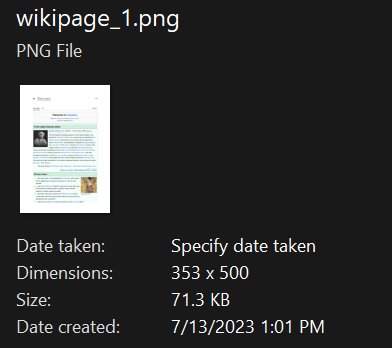
Hochformat
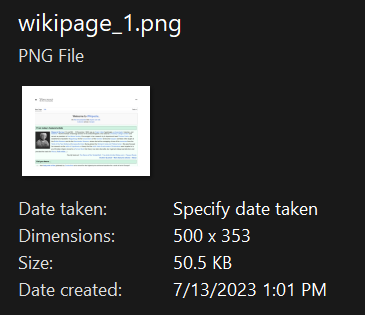
Querformat

Meine Lieblingsbibliothek dieser Art ist IronPDF. Es ermöglicht eine schnelle und effiziente Bearbeitung von PDF-Dateien. Es verfügt auch über viele wertvolle Funktionen, wie das Exportieren in das PDF/A-Format und das digitale Signieren von PDF-Dokumenten.

IronOCR bedeutet, dass wir jährlich 40.000 $ durch manuelle Verarbeitung einsparen können, während die Produktivität gesteigert wird und Ressourcen für wichtige Aufgaben freigesetzt werden. Ich würde es sehr empfehlen.

Zusätzliche Überlegungen zur PDF-Rasterisierung
Beachten Sie bei der Implementierung der Konvertierung von PDF in Bilder in Ihren Anwendungen diese bewährten Verfahren:
-
Performance-Optimierung: Verwenden Sie bei großen PDF-Dokumenten oder bei der Stapelverarbeitung async und multithreading Techniken, um die Leistung zu verbessern.
-
Speichermanagement: Hochauflösende Rasterung kann viel Speicherplatz beanspruchen. Überwachen Sie die Speichernutzung Ihrer Anwendung und verarbeiten Sie Seiten in Stapeln für große Dokumente.
-
Ausgangsspeicher: Für Webanwendungen sollten Sie die Arbeit mit Azure Blob Storage für die effiziente Speicherung und den Abruf von Bildern erkunden.
-
Qualität vs Dateigröße: Balancieren Sie die DPI-Einstellungen je nach Anwendungsfall aus. Ein höherer DPI-Wert führt zu einer besseren Qualität, aber auch zu größeren Dateien, was sich auf die Speicher- und Bandbreitenanforderungen auswirkt.
Durch die Nutzung der umfassenden Rasterisierungsfunktionen von IronPDF können Sie PDF-Dokumente in verschiedene Bildformate konvertieren und dabei die volle Kontrolle über Qualität, Abmessungen und Ausgabespezifikationen behalten. Ob beim Aufbau eines Dokumentenmanagementsystems, bei der Erstellung von Vorschaufunktionen oder bei der Generierung von Miniaturansichten, IronPDF bietet die Werkzeuge für eine effiziente PDF-zu-Bild-Konvertierung.
Häufig gestellte Fragen
Wie kann ich in C# PDF-Seiten in Bilder umwandeln?
Mit IronPDF können Sie PDF-Seiten mithilfe der Methode RasterizeToImageFiles in Bilder umwandeln. Laden Sie einfach Ihr PDF-Dokument und rufen Sie diese Methode auf, um Seiten als PNG-, JPEG- oder TIFF-Bilder zu exportieren. Die Methode ist für das PdfDocument-Objekt verfügbar und unterstützt die Konvertierung ganzer Dokumente oder bestimmter Seiten mit benutzerdefinierten Abmessungen und Qualitätseinstellungen.
Welche Bildformate werden für die PDF-Konvertierung unterstützt?
IronPDF unterstützt die Konvertierung von PDF-Dateien in mehrere Bildformate, darunter PNG, JPEG und TIFF. Das Format wird automatisch durch die Dateierweiterung bestimmt, die Sie in der RasterizeToImageFiles-Methode angeben, so dass es einfach ist, Bilder in Ihrem bevorzugten Format zu erzeugen.
Kann ich die Qualität und die Abmessungen der konvertierten Bilder kontrollieren?
Ja, IronPDF bietet bei der Rasterisierung von PDFs die volle Kontrolle über die Ausgabequalität und die Abmessungen. Sie können benutzerdefinierte DPI-Einstellungen festlegen, um die Klarheit zu verbessern, und spezifische Ausgabeabmessungen entsprechend Ihren Anforderungen einstellen, um sicherzustellen, dass die generierten Bilder genau Ihren Spezifikationen entsprechen.
Was sind häufige Anwendungsfälle für die Konvertierung von PDF in Bilder?
Die Rasterisierungsfunktion von IronPDF ist ideal für die Generierung von Miniaturansichten, die Erstellung von Dokumentenvorschauen, die sichere Freigabe von Dokumenten (da Bilder nicht einfach bearbeitet werden können), die Durchführung bildbasierter Operationen und die Integration von PDF-Rendering in Anwendungen, die Bildformate erfordern.
Wie genau ist die Umwandlung von PDF in Bilder?
IronPDF verwendet die Chrome PDF Rendering Engine, um ein genaues Rendering zu gewährleisten, bei dem das Aussehen des Originaldokuments erhalten bleibt. Das bedeutet, dass Schriftarten, Layouts, Grafiken und Formatierungen in den resultierenden Bildern originalgetreu wiedergegeben werden.
Kann ich bestimmte Seiten einer PDF-Datei in Bilder umwandeln?
Ja, die RasterizeToImageFiles-Methode von IronPDF bietet die Flexibilität, bestimmte Seiten oder Seitenbereiche aus einem PDF-Dokument zu konvertieren, nicht nur das gesamte Dokument. So können Sie selektiv nur die Seiten als Bilder exportieren, die Sie benötigen.
How does DPI affect the quality of rasterized images?
DPI (dots per inch) determines the resolution of rasterized images. A higher DPI results in clearer and more detailed images but also increases file size, making it essential to balance quality and storage needs.
Where are the output images stored by default when using IronPDF?
By default, IronPDF saves output images in the application's current working directory, typically the bin/Debug or bin/Release folder, but you can specify a custom directory for storing images.
What advanced options does IronPDF offer for rasterization?
IronPDF provides advanced rasterization options such as custom output formats, page selection, DPI settings, and specifying custom image dimensions, enabling tailored solutions to fit specific project needs.
How can I convert a PDF to high-quality bitmap images using IronPDF?
Using the ToBitmapHighQuality method in IronPDF, you can convert PDFs to high-quality bitmap images encoded in the BMP format, ensuring sharp image quality suitable for high-resolution needs.

Curtis Chau hat einen Bachelor-Abschluss in Informatik von der Carleton University und ist spezialisiert auf Frontend-Entwicklung mit Expertise in Node.js, TypeScript, JavaScript und React. Leidenschaftlich widmet er sich der Erstellung intuitiver und ästhetisch ansprechender Benutzerschnittstellen und arbeitet gerne mit modernen Frameworks sowie der Erstellung gut strukturierter, optisch ansprechender Handbücher.



