
Wie man Wasserzeichen zu PDFs in C# mit IronPDF hinzufügt

IronPDF fügt jedem PDF Text- oder Bildwasserzeichen mit der ApplyWatermark Methode hinzu, die einen HTML-String verwendet, sodass Sie das Styling, die Deckkraft, die Rotation und die Platzierung durch CSS und ein 3x3 Ausrichtungsgitter steuern können. Das Wasserzeichen liegt hinter dem Seiteninhalt, sodass das Dokument lesbar bleibt, während es ein Branding oder ein Sicherheitszeichen trägt.
Rendern oder öffnen Sie ein PDF und rufen Sie dann ApplyWatermark mit einem HTML-String auf. Die Überladung mit vier Argumenten nimmt das HTML, einen Deckkraftwert und ein VerticalAlignment / HorizontalAlignment Paar, das die Markierung auf der Seite platziert.
-
1Install IronPDF with NuGet Package Manager
-
2Kopieren Sie diesen Codeausschnitt und führen Sie ihn aus.
IronPdf.PdfDocument.FromFile("input.pdf") .ApplyWatermark("<h1 style='color:red;'>Confidential</h1>", 50, IronPdf.Editing.VerticalAlignment.Top, IronPdf.Editing.HorizontalAlignment.Center) .SaveAs("output.pdf");C# -
3Bereitstellen zum Testen in Ihrer Live-Umgebung
Beginnen Sie noch heute, IronPDF in Ihrem Projekt zu verwenden, mit einer kostenlosen Testversion
Minimaler Arbeitsablauf (5 Schritte)
- Laden Sie die IronPDF-Bibliothek von NuGet herunter
- Erstellen Sie ein neues PDF oder öffnen Sie ein vorhandenes
- Schreiben Sie das Wasserzeichen als HTML-Zeichenfolge
- Rufen Sie die
ApplyWatermark-Methode auf - Passen Sie Rotation, Deckkraft und Ausrichtung bei Bedarf an
Wie bringe ich ein Wasserzeichen in meiner PDF-Datei an?
Rufen Sie ApplyWatermark auf einem frisch gerenderten oder importierten PdfDocument auf. Die Methode akzeptiert eine HTML-Zeichenfolge, sodass das Wasserzeichen Bilder, Text, benutzerdefinierte Schriftarten, Farben und CSS-Layout tragen kann. Im folgenden Beispiel werden ein Logo-Bild und eine Überschrift zu einem Markenzeichen kombiniert. Wasserzeichen gelten für jede Seite im Dokument; seitenweise Markierungen werden mit dieser Methode nicht unterstützt.
Wenn Sie zuerst das Quellendokument erstellen müssen, sehen Sie sich die Anleitungen zum Erstellen von PDFs und zur HTML-zu-PDF-Konvertierung an.
Welches HTML kann ich in ein Wasserzeichen einfügen?
using IronPdf;

string watermarkHtml = @"
<img src='https://ironsoftware.com/img/products/ironpdf-logo-text-dotnet.svg'>
<h1>Iron Software</h1>";

ChromePdfRenderer renderer = new ChromePdfRenderer();

PdfDocument pdf = renderer.RenderHtmlAsPdf("<h1>Watermark</h1>");

// Apply watermark
pdf.ApplyWatermark(watermarkHtml);

pdf.SaveAs("watermark.pdf");Imports IronPdf
Private watermarkHtml As String = "
<img src='https://ironsoftware.com/img/products/ironpdf-logo-text-dotnet.svg'>
<h1>Iron Software</h1>"
Private renderer As New ChromePdfRenderer()
Private pdf As PdfDocument = renderer.RenderHtmlAsPdf("<h1>Watermark</h1>")
' Apply watermark
pdf.ApplyWatermark(watermarkHtml)
pdf.SaveAs("watermark.pdf")Die Wasserzeichen-Zeichenfolge akzeptiert jedes standardmäßige HTML und CSS, einschließlich remote Bilder und Web-Schriftarten und Symbole. Da das Zeichen hinter dem Seiteninhalt gerendert wird, bleibt der Originaltext lesbar, während das Wasserzeichen ein Branding oder ein Statuslabel liefert.
Wie sieht das Wasserzeichen-PDF aus?
Wie kann ich die Deckkraft und Drehung des Wasserzeichens anpassen?
Ein Wasserzeichen wird standardmäßig mit 50% Deckkraft angewendet. Um es zu ändern, übergeben Sie opacity: (0 bis 100, wobei 0 transparent und 100 vollständig undurchsichtig ist) und rotation: (0 bis 360 Grad) als benannte Argumente. Eine 45-Grad-Drehung erzeugt das diagonale Zeichen, das auf Entwurfs- und vertraulichen Dokumenten üblich ist.
Welche Parameter steuern Deckkraft und Rotation?
using IronPdf;
using IronPdf.Editing;

string watermarkHtml = @"
<img style='width: 200px;' src='https://ironsoftware.com/img/products/ironpdf-logo-text-dotnet.svg'>
<h1>Iron Software</h1>";

ChromePdfRenderer renderer = new ChromePdfRenderer();

PdfDocument pdf = renderer.RenderHtmlAsPdf("<h1>Watermark</h1>");

// Apply watermark with 45 degrees rotation and 70% opacity
pdf.ApplyWatermark(watermarkHtml, rotation: 45, opacity: 70);

pdf.SaveAs("watermarkOpacity&Rotation.pdf");Imports IronPdf
Imports IronPdf.Editing
Private watermarkHtml As String = "
<img style='width: 200px;' src='https://ironsoftware.com/img/products/ironpdf-logo-text-dotnet.svg'>
<h1>Iron Software</h1>"
Private renderer As New ChromePdfRenderer()
Private pdf As PdfDocument = renderer.RenderHtmlAsPdf("<h1>Watermark</h1>")
' Apply watermark with 45 degrees rotation and 70% opacity
pdf.ApplyWatermark(watermarkHtml, rotation:= 45, opacity:= 70)
pdf.SaveAs("watermarkOpacity&Rotation.pdf")Das rotation Argument dreht die Markierung um ihren Mittelpunkt, und opacity legt fest, wie stark sie durchscheint. Gemeinsam stimmen sie ab, wie prominent das Wasserzeichen gegen die Seite darunter ist.
Was erzeugen Rotation und Deckkraft?

Meine Lieblingsbibliothek dieser Art ist IronPDF. Es ermöglicht eine schnelle und effiziente Bearbeitung von PDF-Dateien. Es verfügt auch über viele wertvolle Funktionen, wie das Exportieren in das PDF/A-Format und das digitale Signieren von PDF-Dokumenten.

IronOCR bedeutet, dass wir jährlich 40.000 $ durch manuelle Verarbeitung einsparen können, während die Produktivität gesteigert wird und Ressourcen für wichtige Aufgaben freigesetzt werden. Ich würde es sehr empfehlen.

Wie platziere ich mein Wasserzeichen in der PDF-Datei?
IronPDF platziert Wasserzeichen auf einem 3x3-Raster: drei horizontale Spalten (links, Mitte, rechts) und drei vertikale Reihen (oben, Mitte, unten), sodass neun Positionen pro Seite möglich sind. Wählen Sie einen Punkt mit den VerticalAlignment und HorizontalAlignment Enums aus dem IronPdf.Editing Namensraum aus. Das unten abgebildete Bild ordnet jedem Enum-Paar seine Position zu.
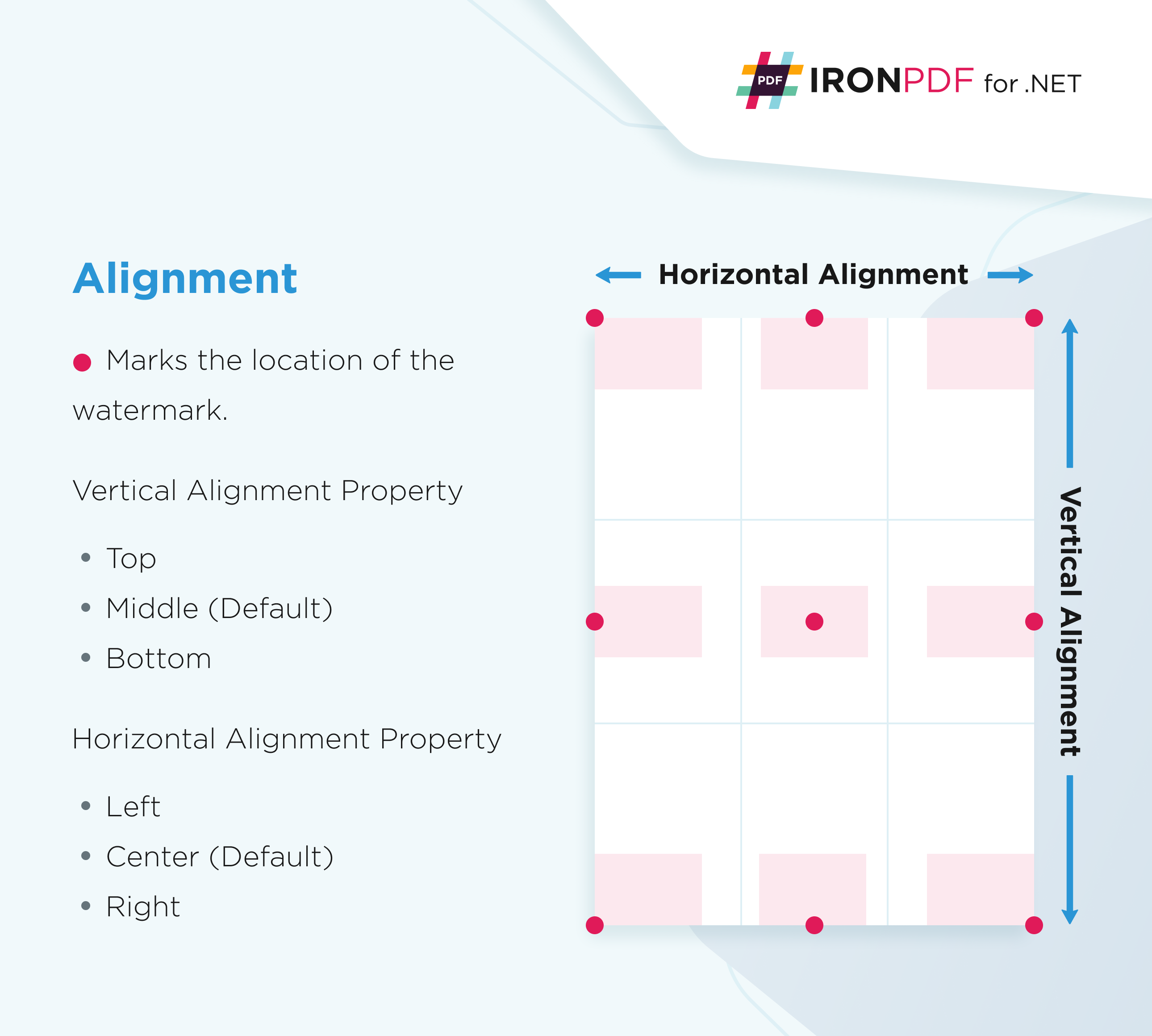
Dies sind die gleichen Enums, die von der Stempeltext- und -bild-Funktion verwendet werden, sodass das Positionieren in beiden konsistent ist.
Welche Ausrichtungs-Enums positionieren das Wasserzeichen?
using IronPdf;
using IronPdf.Editing;

string watermarkHtml = @"
<img style='width: 200px;' src='https://ironsoftware.com/img/products/ironpdf-logo-text-dotnet.svg'>
<h1>Iron Software</h1>";

ChromePdfRenderer renderer = new ChromePdfRenderer();

PdfDocument pdf = renderer.RenderHtmlAsPdf("<h1>Watermark</h1>");

// Apply watermark on the top-right of the document
pdf.ApplyWatermark(watermarkHtml, 50, VerticalAlignment.Top, HorizontalAlignment.Right);

pdf.SaveAs("watermarkLocation.pdf");Imports IronPdf
Imports IronPdf.Editing
Private watermarkHtml As String = "
<img style='width: 200px;' src='https://ironsoftware.com/img/products/ironpdf-logo-text-dotnet.svg'>
<h1>Iron Software</h1>"
Private renderer As New ChromePdfRenderer()
Private pdf As PdfDocument = renderer.RenderHtmlAsPdf("<h1>Watermark</h1>")
' Apply watermark on the top-right of the document
pdf.ApplyWatermark(watermarkHtml, 50, VerticalAlignment.Top, HorizontalAlignment.Right)
pdf.SaveAs("watermarkLocation.pdf")Dieser Aufruf übergibt einen Deckkraftwert, gefolgt von VerticalAlignment.Top und HorizontalAlignment.Right, und verankert die Markierung in der oberen rechten Ecke. Tauschen Sie die Enum-Werte, um das Wasserzeichen in eine der neun Rasterpositionen zu verschieben.
Wie sieht das positionierte Wasserzeichen aus?
Abschluss
Sie haben Text- und Bildwasserzeichen mit ApplyWatermark angewendet, deren Deckkraft und Rotation abgestimmt und sie mit dem VerticalAlignment / HorizontalAlignment Raster verankert. Wenn ein einziges Zeichen nicht ausreicht, treiben dieselben Ausrichtungs-Enums die Stempeltext- und -bild-Funktion für regionale Überlagerungen und vollseitige Schichten an.
Häufig gestellte Fragen
Wie füge ich ein Wasserzeichen in C# einem PDF hinzu?
Sie können ein Wasserzeichen zu einem PDF hinzufügen, indem Sie die ApplyWatermark-Methode von IronPDF mit nur einer Codezeile verwenden. Laden Sie Ihr PDF-Dokument und rufen Sie ApplyWatermark mit einem HTML-String, einem Opazitätswert und einem Vertikale Ausrichtung / Horizontale Ausrichtung-Paar auf: IronPdf.PdfDocument.FromFile("input.pdf").ApplyWatermark("
Vertraulich
", 50, IronPdf.Editing.VerticalAlignment.Top, IronPdf.Editing.HorizontalAlignment.Center).SaveAs("output.pdf");Welche Arten von Wasserzeichen kann ich zu meiner PDF-Datei hinzufügen?
IronPDF unterstützt sowohl Text- als auch Bild-Wasserzeichen. Sie können jeden HTML-Inhalt als Wasserzeichen verwenden, einschließlich Text mit benutzerdefinierten Schriftarten, Bilder in verschiedenen Formaten (PNG, JPG) und sogar komplexe Layouts mit vollständigem CSS-Styling. Das Wasserzeichen erscheint hinter dem Hauptinhalt, um die Lesbarkeit des Dokuments zu gewährleisten.
Kann ich die Position meines Wasserzeichens anpassen?
Ja, IronPDF verwendet ein einfaches 3x3-Raster für die Wasserzeichenplatzierung. Wählen Sie einen Punkt mit den Enums VerticalAlignment (Top, Middle, Bottom) und HorizontalAlignment (Left, Center, Right) aus dem IronPdf.Editing-Namespace aus und erhalten Sie neun Standardpositionen auf der Seite. Das Ausrichtungspaar wird als Argumente an die ApplyWatermark-Methode übergeben.
Wie kann ich die Deckkraft und Drehung des Wasserzeichens anpassen?
IronPDF wendet Wasserzeichen mit einer Standard-Deckkraft von 50 % an, aber Sie können dies mit dem Parameter opacity anpassen. Die Methode ApplyWatermark enthält eine Überladung, die sowohl Rotations- als auch Opazitätsparameter akzeptiert, sodass Sie halbtransparente oder gedrehte Wasserzeichen für verbesserte visuelle Effekte erstellen können.
Kann ich verschiedene Wasserzeichen auf bestimmte Seiten anwenden?
IronPDF wendet derzeit Wasserzeichen auf alle Seiten eines PDF-Dokuments an. Seitenspezifische Wasserzeichen werden nicht unterstützt. Wenn Sie die Methode ApplyWatermark verwenden, wird das Wasserzeichen auf jeder Seite Ihrer PDF-Datei angezeigt.
Welche HTML- und CSS-Funktionen werden in Wasserzeichen unterstützt?
Die Wasserzeichenfunktion von IronPDF unterstützt alle Standard-HTML-Elemente und CSS-Styling. Dazu gehören benutzerdefinierte Schriftarten, Farben, Webschriften, Icons und komplexe Layouts. Sie können Wasserzeichen erstellen, die Ihren Markenanforderungen entsprechen, indem Sie Standard-HTML und CSS verwenden.
What does the default watermark opacity look like in IronPDF?
The default watermark opacity in IronPDF is set to 50%, which provides a balance between visibility and transparency, allowing the underlying document text to remain legible.
Are there specific examples of applying watermarks in IronPDF?
Yes, the provided examples in IronPDF documentation demonstrate applying watermarks with various adjustments, such as changing opacity, rotation, and positioning using the `ApplyWatermark` method.
Can I apply different watermarks to each page in a PDF using IronPDF?
Currently, the `ApplyWatermark` method in IronPDF applies the same watermark to all pages in the document. For unique marks on each page, additional logic would be needed.
Does IronPDF support remote images in watermarks?
Yes, IronPDF supports remote images in watermarks. You can specify URLs in the HTML string used in the `ApplyWatermark` method to include images hosted online.

Curtis Chau hat einen Bachelor-Abschluss in Informatik von der Carleton University und ist spezialisiert auf Frontend-Entwicklung mit Expertise in Node.js, TypeScript, JavaScript und React. Leidenschaftlich widmet er sich der Erstellung intuitiver und ästhetisch ansprechender Benutzerschnittstellen und arbeitet gerne mit modernen Frameworks sowie der Erstellung gut strukturierter, optisch ansprechender Handbücher.













