# PDF-Seitengröße ändern, erweitern und transformieren
Wenn Sie das PDF-Layout programmatisch anpassen, hängt das Ergebnis davon ab, ob Sie die Seite selbst oder den Inhalt darin ändern. IronPDF bietet Ihnen drei verschiedene Methoden dafür: `Resize`, `Extend` und `Transform`. Die richtige Wahl hängt davon ab, ob Sie die Seitengröße ändern, Ränder hinzufügen oder Inhalte verschieben möchten.
## Größe ändern
Verwenden Sie `Resize`, wenn Sie die Seitengröße ändern möchten, um die Seite zu vergrößern oder zu verkleinern.
```csharp
public void Resize(double PageWidth, double PageHeight, MeasurementUnit Units)
```
`Resize` ändert die physische Größe der Seite und skaliert den Inhalt, um in die neuen Dimensionen zu passen, damit alles sichtbar bleibt. Eine ursprünglich 210 mm x 297 mm große Seite, die auf 148 mm x 210 mm verkleinert wurde, wird zu A5, wobei ihr Inhalt in die kleinere Seite eingepasst ist.
[[w:(Das Ändern der Größe skaliert den Inhalt zum Anpassen. Achten Sie auf Abschnitte, wenn Sie eine Seite erheblich verkleinern.)]]
## Erweitern
Verwenden Sie `Extend`, wenn Sie Leerraum oder Ränder um vorhandene Inhalte möchten, ohne das Layout, die Skalierung oder die Position des Inhalts zu ändern.
```csharp
public void Extend(double ExtendLeft, double ExtendRight, double ExtendTop, double ExtendBottom, MeasurementUnit Units)
```
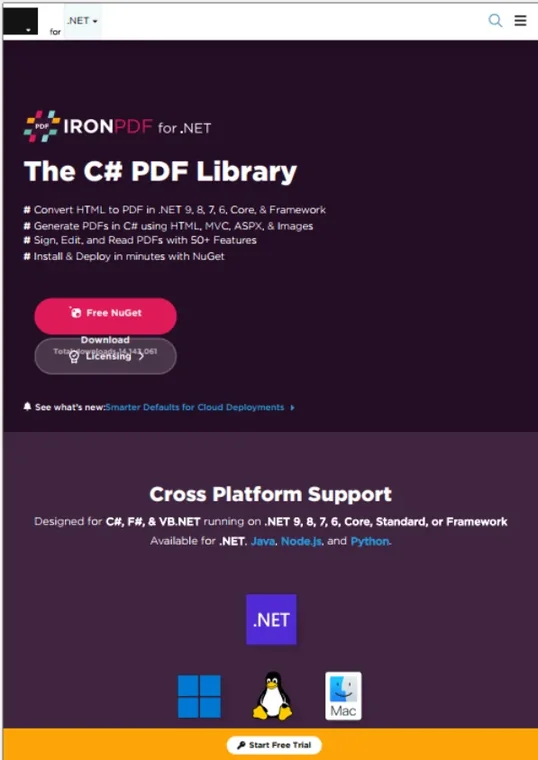
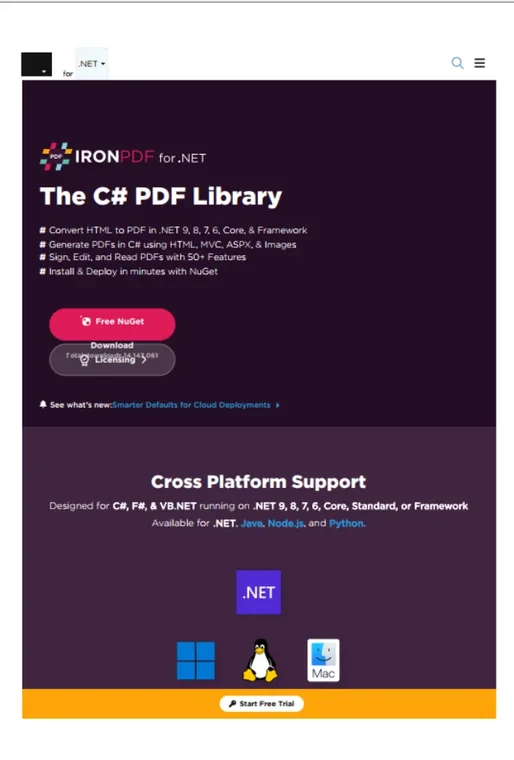
Diese Methode fügt der Seite Platz hinzu, wodurch ihre Gesamtgröße erhöht wird, aber der vorhandene Inhalt bleibt genau an dem Ort, an dem er war. Ausgehend von einer 210 mm x 297 mm großen A4-Seite, die 10 mm links und rechts und 20 mm oben und unten hinzugefügt wird, ergibt sich eine Seite von 230 mm x 337 mm mit dem ursprünglichen Inhalt zentriert in seinem alten Bereich. Es ist praktisch für die Vorbereitung eines PDFs zum Drucken oder Binden, wenn zusätzliche Ränder benötigt werden.
#### Beispielhafte Eingaben
#### Musterausgabe
## Transformieren
Verwenden Sie `Transform`, um den tatsächlichen Inhalt auf der Seite zu bewegen oder zu skalieren, während die physische Seitengröße unverändert bleibt.
```csharp
public void Transform(double MoveX, double MoveY, double ScaleX, double ScaleY)
```
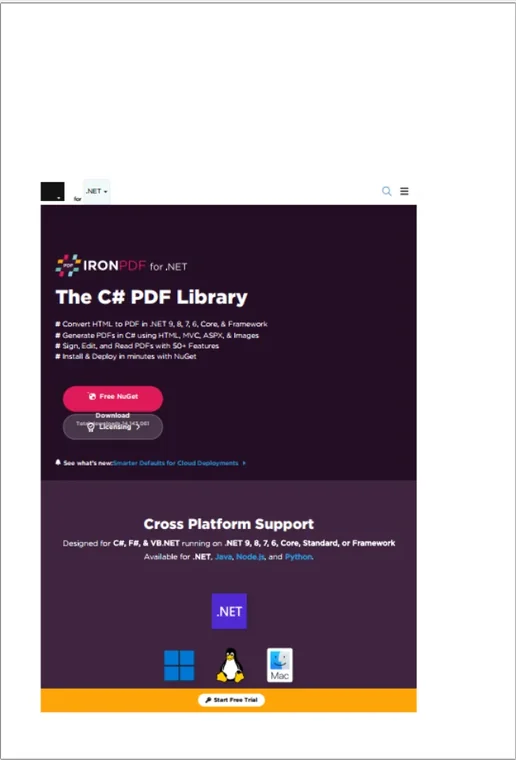
Die Seitendimensionen bleiben gleich; nur wie der Inhalt erscheint, ändert sich. Durch das Übergeben von Werten, die den Inhalt um 10 mm nach rechts und 5 mm nach unten verschieben und ihn dann in beide Richtungen auf 80 % skalieren, wird der Inhalt an Ort und Stelle verschoben und verkleinert. Greifen Sie darauf zu, wenn Sie Layouts korrigieren, Inhalte ausrichten oder einen Zoom-out-Effekt anwenden.
#### Musterausgabe
## Die Wahl zwischen ihnen
- **Größe ändern:** Ändert die Seitengröße und skaliert den Inhalt damit; achten Sie auf mögliches Abschneiden.
- **Erweitern:** Erweitert die Leinwand mit Leerzeichen und lässt den Inhalt unberührt.
- **Transformieren:** Verschiebt oder skaliert den Inhalt, während die Seitendimensionen fest bleiben.
Diese Methoden lassen sich auch kombinieren. Ein häufiges Muster legt nahe, die Seite zu vergrößern und dann den Inhalt zu transformieren, um in die neuen Abmessungen zu passen.
Wenn Sie das PDF-Layout programmatisch anpassen, hängt das Ergebnis davon ab, ob Sie die Seite selbst oder den Inhalt darin ändern. IronPDF bietet Ihnen drei verschiedene Methoden dafür: Resize, Extend und Transform. Die richtige Wahl hängt davon ab, ob Sie die Seitengröße ändern, Ränder hinzufügen oder Inhalte verschieben möchten.
Größe ändern
Verwenden Sie Resize, wenn Sie die Seitengröße ändern möchten, um die Seite zu vergrößern oder zu verkleinern.
public voidResize(doublePageWidth, doublePageHeight, MeasurementUnitUnits)
public void Resize(double PageWidth, double PageHeight, MeasurementUnit Units)
C#
Resize ändert die physische Größe der Seite und skaliert den Inhalt, um in die neuen Dimensionen zu passen, damit alles sichtbar bleibt. Eine ursprünglich 210 mm x 297 mm große Seite, die auf 148 mm x 210 mm verkleinert wurde, wird zu A5, wobei ihr Inhalt in die kleinere Seite eingepasst ist.
Warnung: Das Ändern der Größe skaliert den Inhalt zum Anpassen. Achten Sie auf Abschnitte, wenn Sie eine Seite erheblich verkleinern.
Erweitern
Verwenden Sie Extend, wenn Sie Leerraum oder Ränder um vorhandene Inhalte möchten, ohne das Layout, die Skalierung oder die Position des Inhalts zu ändern.
public voidExtend(doubleExtendLeft, doubleExtendRight, doubleExtendTop, doubleExtendBottom, MeasurementUnitUnits)
Diese Methode fügt der Seite Platz hinzu, wodurch ihre Gesamtgröße erhöht wird, aber der vorhandene Inhalt bleibt genau an dem Ort, an dem er war. Ausgehend von einer 210 mm x 297 mm großen A4-Seite, die 10 mm links und rechts und 20 mm oben und unten hinzugefügt wird, ergibt sich eine Seite von 230 mm x 337 mm mit dem ursprünglichen Inhalt zentriert in seinem alten Bereich. Es ist praktisch für die Vorbereitung eines PDFs zum Drucken oder Binden, wenn zusätzliche Ränder benötigt werden.
Beispielhafte Eingaben
Musterausgabe
Transformieren
Verwenden Sie Transform, um den tatsächlichen Inhalt auf der Seite zu bewegen oder zu skalieren, während die physische Seitengröße unverändert bleibt.
public voidTransform(doubleMoveX, doubleMoveY, doubleScaleX, doubleScaleY)
public void Transform(double MoveX, double MoveY, double ScaleX, double ScaleY)
C#
Die Seitendimensionen bleiben gleich; nur wie der Inhalt erscheint, ändert sich. Durch das Übergeben von Werten, die den Inhalt um 10 mm nach rechts und 5 mm nach unten verschieben und ihn dann in beide Richtungen auf 80 % skalieren, wird der Inhalt an Ort und Stelle verschoben und verkleinert. Greifen Sie darauf zu, wenn Sie Layouts korrigieren, Inhalte ausrichten oder einen Zoom-out-Effekt anwenden.
Musterausgabe
Die Wahl zwischen ihnen
Größe ändern: Ändert die Seitengröße und skaliert den Inhalt damit; achten Sie auf mögliches Abschneiden.
Erweitern: Erweitert die Leinwand mit Leerzeichen und lässt den Inhalt unberührt.
Transformieren: Verschiebt oder skaliert den Inhalt, während die Seitendimensionen fest bleiben.
Diese Methoden lassen sich auch kombinieren. Ein häufiges Muster legt nahe, die Seite zu vergrößern und dann den Inhalt zu transformieren, um in die neuen Abmessungen zu passen.
Curtis Chau hat einen Bachelor-Abschluss in Informatik von der Carleton University und ist spezialisiert auf Frontend-Entwicklung mit Expertise in Node.js, TypeScript, JavaScript und React. Leidenschaftlich widmet er sich der Erstellung intuitiver und ästhetisch ansprechender Benutzerschnittstellen und arbeitet gerne mit modernen Frameworks sowie der Erstellung gut strukturierter, optisch ansprechender Handbücher.


















