
HTML-Zip-Datei in C# in PDF rendern

IronPDF ermöglicht das direkte Rendern von HTML-Dateien aus ZIP-Paketen zu PDF, ohne dass eine manuelle Extraktion erforderlich ist, indem die RenderZipFileAsPdf-Methode verwendet wird, um komprimierte HTML-Projekte mit allen Assets effizient in professionelle PDF-Dokumente umzuwandeln.
Einige Projekte verwenden ZIP-Pakete für eine effiziente Speicherung und Übertragung. Wenn Sie eine in einer ZIP-Datei enthaltene HTML-Datei rendern möchten, müssen Sie den Inhalt nicht manuell extrahieren. Mit IronPDF können Sie das gesamte Projekt einschließlich aller Assets direkt aus der ZIP-Datei rendern. Dieser Artikel zeigt Ihnen, wie Sie ein HTML-ZIP-Paket mühelos in ein PDF konvertieren können.
Schnellstart: HTML-ZIP mit IronPDF in PDF konvertierenKonvertieren Sie HTML-Dateien innerhalb eines ZIP-Pakets mit IronPDF in wenigen Codezeilen in PDF. Dieser Leitfaden demonstriert, wie Sie die RenderZipFileAsPdf-Methode der IronPDF-Bibliothek verwenden, um Ihren gezippten HTML-Inhalt in ein poliertes PDF-Dokument zu verwandeln. Dieser Ansatz macht die manuelle Extraktion überflüssig und ist damit eine effiziente Lösung für die Integration der PDF-Erstellung in Ihre C#-Projekte.
-
1Install IronPDF with NuGet Package Manager
-
2Kopieren Sie diesen Codeausschnitt und führen Sie ihn aus.
new IronPdf.ChromePdfRenderer().RenderZipFileAsPdf("htmlSample.zip", "htmlSample.html").SaveAs("output.pdf");C# -
3Bereitstellen zum Testen in Ihrer Live-Umgebung
Beginnen Sie noch heute, IronPDF in Ihrem Projekt zu verwenden, mit einer kostenlosen Testversion
Minimaler Arbeitsablauf (5 Schritte)
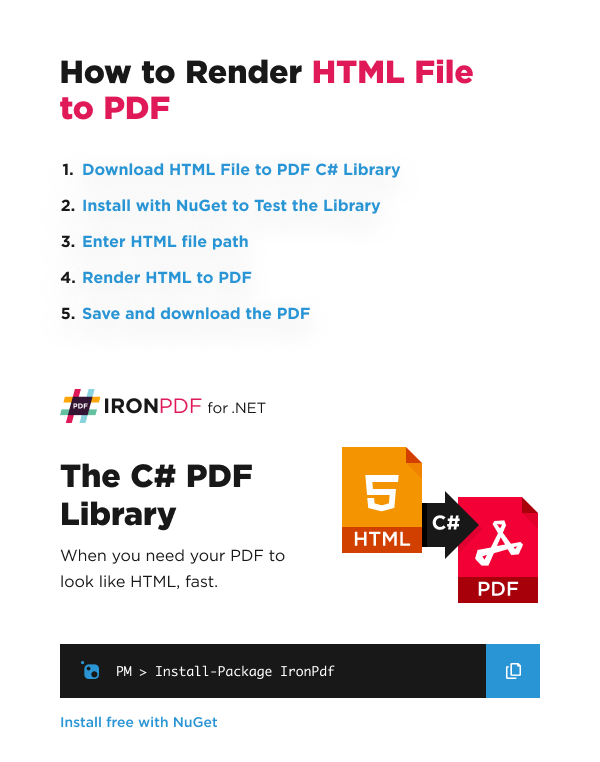
- Herunterladen der IronPDF-Bibliothek für die Konvertierung von HTML-ZIP-Dateien in PDF
- Instanziieren Sie die
ChromePdfRendererKlasse - Rufen Sie
RenderZipFileAsPdfauf, um die HTML-ZIP-Datei in ein PDF zu konvertieren - Übergeben Sie die HTML-ZIP-Datei und den Pfad zur HTML-Datei an den Renderer
- Speichern und Herunterladen der PDF-Datei
Wie konvertiere ich HTML-ZIP-Dateien mit IronPDF in PDF?
Unten ist ein Beispiel, das die RenderZipFileAsPdf-Methode verwendet, um eine HTML-ZIP-Datei in ein PDF umzuwandeln. Die RenderZipFileAsPdf-Methode nimmt zwei Parameter: den Pfad zur ZIP-Datei und den HTML-Dateinamen innerhalb der ZIP-Datei.
Nach der Umwandlung speichern Sie das PDF als output.pdf. Dieser Ansatz ist besonders nützlich, wenn Sie mit kompletten Webprojekten arbeiten, die externes CSS, JavaScript, Bilder und andere Assets gebündelt enthalten. Die Chrome PDF Rendering Engine von IronPDF stellt sicher, dass alle Ressourcen ordnungsgemäß geladen und gerendert werden und die visuelle Treue des ursprünglichen HTML-Designs erhalten bleibt.
Welche HTML-Struktur sollte ich für die ZIP-Konvertierung verwenden?
Dies ist die htmlSample.html HTML-Datei, die vom Code gerendert wird:
<!DOCTYPE html>
<html lang="en">
<head>
  <meta charset="UTF-8">
  <meta name="viewport" content="width=device-width, initial-scale=1.0">
  <title>Sample HTML with External CSS and JS</title>
  <!-- Link to External CSS -->
  <link rel="stylesheet" href="style.css">
</head>
<body>
  <div class="container">
    <h1>Welcome to the Sample Page!</h1>
    <p id="greeting">Click the button to change the background color and greeting text.</p>
    <button id="changeButton">Change Background</button>
  </div>

  <!-- Link to External JavaScript -->
  <script src="script.js"></script>
</body>
</html>Hier ist eine kurze Vorschau, wie es in einem Chromium-Browser aussieht:
Achten Sie beim Organisieren von HTML-Dateien für die ZIP-Konvertierung auf die richtige Dateistruktur. Anders als bei der Konvertierung einzelner HTML-Dateien in PDF oder HTML-Strings in PDF muss bei der ZIP-Konvertierung sorgfältig auf relative Pfade und Asset-Referenzen geachtet werden. Achten Sie darauf, dass alle CSS-Dateien, JavaScript-Dateien, Bilder und Schriftarten mit relativen Pfaden innerhalb des ZIP-Archivs referenziert werden.
Wie implementiere ich die Methode RenderZipFileAsPdf?
ChromePdfRenderer renderer = new ChromePdfRenderer();

PdfDocument pdf = renderer.RenderZipFileAsPdf("htmlSample.zip", @"htmlSample.html");

pdf.SaveAs("output.pdf");Dim renderer As New ChromePdfRenderer()
Dim pdf As PdfDocument = renderer.RenderZipFileAsPdf("htmlSample.zip", "htmlSample.html")
pdf.SaveAs("output.pdf")Für fortgeschrittene Szenarien können Sie den Rendering-Prozess anpassen, indem Sie verschiedene Rendering-Optionen konfigurieren. Hier ist ein Beispiel mit zusätzlicher Konfiguration:
// Create a renderer with custom options
ChromePdfRenderer renderer = new ChromePdfRenderer();
// Configure rendering options
renderer.RenderingOptions.MarginTop = 25;
renderer.RenderingOptions.MarginBottom = 25;
renderer.RenderingOptions.PaperSize = IronPdf.Rendering.PdfPaperSize.A4;
renderer.RenderingOptions.PrintHtmlBackgrounds = true;
renderer.RenderingOptions.CreatePdfFormsFromHtml = false;
// Enable JavaScript execution for dynamic content
renderer.RenderingOptions.EnableJavaScript = true;
renderer.RenderingOptions.RenderDelay = 500; // Wait 500ms for JS to execute
// Convert ZIP to PDF with custom settings
PdfDocument pdf = renderer.RenderZipFileAsPdf("htmlSample.zip", @"htmlSample.html");
// Apply additional PDF settings
pdf.Password = "secure123"; // Optional: Add password protection
// Save with metadata
pdf.MetaData.Author = "Your Application";
pdf.MetaData.Subject = "HTML ZIP to PDF Conversion";
pdf.MetaData.Keywords = "IronPDF, HTML, ZIP, PDF";
pdf.CompressAndSaveAs("output.pdf"); // Compress and save for a smaller file sizeWie sieht die endgültige PDF-Ausgabe aus?
Dies ist die endgültige Ausgabe des obigen Codes:
Warum HTML-ZIP-Dateien in PDF konvertieren?
Die Konvertierung von HTML-ZIP-Dateien in PDF bietet mehrere Vorteile:
-
Projektübertragbarkeit: ZIP-Archive behalten die komplette Ordnerstruktur und die Beziehungen zwischen den Assets bei, um einen einfachen Transport zu ermöglichen, ohne Referenzen zu zerstören.
-
Batch-Verarbeitung: Konvertieren Sie mehrere HTML-Projekte effizient, ohne Dateien in temporäre Verzeichnisse zu extrahieren.
-
Versionskontrolle: ZIP-Dateien dienen als versionierte Schnappschüsse von Webinhalten, die sich perfekt für die Erstellung von PDFs aus bestimmten Projektständen eignen.
-
Ressourcenverwaltung: Alle Assets sollten in einer ZIP-Datei aufbewahrt werden, um Unordnung im Dateisystem zu vermeiden und die Ressourcenverwaltung zu vereinfachen.
-
Sicherheit: Die Arbeit mit ZIP-Dateien erhöht die Sicherheit, da der HTML-Inhalt bis zur Konvertierung komprimiert und möglicherweise verschlüsselt bleibt.
Erweiterte Funktionen und bewährte Praktiken
Bei der Arbeit mit der Konvertierung von HTML ZIP in PDF sollten Sie diese erweiterten Funktionen berücksichtigen:
Basis-URL-Konfiguration
Bei komplexen Projekten mit verschachtelten Ordnerstrukturen konfigurieren Sie Basis-URLs und Asset-Kodierung, um sicherzustellen, dass alle Ressourcen korrekt geladen werden:
ChromePdfRenderer renderer = new ChromePdfRenderer();
// Assets are resolved from the HTML file's relative paths inside the ZIP archive
PdfDocument pdf = renderer.RenderZipFileAsPdf("project.zip", @"src/index.html");Benutzerdefinierte Papierformate
IronPDF unterstützt Benutzerdefinierte Papierformate für spezielle Dokumentanforderungen:
renderer.RenderingOptions.PaperSize = IronPdf.Rendering.PdfPaperSize.Custom;
renderer.RenderingOptions.CustomPaperWidth = 210; // in mm
renderer.RenderingOptions.CustomPaperHeight = 297; // in mmImports IronPdf.Rendering
renderer.RenderingOptions.PaperSize = PdfPaperSize.Custom
renderer.RenderingOptions.CustomPaperWidth = 210 ' in mm
renderer.RenderingOptions.CustomPaperHeight = 297 ' in mmFehlerbehandlung
Implementieren Sie eine robuste Fehlerbehandlung, um potenzielle Probleme zu bewältigen:
try
{
ChromePdfRenderer renderer = new ChromePdfRenderer();

PdfDocument pdf = renderer.RenderZipFileAsPdf("htmlSample.zip", @"htmlSample.html");

pdf.SaveAs("output.pdf");
Console.WriteLine("PDF generated successfully!");
}
catch (Exception ex)
{
Console.WriteLine($"Error converting ZIP to PDF: {ex.Message}");
}Imports System
Try
Dim renderer As New ChromePdfRenderer()

Dim pdf As PdfDocument = renderer.RenderZipFileAsPdf("htmlSample.zip", "htmlSample.html")

pdf.SaveAs("output.pdf")
Console.WriteLine("PDF generated successfully!")
Catch ex As Exception
Console.WriteLine($"Error converting ZIP to PDF: {ex.Message}")
End Try
Meine Lieblingsbibliothek dieser Art ist IronPDF. Es ermöglicht eine schnelle und effiziente Bearbeitung von PDF-Dateien. Es verfügt auch über viele wertvolle Funktionen, wie das Exportieren in das PDF/A-Format und das digitale Signieren von PDF-Dokumenten.

IronOCR bedeutet, dass wir jährlich 40.000 $ durch manuelle Verarbeitung einsparen können, während die Produktivität gesteigert wird und Ressourcen für wichtige Aufgaben freigesetzt werden. Ich würde es sehr empfehlen.

Erwägungen zur Leistung
Bei der Konvertierung großer ZIP-Dateien oder der Verarbeitung mehrerer Konvertierungen:
-
Speicherkapazität: Große ZIP-Dateien werden im Speicher entpackt. Überwachen Sie die Speichernutzung Ihrer Anwendung für eine optimale Leistung.
-
Async-Operationen: Verwenden Sie asynchrone Methoden für eine bessere Reaktionsfähigkeit der Anwendung:
public async Task ConvertZipToPdfAsync(string zipPath, string htmlFile, string outputPath)
{
    ChromePdfRenderer renderer = new ChromePdfRenderer();
    PdfDocument pdf = await Task.Run(() =>
        renderer.RenderZipFileAsPdf(zipPath, htmlFile)
    );
    pdf.SaveAs(outputPath);
}Imports System.Threading.Tasks
Public Async Function ConvertZipToPdfAsync(zipPath As String, htmlFile As String, outputPath As String) As Task
Dim renderer As New ChromePdfRenderer()
Dim pdf As PdfDocument = Await Task.Run(Function() renderer.RenderZipFileAsPdf(zipPath, htmlFile))
pdf.SaveAs(outputPath)
End Function- Caching: Wenn Sie dieselben ZIP-Dateien wiederholt konvertieren, sollten Sie die gerenderten PDFs zwischenspeichern, um die Leistung zu verbessern.
Integration in bestehende Arbeitsabläufe
Die Konvertierung von ZIP in PDF lässt sich nahtlos in andere IronPDF-Funktionen integrieren. Kombiniert mit Funktionen zum Speichern und Exportieren von PDF-Dokumenten in verschiedenen Formaten, Hinzufügen digitaler Signaturen oder Aufbringen von Wasserzeichen lassen sich umfassende Arbeitsabläufe zur Dokumentenverarbeitung erstellen.
Abschluss
Die RenderZipFileAsPdf-Methode von IronPDF bietet eine leistungsstarke und effiziente Möglichkeit, HTML-Projekte, die in ZIP-Dateien verpackt sind, direkt in das PDF-Format umzuwandeln. Mit dieser Funktion werden die manuelle Extraktion und die Verwaltung temporärer Dateien überflüssig, was den Arbeitsablauf bei der PDF-Generierung vereinfacht. Ob es um die Archivierung von Webinhalten, die Erstellung von Berichten aus gebündelten HTML-Vorlagen oder die Verarbeitung von Stapelkonvertierungen geht, diese Methode bietet die Flexibilität und Zuverlässigkeit, die für eine professionelle PDF-Erzeugung in C#-Anwendungen erforderlich ist.
Häufig gestellte Fragen
Was ist die Hauptfunktion von IronPDF im Kontext von HTML-ZIP-Dateien?
IronPDF ermöglicht es Ihnen, ein komplettes HTML-Projekt aus einer ZIP-Datei, einschließlich all seiner Assets, direkt in ein PDF-Format zu rendern, ohne die Inhalte manuell extrahieren zu müssen.
Wie kann ich eine HTML-ZIP-Datei mit IronPDF in ein PDF konvertieren?
Sie können eine HTML-ZIP-Datei mit IronPDF in ein PDF konvertieren, indem Sie die `RenderZipFileAsPdf`-Methode verwenden, die den Pfad zur ZIP-Datei und den Namen der HTML-Datei darin erfordert.
Welche Klasse sollte instanziiert werden, um mit der Konvertierung einer HTML-ZIP-Datei in PDF zu beginnen?
Um mit der Konvertierung einer HTML-ZIP-Datei in PDF zu beginnen, sollten Sie die `ChromePdfRenderer`-Klasse in IronPDF instanziieren.
Was sind die Schritte, um eine HTML-ZIP-Datei mit IronPDF in PDF zu rendern?
Die Schritte umfassen das Herunterladen der IronPDF-Bibliothek, das Instanziieren der `ChromePdfRenderer`-Klasse, das Aufrufen von `RenderZipFileAsPdf`, das Übergeben der HTML-ZIP-Datei und des Pfads und schließlich das Speichern des PDFs.
Kann IronPDF externe CSS und JavaScript in den HTML-Dateien innerhalb der ZIP verarbeiten?
Ja, IronPDF kann HTML-Dateien mit externem CSS und JavaScript, die in der ZIP-Datei enthalten sind, rendern, sodass die PDF-Ausgabe das ursprüngliche Design und die Funktionalität widerspiegelt.
Ist es notwendig, die HTML-Dateien aus der ZIP-Datei zu extrahieren, bevor man IronPDF verwendet?
Nein, es ist nicht notwendig, HTML-Dateien aus der ZIP-Datei zu extrahieren. IronPDF kann die Inhalte direkt aus der ZIP-Datei in ein PDF rendern.
Wie speichere ich das Ausgabe-PDF nach der Konvertierung mit IronPDF?
Nach der Konvertierung kann das PDF gespeichert werden, indem der Ausgabepfad angegeben wird, wie in dem Beispiel gezeigt, in dem das PDF als `output.pdf` gespeichert wird.
Gibt es eine spezifische Methode in IronPDF, um ZIP-Dateien zu verarbeiten?
Ja, die `RenderZipFileAsPdf`-Methode in IronPDF ist speziell dafür konzipiert, HTML-ZIP-Dateien in PDFs zu konvertieren.
Ist IronPDF mit .NET 10 kompatibel, wenn HTML-ZIP-Dateien in PDF konvertiert werden?
Ja, IronPDF bietet bereits Vorab-Support und ist vollständig kompatibel mit der kommenden .NET 10-Version (geplant für November 2025). Die Verwendung beim Rendern von HTML-ZIP-Dateien in PDF ist genau dieselbe wie bei anderen .NET-Versionen.
How can I troubleshoot issues during the ZIP to PDF conversion process?
Implement reliable error handling by using try-catch blocks around your conversion code to catch exceptions and diagnose issues. Review any error messages to address specific problems efficiently.

Curtis Chau hat einen Bachelor-Abschluss in Informatik von der Carleton University und ist spezialisiert auf Frontend-Entwicklung mit Expertise in Node.js, TypeScript, JavaScript und React. Leidenschaftlich widmet er sich der Erstellung intuitiver und ästhetisch ansprechender Benutzerschnittstellen und arbeitet gerne mit modernen Frameworks sowie der Erstellung gut strukturierter, optisch ansprechender Handbücher.



