
Wie man eine URL in C# mit IronPDF in PDF umwandelt

Mit IronPDF können C#-Entwickler jede URL mit einer einzigen Codezeile in ein PDF konvertieren, indem sie die Klasse ChromePdfRenderer verwenden, um Webseiten mit vollständiger Unterstützung for JavaScript, CSS und Bilder zu rendern.
Die Bibliothek nutzt eine Chrome-Rendering-Engine, um eine genaue PDF-Darstellung von Webseiten zu gewährleisten, einschließlich dynamischer Inhalte aus JavaScript-Frameworks wie Angular, React und Vue.js.
Verwenden Sie IronPDF, um Web-Scraper zu erstellen, Berichte aus Live-Daten zu generieren oder Archive von Webinhalten zu erstellen. Für Entwickler, die eine umfassende HTML zu PDF-Lösung suchen, bietet IronPDF umfangreiche Funktionen, die über die URL-Konvertierung hinausgehen.
Schnellstart: Konvertieren einer Webseite in PDF mit IronPDFDieser Leitfaden zeigt, wie man die Klasse ChromePdfRenderer verwendet, um URLs mit minimalem Codeaufwand in PDFs zu konvertieren.
-
1Install IronPDF with NuGet Package Manager
-
2Kopieren Sie diesen Codeausschnitt und führen Sie ihn aus.
new IronPdf.ChromePdfRenderer().RenderUrlAsPdf("https://example.com").SaveAs("example.pdf");C# -
3Bereitstellen zum Testen in Ihrer Live-Umgebung
Beginnen Sie noch heute, IronPDF in Ihrem Projekt zu verwenden, mit einer kostenlosen Testversion
Minimaler Arbeitsablauf (5 Schritte)
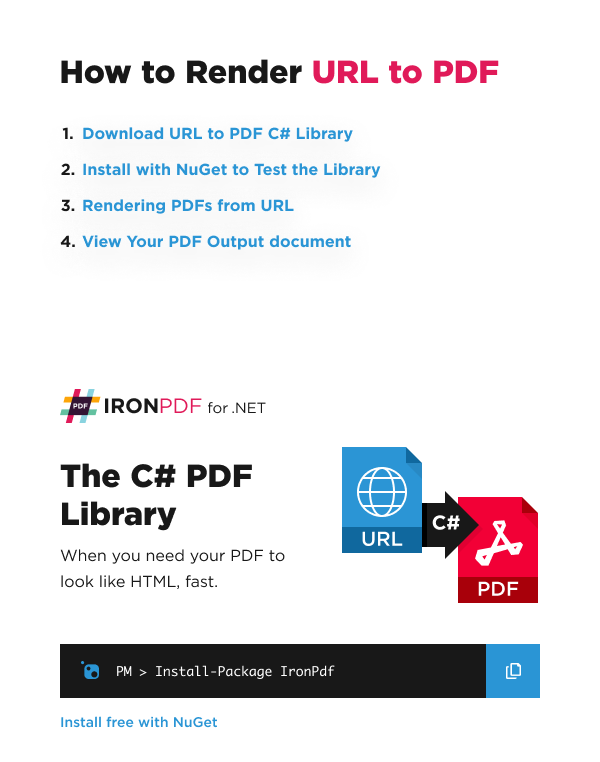
- IronPDF C# Library von NuGet herunterladen
- Instanziierung der Klasse ChromePdfRenderer
- Lernen Sie, wie man PDFs aus URLs rendert
- Ändern Sie die RenderingOptions, um Kopf- und Fußzeilen hinzuzufügen
- Überprüfen Sie das PDF-Ausgabedokument
Wie konvertiere ich eine URL mit IronPDF in PDF?
Dieses Beispiel zeigt, wie IronPDF eine Wikipedia-Webseite mithilfe der Methode RenderUrlAsPdf() in ein PDF rendert. Diese Methode erfordert einen absoluten URI, der auf das HTML-Dokument verweist.
using IronPdf;

// Instantiate Renderer
var renderer = new ChromePdfRenderer();

// Create a PDF from a URL or local file path
var pdf = renderer.RenderUrlAsPdf("https://en.wikipedia.org/wiki/Main_Page");

// Export to a file or Stream
pdf.SaveAs("url.pdf");Imports IronPdf
' Instantiate Renderer
Private renderer = New ChromePdfRenderer()
' Create a PDF from a URL or local file path
Private pdf = renderer.RenderUrlAsPdf("https://en.wikipedia.org/wiki/Main_Page")
' Export to a file or Stream
pdf.SaveAs("url.pdf")Die RenderUrlAsPdf-Methode unterstützt die Protokolle HTTP und HTTPS. Bevor Sie fortfahren, sollten Sie die Installationsübersicht ausfüllen, um IronPDF in Ihrer Entwicklungsumgebung einzurichten.
Für komplexe Szenarien gibt es zusätzliche URL zu PDF Beispiele, die Authentifizierung, benutzerdefinierte Kopfzeilen und Rendering-Optionen demonstrieren.
Wie sieht die generierte PDF-Datei aus?
Dies ist die Datei, die der Code erzeugt hat:
Erweiterte Konfiguration mit RenderingOptions
Passen Sie Ihre PDF-Konvertierung über die Eigenschaft RenderingOptions an. Konfigurieren Sie Seitenränder, Papiergröße, Ausrichtung und mehr.
using IronPdf;

// Advanced renderer with custom options
var renderer = new ChromePdfRenderer();

// Configure rendering options
renderer.RenderingOptions.MarginTop = 40;
renderer.RenderingOptions.MarginBottom = 40;
renderer.RenderingOptions.CssMediaType = IronPdf.Rendering.PdfCssMediaType.Print;
renderer.RenderingOptions.PrintHtmlBackgrounds = true;
renderer.RenderingOptions.CreatePdfFormsFromHtml = true;

// Set custom paper size
renderer.RenderingOptions.PaperSize = IronPdf.Rendering.PdfPaperSize.A4;
renderer.RenderingOptions.PaperOrientation = IronPdf.Rendering.PdfPaperOrientation.Portrait;

// Render URL to PDF with custom settings
var pdf = renderer.RenderUrlAsPdf("https://example.com");
pdf.SaveAs("customized-output.pdf");Imports IronPdf
' Advanced renderer with custom options
Dim renderer As New ChromePdfRenderer()
' Configure rendering options
renderer.RenderingOptions.MarginTop = 40
renderer.RenderingOptions.MarginBottom = 40
renderer.RenderingOptions.CssMediaType = IronPdf.Rendering.PdfCssMediaType.Print
renderer.RenderingOptions.PrintHtmlBackgrounds = True
renderer.RenderingOptions.CreatePdfFormsFromHtml = True
' Set custom paper size
renderer.RenderingOptions.PaperSize = IronPdf.Rendering.PdfPaperSize.A4
renderer.RenderingOptions.PaperOrientation = IronPdf.Rendering.PdfPaperOrientation.Portrait
' Render URL to PDF with custom settings
Dim pdf = renderer.RenderUrlAsPdf("https://example.com")
pdf.SaveAs("customized-output.pdf")Handhabung von JavaScript und dynamischen Inhalten
Moderne Webseiten basieren auf JavaScript, um Inhalte darzustellen. Die Chrome-Rendering-Engine von IronPDF erfasst dynamische Inhalte durch JavaScript-Rendering-Funktionen.
using IronPdf;

var renderer = new ChromePdfRenderer();

// Wait for JavaScript to execute
renderer.RenderingOptions.WaitFor.RenderDelay(2000); // Wait 2 seconds

// Or wait for specific JavaScript events
renderer.RenderingOptions.WaitFor.JavaScript(1500); // Maximum wait time
renderer.RenderingOptions.WaitFor.HtmlElement("div.dynamic-content", 5000);

var pdf = renderer.RenderUrlAsPdf("https://example.com/dynamic-page");
pdf.SaveAs("dynamic-content.pdf");Imports IronPdf
Dim renderer As New ChromePdfRenderer()
' Wait for JavaScript to execute
renderer.RenderingOptions.WaitFor.RenderDelay(2000) ' Wait 2 seconds
' Or wait for specific JavaScript events
renderer.RenderingOptions.WaitFor.JavaScript(1500) ' Maximum wait time
renderer.RenderingOptions.WaitFor.HtmlElement("div.dynamic-content", 5000)
Dim pdf = renderer.RenderUrlAsPdf("https://example.com/dynamic-page")
pdf.SaveAs("dynamic-content.pdf")
Meine Lieblingsbibliothek dieser Art ist IronPDF. Es ermöglicht eine schnelle und effiziente Bearbeitung von PDF-Dateien. Es verfügt auch über viele wertvolle Funktionen, wie das Exportieren in das PDF/A-Format und das digitale Signieren von PDF-Dokumenten.

IronOCR bedeutet, dass wir jährlich 40.000 $ durch manuelle Verarbeitung einsparen können, während die Produktivität gesteigert wird und Ressourcen für wichtige Aufgaben freigesetzt werden. Ich würde es sehr empfehlen.

Die Iron Suite spielt eine entscheidende Rolle in unseren Operationen. Diese Werkzeuge erhöhen die Effizienz im gesamten Unternehmen, einschließlich der Erstellung von Grundrissen und der Verbesserung des Bestandsmanagements.

Kopf- und Fußzeilen einfügen
Mit der IronPDF-Funktion Kopf- und Fußzeilen können Sie Kopf- und Fußzeilen mit Seitenzahlen, Datumsangaben oder Unternehmensinformationen einfügen.
using IronPdf;

var renderer = new ChromePdfRenderer();

// Add header with dynamic content
renderer.RenderingOptions.HtmlHeader = new HtmlHeaderFooter()
{
    Height = 30,
    HtmlFragment = "<div style='text-align:center;font-size:12px;'>{page} of {total-pages}</div>",
    DrawDividerLine = true
};

// Add footer with company info
renderer.RenderingOptions.HtmlFooter = new HtmlHeaderFooter()
{
    Height = 25,
    HtmlFragment = "<div style='text-align:center;font-size:10px;'>© 2024 Your Company Name</div>",
    DrawDividerLine = true
};

var pdf = renderer.RenderUrlAsPdf("https://example.com");
pdf.SaveAs("with-headers-footers.pdf");Imports IronPdf
Dim renderer = New ChromePdfRenderer()
' Add header with dynamic content
renderer.RenderingOptions.HtmlHeader = New HtmlHeaderFooter() With {
.Height = 30,
.HtmlFragment = "<div style='text-align:center;font-size:12px;'>{page} of {total-pages}</div>",
.DrawDividerLine = True
}
' Add footer with company info
renderer.RenderingOptions.HtmlFooter = New HtmlHeaderFooter() With {
.Height = 25,
.HtmlFragment = "<div style='text-align:center;font-size:10px;'>© 2024 Your Company Name</div>",
.DrawDividerLine = True
}
Dim pdf = renderer.RenderUrlAsPdf("https://example.com")
pdf.SaveAs("with-headers-footers.pdf")CSS-Optimierung für die PDF-Ausgabe
IronPDF unterstützt sowohl CSS-Medientypen für den Bildschirm als auch für den Druck. Wenn Sie verstehen, wie CSS-Medientypen die Ausgabe beeinflussen, können Sie das Erscheinungsbild von PDF-Dateien optimieren. Erfahren Sie mehr über CSS-Behandlung bei der PDF-Konvertierung, um professionell aussehende Dokumente zu gewährleisten.
Häufige Anwendungsfälle
Die Konvertierung von URL in PDF dient diesen Geschäftsszenarien:
- Berichterstellung: Dashboard-URLs in PDF-Berichte umwandeln
- Web-Archivierung: Erstellen von PDF-Schnappschüssen zur Einhaltung von Vorschriften oder zur Dokumentation
- Rechnungserstellung: Konvertieren von webbasierten Rechnungen in das PDF-Format
- Content Publishing: Umwandlung von Artikeln in herunterladbare PDFs
- Rechtliche Dokumentation: Archivierung von Webinhalten für Gerichtsverfahren
Best Practices und Tipps zur Leistung
Beachten Sie diese bewährten Verfahren bei der Konvertierung von URLs in PDF:
- Fehlerbehandlung: Umschließen Sie den Konvertierungscode mit
try-catch-Blöcken, um Netzwerkprobleme zu behandeln - Timeout-Einstellungen: Konfigurieren Sie Timeouts für langsam ladende Seiten
- Ressourcenverwaltung: Verwenden Sie
using-Anweisungen für die ordnungsgemäße Entsorgung - Batchverarbeitung: Ziehen Sie parallele Verarbeitung für mehrere URLs in Betracht
Umfassende Anleitungen finden Sie in der vollständigen URL zur PDF-Dokumentation, die zusätzliche Szenarien und Fehlerbehebungen abdeckt.
Abschluss
IronPDF bietet eine zuverlässige Lösung für die Konvertierung von URLs in PDFs in C#. Mit seiner Chrome-Rendering-Engine, den Anpassungsoptionen und der JavaScript-Unterstützung kann es einfache Webseiten bis hin zu komplexen dynamischen Anwendungen verarbeiten. Mit den IronPDF-Funktionen zur Umwandlung von URLs in PDFs können Sie unternehmensweite Berichterstattungssysteme oder Web Scraper erstellen.
Häufig gestellte Fragen
Wie konvertiere ich in C# eine URL in PDF?
Mit der ChromePdfRenderer-Klasse von IronPDF können Sie in C# mit nur einer Zeile Code eine URL in eine PDF-Datei umwandeln: new IronPdf.ChromePdfRenderer().RenderUrlAsPdf("https://example.com").SaveAs("example.pdf"). Diese Methode rendert Webseiten mit voller Unterstützung for JavaScript, CSS und Bilder.
Unterstützt die URL-zu-PDF-Konvertierung JavaScript-Inhalte?
Ja, IronPDF verwendet eine Chrome-Rendering-Engine, die die Ausführung von JavaScript vollständig unterstützt, einschließlich dynamischer Inhalte aus modernen Frameworks wie Angular, React und Vue.js. Dies gewährleistet eine genaue PDF-Darstellung interaktiver Webseiten.
Welche Protokolle werden für die Konvertierung von URL in PDF unterstützt?
Die RenderUrlAsPdf-Methode von IronPDF unterstützt sowohl HTTP- als auch HTTPS-Protokolle. Die Methode erfordert eine absolute URI, die auf das zu konvertierende HTML-Dokument verweist.
Kann ich die PDF-Ausgabe bei der Konvertierung von einer URL anpassen?
Ja, IronPDF bietet umfangreiche Anpassungsmöglichkeiten über die Eigenschaft RenderingOptions. Sie können Seitenränder, Papierformat, Ausrichtung, CSS-Medientyp, Hintergrunddruck und Einstellungen für die Formularerstellung konfigurieren, um die PDF-Ausgabe an Ihre Bedürfnisse anzupassen.
Welche praktischen Anwendungsfälle gibt es für die Konvertierung von URL in PDF?
IronPDF kann zur Erstellung von Web-Scrapern, zur Generierung von Berichten aus Live-Daten oder zur Erstellung von Archiven von Webinhalten verwendet werden. Die Fähigkeit der Bibliothek, dynamische Inhalte zu rendern, macht sie ideal für die Erfassung kompletter Webseiten, wie sie in einem Browser erscheinen.
What are some common use cases for converting URLs to PDFs with IronPDF?
IronPDF is commonly used for report generation, web archiving, invoice generation, content publishing, and legal documentation by converting URLs to PDF format.
How does IronPDF handle CSS when converting URLs to PDFs?
IronPDF supports both screen and print CSS media types, allowing for optimized presentation of web content in PDF format.
What are the best practices for error handling in IronPDF?
When using IronPDF, it's important to wrap conversion code in try-catch blocks to handle potential network issues and ensure reliable PDF generation.
Can IronPDF be used for batch processing of URL to PDF conversions?
Yes, IronPDF can be used for batch processing by implementing parallel processing, allowing for efficient conversion of multiple URLs at once.
Does IronPDF offer solutions beyond URL conversion?
Yes, IronPDF offers extensive capabilities for converting HTML to PDF, supporting a wide range of scenarios and configurations.

Curtis Chau hat einen Bachelor-Abschluss in Informatik von der Carleton University und ist spezialisiert auf Frontend-Entwicklung mit Expertise in Node.js, TypeScript, JavaScript und React. Leidenschaftlich widmet er sich der Erstellung intuitiver und ästhetisch ansprechender Benutzerschnittstellen und arbeitet gerne mit modernen Frameworks sowie der Erstellung gut strukturierter, optisch ansprechender Handbücher.













