IRONSOFTWAREHOME

Lesezeichen hinzufügen mit ExtractTextFromPage

Curtis Chau
Curtis Chau
Updated: 29. Juni 2026

Wenn Sie Lesezeichen basierend auf Textinhalten hinzufügen, kann die Suche mit der Eigenschaft Pages.Lines fehlschlagen, da der zurückgegebene Text verstümmelt oder in falscher Reihenfolge zurückkommt, sodass eine Titelsuche nie übereinstimmt. Das Extrahieren des Seitentexts mit ExtractTextFromPage() liest jede Seite in logischer Reihenfolge und gibt Ihnen eine verlässliche Zeichenkette, zu der gesucht werden kann.

Hinweis:: In Version 2026.5.x und höher, verwenden Sie stattdessen die Klasse LinkAnnotation. Sie hat eingebaute Unterstützung für klickbare Links, die zu einer bestimmten Seite und Position navigieren, und wird empfohlen, wenn verfügbar.

Pages.Lines rekonstruiert den Text, wie er auf der Seite visuell erscheint. Das bricht zusammen, wenn Text in einer nicht-linearen Reihenfolge gezeichnet wird, bei maßgeschneiderten Schriften oder Codierungen oder wenn das PDF aus HTML oder einem Drittanbietertool mit einem komplexen Layout generiert wurde. Das Ergebnis ist unvollständiger oder durcheinandergeratener Text, der nicht zuverlässig durchsucht werden kann.

Lösung

1. Lesen Sie jede Seite mit ExtractTextFromPage()

Ziehen Sie den rohen eingebetteten Text aus jeder Seite, anstatt die visuelle Rekonstruktion zu verwenden. ExtractTextFromPage() gibt den Seiteninhalt in logischer Leserichtung zurück, was eine Kopfzeilensuche über verschiedene PDF-Strukturen deutlich zuverlässiger macht.

2. Durchlaufen Sie jede Seite und fügen Sie jedem einzigartigen Header ein Lesezeichen hinzu

Durchlaufen Sie alle Seiten, damit kein Abschnitt übersehen wird, unabhängig davon, wo er liegt, und verfolgen Sie, welche Header Sie bereits gesehen haben, damit jedes nur einmal mit einem Lesezeichen versehen wird. Ein HashSet ist eine saubere Möglichkeit zur Duplikaterkennung: Bei einem Dokument mit Abschnitten, die mit "ARTICLE 1", "ARTICLE 2" und so weiter betitelt sind, wird ein einzelnes Lesezeichen pro Artikel garantiert.

Die Ausgabe ist eine Sammlung von Lesezeichen, die auf jede festgelegte Überschrift zeigen, selbst wenn das PDF aus einer dynamischen HTML-Quelle stammt oder komplexe Formatierungen aufweist.
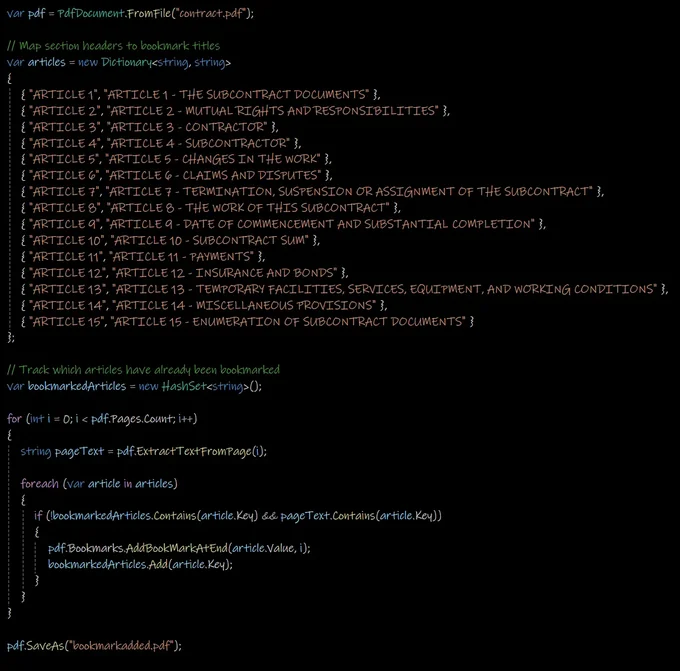
C#-Code, der PDF-Lesezeichen pro Artikelüberschrift mit ExtractTextFromPage und einem HashSet hinzufügt

Curtis Chau
Technischer Autor

Curtis Chau hat einen Bachelor-Abschluss in Informatik von der Carleton University und ist spezialisiert auf Frontend-Entwicklung mit Expertise in Node.js, TypeScript, JavaScript und React. Leidenschaftlich widmet er sich der Erstellung intuitiver und ästhetisch ansprechender Benutzerschnittstellen und arbeitet gerne mit modernen Frameworks sowie der Erstellung gut strukturierter, optisch ansprechender Handbücher.

...
Weiterlesen

Bereit anzufangen?

Nuget Downloads 21,105,021Version:2026.9gerade veröffentlicht

Erhalten Sie sofort Ihren kostenlosen 30-Tage-Testschlüssel.
Ihr Testlizenzschlüssel wurde Ihnen per E-Mail gesendet.
C# NuGet-Bibliothek für PDF
Installation mit NuGet

Version: 2026.9

PM > Install-Package IronPdf
nuget.org/packages/IronPdf/
  1. Rechtsklick auf Referenzen, NuGet-Pakete verwalten
  2. Wählen Sie Durchsuchen und suchen Sie nach 'IronPDF'
  3. Paket auswählen und installieren
C# PDF DLL
Download DLL

Version: 2026.9

oder laden Sie den Windows-Installer hier herunter.

  1. Laden Sie IronPDF herunter und entpacken Sie es in ein Verzeichnis wie ~/Libs innerhalb Ihres Lösungsverzeichnisses
  2. Im Visual Studio-Projektmappen-Explorer klicken Sie mit der rechten Maustaste auf Referenzen. Wählen Sie Durchsuchen, "IronPDF.dll"

Lizenzen ab 749 $

Key in blue circle

Holen Sie sich sofort Ihren kostenlosen 30-Tage-Testschlüssel.

Your trial license will be sent to your email address

Keine Einschränkungen. 100 % freigeschaltet. Keine Kreditkarte.

OR
bullet_checkedIhr Testlizenzschlüssel wurde Ihnen per E-Mail gesendet.Keine Einschränkungen. 100 % freigeschaltet. Keine Kreditkarte.
  • Logo Aetna
  • Logo NASA
  • Logo GE
  • Logo Porsche
  • Logo USDA
  • Logo Qatar
Join Millions of Engineers who’ve tried Iron Suite
Buchen Sie Ihre kostenlose Live-Demo
Booking Badge

Von Millionen von Ingenieur*innen weltweit vertraut

Kundenlogos von Iron Software
Erhalten Sie Ihre unverbindliche Beratung
Füllen Sie das Formular unten aus oder senden Sie eine E-Mail an sales@ironsoftware.com
Ihre Daten werden immer vertraulich behandelt.
Von Millionen von Ingenieur*innen weltweit vertraut
Kundenlogos von Iron Software
Erhalten Sie sofort Ihren kostenlosen 30-Tage-Testschlüssel.
Ihr Testlizenzschlüssel wurde Ihnen per E-Mail gesendet.
C# NuGet-Bibliothek für PDF
Installation mit NuGet

Version: 2026.9

PM > Install-Package IronPdf
nuget.org/packages/IronPdf/
  1. Rechtsklick auf Referenzen, NuGet-Pakete verwalten
  2. Wählen Sie Durchsuchen und suchen Sie nach 'IronPDF'
  3. Paket auswählen und installieren
C# PDF DLL
Download DLL

Version: 2026.9

oder laden Sie den Windows-Installer hier herunter.

  1. Laden Sie IronPDF herunter und entpacken Sie es in ein Verzeichnis wie ~/Libs innerhalb Ihres Lösungsverzeichnisses
  2. Im Visual Studio-Projektmappen-Explorer klicken Sie mit der rechten Maustaste auf Referenzen. Wählen Sie Durchsuchen, "IronPDF.dll"

Lizenzen ab 749 $







