
Text und Bitmap in PDFs mit C#35 zeichnen

IronPDF ermöglicht es Ihnen, Text und Bilder auf bestehenden PDFs mit den Methoden DrawText und DrawBitmap zu zeichnen, sodass Sie mit Wasserzeichen, Logos, Anmerkungen und einem verbesserten visuellen Erscheinungsbild anpassen können, ohne den ursprünglichen Inhalt zu verändern.
Beim Zeichnen von Text und Bildern in einer PDF-Datei werden Inhalte zu einem bestehenden Dokument hinzugefügt. IronPDF ermöglicht diese Funktion nahtlos. Indem Sie Text und Bilder einbeziehen, können Sie PDFs mit Wasserzeichen, Logos und Anmerkungen anpassen und das visuelle Erscheinungsbild und die Markenbildung des Dokuments verbessern. Außerdem erleichtern Text und Bilder die Präsentation von Informationen, die Visualisierung von Daten und die Erstellung interaktiver Formulare.
Schnellstart: Text und Bilder mit IronPDF zu PDFs hinzufügenErweitern Sie Ihre PDF-Dokumente schnell und effizient mit Text und Bildern. Mit den Methoden DrawText und DrawBitmap können Sie PDFs einfach anpassen, indem Sie Wasserzeichen, Logos oder Anmerkungen hinzufügen. Dieses Beispiel zeigt, wie Sie Text an bestimmten Koordinaten zeichnen und ein Bild nahtlos in Ihre PDF-Datei einfügen können.
-
1Install IronPDF with NuGet Package Manager
-
2Kopieren Sie diesen Codeausschnitt und führen Sie ihn aus.
new ChromePdfRenderer() .RenderHtmlAsPdf("<h1>Doc</h1>") .DrawText("Hello World", FontTypes.TimesNewRoman.Name, 12, 0, 100, 100, Color.Black, 0) .DrawBitmap(AnyBitmap.FromFile("logo.png"), 0, 50, 250, 500, 300) .SaveAs("annotated.pdf");C# -
3Bereitstellen zum Testen in Ihrer Live-Umgebung
Beginnen Sie noch heute, IronPDF in Ihrem Projekt zu verwenden, mit einer kostenlosen Testversion
Minimaler Arbeitsablauf (5 Schritte)
- Herunterladen der C#-Bibliothek für IronPDF zum Zeichnen von Text und Bildern auf PDFs
- Das Ziel-PDF-Dokument importieren
- Verwenden Sie die Methode
DrawText, um der importierten PDF-Datei Text in der gewünschten Schriftart hinzuzufügen - Mit der Methode
DrawBitmapein Bild in die PDF-Datei einfügen - Exportieren Sie das bearbeitete PDF-Dokument
Wie zeichne ich Text in eine PDF-Datei?
Die Methode DrawText, die auf dem Objekt PdfDocument verfügbar ist, ermöglicht es Ihnen, Text zu einem bestehenden PDF hinzuzufügen, ohne dessen ursprünglichen Inhalt zu verändern. Diese Methode ist besonders nützlich für das Hinzufügen dynamischer Inhalte zu PDFs, ähnlich wie die Funktion Stempeln von Text und Bild für komplexere Überlagerungen.
Verständnis des Koordinatensystems
Bevor Sie den Text zeichnen, sollten Sie das PDF-Koordinatensystem verstehen. Der Ursprung (0,0) befindet sich in der unteren linken Ecke der Seite, wobei die X-Werte nach rechts und die Y-Werte nach oben hin zunehmen. Dies unterscheidet sich von vielen Grafiksystemen, bei denen der Ursprung oben links liegt.
using IronPdf;
using IronSoftware.Drawing;

ChromePdfRenderer renderer = new ChromePdfRenderer();
PdfDocument pdf = renderer.RenderHtmlAsPdf("<h1>testing</h1>");

// Draw text on PDF
pdf.DrawText("Some text", FontTypes.TimesNewRoman.Name, FontSize: 12, PageIndex: 0, X: 100, Y: 100, Color.Black, Rotation: 0);

pdf.SaveAs("drawText.pdf");Imports IronPdf
Imports IronSoftware.Drawing
Dim renderer As New ChromePdfRenderer()
Dim pdf As PdfDocument = renderer.RenderHtmlAsPdf("<h1>testing</h1>")
' Draw text on PDF
pdf.DrawText("Some text", FontTypes.TimesNewRoman.Name, FontSize:=12, PageIndex:=0, X:=100, Y:=100, Color.Black, Rotation:=0)
pdf.SaveAs("drawText.pdf")Welche Schriftarten kann ich verwenden?
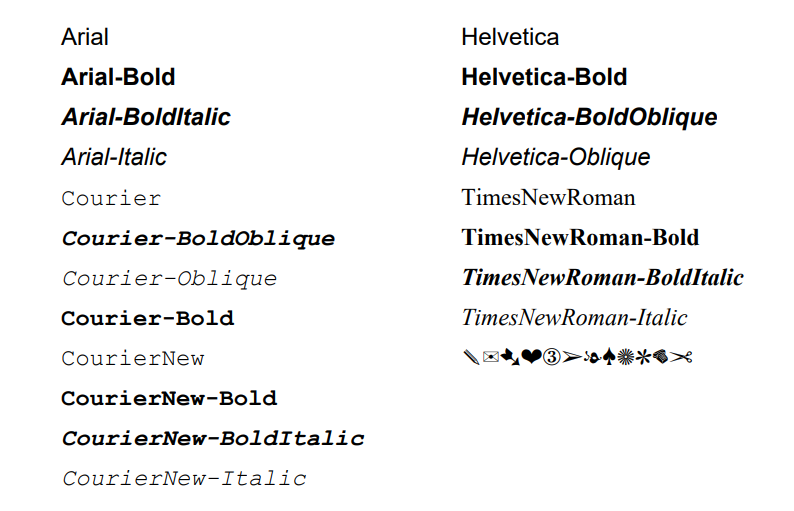
Die Methode DrawText unterstützt derzeit alle Standard-Schriftarten in IronPDF, einschließlich Courier, Arial (oder Helvetica), TimesNewRoman, Symbol und ZapfDingbats. Besuchen Sie den Abschnitt 'Standard-Schriftarten in IronPDF' im Artikel Schriftarten verwalten für kursive, fettgedruckte und schräge Varianten dieser Schriftarten.
Die Schriftart ZapfDingbats kann Symbole wie ▲ darstellen. Eine umfassende Liste der unterstützten Symbole finden Sie auf Wikipedia on Zapf Dingbats.
Beispiel von Ausgabeschriften auf PDF
Wie kann ich Text mit Zeilenumbrüchen hinzufügen?
Die Textzeichnungsaktion unterstützt Zeilenumbruchszeichen, wodurch Sie Text mit eingebauten Zeilenumbrüchen für eine bessere Formatierung und visuelle Klarheit darstellen können. Dies ist nützlich, wenn mehrzeilige Anmerkungen hinzugefügt oder strukturierte Textlayouts erstellt werden.
Um dies zu erreichen, fügen Sie newline characters (\n) zur Textzeichenkette hinzu. Nehmen wir das obige Beispiel:
// Multi-line text example with proper spacing
string textWithNewlines = "Some text\nSecond line\nThird line with more content";
pdfDoc.DrawText(textWithNewlines, font, position);

// You can also use Environment.NewLine for platform-specific line breaks
string platformText = $"Line 1{Environment.NewLine}Line 2{Environment.NewLine}Line 3";
pdfDoc.DrawText(platformText, font, position);' Multi-line text example with proper spacing
Dim textWithNewlines As String = "Some text" & vbLf & "Second line" & vbLf & "Third line with more content"
pdfDoc.DrawText(textWithNewlines, font, position)
' You can also use Environment.NewLine for platform-specific line breaks
Dim platformText As String = $"Line 1{Environment.NewLine}Line 2{Environment.NewLine}Line 3"
pdfDoc.DrawText(platformText, font, position)Wie verwende ich benutzerdefinierte Schriftarten?
Benutzerdefinierte Schriftarten werden mit der Methode DrawText unterstützt, wodurch Ihre Typografieoptionen über die Standard-Schriftarten hinaus erweitert werden. Diese Funktion ist wichtig, um die Markenkonsistenz zu wahren oder mit speziellen Schriftarten zu arbeiten. Für fortgeschrittene Schriftartenverwaltung siehe unseren Leitfaden zur Verwaltung von Schriftarten in PDFs.
Nachfolgend finden Sie ein Beispiel mit der Schriftart Pixelify Sans, die dem Text hinzugefügt wurde:
using IronPdf;
using IronSoftware.Drawing;
using System.IO;

ChromePdfRenderer renderer = new ChromePdfRenderer();
PdfDocument pdf = renderer.RenderHtmlAsPdf("<h1>testing</h1>");

// Add custom font to the PDF
byte[] fontByte = File.ReadAllBytes(@".\PixelifySans-VariableFont_wght.ttf");
var addedFont = pdf.Fonts.Add(fontByte);

// Draw text on PDF
pdf.DrawText("Iron Software", addedFont.Name, FontSize: 12, PageIndex: 0, X: 100, Y: 600, Color.Black, Rotation: 0);

pdf.SaveAs("drawCustomFont.pdf");Imports IronPdf
Imports IronSoftware.Drawing
Imports System.IO
Private renderer As New ChromePdfRenderer()
Private pdf As PdfDocument = renderer.RenderHtmlAsPdf("<h1>testing</h1>")
' Add custom font to the PDF
Private fontByte() As Byte = File.ReadAllBytes(".\PixelifySans-VariableFont_wght.ttf")
Private addedFont = pdf.Fonts.Add(fontByte)
' Draw text on PDF
pdf.DrawText("Iron Software", addedFont.Name, FontSize:= 12, PageIndex:= 0, X:= 100, Y:= 600, Color.Black, Rotation:= 0)
pdf.SaveAs("drawCustomFont.pdf")Erweiterte Textpositionierung
Beachten Sie bei der genauen Positionierung des Textes die folgenden Tipps:
- Seitendimensionen: Verwenden Sie
pdf.Pages[pageIndex].Widthundpdf.Pages[pageIndex].Height, um Seitendimensionen zu erhalten - Drehung: Der Parameter Drehung akzeptiert Gradzahlen (0-360) für angewinkelten Text
- Farboptionen: Über die Grundfarben hinaus verwenden Sie RGB-Werte:
Color.FromArgb(255, 100, 100)

Meine Lieblingsbibliothek dieser Art ist IronPDF. Es ermöglicht eine schnelle und effiziente Bearbeitung von PDF-Dateien. Es verfügt auch über viele wertvolle Funktionen, wie das Exportieren in das PDF/A-Format und das digitale Signieren von PDF-Dokumenten.

IronOCR bedeutet, dass wir jährlich 40.000 $ durch manuelle Verarbeitung einsparen können, während die Produktivität gesteigert wird und Ressourcen für wichtige Aufgaben freigesetzt werden. Ich würde es sehr empfehlen.

Die Iron Suite spielt eine entscheidende Rolle in unseren Operationen. Diese Werkzeuge erhöhen die Effizienz im gesamten Unternehmen, einschließlich der Erstellung von Grundrissen und der Verbesserung des Bestandsmanagements.

Wie zeichne ich Bilder in PDF-Dateien?
Die Methode DrawBitmap von IronPDF ermöglicht es Ihnen, Bitmaps zu bestehenden PDF-Dokumenten hinzuzufügen. Diese Methode funktioniert ähnlich wie die Image Stamper-Funktion, mit der Sie Bilder in vorhandene PDFs stempeln können. Wenn Sie komplexe Bildbearbeitungen benötigen, lesen Sie unseren Leitfaden zum Hinzufügen von Bildern zu PDFs.
DrawBitmap funktioniert am besten mit großen Bildern. Bei Verwendung von Bildern mit niedrigerer Auflösung kann die folgende Ausnahme auftreten: IronPDF: 'Fehler beim Zeichnen des Bildes: Die Datenlänge (567000) ist geringer als erwartet (756000)'. Um dieses Problem zu beheben, verwenden Sie den Image Stamper, der Bilder aller Größen verarbeiten kann.Beispielbild

Wie sieht die Implementierung aus?
using IronPdf;
using IronSoftware.Drawing;

ChromePdfRenderer renderer = new ChromePdfRenderer();
PdfDocument pdf = renderer.RenderHtmlAsPdf("<h1>testing</h1>");

// Open the image from file
AnyBitmap bitmap = AnyBitmap.FromFile("ironSoftware.png");

// Draw the bitmp on PDF
pdf.DrawBitmap(bitmap, 0, 50, 250, 500, 300);

pdf.SaveAs("drawImage.pdf");Imports IronPdf
Imports IronSoftware.Drawing
Dim renderer As New ChromePdfRenderer()
Dim pdf As PdfDocument = renderer.RenderHtmlAsPdf("<h1>testing</h1>")
' Open the image from file
Dim bitmap As AnyBitmap = AnyBitmap.FromFile("ironSoftware.png")
' Draw the bitmap on PDF
pdf.DrawBitmap(bitmap, 0, 50, 250, 500, 300)
pdf.SaveAs("drawImage.pdf")Ausgangs-PDF
Welche zusätzlichen Parameter sind verfügbar?
-
PixelFormat: Die Eigenschaft
PixelFormatgibt das Farbdatenformat für das Bitmap an, das hauptsächlich die Unterstützung von Transparenz steuert. Der Standardwert istFormat32bppArgb. Wählen Sie zwischen den Pixel-Enum-FormatenFormat32bppRgbundFormat32bppArgb, indem Sie den Parameter als Option übergeben. Dies ist nützlich bei der Arbeit mit Hintergrund- und Vordergrundelementen in PDFs. -
IgnorePageRotation: Diese Eigenschaft
boolbestimmt, ob die Methode die Seitenrotation ignoriert, wenn das Bitmap gezeichnet wird. Standardmäßig ist der Wert falsch. Besonders nützlich, wenn Wasserzeichen konsistent auf alle Seiten angewendet werden, unabhängig von der Rotation.
Gängige Anwendungsfälle und bewährte Praktiken
Beachten Sie beim Zeichnen von Text und Bildern in PDFs diese praktischen Anwendungen:
- Dynamisches Wasserzeichen: Hinzufügen von Firmenlogos oder "CONFIDENTIAL"-Stempeln zu vertraulichen Dokumenten
- Seitennummerierung: Zeichnen Sie Seitenzahlen an einheitlichen Positionen auf allen Seiten
- Unterschriftenplatzierung: Hinzufügen von Unterschriftsbildern an bestimmten Stellen in Formularen
- Kopf-/Fußzeilenverbesserung: Ergänzen Sie bestehende Kopfzeilen mit dynamischen Inhalten
Zum Debuggen und Überwachen von PDF-Vorgängen implementieren Sie angepasstes Logging, um Zeichenvorgänge zu verfolgen und die korrekte Ausführung sicherzustellen.
Erwägungen zur Leistung
Wenn Sie mit mehreren Seiten oder großen Dokumenten arbeiten:
- Batch-Operationen, wenn möglich, um die Speichernutzung zu minimieren
- Bitmap-Objekte nach Gebrauch entsorgen, um Ressourcen freizugeben
- Erwägen Sie das Vorladen häufig verwendeter Bilder, um die Leistung zu verbessern
Bereit zu sehen, was Sie sonst noch tun können? Besuchen Sie unsere Tutorialseite hier: PDFs bearbeiten
Häufig gestellte Fragen
Welche Methoden kann ich verwenden, um Text und Bilder in bestehende PDF-Dateien einzufügen?
IronPDF bietet zwei Hauptmethoden zum Hinzufügen von Inhalten zu bestehenden PDFs: die DrawText-Methode zum Hinzufügen von Text und die DrawBitmap-Methode zum Hinzufügen von Bildern. Mit diesen Methoden können Sie PDFs mit Wasserzeichen, Logos und Anmerkungen versehen, ohne den ursprünglichen Dokumentinhalt zu verändern.
Wie funktioniert das PDF-Koordinatensystem beim Zeichnen von Text?
In IronPDF hat das PDF-Koordinatensystem seinen Ursprung (0,0) in der unteren linken Ecke der Seite. Die X-Werte nehmen nach rechts hin zu und die Y-Werte nach oben hin. Dies unterscheidet sich von vielen Grafiksystemen, bei denen der Ursprung in der linken oberen Ecke liegt.
Welche Schriftarten werden beim Zeichnen von Text in PDFs unterstützt?
Die DrawText-Methode von IronPDF unterstützt alle Standard-Schriftarten, einschließlich Courier, Arial (Helvetica), Times New Roman, Symbol und ZapfDingbats. Diese Schriften sind auch in kursiven, fetten und schrägen Varianten verfügbar. Die Schriftart ZapfDingbats kann zur Darstellung spezieller Symbole verwendet werden.
Kann ich einer PDF-Datei in einem einzigen Arbeitsgang sowohl Text als auch Bilder hinzufügen?
Ja, IronPDF erlaubt es Ihnen, Methoden miteinander zu verketten. Sie können ChromePdfRenderer verwenden, um eine PDF-Datei zu erstellen, und dann die Methoden DrawText und DrawBitmap nacheinander in einer einzigen Codezeile anwenden, was das Hinzufügen mehrerer Elemente zu Ihrem PDF-Dokument effizient macht.
Was sind die häufigsten Anwendungsfälle für das Zeichnen von Text und Bildern in PDFs?
Die Zeichenfunktionen von IronPDF werden häufig zum Hinzufügen von Wasserzeichen zum Schutz von Dokumenten, zum Einfügen von Firmenlogos für das Branding, zum Erstellen von Anmerkungen für die Überprüfung von Dokumenten, zur Verbesserung des visuellen Erscheinungsbildes, zur Erleichterung der Datenvisualisierung und zur Erstellung interaktiver Formulare verwendet.
How is the PDF coordinate system structured in IronPDF?
In IronPDF, the PDF coordinate system originates at the bottom-left corner of the page. X values increase to the right, and Y values increase upward, differing from many graphics systems where the origin is at the top-left.
What fonts are supported by the DrawText method in IronPDF?
The DrawText method in IronPDF supports several standard fonts, including Courier, Arial (Helvetica), TimesNewRoman, Symbol, and ZapfDingbats. Additionally, it offers italic, bold, and oblique variants of these fonts.
How can I add text with line breaks in IronPDF?
You can add text with line breaks in IronPDF by including newline characters '\n' within the text string. This feature is useful for creating multi-line annotations or structured text layouts in PDFs.
What are some performance considerations when using IronPDF for large documents?
When handling large documents in IronPDF, consider batching operations to reduce memory usage, disposing of bitmap objects after use to free resources, and pre-loading frequently used images to boost performance.
How does the DrawBitmap method handle small resolution images?
For smaller resolution images causing exceptions with DrawBitmap, using the Image Stamper is recommended as it effectively handles images of all sizes and avoids errors like the 'IronPdfNativeException'.

Curtis Chau hat einen Bachelor-Abschluss in Informatik von der Carleton University und ist spezialisiert auf Frontend-Entwicklung mit Expertise in Node.js, TypeScript, JavaScript und React. Leidenschaftlich widmet er sich der Erstellung intuitiver und ästhetisch ansprechender Benutzerschnittstellen und arbeitet gerne mit modernen Frameworks sowie der Erstellung gut strukturierter, optisch ansprechender Handbücher.













