# ClickOnce-Veröffentlichungsfehler
Wenn Sie versuchen, ein veröffentlichtes ClickOnce-Projekt auszuführen, das IronPDF verwendet, kann der folgende Laufzeitfehler auftreten.
```txt
ERROR: Error while deploying IronPdf Chrome renderer: 'Multiple issues occurred while trying to deploy Chrome (Failed to locate 'IronInterop' at 'C:\iron testing\NETPublish(ClickOnce)\IronPdfZipClickOnce\bin\Debug\net8.0-windows\') (Failed to locate 'IronInterop' at 'C:\iron testing\NETPublish(ClickOnce)\IronPdfZipClickOnce\bin\Debug\net8.0-windows') (Invalid assembly version for 'IronInterop' (actual: 2025.2.0.15; expected: 2025.4.0.16). This version of IronPdf requires updated native dependencies. Please clear your build output directory of old assemblies so IronPdf can automatically download the new dependencies at runtime. Alternatively, you may add NuGet package IronPdf.Native.Chrome.Windows version 2025.4.16 to your project and rebuild.)[Issue Code IRONPDF-CHROME-DEPLOYMENT-ERROR-WIN].To learn more about making an engineering support request please visit: <a href=https://ironpdf.com/troubleshooting/engineering-request-pdf/>. To learn how to solve this issue please read https://ironpdf.com/troubleshooting/error-while-deploying-chrome-dependencies/ [Issue Code IRONPDF-CHROME-DEPLOYMENT-ERROR-WIN]
```
Dieser Fehler kann auftreten, weil das Projekt die IronPdfInterop.dll aus einer lokalen IronPDF-Installation verwendet, anstatt die mit der ausführbaren Datei mitgelieferte Version. Wenn Sie die Version der DLL überprüfen, die von der laufenden Anwendung verwendet wird, werden Sie feststellen, dass es sich um die Version `2025.2.0.15` handelt, anstatt um die erforderliche Release-Version `2025.4.0.4`.
[[i:(Um diese Version zu finden, führen Sie das Programm aus, öffnen Sie den Windows-Ressourcen-Manager und klicken Sie auf die Registerkarte "CPU", um den laufenden Prozess auszuwählen.)]]
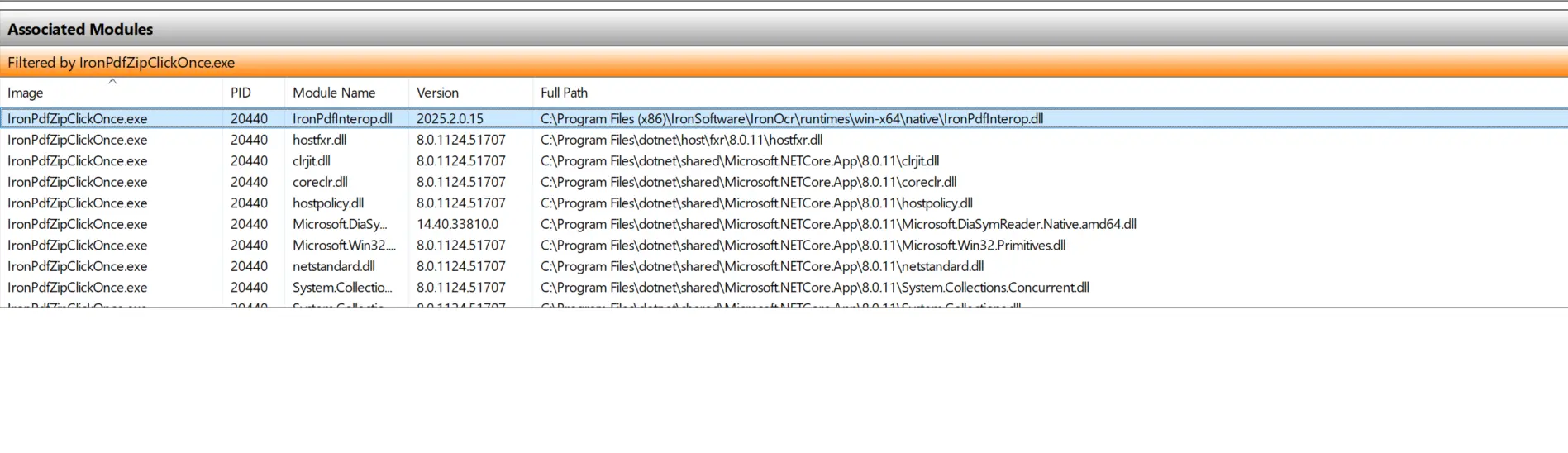
Möglicherweise ist Ihnen aufgefallen, dass der Pfad zu IronPdfInterop.dll der Standardpfad aus der IronPDF-Installation ist.
## Lösungen
Das Kernproblem besteht darin, dass das Projekt auf die DLL aus der lokalen IronPDF-Installation verweist, anstatt auf diejenige, die im veröffentlichten Paket enthalten ist. Hierfür gibt es zwei Workarounds.
### Lösung 1
Bitte aktualisieren Sie die vorhandene IronPDF-Installation auf die erforderliche Version 2025.4.4. Bei erfolgreicher Aktualisierung sollte die im Windows-Ressourcen-Manager angezeigte Version von IronPdfInterop.dll `2025.4.0.4` lauten und nicht eine veraltete Version.
### Lösung 2
Falls die IronPdf-Installation auf Ihrem Rechner nicht verwendet wird, deinstallieren Sie diese bitte, um Versionskonflikte zu vermeiden.
Weitere Informationen zur Installation und Erstellung eines `ClickOnce`-Projekts finden Sie in der offiziellen Dokumentation von Microsoft [hier](https://learn.microsoft.com/en-us/visualstudio/deployment/quickstart-deploy-using-clickonce-folder?view=vs-2022).
Wenn Sie versuchen, ein veröffentlichtes ClickOnce-Projekt auszuführen, das IronPDF verwendet, kann der folgende Laufzeitfehler auftreten.
ERROR: Error while deploying IronPdf Chrome renderer: 'Multiple issues occurred while trying to deploy Chrome (Failed to locate 'IronInterop' at 'C:\iron testing\NETPublish(ClickOnce)\IronPdfZipClickOnce\bin\Debug\net8.0-windows\') (Failed to locate 'IronInterop' at 'C:\iron testing\NETPublish(ClickOnce)\IronPdfZipClickOnce\bin\Debug\net8.0-windows') (Invalid assembly version for 'IronInterop' (actual: 2025.2.0.15; expected: 2025.4.0.16). This version of IronPdf requires updated native dependencies. Please clear your build output directory of old assemblies so IronPdf can automatically download the new dependencies at runtime. Alternatively, you may add NuGet package IronPdf.Native.Chrome.Windows version 2025.4.16 to your project and rebuild.)[Issue Code IRONPDF-CHROME-DEPLOYMENT-ERROR-WIN].To learn more about making an engineering support request please visit: <a href=https://ironpdf.com/troubleshooting/engineering-request-pdf/>. To learn how to solve this issue please read https://ironpdf.com/troubleshooting/error-while-deploying-chrome-dependencies/ [Issue Code IRONPDF-CHROME-DEPLOYMENT-ERROR-WIN]
ERROR: Error while deploying IronPdf Chrome renderer: 'Multiple issues occurred while trying to deploy Chrome (Failed to locate 'IronInterop' at 'C:\iron testing\NETPublish(ClickOnce)\IronPdfZipClickOnce\bin\Debug\net8.0-windows\') (Failed to locate 'IronInterop' at 'C:\iron testing\NETPublish(ClickOnce)\IronPdfZipClickOnce\bin\Debug\net8.0-windows') (Invalid assembly version for 'IronInterop' (actual: 2025.2.0.15; expected: 2025.4.0.16). This version of IronPdf requires updated native dependencies. Please clear your build output directory of old assemblies so IronPdf can automatically download the new dependencies at runtime. Alternatively, you may add NuGet package IronPdf.Native.Chrome.Windows version 2025.4.16 to your project and rebuild.)[Issue Code IRONPDF-CHROME-DEPLOYMENT-ERROR-WIN].To learn more about making an engineering support request please visit: <a href=https://ironpdf.com/troubleshooting/engineering-request-pdf/>. To learn how to solve this issue please read https://ironpdf.com/troubleshooting/error-while-deploying-chrome-dependencies/ [Issue Code IRONPDF-CHROME-DEPLOYMENT-ERROR-WIN]
Text
Dieser Fehler kann auftreten, weil das Projekt die IronPdfInterop.dll aus einer lokalen IronPDF-Installation verwendet, anstatt die mit der ausführbaren Datei mitgelieferte Version. Wenn Sie die Version der DLL überprüfen, die von der laufenden Anwendung verwendet wird, werden Sie feststellen, dass es sich um die Version 2025.2.0.15 handelt, anstatt um die erforderliche Release-Version 2025.4.0.4.
Hinweis:: Um diese Version zu finden, führen Sie das Programm aus, öffnen Sie den Windows-Ressourcen-Manager und klicken Sie auf die Registerkarte "CPU", um den laufenden Prozess auszuwählen.
Möglicherweise ist Ihnen aufgefallen, dass der Pfad zu IronPdfInterop.dll der Standardpfad aus der IronPDF-Installation ist.
Lösungen
Das Kernproblem besteht darin, dass das Projekt auf die DLL aus der lokalen IronPDF-Installation verweist, anstatt auf diejenige, die im veröffentlichten Paket enthalten ist. Hierfür gibt es zwei Workarounds.
Lösung 1
Bitte aktualisieren Sie die vorhandene IronPDF-Installation auf die erforderliche Version 2025.4.4. Bei erfolgreicher Aktualisierung sollte die im Windows-Ressourcen-Manager angezeigte Version von IronPdfInterop.dll 2025.4.0.4 lauten und nicht eine veraltete Version.
Lösung 2
Falls die IronPdf-Installation auf Ihrem Rechner nicht verwendet wird, deinstallieren Sie diese bitte, um Versionskonflikte zu vermeiden.
Weitere Informationen zur Installation und Erstellung eines ClickOnce-Projekts finden Sie in der offiziellen Dokumentation von Microsoft hier.
Curtis Chau hat einen Bachelor-Abschluss in Informatik von der Carleton University und ist spezialisiert auf Frontend-Entwicklung mit Expertise in Node.js, TypeScript, JavaScript und React. Leidenschaftlich widmet er sich der Erstellung intuitiver und ästhetisch ansprechender Benutzerschnittstellen und arbeitet gerne mit modernen Frameworks sowie der Erstellung gut strukturierter, optisch ansprechender Handbücher.







