# Erreur de publication ClickOnce
Lorsque vous essayez d'exécuter un projet ClickOnce publié qui utilise IronPDF, vous pouvez rencontrer l'erreur d'exécution suivante.
```txt
ERROR: Error while deploying IronPdf Chrome renderer: 'Multiple issues occurred while trying to deploy Chrome (Failed to locate 'IronInterop' at 'C:\iron testing\NETPublish(ClickOnce)\IronPdfZipClickOnce\bin\Debug\net8.0-windows\') (Failed to locate 'IronInterop' at 'C:\iron testing\NETPublish(ClickOnce)\IronPdfZipClickOnce\bin\Debug\net8.0-windows') (Invalid assembly version for 'IronInterop' (actual: 2025.2.0.15; expected: 2025.4.0.16). This version of IronPdf requires updated native dependencies. Please clear your build output directory of old assemblies so IronPdf can automatically download the new dependencies at runtime. Alternatively, you may add NuGet package IronPdf.Native.Chrome.Windows version 2025.4.16 to your project and rebuild.)[Issue Code IRONPDF-CHROME-DEPLOYMENT-ERROR-WIN].To learn more about making an engineering support request please visit: <a href=https://ironpdf.com/troubleshooting/engineering-request-pdf/>. To learn how to solve this issue please read https://ironpdf.com/troubleshooting/error-while-deploying-chrome-dependencies/ [Issue Code IRONPDF-CHROME-DEPLOYMENT-ERROR-WIN]
```
Cette erreur peut survenir car le projet utilise IronPdfInterop.dll à partir d'une installation locale de IronPDF au lieu de celle empaquetée avec le fichier exécutable. Si vous vérifiez la version de la DLL utilisée par l'application en cours d'exécution, vous verrez que sa version est `2025.2.0.15` au lieu de celle requise pour la version de publication, `2025.4.0.4`.
Pour trouver cette version, exécutez le programme, ouvrez le Gestionnaire de ressources Windows et cliquez sur l'onglet Processeur pour sélectionner le processus en cours d'exécution.
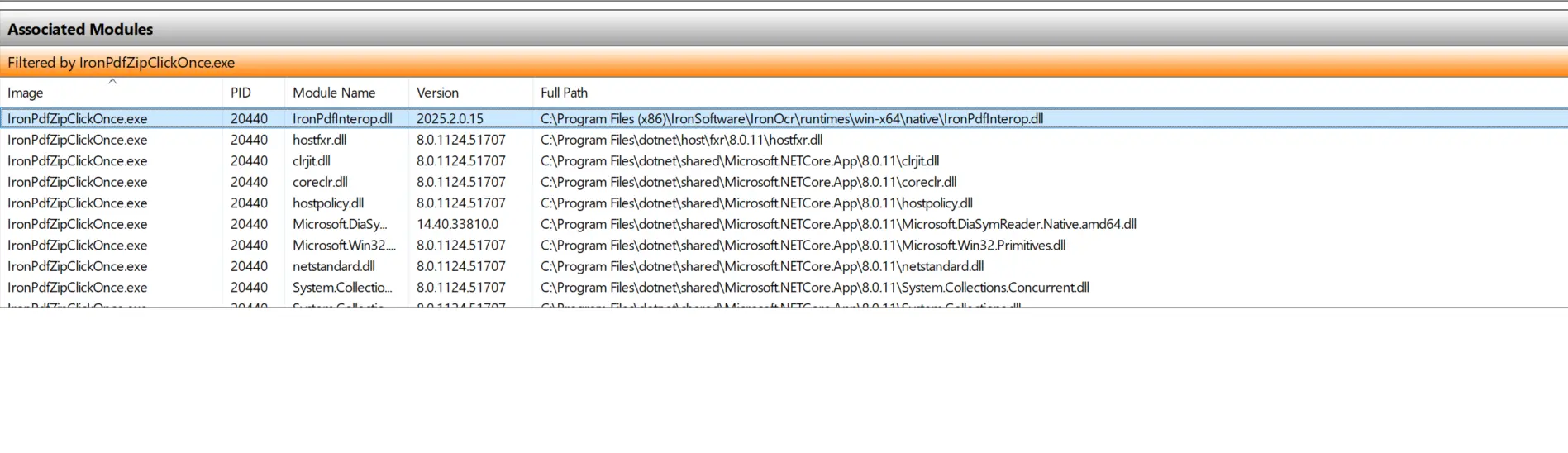
Vous avez peut-être remarqué que le chemin vers IronPDFInterop.dll est le chemin par défaut de l'installation d'IronPDF.
## Solutions
Le problème principal est que le projet référence la DLL de l'installation locale d'IronPDF au lieu de celui empaqueté avec le fichier publié. Il existe deux solutions de contournement pour cela.
### Solution 1
Veuillez mettre à jour l'installation existante de IronPDF pour qu'elle corresponde à la version requise, 2025.4.4. Si la mise à jour est réussie, la version de IronPdfInterop.dll indiquée dans le Gestionnaire de ressources Windows devrait être `2025.4.0.4` au lieu d'une version obsolète.
### Solution 2
Si l'installation d'IronPDF sur votre machine n'est pas utilisée, veuillez la désinstaller pour éviter les incompatibilités de version.
Pour plus d'informations sur comment installer et créer un projet `ClickOnce`, veuillez vous référer à la documentation officielle de Microsoft [ici](https://learn.microsoft.com/en-us/visualstudio/deployment/quickstart-deploy-using-clickonce-folder?view=vs-2022).
Lorsque vous essayez d'exécuter un projet ClickOnce publié qui utilise IronPDF, vous pouvez rencontrer l'erreur d'exécution suivante.
ERROR: Error while deploying IronPdf Chrome renderer: 'Multiple issues occurred while trying to deploy Chrome (Failed to locate 'IronInterop' at 'C:\iron testing\NETPublish(ClickOnce)\IronPdfZipClickOnce\bin\Debug\net8.0-windows\') (Failed to locate 'IronInterop' at 'C:\iron testing\NETPublish(ClickOnce)\IronPdfZipClickOnce\bin\Debug\net8.0-windows') (Invalid assembly version for 'IronInterop' (actual: 2025.2.0.15; expected: 2025.4.0.16). This version of IronPdf requires updated native dependencies. Please clear your build output directory of old assemblies so IronPdf can automatically download the new dependencies at runtime. Alternatively, you may add NuGet package IronPdf.Native.Chrome.Windows version 2025.4.16 to your project and rebuild.)[Issue Code IRONPDF-CHROME-DEPLOYMENT-ERROR-WIN].To learn more about making an engineering support request please visit: <a href=https://ironpdf.com/troubleshooting/engineering-request-pdf/>. To learn how to solve this issue please read https://ironpdf.com/troubleshooting/error-while-deploying-chrome-dependencies/ [Issue Code IRONPDF-CHROME-DEPLOYMENT-ERROR-WIN]
ERROR: Error while deploying IronPdf Chrome renderer: 'Multiple issues occurred while trying to deploy Chrome (Failed to locate 'IronInterop' at 'C:\iron testing\NETPublish(ClickOnce)\IronPdfZipClickOnce\bin\Debug\net8.0-windows\') (Failed to locate 'IronInterop' at 'C:\iron testing\NETPublish(ClickOnce)\IronPdfZipClickOnce\bin\Debug\net8.0-windows') (Invalid assembly version for 'IronInterop' (actual: 2025.2.0.15; expected: 2025.4.0.16). This version of IronPdf requires updated native dependencies. Please clear your build output directory of old assemblies so IronPdf can automatically download the new dependencies at runtime. Alternatively, you may add NuGet package IronPdf.Native.Chrome.Windows version 2025.4.16 to your project and rebuild.)[Issue Code IRONPDF-CHROME-DEPLOYMENT-ERROR-WIN].To learn more about making an engineering support request please visit: <a href=https://ironpdf.com/troubleshooting/engineering-request-pdf/>. To learn how to solve this issue please read https://ironpdf.com/troubleshooting/error-while-deploying-chrome-dependencies/ [Issue Code IRONPDF-CHROME-DEPLOYMENT-ERROR-WIN]
Text
Cette erreur peut survenir car le projet utilise IronPdfInterop.dll à partir d'une installation locale de IronPDF au lieu de celle empaquetée avec le fichier exécutable. Si vous vérifiez la version de la DLL utilisée par l'application en cours d'exécution, vous verrez que sa version est 2025.2.0.15 au lieu de celle requise pour la version de publication, 2025.4.0.4.
Pour trouver cette version, exécutez le programme, ouvrez le Gestionnaire de ressources Windows et cliquez sur l'onglet Processeur pour sélectionner le processus en cours d'exécution.
Vous avez peut-être remarqué que le chemin vers IronPDFInterop.dll est le chemin par défaut de l'installation d'IronPDF.
Solutions
Le problème principal est que le projet référence la DLL de l'installation locale d'IronPDF au lieu de celui empaqueté avec le fichier publié. Il existe deux solutions de contournement pour cela.
Solution 1
Veuillez mettre à jour l'installation existante de IronPDF pour qu'elle corresponde à la version requise, 2025.4.4. Si la mise à jour est réussie, la version de IronPdfInterop.dll indiquée dans le Gestionnaire de ressources Windows devrait être 2025.4.0.4 au lieu d'une version obsolète.
Solution 2
Si l'installation d'IronPDF sur votre machine n'est pas utilisée, veuillez la désinstaller pour éviter les incompatibilités de version.
Pour plus d'informations sur comment installer et créer un projet ClickOnce, veuillez vous référer à la documentation officielle de Microsoft ici.
Curtis Chau détient un baccalauréat en informatique (Université de Carleton) et se spécialise dans le développement front-end avec expertise en Node.js, TypeScript, JavaScript et React. Passionné par la création d'interfaces utilisateur intuitives et esthétiquement plaisantes, Curtis aime travailler avec des frameworks modernes et créer des manuels bien structurés et visuellement attrayants.







