
Comment ajouter des filigranes aux PDFs en C# en using IronPDF

IronPDF ajoute des filigranes de texte ou d'image à n'importe quel PDF avec la méthode ApplyWatermark, qui prend une chaîne HTML vous permettant de contrôler le style, l'opacité, la rotation et le placement via le CSS et une grille d'alignement 3x3. Le filigrane se trouve derrière le contenu de la page, gardant le document lisible tout en portant une marque ou un marquage de sécurité.
Rendez ou ouvrez un PDF, puis appelez ApplyWatermark avec une chaîne HTML. La surcharge à quatre arguments prend le HTML, une valeur d'opacité, et une paire VerticalAlignment / HorizontalAlignment qui place le marque sur la page.
-
1Install IronPDF with NuGet Package Manager
-
2Copiez et exécutez cet extrait de code.
IronPdf.PdfDocument.FromFile("input.pdf") .ApplyWatermark("<h1 style='color:red;'>Confidential</h1>", 50, IronPdf.Editing.VerticalAlignment.Top, IronPdf.Editing.HorizontalAlignment.Center) .SaveAs("output.pdf");C# -
3Déployez pour tester sur votre environnement de production.
Commencez à utiliser IronPDF dans votre projet dès aujourd'hui avec un essai gratuit
Flux de travail minimal (5 étapes)
- Télécharger la bibliothèque IronPDF depuis NuGet
- Rendez un nouveau PDF ou ouvrez un existant
- Écrivez le filigrane sous forme de chaîne HTML
- Appelez la méthode
ApplyWatermark - Ajustez la rotation, l'opacité et l'alignement selon les besoins
Comment appliquer un filigrane à mon PDF?
Appelez ApplyWatermark sur un PdfDocument fraîchement rendu ou importé. La méthode accepte une chaîne HTML, afin que le filigrane puisse comporter des images, du texte, des polices personnalisées, des couleurs et une mise en page CSS. L'exemple ci-dessous combine une image de logo et un en-tête en une seule marque. Les filigranes s'appliquent à chaque page du document; les marques par page ne sont pas prises en charge via cette méthode.
Si vous devez d'abord créer le document source, consultez les guides sur la création de PDF et la conversion de HTML en PDF.
Quel HTML puis-je mettre dans un filigrane ?
using IronPdf;

string watermarkHtml = @"
<img src='https://ironsoftware.com/img/products/ironpdf-logo-text-dotnet.svg'>
<h1>Iron Software</h1>";

ChromePdfRenderer renderer = new ChromePdfRenderer();

PdfDocument pdf = renderer.RenderHtmlAsPdf("<h1>Watermark</h1>");

// Apply watermark
pdf.ApplyWatermark(watermarkHtml);

pdf.SaveAs("watermark.pdf");Imports IronPdf
Private watermarkHtml As String = "
<img src='https://ironsoftware.com/img/products/ironpdf-logo-text-dotnet.svg'>
<h1>Iron Software</h1>"
Private renderer As New ChromePdfRenderer()
Private pdf As PdfDocument = renderer.RenderHtmlAsPdf("<h1>Watermark</h1>")
' Apply watermark
pdf.ApplyWatermark(watermarkHtml)
pdf.SaveAs("watermark.pdf")La chaîne du filigrane accepte tout HTML et CSS standard, y compris les images distantes et les polices et icônes web. Parce que la marque se rend derrière le contenu de la page, le texte original reste lisible tandis que le filigrane fournit une marque ou une étiquette de statut.
À quoi ressemble le PDF avec filigrane ?
Comment puis-je régler l'opacité et la rotation du filigrane ?
Un filigrane s'applique à 50 % d'opacité par défaut. Pour le modifier, passez opacity: (0 à 100, où 0 est transparent et 100 est totalement opaque) et rotation: (0 à 360 degrés) comme arguments nommés. Une rotation de 45 degrés produit la marque diagonale commune sur les documents d'ébauche et confidentiels.
Quels paramètres contrôlent l'opacité et la rotation ?
using IronPdf;
using IronPdf.Editing;

string watermarkHtml = @"
<img style='width: 200px;' src='https://ironsoftware.com/img/products/ironpdf-logo-text-dotnet.svg'>
<h1>Iron Software</h1>";

ChromePdfRenderer renderer = new ChromePdfRenderer();

PdfDocument pdf = renderer.RenderHtmlAsPdf("<h1>Watermark</h1>");

// Apply watermark with 45 degrees rotation and 70% opacity
pdf.ApplyWatermark(watermarkHtml, rotation: 45, opacity: 70);

pdf.SaveAs("watermarkOpacity&Rotation.pdf");Imports IronPdf
Imports IronPdf.Editing
Private watermarkHtml As String = "
<img style='width: 200px;' src='https://ironsoftware.com/img/products/ironpdf-logo-text-dotnet.svg'>
<h1>Iron Software</h1>"
Private renderer As New ChromePdfRenderer()
Private pdf As PdfDocument = renderer.RenderHtmlAsPdf("<h1>Watermark</h1>")
' Apply watermark with 45 degrees rotation and 70% opacity
pdf.ApplyWatermark(watermarkHtml, rotation:= 45, opacity:= 70)
pdf.SaveAs("watermarkOpacity&Rotation.pdf")L'argument rotation tourne le marque autour de son centre, et opacity détermine à quel point il transparaît. Ensemble, ils ajustent à quel point le filigrane est proéminent par rapport à la page en-dessous.
Que produisent la rotation et l'opacité ?

Ma bibliothèque préférée de ce genre est IronPDF. Elle permet une manipulation rapide et efficace des fichiers PDF. Elle dispose également de nombreuses fonctionnalités précieuses, comme l'exportation au format PDF/A et la signature numérique des documents PDF.

IronOCR signifie que nous pouvons économiser 40 000 $ par an grâce au traitement manuel, tout en améliorant la productivité et en libérant des ressources pour des tâches à fort impact. Je le recommande vivement.

Iron Suite joue un rôle crucial dans nos opérations. Ce sont des outils qui augmentent l'efficacité de l'entreprise, y compris la création de plans d'étage et l'amélioration de la gestion des stocks.

Comment positionner mon filigrane sur le PDF?
IronPDF place des filigranes sur une grille 3x3 : trois colonnes horizontales (gauche, centre, droite) et trois rangées verticales (haut, milieu, bas), donnant neuf positions par page. Sélectionnez un emplacement avec les enums VerticalAlignment et HorizontalAlignment du namespace IronPdf.Editing. L'image ci-dessous mappe chaque paire d'énumérations à sa position.
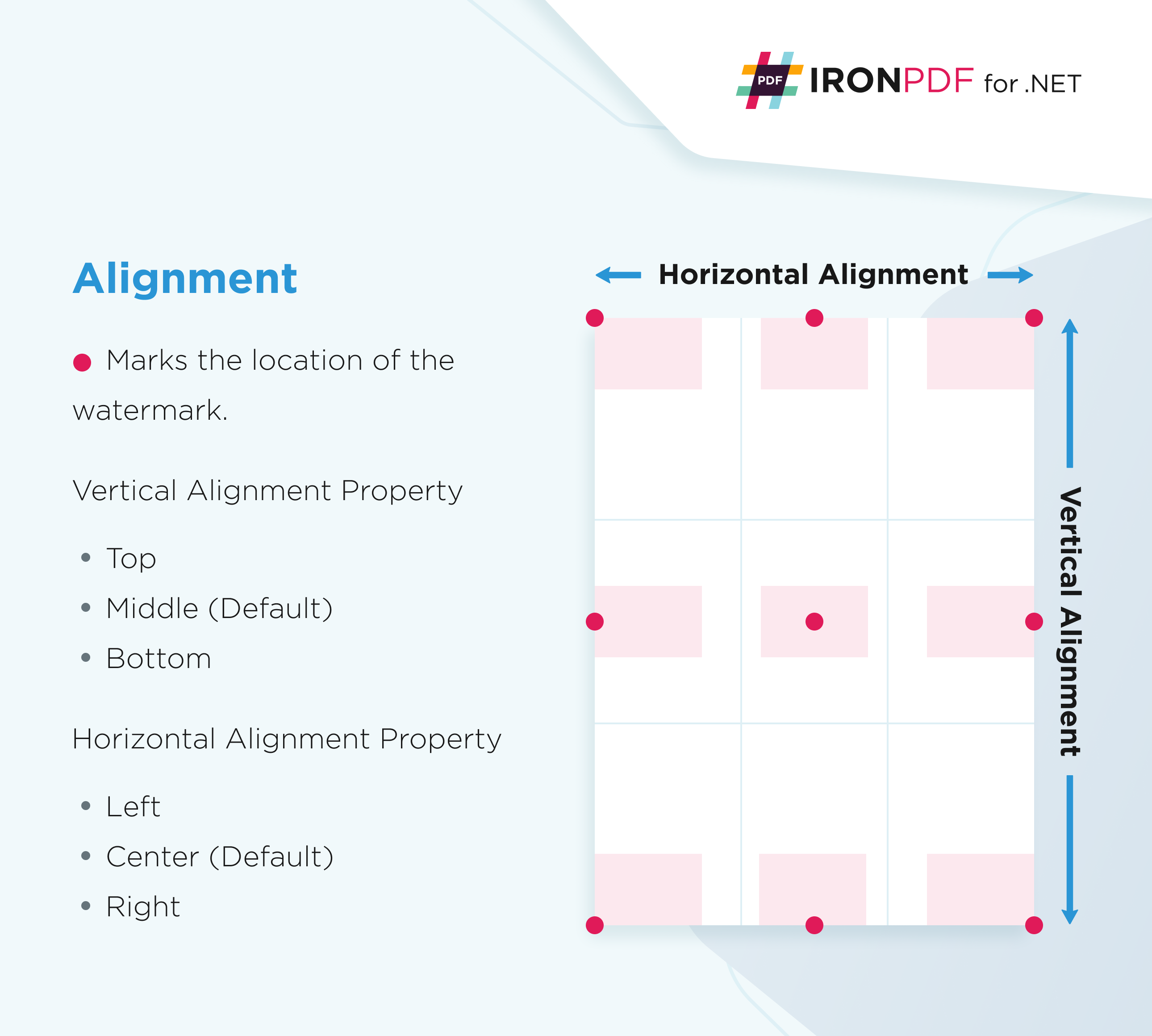
Ce sont les mêmes énumérations utilisées par la fonctionnalité texte et image estampés, de sorte que le positionnement se comporte de manière cohérente dans les deux.
Quelle énumération d'alignement positionne le filigrane ?
using IronPdf;
using IronPdf.Editing;

string watermarkHtml = @"
<img style='width: 200px;' src='https://ironsoftware.com/img/products/ironpdf-logo-text-dotnet.svg'>
<h1>Iron Software</h1>";

ChromePdfRenderer renderer = new ChromePdfRenderer();

PdfDocument pdf = renderer.RenderHtmlAsPdf("<h1>Watermark</h1>");

// Apply watermark on the top-right of the document
pdf.ApplyWatermark(watermarkHtml, 50, VerticalAlignment.Top, HorizontalAlignment.Right);

pdf.SaveAs("watermarkLocation.pdf");Imports IronPdf
Imports IronPdf.Editing
Private watermarkHtml As String = "
<img style='width: 200px;' src='https://ironsoftware.com/img/products/ironpdf-logo-text-dotnet.svg'>
<h1>Iron Software</h1>"
Private renderer As New ChromePdfRenderer()
Private pdf As PdfDocument = renderer.RenderHtmlAsPdf("<h1>Watermark</h1>")
' Apply watermark on the top-right of the document
pdf.ApplyWatermark(watermarkHtml, 50, VerticalAlignment.Top, HorizontalAlignment.Right)
pdf.SaveAs("watermarkLocation.pdf")Cet appel passe une valeur d'opacité suivie de VerticalAlignment.Top et HorizontalAlignment.Right, ancrant le marque dans le coin supérieur droit. Échangez les valeurs d'énumération pour déplacer le filigrane vers l'une des neuf positions de la grille.
À quoi ressemble le filigrane positionné ?
Conclusion
Vous avez appliqué des filigranes de texte et d'image avec ApplyWatermark, ajusté leur opacité et rotation, et les avez ancrés avec la grille VerticalAlignment / HorizontalAlignment. Quand une seule marque ne suffit pas, les mêmes énumérations d'alignement dirigent la fonctionnalité texte et image estampés pour les superpositions par région et les couches pleine page.
Questions Fréquemment Posées
Comment ajouter un filigrane à un PDF en C# ?
Vous pouvez ajouter un filigrane à un PDF en utilisant la méthode ApplyWatermark d'IronPDF avec une seule ligne de code. Chargez votre document PDF et appelez ApplyWatermark avec une chaîne HTML, une valeur d'opacité et une paire VerticalAlignment / HorizontalAlignment : IronPdf.PdfDocument.FromFile("input.pdf").ApplyWatermark("
Confidentiel
", 50, IronPdf.Editing.VerticalAlignment.Top, IronPdf.Editing.HorizontalAlignment.Center).SaveAs("output.pdf");Quels types de filigranes puis-je ajouter à mon PDF ?
IronPDF prend en charge les filigranes de texte et d'image. Vous pouvez utiliser n'importe quel contenu HTML comme filigrane, y compris du texte avec des polices personnalisées, des images dans différents formats (PNG, JPG), et même des mises en page complexes avec un style CSS complet. Le filigrane apparaît derrière le contenu principal pour garantir la lisibilité du document.
Puis-je personnaliser la position de mon filigrane ?
Oui, IronPDF utilise une simple grille 3x3 pour le positionnement des filigranes. Sélectionnez une position avec les énumérations VerticalAlignment (Top, Middle, Bottom) et HorizontalAlignment (Left, Center, Right) du namespace IronPdf.Editing, offrant neuf positions standard sur la page. La paire d'alignements est passée en arguments à la méthode ApplyWatermark.
Comment puis-je régler l'opacité et la rotation du filigrane ?
IronPDF applique des filigranes avec une opacité par défaut de 50 %, mais vous pouvez la personnaliser à l'aide du paramètre opacity. La méthode ApplyWatermark comprend une surcharge qui accepte les paramètres de rotation et d'opacité, ce qui vous permet de créer des filigranes semi-transparents ou pivotés pour des effets visuels améliorés.
Puis-je appliquer différents filigranes à des pages spécifiques ?
Actuellement, IronPDF applique des filigranes à toutes les pages d'un document PDF. Les filigranes spécifiques à une page ne sont pas pris en charge. Lorsque vous utilisez la méthode ApplyWatermark, le filigrane apparaîtra sur chaque page de votre PDF.
Quelles sont les fonctionnalités HTML et CSS prises en charge dans les filigranes ?
La fonctionnalité de filigrane d'IronPDF prend en charge tous les éléments HTML standard et le style CSS. Cela inclut les polices personnalisées, les couleurs, les polices web, les icônes et les dispositions complexes. Vous pouvez créer des filigranes correspondant à vos exigences de branding en utilisant les HTML et CSS standard.
What does the default watermark opacity look like in IronPDF?
The default watermark opacity in IronPDF is set to 50%, which provides a balance between visibility and transparency, allowing the underlying document text to remain legible.
Are there specific examples of applying watermarks in IronPDF?
Yes, the provided examples in IronPDF documentation demonstrate applying watermarks with various adjustments, such as changing opacity, rotation, and positioning using the `ApplyWatermark` method.
Can I apply different watermarks to each page in a PDF using IronPDF?
Currently, the `ApplyWatermark` method in IronPDF applies the same watermark to all pages in the document. For unique marks on each page, additional logic would be needed.
Does IronPDF support remote images in watermarks?
Yes, IronPDF supports remote images in watermarks. You can specify URLs in the HTML string used in the `ApplyWatermark` method to include images hosted online.

Curtis Chau détient un baccalauréat en informatique (Université de Carleton) et se spécialise dans le développement front-end avec expertise en Node.js, TypeScript, JavaScript et React. Passionné par la création d'interfaces utilisateur intuitives et esthétiquement plaisantes, Curtis aime travailler avec des frameworks modernes et créer des manuels bien structurés et visuellement attrayants.













