
Jak dodać znaki wodne do plików PDF w C# za pomocą IronPDF

IronPDF dodaje tekst lub obrazy jako znaki wodne do dowolnego PDF przy użyciu metody ApplyWatermark, która przyjmuje ciąg HTML, dzięki czemu kontrolujesz stylizację, krycie, rotację i rozmieszczenie przez CSS i siatkę wyrównującą 3x3. Znak wodny umieszczony jest za treścią strony, dzięki czemu dokument pozostaje czytelny, podczas gdy niesie markę lub znak bezpieczeństwa.
Renderuj lub otwórz PDF, a następnie wywołaj ApplyWatermark z ciągiem HTML. Przeciążenie z czterema argumentami przyjmuje HTML, wartość krycia i parę VerticalAlignment / HorizontalAlignment, która umieszcza znak na stronie.
-
1Install IronPDF with NuGet Package Manager
-
2Skopiuj i uruchom ten fragment kodu.
IronPdf.PdfDocument.FromFile("input.pdf")
    .ApplyWatermark("<h1 style='color:red;'>Confidential</h1>", 50, IronPdf.Editing.VerticalAlignment.Top, IronPdf.Editing.HorizontalAlignment.Center)
    .SaveAs("output.pdf");
IronPdf.PdfDocument.FromFile("input.pdf") _ .ApplyWatermark("<h1 style='color:red;'>Confidential</h1>", 50, IronPdf.Editing.VerticalAlignment.Top, IronPdf.Editing.HorizontalAlignment.Center) _ .SaveAs("output.pdf") -
3Wdrożenie do testowania w środowisku produkcyjnym
Rozpocznij używanie IronPDF w swoim projekcie już dziś z darmową wersją próbną
Minimalny proces (5 kroków)
- Pobierz biblioteke IronPDF z NuGet
- Renderuj nowy PDF lub otwórz istniejący
- Zapisz znak wodny jako ciąg HTML
- Wywołaj metodę
ApplyWatermark - Dostosuj obrót, przezroczystość i wyrównanie w razie potrzeby
Jak mogę zastosować znak wodny do mojego PDF?
Wywołaj ApplyWatermark na nowo renderowanym lub importowanym PdfDocument. Metoda przyjmuje ciąg HTML, więc znak wodny może zawierać obrazy, tekst, niestandardowe czcionki, kolory i układ CSS. Przykład poniżej łączy obraz logo i nagłówek w jeden znak. Znaki wodne dotyczą każdej strony w dokumencie; Znaki na stronę nie są obsługiwane przez tę metodę.
Jeśli musisz najpierw zbudować dokument źródłowy, zapoznaj się z przewodnikami o tworzeniu plików PDF i konwersji HTML na PDF.
Jakie HTML mogę umieścić w znaku wodnym?
using IronPdf;

string watermarkHtml = @"
<img src='https://ironsoftware.com/img/products/ironpdf-logo-text-dotnet.svg'>
<h1>Iron Software</h1>";

ChromePdfRenderer renderer = new ChromePdfRenderer();

PdfDocument pdf = renderer.RenderHtmlAsPdf("<h1>Watermark</h1>");

// Apply watermark
pdf.ApplyWatermark(watermarkHtml);

pdf.SaveAs("watermark.pdf");Imports IronPdf
Private watermarkHtml As String = "
<img src='https://ironsoftware.com/img/products/ironpdf-logo-text-dotnet.svg'>
<h1>Iron Software</h1>"
Private renderer As New ChromePdfRenderer()
Private pdf As PdfDocument = renderer.RenderHtmlAsPdf("<h1>Watermark</h1>")
' Apply watermark
pdf.ApplyWatermark(watermarkHtml)
pdf.SaveAs("watermark.pdf")Ciąg znaków wodnych przyjmuje dowolny standardowy HTML i CSS, w tym zdalne obrazy i czcionki i ikony webowe. Ponieważ znak renderuje się za treścią strony, oryginalny tekst pozostaje czytelny, podczas gdy znak wodny dostarcza markę lub etykietę statusu.
Jak wygląda oznaczony znak wodny PDF?
Jak mogę dostosować przezroczystosc i rotacje znaku wodnego?
Znak wodny stosuje się domyślnie przy przezroczystości 50%. Aby to zmienić, przekaż opacity: (0 do 100, gdzie 0 jest przezroczyste, a 100 w pełni nieprzezroczyste) i rotation: (0 do 360 stopni) jako nazwane argumenty. Rotacja o 45-stopniowej efekcie daje ukośny znak typowy do dokumentów draft oraz poufnych.
Jakie parametry kontrolują przezroczystość i rotację?
using IronPdf;
using IronPdf.Editing;

string watermarkHtml = @"
<img style='width: 200px;' src='https://ironsoftware.com/img/products/ironpdf-logo-text-dotnet.svg'>
<h1>Iron Software</h1>";

ChromePdfRenderer renderer = new ChromePdfRenderer();

PdfDocument pdf = renderer.RenderHtmlAsPdf("<h1>Watermark</h1>");

// Apply watermark with 45 degrees rotation and 70% opacity
pdf.ApplyWatermark(watermarkHtml, rotation: 45, opacity: 70);

pdf.SaveAs("watermarkOpacity&Rotation.pdf");Imports IronPdf
Imports IronPdf.Editing
Private watermarkHtml As String = "
<img style='width: 200px;' src='https://ironsoftware.com/img/products/ironpdf-logo-text-dotnet.svg'>
<h1>Iron Software</h1>"
Private renderer As New ChromePdfRenderer()
Private pdf As PdfDocument = renderer.RenderHtmlAsPdf("<h1>Watermark</h1>")
' Apply watermark with 45 degrees rotation and 70% opacity
pdf.ApplyWatermark(watermarkHtml, rotation:= 45, opacity:= 70)
pdf.SaveAs("watermarkOpacity&Rotation.pdf")Argument rotation obraca znak wokół jego środka, a opacity ustawia, jak mocno się pokazuje. Razem dostrajają jak bardzo wyróżnia się znak wodny na tle strony poniżej.
Jakie efekty daje rotacja i przezroczystość?

Moją ulubioną biblioteką tego typu jest IronPDF. Umożliwia ona szybkie i efektywne manipulowanie plikami PDF. Posiada także wiele cennych funkcji, takich jak eksport do formatu PDF/A i cyfrowe podpisywanie dokumentów PDF.

IronOCR pozwala nam oszczędzić 40 000 USD rocznie na ręcznym przetwarzaniu, jednocześnie zwiększając produktywność i uwalniając zasoby do zadań o wysokim wpływie. Gorąco polecam.

Jak umieścić moj znak wodny na PDF?
IronPDF umieszcza znaki wodne na siatce 3x3: trzy poziome kolumny (lewo, środek, prawo) i trzy pionowe wiersze (góra, środek, dół), dając dziewięć miejsc na stronę. Wybierz miejsce przy użyciu enumów VerticalAlignment i HorizontalAlignment z przestrzeni nazw IronPdf.Editing. Obraz poniżej odwzorowuje każdą parę enum na jej pozycję.
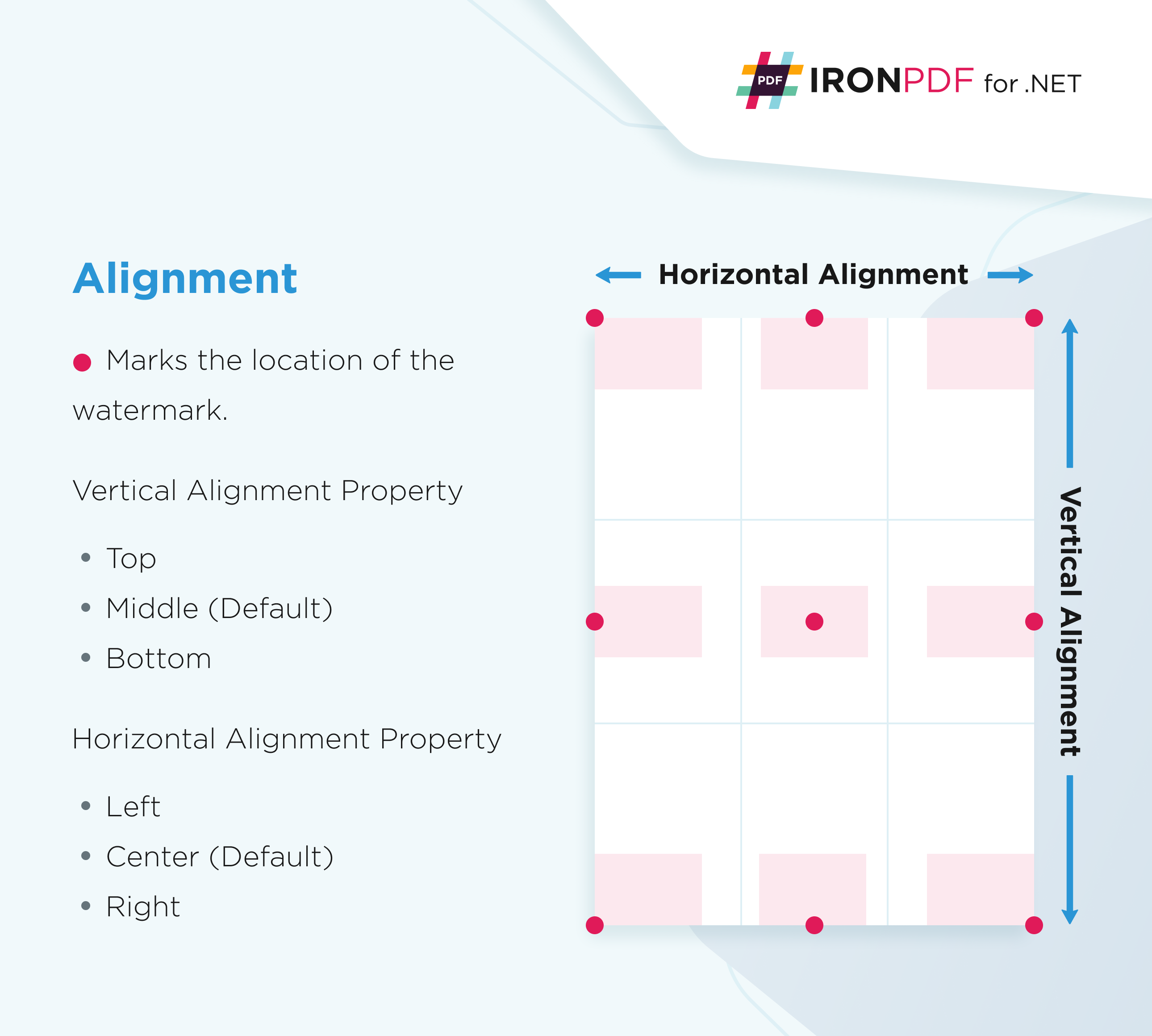
To te same wyliczenia, które są używane przez funkcję znakowanie tekstu i obrazu, więc pozycjonowanie działa spójnie w obu przypadkach.
Jakie wyliczenia wyrównania pozycjonują znak wodny?
using IronPdf;
using IronPdf.Editing;

string watermarkHtml = @"
<img style='width: 200px;' src='https://ironsoftware.com/img/products/ironpdf-logo-text-dotnet.svg'>
<h1>Iron Software</h1>";

ChromePdfRenderer renderer = new ChromePdfRenderer();

PdfDocument pdf = renderer.RenderHtmlAsPdf("<h1>Watermark</h1>");

// Apply watermark on the top-right of the document
pdf.ApplyWatermark(watermarkHtml, 50, VerticalAlignment.Top, HorizontalAlignment.Right);

pdf.SaveAs("watermarkLocation.pdf");Imports IronPdf
Imports IronPdf.Editing
Private watermarkHtml As String = "
<img style='width: 200px;' src='https://ironsoftware.com/img/products/ironpdf-logo-text-dotnet.svg'>
<h1>Iron Software</h1>"
Private renderer As New ChromePdfRenderer()
Private pdf As PdfDocument = renderer.RenderHtmlAsPdf("<h1>Watermark</h1>")
' Apply watermark on the top-right of the document
pdf.ApplyWatermark(watermarkHtml, 50, VerticalAlignment.Top, HorizontalAlignment.Right)
pdf.SaveAs("watermarkLocation.pdf")Ten wywołanie przekazuje wartość krycia, a następnie VerticalAlignment.Top i HorizontalAlignment.Right, zakotwiczając znak do prawym-górnym rogu. Zmień wartości wyliczeń, aby przenieść znak wodny na dowolną z dziewięciu pozycji w siatce.
Jak wygląda pozycjonowany znak wodny?
Wnioski
Stosowałeś tekstowe i graficzne znaki wodne z ApplyWatermark, dostosowywałeś ich krycie i obrót, i kotwiczyłeś je z siatką VerticalAlignment / HorizontalAlignment. Gdy pojedynczy znak nie wystarcza, te same wyliczenia wyrównania napędzają funkcję znakowanie tekstu i obrazu do nakładek regionalnych i pełnostronicowych warstw.
Często Zadawane Pytania
Jak dodac znak wodny do PDF w C#?
Możesz dodać znak wodny do PDF za pomocą metody IronPDF's ApplyWatermark jednym wierszem kodu. Załaduj dokument PDF i wywołaj ApplyWatermark z ciągiem HTML, wartością przezroczystości oraz parą VerticalAlignment / HorizontalAlignment: IronPdf.PdfDocument.FromFile("input.pdf").ApplyWatermark("
Poufne
", 50, IronPdf.Editing.VerticalAlignment.Top, IronPdf.Editing.HorizontalAlignment.Center).SaveAs("output.pdf");Jakie rodzaje znaków wodnych mogę dodać do mojego PDF?
IronPDF obsługuje zarówno tekstowe, jak i obrazowe znaki wodne. Możesz użyć dowolnej zawartości HTML jako znak wodny, w tym tekstów z niestandardowymi czcionkami, obrazy w różnych formatach (PNG, JPG), a nawet skomplikowane układy z pełnym stylizowaniem CSS. Znak wodny pojawia się za główną treścią, aby zapewnić czytelność dokumentu.
Czy mogę dostosować pozycję mojego znaku wodnego?
Tak, IronPDF używa prostej siatki 3x3 do pozycjonowania znaków wodnych. Wybierz miejsce za pomocą wyliczeń VerticalAlignment (Top, Middle, Bottom) i HorizontalAlignment (Left, Center, Right) z przestrzeni nazw IronPdf.Editing, co daje dziewięć standardowych pozycji na stronie. Para wyrównań jest przekazywana jako argumenty do metody ApplyWatermark.
Jak dostosować przezroczystość i obrót znaku wodnego?
IronPDF stosuje znaki wodne z domyślną przezroczystością 50%, ale możesz to dostosować za pomocą parametru opacity. Metoda ApplyWatermark zawiera przeciążenie akceptujące zarówno parametry obrotu, jak i przezroczystości, co pozwala na tworzenie półprzezroczystych lub obróconych znaków wodnych dla lepszych efektów wizualnych.
Czy mogę zastosować różne znaki wodne do określonych stron?
Obecnie IronPDF stosuje znaki wodne do wszystkich stron w dokumencie PDF. Znaki wodne specyficzne dla stron nie są obsługiwane. Kiedy używasz metody ApplyWatermark, znak wodny pojawi się na każdej stronie twojego PDF.
Jakie funkcje HTML i CSS są obsługiwane w znakach wodnych?
Funkcja znaków wodnych IronPDF obsługuje wszystkie standardowe elementy HTML i style CSS. Śmiało możesz użyć niestandardowych czcionek, kolorów, czcionek sieciowych, ikon i złożonych układów. Możesz tworzyć znaki wodne dostosowane do Twoich wymagań dotyczących identyfikacji marki, używając standardowego HTML i CSS.
What does the default watermark opacity look like in IronPDF?
The default watermark opacity in IronPDF is set to 50%, which provides a balance between visibility and transparency, allowing the underlying document text to remain legible.
Are there specific examples of applying watermarks in IronPDF?
Yes, the provided examples in IronPDF documentation demonstrate applying watermarks with various adjustments, such as changing opacity, rotation, and positioning using the `ApplyWatermark` method.
Can I apply different watermarks to each page in a PDF using IronPDF?
Currently, the `ApplyWatermark` method in IronPDF applies the same watermark to all pages in the document. For unique marks on each page, additional logic would be needed.
Does IronPDF support remote images in watermarks?
Yes, IronPDF supports remote images in watermarks. You can specify URLs in the HTML string used in the `ApplyWatermark` method to include images hosted online.

Curtis Chau posiada tytuł licencjata z informatyki (Uniwersytet Carleton) i specjalizuje się w front-endowym rozwoju, z ekspertką w Node.js, TypeScript, JavaScript i React. Pasjonuje się tworzeniem intuicyjnych i estetycznie przyjemnych interfejsów użytkownika, Curtis cieszy się pracą z nowoczesnymi frameworkami i tworzeniem dobrze zorganizowanych, atrakcyjnych wizualnie podręczników.



