
Konwertuj Razor na PDF w Blazor Server z C# PdfDocument

Konwertuj komponenty Razor na PDF w Blazor Server, używając metody RenderRazorComponentToPdf z IronPDF. Przekształcaj komponenty interfejsu użytkownika C# w pliki PDF przy minimalnym nakładzie kodu i pełnej możliwości dostosowania nagłówków, stopek oraz formatowania stron.
Konwertuj komponenty Razor do formatu PDF w aplikacjach Blazor Server przy użyciu IronPDF. Metoda RenderRazorComponentToPdf przekształca Twoje komponenty Razor w PDF za pomocą kilku linii kodu. Postępuj zgodnie z tym przewodnikiem, aby zintegrować konwersję Razor do PDF ze swoim projektem przy minimalnej konfiguracji i elastycznych opcjach dostosowywania.
-
1Install IronPDF with NuGet Package Manager
-
2Skopiuj i uruchom ten fragment kodu.
// Install-Package IronPdf.Extensions.Blazor var pdf = new IronPdf.ChromePdfRenderer() .RenderRazorComponentToPdf<MyComponent>(new Dictionary<string,object> { {"persons",personsList} }) .SaveAs("component-to-pdf.pdf");' Install-Package IronPdf.Extensions.Blazor Dim pdf = New IronPdf.ChromePdfRenderer() _ .RenderRazorComponentToPdf(Of MyComponent)(New Dictionary(Of String, Object) From {{"persons", personsList}}) _ .SaveAs("component-to-pdf.pdf") -
3Wdrożenie do testowania w środowisku produkcyjnym
Rozpocznij używanie IronPDF w swoim projekcie już dziś z darmową wersją próbną
Minimalny proces (5 kroków)
- Pobierz bibliotekę C# do konwersji Razor do formatu PDF w Blazor Server
- Dodaj klasę modelu dla danych
- Utwórz nowy komponent Razor i użyj metody
RenderRazorComponentToPdf - Dodaj sekcję do menu po lewej stronie, aby uzyskać dostęp do nowego komponentu Razor
- Pobierz przykładowy projekt, aby szybko rozpocząć pracę
Jakie paczki NuGet sa potrzebne do konwersji Razor do PDF?
Pakiet IronPdf.Extensions.Blazor rozszerza główny pakiet IronPdf. Oba pakiety są wymagane do renderowania komponentów Razor do dokumentów PDF w aplikacji Blazor Server. To rozszerzenie zapewnia punkty integracji dla aplikacji Blazor Server, umożliwiając konwersję istniejących komponentów Razor do formatu PDF bez konieczności przeprowadzania rozległej refaktoryzacji.
Instalacja IronPdf.Extensions.Blazor automatycznie obejmuje bibliotekę podstawową IronPdf jako zależność. Pakiet rozszerzenia dodaje metody takie jak RenderRazorComponentToPdf, które rozumieją model komponentów Blazor i właściwie renderują komponenty z powiązanymi danymi. Aby uzyskać optymalną wydajność i dostęp do najnowszych funkcji, należy korzystać z najnowszych wersji obu pakietów. Sprawdź dziennik zmian, aby zapoznać się z aktualizacjami i ulepszeniami.

Zainstaluj za pomocą NuGet
Install-Package IronPdf.Extensions.Blazor
Jak renderować komponenty Razor do plików PDF w Blazor Server?
Do konwersji komponentów Razor do formatu PDF wymagany jest projekt aplikacji Blazor Server. Aplikacje Blazor Server działają na serwerze i renderują aktualizacje interfejsu użytkownika przez połączenie SignalR, dzięki czemu nadają się do generowania plików PDF, gdzie potrzebne jest przetwarzanie po stronie serwera. Architektura ta zapewnia renderowanie plików PDF na serwerze, zapewniając spójne wyniki niezależnie od przeglądarki lub urządzenia klienta.
Przed rozpoczęciem upewnij się, że masz zainstalowany pakiet .NET SDK oraz program Visual Studio 2019 lub nowszy z modułami ASP.NET i do tworzenia stron internetowych. Stwórz nowe aplikacje Blazor Server poprzez szablony projektów Visual Studio lub używając .NET CLI z dotnet new blazorserver. Szczegółowe instrukcje instalacji i wymagania dotyczące poszczególnych platform można znaleźć w sekcji Przegląd instalacji.
Jakiej struktury klas modelowych powinienem użyć?
Dodaj standardową klasę C# o nazwie PersonInfo. Ta klasa służy jako model do przechowywania informacji o osobach. Wstaw następujący kod:
namespace BlazorSample.Data
{
    public class PersonInfo
    {
        public int Id { get; set; }
        public string Name { get; set; }
        public string Title { get; set; }
        public string Description { get; set; }
    }
}Namespace BlazorSample.Data
Public Class PersonInfo
Public Property Id() As Integer
Public Property Name() As String
Public Property Title() As String
Public Property Description() As String
End Class
End NamespaceTen model przedstawia strukturę danych przekazaną do komponentu Razor i wyrenderowaną w pliku PDF. IronPDF współpracuje z dowolnym modelem obiektowym C#, od prostych POCO po złożone modele Entity Framework. Projektując modele do generowania plików PDF, należy wziąć pod uwagę sposób wyświetlania danych w docelowym dokumencie i odpowiednio dostosować właściwości struktury.
Jak zaimplementować komponent Razor do generowania plików PDF?
Użyj metody RenderRazorComponentToPdf, aby konwertować komponenty Razor na PDF. Uzyskaj dostęp do tej metody, tworząc wystąpienie klasy ChromePdfRenderer. Metoda zwraca obiekt PdfDocument do eksportu lub dalszej modyfikacji.
Zwracany PdfDocument obsługuje dodatkowe modyfikacje, w tym konwersję na PDF/A lub PDF/UA. Możesz łączyć lub dzielić dokument, obracać strony oraz dodawać adnotacje lub zakładki. W razie potrzeby zastosuj niestandardowe znaki wodne.
Dodaj komponent Razor o nazwie Person.razor. Wprowadź następujący kod:
@page "/Person"
@using BlazorSample.Data;
@using IronPdf;
@using IronPdf.Extensions.Blazor;

<h3>Person</h3>

@code {
    // A parameter to receive a list of persons from the parent component.
    [Parameter]
    public IEnumerable<PersonInfo> persons { get; set; }

    // Dictionary to hold parameters that will be passed to the PDF renderer.
    public Dictionary<string, object> Parameters { get; set; } = new Dictionary<string, object>();

    protected override async Task OnInitializedAsync()
    {
        // Initialize the persons list with some sample data.
        persons = new List<PersonInfo>
        {
            new PersonInfo { Name = "Alice", Title = "Mrs.", Description = "Software Engineer" },
            new PersonInfo { Name = "Bob", Title = "Mr.", Description = "Software Engineer" },
            new PersonInfo { Name = "Charlie", Title = "Mr.", Description = "Software Engineer" }
        };
    }

    private async void PrintToPdf()
    {
        ChromePdfRenderer renderer = new ChromePdfRenderer();

        // Apply text footer to the PDF pages.
        renderer.RenderingOptions.TextFooter = new TextHeaderFooter()
        {
            LeftText = "{date} - {time}",
            DrawDividerLine = true,
            RightText = "Page {page} of {total-pages}",
            Font = IronSoftware.Drawing.FontTypes.Arial,
            FontSize = 11
        };

        Parameters.Add("persons", persons);

        // Render Razor component to PDF and save it.
        PdfDocument pdf = renderer.RenderRazorComponentToPdf<Person>(Parameters);
        File.WriteAllBytes("razorComponentToPdf.pdf", pdf.BinaryData);
    }
}

<table class="table">
    <tr>
        <th>Name</th>
        <th>Title</th>
        <th>Description</th>
    </tr>
    @foreach (var person in persons)
    {
        <tr>
            <td>@person.Name</td>
            <td>@person.Title</td>
            <td>@person.Description</td>
        </tr>
    }
</table>

<button class="btn btn-primary" @onclick="PrintToPdf">Print to Pdf</button>Metoda ta zapewnia dostęp do wszystkich funkcji RenderingOptions. Dodaj nagłówki i stopki tekstowe oraz HTML, uwzględnij numery stron oraz dostosuj wymiary i układ strony. RenderingOptions obsługuje niestandardowe marginesy, ustawienia viewportu dla responsywnych projektów i opóźnienia w wykonaniu JavaScript dla dynamicznych treści.
W przypadku złożonych układów lub frameworków CSS, takich jak Bootstrap, należy wykorzystać możliwości responsywnego renderowania CSS, aby zapewnić prawidłowe wyświetlanie plików PDF na stronach o różnych rozmiarach.
Jak dodać nawigację do mojego komponentu Razor?
- Przejdź do folderu 'Shared folder' i otwórz
NavMenu.razor. Dodaj sekcję, która otworzy nasz komponent Razor,Person. Nasz komponentPersonbędzie drugą opcją.
<div class="@NavMenuCssClass" @onclick="ToggleNavMenu">
    <nav class="flex-column">
        <div class="nav-item px-3">
            <NavLink class="nav-link" href="" Match="NavLinkMatch.All">
                <span class="oi oi-home" aria-hidden="true"></span> Home
            </NavLink>
        </div>
        <div class="nav-item px-3">
            <NavLink class="nav-link" href="Person">
                <span class="oi oi-list-rich" aria-hidden="true"></span> Person
            </NavLink>
        </div>
        <div class="nav-item px-3">
            <NavLink class="nav-link" href="counter">
                <span class="oi oi-plus" aria-hidden="true"></span> Counter
            </NavLink>
        </div>
        <div class="nav-item px-3">
            <NavLink class="nav-link" href="fetchdata">
                <span class="oi oi-list-rich" aria-hidden="true"></span> Fetch data
            </NavLink>
        </div>
    </nav>
</div>Ta konfiguracja nawigacji integruje się z systemem routingu Blazor, umożliwiając użytkownikom dostęp do funkcji generowania plików PDF z głównego menu nawigacyjnego aplikacji. Komponent NavLink zapewnia odpowiednie wyróżnienie aktywnej trasy.
Jak wygląda proces generowania plików PDF?
Uruchom projekt i wygeneruj dokument PDF. Kliknij przycisk "Drukuj do pliku PDF". IronPDF przetwarza komponent Razor, konwertuje go do formatu HTML i renderuje jako plik PDF przy użyciu silnika renderującego opartego na przeglądarce Chrome. Dzięki temu zachowana jest taka sama wierność wizualna, jak w nowoczesnych przeglądarkach internetowych.
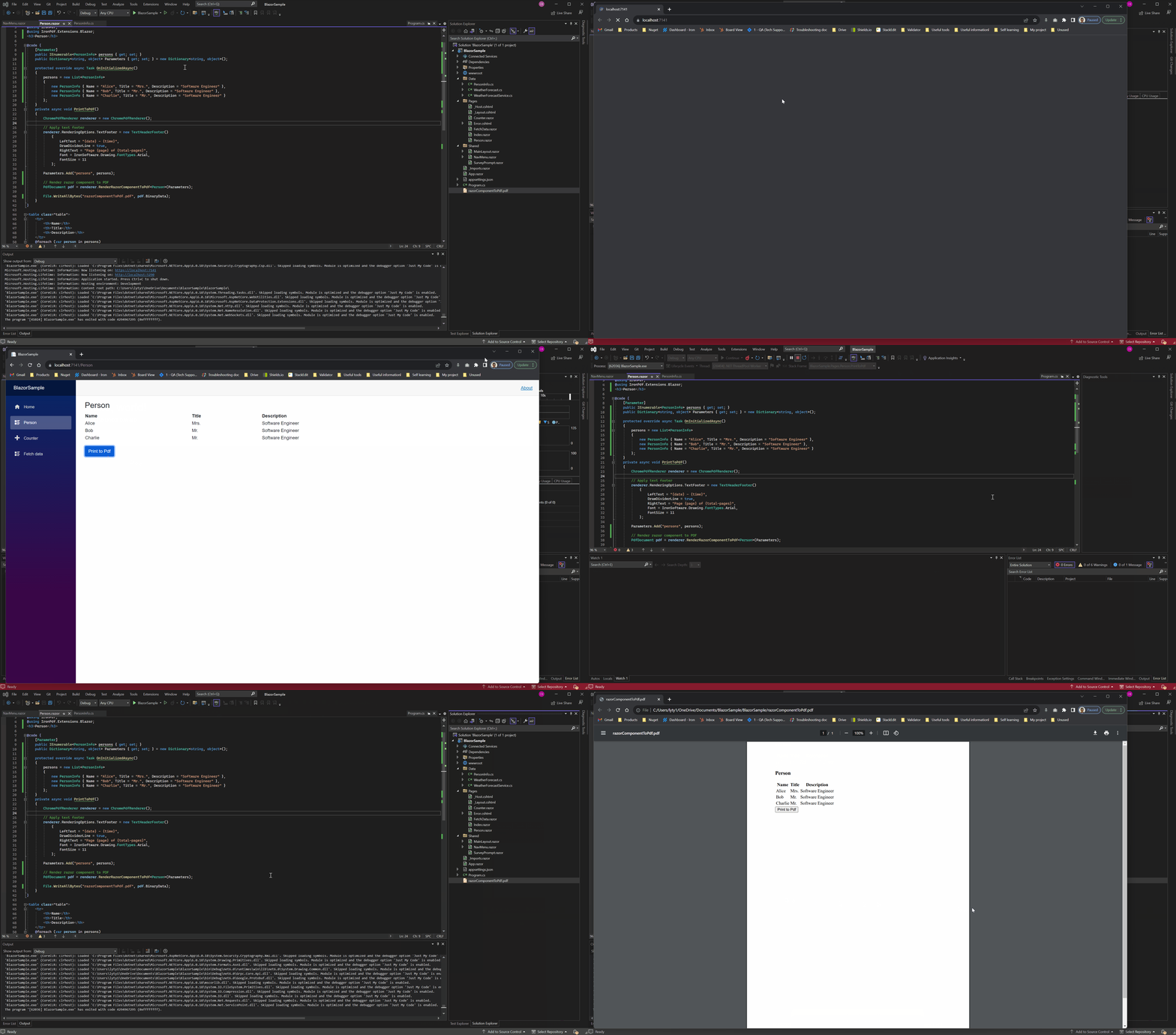
Wygenerowany plik PDF zostanie zapisany w katalogu wyjściowym projektu. Dostosuj lokalizację zapisu, wdroż bezpośrednie pobieranie z przeglądarki lub przechowuj pliki PDF w chmurze, np. w usłudze Azure Blob Storage. W przypadku aplikacji produkcyjnych należy zaimplementować obsługę błędów i mechanizm przekazywania informacji zwrotnych użytkownikom w sytuacjach, gdy generowanie pliku PDF może się nie powieść lub przekroczyć przewidywany czas trwania.

Moją ulubioną biblioteką tego typu jest IronPDF. Umożliwia ona szybkie i efektywne manipulowanie plikami PDF. Posiada także wiele cennych funkcji, takich jak eksport do formatu PDF/A i cyfrowe podpisywanie dokumentów PDF.

IronOCR pozwala nam oszczędzić 40 000 USD rocznie na ręcznym przetwarzaniu, jednocześnie zwiększając produktywność i uwalniając zasoby do zadań o wysokim wpływie. Gorąco polecam.

Gdzie mogę pobrać kompletny działający przykład?
Pobierz kompletny kod do tego przewodnika w postaci pliku ZIP. Otwórz go w Visual Studio jako projekt aplikacji Blazor Server. Próbka zawiera wszystkie zależności, konfiguracje i przykładowy kod, aby od razu rozpocząć konwersję Razor do PDF w aplikacjach Blazor.
Pobierz przykładowy projekt Blazor do konwersji Razor na PDF
Gotowy, aby sprawdzić, co jeszcze możesz zrobić? Sprawdź naszą stronę z samouczkami tutaj: Konwersja PDF-ów
W przypadku bardziej zaawansowanych scenariuszy zapoznaj się z naszym samouczkiem dotyczącym Blazor, który obejmuje dodatkowe wzorce integracji i najlepsze praktyki dotyczące korzystania z IronPDF w aplikacjach Blazor.
Często Zadawane Pytania
Jaki jest najszybszy sposób na konwersję komponentu Razor na PDF w Blazor Server?
Najszybszym sposobem jest użycie metody RenderRazorComponentToPdf IronPDF. Zaledwie jedną linią kodu możesz przekonwertować dowolny komponent Razor na PDF: var pdf = new IronPdf.ChromePdfRenderer().RenderRazorComponentToPdf(new Dictionary { {"persons",personsList} }).SaveAs("component-to-pdf.pdf");
Jakie pakiety NuGet są potrzebne do konwersji Razor na PDF w Blazor Server?
Potrzebujesz pakietu IronPdf.Extensions.Blazor, który automatycznie zawiera podstawową bibliotekę IronPDF jako zależność. Zainstaluj go używając: Install-Package IronPdf.Extensions.Blazor
Czy mogę dodać niestandardowe nagłówki i stopki podczas konwersji komponentów Razor na PDF?
Tak, IronPDF zapewnia pełne opcje dostosowywania nagłówków, stopek i formatu strony podczas korzystania z metody RenderRazorComponentToPdf do konwersji twoich komponentów Razor.
Dlaczego Blazor Server jest zalecany do generowania PDF z komponentów Razor?
Aplikacje Blazor Server działają na serwerze i renderują aktualizacje UI przez połączenie SignalR, co czyni je idealnymi do generowania PDF. Ta architektura zapewnia, że renderowanie z IronPDF odbywa się po stronie serwera, zapewniając spójne rezultaty niezależnie od przeglądarki klienta lub urządzenia.
Czy muszę refaktorować moje istniejące komponenty Razor, aby przekonwertować je na PDF?
Nie, pakiet IronPdf.Extensions.Blazor pozwala przekonwertować istniejące komponenty Razor na PDF bez potrzeby rozległego refaktoryzowania. Rozszerzenie zapewnia punkty integracji, które rozumieją model komponentów Blazor.
Jak przekazać dane do mojego komponentu Razor podczas konwersji na PDF?
Mozna przekazywac dane korzystajac z parametru Dictionary w metodzie RenderRazorComponentToPdf. Na przyklad: new Dictionary { {"persons", personsList} }, gdzie "persons" to nazwa parametru, a personsList to twoje dane.
What advantage does using Blazor Server have for PDF generation?
Blazor Server runs on the server, which means that PDF rendering happens server-side, providing consistent rendering results regardless of the client's browser or device.
How can I ensure proper navigation when integrating a Razor component for PDF generation in a Blazor app?
Integrate the Razor component into the Blazor app's navigation system using `NavLink` components. This allows users to access the PDF generation functionality directly from the main navigation menu.
Can IronPDF add headers and footers to the generated PDFs from Razor components?
Yes, with IronPDF, you can add both text and HTML headers and footers, including page numbers, by utilizing the `RenderingOptions` features.
What is required before starting with Razor to PDF conversion in a Blazor Server project?
Ensure that you have the .NET SDK installed, along with Visual Studio 2019 or later with the ASP.NET and web development workload. You can start a new project using Visual Studio's templates or the .NET CLI.

Curtis Chau posiada tytuł licencjata z informatyki (Uniwersytet Carleton) i specjalizuje się w front-endowym rozwoju, z ekspertką w Node.js, TypeScript, JavaScript i React. Pasjonuje się tworzeniem intuicyjnych i estetycznie przyjemnych interfejsów użytkownika, Curtis cieszy się pracą z nowoczesnymi frameworkami i tworzeniem dobrze zorganizowanych, atrakcyjnych wizualnie podręczników.



