
How to Convert Microsoft Word to PDF in C#

IronPDF umożliwia deweloperom C# konwersję plików DOCX do formatu PDF używając klasy DocxToPdfRenderer z prostym wywołaniem pojedynczej metody, zachowując całe formatowanie i obsługując funkcjonalność Mail Merge do masowego generowania dokumentów.
Plik DOCX to dokument utworzony w programie Microsoft Word, programie do przetwarzania tekstu w ramach pakietu Microsoft Office dostarczanego przez Microsoft. Używa standardu Office Open XML (OOXML), co czyni go wydajnym i kompatybilnym z różnymi oprogramowaniami. Jest to domyslny format dokumentów Word od Word 2007, zastepujac starszy format DOC, gdy zostal poczatkowo opublikowany. Format DOCX oferuje szereg zalet, w tym mniejsze rozmiary plików dzięki kompresji ZIP, lepsze możliwosci odzyskiwania danych oraz ulepszona kompatybilnosc na różnych platformach.
IronPDF posiada zdolnosc szybkiej konwersji dokumentów Word do plików PDF, a także oferuje funkcje scałania poczty do generowania spersonalizowanych pakietow dokumentów dla poszczegółnych odbiorcow. Konwersja z DOCX do PDF zapewnia uniwersalna kompatybilnosc, zachowuje formatowanie i dodaje warstwe bezpieczeństwa. Ta funkcjonalność jest szczegółnie przydatna, gdy musisz rozpowszechnic dokumenty zachowujace ich dokładny wyglad na różnych urządzeńiach i systemach operacyjnych, podobnie jak tworzenie PDF z HTML lub konwersja obrazów do PDF.
Szybki start: Konwersja DOCX do PDF za pomoca IronPDFBezproblemowa konwersja plików DOCX do PDF w C# z IronPDF. Ten szybki przewodnik pokazuje, jak używać klasy DocxToPdfRenderer i metody RenderDocxAsPdf do płynnej konwersji w zaledwie jednej linii kodu. Idealne dla deweloperow, ktorzy chca usprawnic przetwarzanie dokumentów, zapewniając, ze uzyskany PDF zachowuje calosc oryginalnego formatowania i kompatybilnosci.
-
1Install IronPDF with NuGet Package Manager
-
2Skopiuj i uruchom ten fragment kodu.
new IronPdf.DocxToPdfRenderer() .RenderDocxAsPdf("document.docx") .SaveAs("output.pdf");Dim renderer As New IronPdf.DocxToPdfRenderer() renderer.RenderDocxAsPdf("document.docx").SaveAs("output.pdf") -
3Wdrożenie do testowania w środowisku produkcyjnym
Rozpocznij używanie IronPDF w swoim projekcie już dziś z darmową wersją próbną
Minimalny proces (5 kroków)
- Pobierz biblioteke C# do konwersji DOCX do PDF
- Przygotuj plik DOCX, ktory chcesz konwertować
- Utwórz instancję klasy DocxToPdfRenderer, aby renderować PDF z pliku DOCX
- Użyj metody
cleari podaj ścieżkę pliku DOCX. - Uzyj funkcji scałania poczty, aby stworzyć pakiet dokumentów
Jak przekonwertować plik DOCX na PDF?
IronPDF pozwala deweloperom na konwersje dokumentów Word do PDF programowo, usprawniajac efektywność i umożliwiajac ich integracje z istniejącymi aplikacjami .NET lub dowolnymi aplikacjami cross-platformowymi .NET framework, ktore posiadaja. Biblioteka obsługuje różne metody instalacji, w tym pakiety NuGet, i może być wdrozona na wielu platformach, w tym Windows, Linux i macOS.
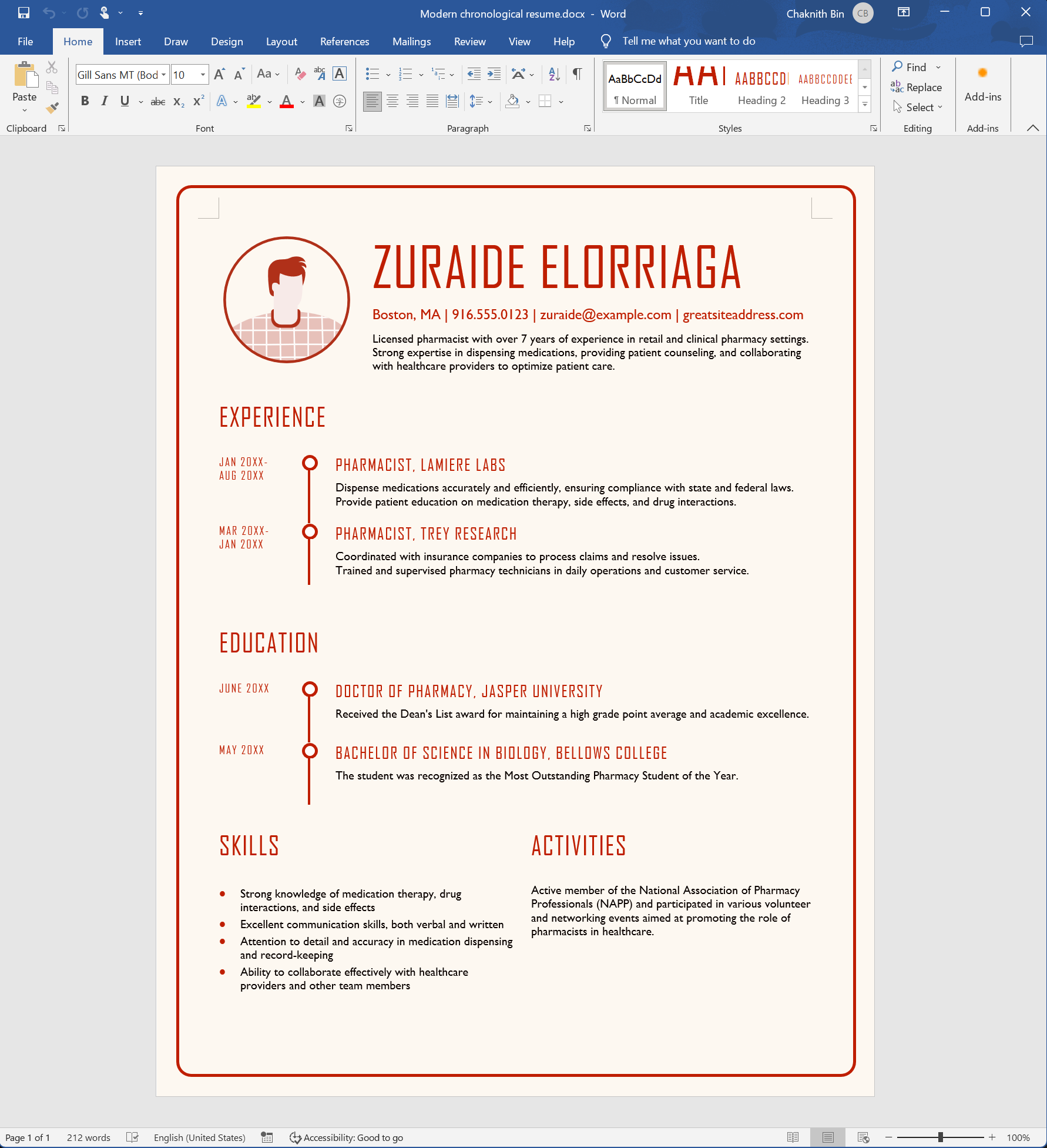
Proces konwersji pliku Microsoft Word do formatu PDF jest prosty. Najpierw tworzymy instancję klasy DocxToPdfRenderer. Wykorzystaj metodę RenderDocxAsPdf obiektu DocxToPdfRenderer, podając ścieżkę do pliku DOCX. Metoda ta zwraca obiekt PdfDocument, pozwalając na dalsze dostosowanie PDF, w tym dodawanie nagłówków i stopek, stosowanie znaków wodnych, czy ustawienie opcji zabezpieczeń. Możesz pobrac przykładówy plik DOCX nowoczesnego chronologicznego cv.
Jak wygląda oryginalny dokument?
Jak napisac kod C#?
Dodatkowo, metoda RenderDocxAsPdf akceptuje również dane DOCX jako bajty i strumienie. Ta elastycznosc pozwala na prace z dokumentami z różnych zrodel, niezależnie czy przechowywane sa na dysku, w pamięci, czy pobrane z bazy danych. Metoda zajmuje sie cała skomplikowana logika konwersji wewnetrznie, zapewniając dokładne zachowanie czcionek, obrazów, tabel i formatowania.
using IronPdf;

// Instantiate Renderer
DocxToPdfRenderer renderer = new DocxToPdfRenderer();

// Render from DOCX file
PdfDocument pdf = renderer.RenderDocxAsPdf("Modern-chronological-resume.docx");

// Save the PDF
pdf.SaveAs("pdfFromDocx.pdf");Imports IronPdf
' Instantiate Renderer
Dim renderer As New DocxToPdfRenderer()
' Render from DOCX file
Dim pdf As PdfDocument = renderer.RenderDocxAsPdf("Modern-chronological-resume.docx")
' Save the PDF
pdf.SaveAs("pdfFromDocx.pdf")Dla bardziej zaawansowanych scenariuszy można również konwertować z tablic bajtow lub strumieni:
// Convert from byte array
byte[] docxBytes = File.ReadAllBytes("document.docx");
PdfDocument pdfFromBytes = renderer.RenderDocxAsPdf(docxBytes);

// Convert from stream
using (FileStream stream = new FileStream("document.docx", FileMode.Open))
{
    PdfDocument pdfFromStream = renderer.RenderDocxAsPdf(stream);
}Imports System.IO
' Convert from byte array
Dim docxBytes As Byte() = File.ReadAllBytes("document.docx")
Dim pdfFromBytes As PdfDocument = renderer.RenderDocxAsPdf(docxBytes)
' Convert from stream
Using stream As New FileStream("document.docx", FileMode.Open)
Dim pdfFromStream As PdfDocument = renderer.RenderDocxAsPdf(stream)
End UsingJak wygląda przekonwertowany PDF?
Utworzony PDF zachowuje całe oryginalne formatowanie, włącznie z czcionkami, kolorami, ukladem i osadzonymi obrazami. Sprawia to, ze IronPDF jest idealny do generowania profesjonalnych dokumentów, ktore musza być udostepnione lub archiwizowane w uniwersalnie dostępnym formacie.

Moją ulubioną biblioteką tego typu jest IronPDF. Umożliwia ona szybkie i efektywne manipulowanie plikami PDF. Posiada także wiele cennych funkcji, takich jak eksport do formatu PDF/A i cyfrowe podpisywanie dokumentów PDF.

IronOCR pozwala nam oszczędzić 40 000 USD rocznie na ręcznym przetwarzaniu, jednocześnie zwiększając produktywność i uwalniając zasoby do zadań o wysokim wpływie. Gorąco polecam.

Jak wykorzystać scałanie poczty do generowania pakietow PDF?
Scałanie poczty, znajdujace sie na karcie "Korespondencja" w Microsoft Word, pozwala na tworzenie serii dokumentów z spersonalizowanymi informacjami dla kazdego odbiorcy lub wpisu danych. Często używane do generowania spersonalizowanych listow, kopert, etykiet lub wiadomosci e-mail, takich jak zaproszenia, biuletyny czy listy formularzy, gdzie wiekszosc treści jest taka sama, ale pewne szczegóły różnią sie dla kazdego odbiorcy. Ta funkcja jest szczegółnie potężna, kiedy jest połączona z możliwoscia IronPDF do scałania wielu PDFow lub generowania dokumentów z niestandardowymi metadanymi.
Jaki model danych powinienem stworzyć?
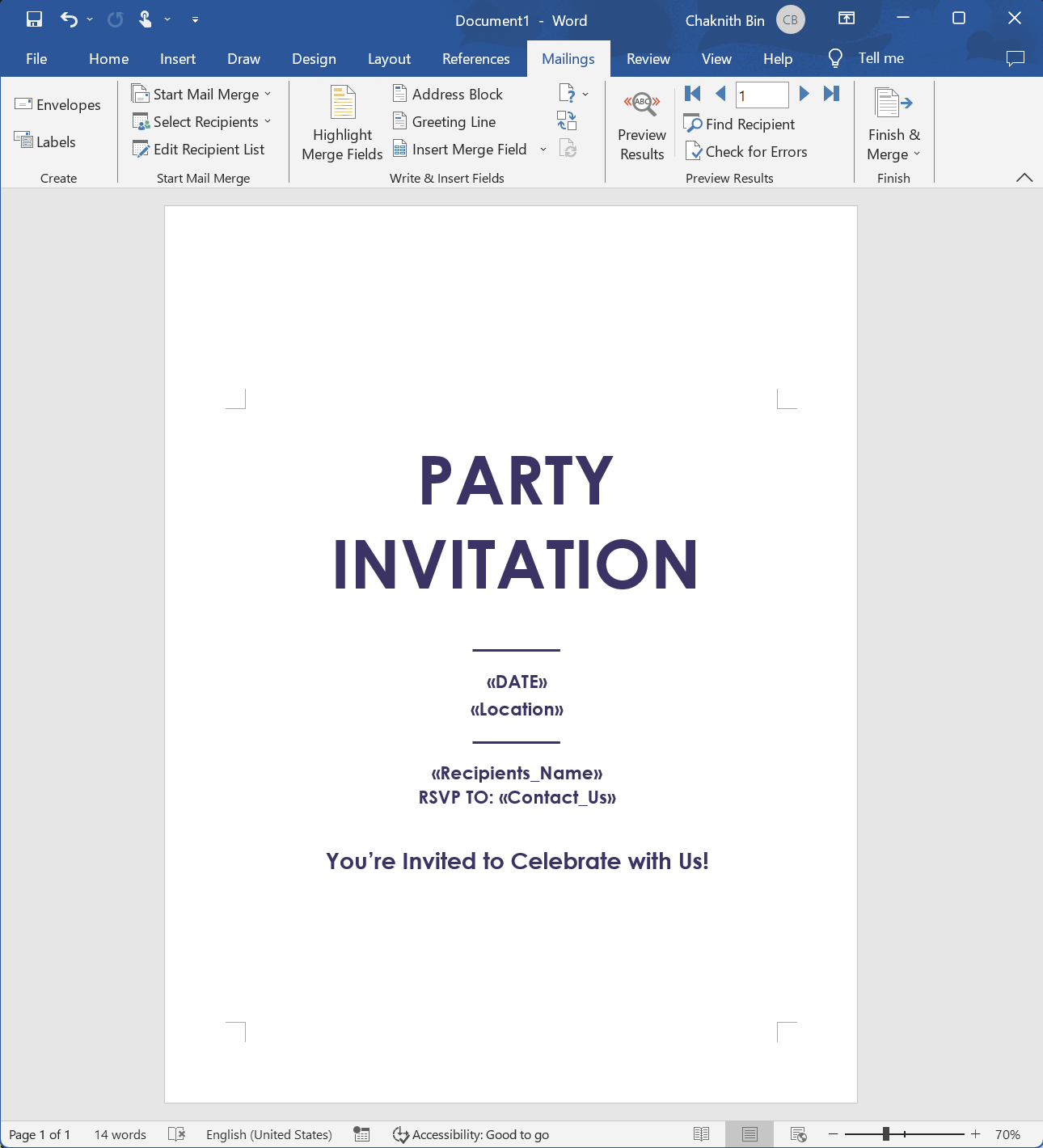
Najpierw stworzmy model do przechowywania informacji, ktore będą łączone w odpowiednie pole zastepcze. Nazwy własności w modelu danych musza dokladnie pasowac do nazw pol scałania w szablonie Word (z uwzglednieniem wielkosci liter).
internal class RecipientsDataModel
{
    public string Date { get; set; }
    public string Location{ get; set; }
    public string Recipients_Name { get; set; }
    public string Contact_Us { get; set; }
}Friend Class RecipientsDataModel
Public Property [Date]() As String
Public Property Location() As String
Public Property Recipients_Name() As String
Public Property Contact_Us() As String
End ClassZmodyfikowalem szablon dostarczony przez Microsoft Word dla naszych celow. Prosze pobrac przykładówy plik DOTX zaproszenia na przyjecie. Dla naszego przypadku użycia ustawmy właściwość MailMergePrintAllInOnePdfDocument na true, co łączy pliki PDF w jeden obiekt PdfDocument. Pola scalania, których będziemy używać to Date, Location, Recipient's Name i Contact Us.
Jak wygląda szablon scałania poczty?
Jak zaimplementowac kod scałania poczty?
Funkcja Mail Merge w IronPDF obsługuje różne opcje renderowania, które można skonfigurować poprzez klasę DocxPdfRenderOptions. Pozwala to na kontrolowanie aspektów, takich jak orientacja strony, marginesy oraz czy połączyć wszystkie scalone dokumenty w jeden PDF czy wygenerować osobne pliki.
using IronPdf;
using System.Collections.Generic;
using System.Linq;

var recipients = new List<RecipientsDataModel>()
    {
        new RecipientsDataModel()
        {
            Date ="Saturday, October 15th, 2023",
            Location="Iron Software Cafe, Chiang Mai",
            Recipients_Name="Olivia Smith",
            Contact_Us = "support@ironsoftware.com"
        },
        new RecipientsDataModel()
        {
            Date ="Saturday, October 15th, 2023",
            Location="Iron Software Cafe, Chiang Mai",
            Recipients_Name="Ethan Davis",
            Contact_Us = "support@ironsoftware.com"
        },
    };

DocxToPdfRenderer docxToPdfRenderer = new DocxToPdfRenderer();

// Apply render options
DocxPdfRenderOptions options = new DocxPdfRenderOptions();

// Configure the output PDF to be combined into a single PDF document
options.MailMergePrintAllInOnePdfDocument = true;

// Convert DOTX to PDF
var pdfs = docxToPdfRenderer.RenderDocxMailMergeAsPdf<RecipientsDataModel>(
     recipients,
     "Party-invitation.dotx",
     options);

pdfs.First().SaveAs("mailMerge.pdf");Imports IronPdf
Imports System.Collections.Generic
Imports System.Linq
Private recipients = New List(Of RecipientsDataModel)() From {
New RecipientsDataModel() With {
.Date ="Saturday, October 15th, 2023",
.Location="Iron Software Cafe, Chiang Mai",
.Recipients_Name="Olivia Smith",
.Contact_Us = "support@ironsoftware.com"
},
New RecipientsDataModel() With {
.Date ="Saturday, October 15th, 2023",
.Location="Iron Software Cafe, Chiang Mai",
.Recipients_Name="Ethan Davis",
.Contact_Us = "support@ironsoftware.com"
}
}
Private docxToPdfRenderer As New DocxToPdfRenderer()
' Apply render options
Private options As New DocxPdfRenderOptions()
' Configure the output PDF to be combined into a single PDF document
options.MailMergePrintAllInOnePdfDocument = True
' Convert DOTX to PDF
Dim pdfs = docxToPdfRenderer.RenderDocxMailMergeAsPdf(Of RecipientsDataModel)(recipients, "Party-invitation.dotx", options)
pdfs.First().SaveAs("mailMerge.pdf")Jak wygląda koncowy scalony PDF?
Po utworzeniu dokumentu PDF, masz możliwosc dokonywania dodatkowych zmian. Obejmuja one eksport jako PDF/A lub PDF/UA dla zgodności z archiwizacja i wymaganiami dotyczącymi dostępności, a także dodawanie certyfikatu cyfrowego dla uwierzytelnienia dokumentu. Możesz również manipulowac poszczegółnymi stronami poprzez scałanie lub dzielenie PDFow, rotacje stron, oraz masz opcje zastosowania adnotacji i zakladek w celu lepszej nawigacji dokumentu.
Poza tymi funkcjami, IronPDF wspiera również konwersje do innych formatow dokumentów. Na przykład, można konwertować Markdown do PDF, konwertować RTF do PDF, a nawet eksportowac PDFy z powrotem do HTML. Dla dodatkowych informacji dotyczących innych funkcjonalności, jakie oferuje IronPDF, prosze odniesc sie do szczegółowego samouczka HTML do PDF.
Często Zadawane Pytania
Jak przekonwertować plik DOCX na PDF w C#?
Z IronPDF możesz przekonwertować DOCX na PDF w jednej linii kodu używając klasy DocxToPdfRenderer. Po prostu zainicjuj DocxToPdfRenderer, wywołaj metodę RenderDocxAsPdf z ścieżką do pliku DOCX i zapisz wynik używając metody SaveAs.
Co to jest klasa DocxToPdfRenderer?
DocxToPdfRenderer to wyspecjalizowana klasa IronPDF do konwersji dokumentów Microsoft Word na format PDF. Oferuje proste API, które pozwala programistom na konwersję plików DOCX przy zachowaniu oryginalnego formatowania, układów i właściwości dokumentu.
Czy konwersja z Word na PDF zachowuje formatowanie?
Tak, DocxToPdfRenderer IronPDF zachowuje wszystkie formatowania z oryginalnego dokumentu Word, w tym czcionki, style, obrazy, tabele i układy, zapewniając, że wynikowy plik PDF dokładnie odpowiada oryginalnemu plikowi DOCX.
Czy mogę wykonać korespondencję seryjną podczas konwersji DOCX na PDF?
Tak, IronPDF obsługuje funkcję korespondencji seryjnej, umożliwiając generowanie spersonalizowanych serii dokumentów PDF z jednego szablonu DOCX. Jest to szczególnie przydatne podczas tworzenia dostosowanych dokumentów dla indywidualnych odbiorców przy zachowaniu spójnego formatowania.
Jakie są główne kroki konwersji DOCX na PDF?
Proces obejmuje 5 prostych kroków z IronPDF: 1) Pobierz bibliotekę C#, 2) Przygotuj swój plik DOCX, 3) Zainicjuj klasę DocxToPdfRenderer, 4) Użyj metody RenderDocxAsPdf z ścieżką pliku, i 5) Opcjonalnie wykorzystaj korespondencję seryjną do przetwarzania seryjnego.
Dlaczego powinienem konwertować dokumenty Word na format PDF?
Konwersja na PDF za pomocą IronPDF zapewnia uniwersalną kompatybilność na wszystkich urządzeniach i platformach, zachowuje dokładne formatowanie i układ, dodaje funkcje bezpieczeństwa dokumentów i zapobiega niechcianej edycji. Pliki PDF zachowują się w ten sam sposób bez względu na używane oprogramowanie do przeglądania lub system operacyjny.
Czy konwersja z DOCX na PDF jest kompatybilna z różnymi platformami?
Tak, IronPDF obsługuje wdrożenia międzyplatformowe i może być używany na Windows, Linux i macOS. Biblioteka współpracuje z różnymi aplikacjami ramach .NET i oferuje wiele metod instalacji, w tym pakiety NuGet.
Jakie typy dokumentów Word mogą być konwertowane?
IronPDF może konwertować pliki DOCX utworzone w Microsoft Word 2007 lub nowsze, które używają standardu Office Open XML (OOXML). Obejmuje to dokumenty z złożonym formatowaniem, obrazami, tabelami i innymi zaawansowanymi funkcjami Word.
How can developers integrate IronPDF into their existing .NET applications?
Developers can integrate IronPDF into their .NET applications by installing the IronPDF library via NuGet packages, allowing smooth conversion of DOCX to PDF with additional features like Mail Merge.
How does IronPDF enhance security in converted PDF documents?
IronPDF enhances security by allowing developers to implement features such as adding passwords or setting specific permissions on the PDF documents post conversion.

Curtis Chau posiada tytuł licencjata z informatyki (Uniwersytet Carleton) i specjalizuje się w front-endowym rozwoju, z ekspertką w Node.js, TypeScript, JavaScript i React. Pasjonuje się tworzeniem intuicyjnych i estetycznie przyjemnych interfejsów użytkownika, Curtis cieszy się pracą z nowoczesnymi frameworkami i tworzeniem dobrze zorganizowanych, atrakcyjnych wizualnie podręczników.



