
How to Print PDF Files in C# 14

IronPDF umożliwia deweloperom C# programistyczne drukowanie plików PDF bezpośrednio na fizycznych drukarkach za pomocą jednego wywołania metody, oferując precyzyjną kontrolę nad ustawieniami drukarki, rozdzielczością (DPI) oraz obsługą dokumentów w zautomatyzowanych przepływach pracy drukowania w aplikacjach .NET.
Poznaj bibliotekę druku .NET IronPrint, najnowszą bibliotekę druku .NET firmy Iron Software, oferującą kompatybilność na wielu platformach, w tym Windows, macOS, Android i iOS. Dowiedz się, jak zacząć korzystać z IronPrint już teraz!
Wysyłanie plików PDF do drukarek z kodu .NET C# automatyzuje proces drukowania, umożliwiając integrację funkcji drukowania z aplikacjami, redukcję pracy ręcznej i zapewnienie spójności w produkcji dokumentów. Umożliwia precyzyjną kontrolę nad procesem drukowania. Ta funkcjonalność jest niezwykle ważna dla aplikacji generujących faktury, raporty lub jakiekolwiek dokumenty wymagające kopii fizycznych bez interwencji użytkownika.
IronPDF oferuje możliwość programistycznego drukowania na fizycznej drukarce za pomocą jednego wywołania metody, umożliwiając drukowanie wielu plików PDF. Rozdzielczość drukarki można również określić z konfigurowalnym poziomym i pionowym DPI. Użyj metody, która akceptuje zarówno Microsoft PrinterSettings, jak i PrintController dla dalszej kontroli nad procesem drukowania PDF. Przed rozpoczęciem drukowania upewnij się, że zainstalowałeś IronPDF w swoim projekcie .NET.
Łatwo drukuj swoje dokumenty PDF za pomocą IronPDF z zaledwie kilku liniami kodu. Ten przewodnik pokazuje, jak szybko zintegrować drukowanie PDF z aplikacjami .NET. Dzięki IronPDF możesz wysyłać pliki bezpośrednio do drukarek z minimalnym ustawieniem, ciesząc się przy tym elastycznymi ustawieniami i wysokiej jakości wydrukiem. Zacznij już teraz i uprość swój przepływ pracy z dokumentami. Dla bardziej zaawansowanych scenariuszy drukowania zapoznaj się z naszym kompleksowym przewodnikiem po papierowym drukowaniu PDFów.
-
1Install IronPDF with NuGet Package Manager
-
2Skopiuj i uruchom ten fragment kodu.
IronPdf.PdfDocument.FromFile("example.pdf").Print();C# -
3Wdrożenie do testowania w środowisku produkcyjnym
Rozpocznij używanie IronPDF w swoim projekcie już dziś z darmową wersją próbną
Minimalny proces (5 kroków)
- Pobierz bibliotekę IronPDF do drukowania PDFów
- Przygotuj wejściowy plik PDF do drukowania
- Użyj metody
Print, aby wysłać pliki PDF do domyślnej drukarki - Określ nazwę drukarki, aby celować w różne drukarki
- Użyj metody
GetPrintDocumentdla zaawansowanych ustawień
Jak drukować pliki PDF za pomocą IronPDF?
Metoda Print jest dostępna przez obiekt PdfDocument, umożliwiając wydrukowanie zarówno nowo utworzonych, jak i istniejących plików PDF. Domyślnie metoda ta używa domyślnej drukarki systemowej, ale możesz określić inną drukarkę, przekazując jej nazwę jako łańcuch znaków do metody Print. Ta elastyczność ułatwia integrację drukowania PDF z istniejącymi przepływami pracy, niezależnie od tego, czy generujesz dokumenty dynamicznie, czy pracujesz z wcześniej utworzonymi PDFami.
Jakie drukarki mogę użyć?
IronPDF obsługuje drukowanie na każdej zainstalowanej drukarce w systemie Windows, w tym na drukarkach sieciowych, wirtualnych drukarkach jak "Microsoft Print to PDF" oraz drukarkach fizycznych podłączonych przez USB lub sieć. Aby konkretnie drukować na drukarkach sieciowych, sprawdź nasz przewodnik po drukowaniu na drukarkach sieciowych dla dodatkowych wskazówek konfiguracyjnych.
using IronPdf;

ChromePdfRenderer renderer = new ChromePdfRenderer();

PdfDocument pdf = renderer.RenderHtmlAsPdf("<h1>Test printing</h1>");

// Send the document to "Microsoft Print to PDF" printer
pdf.Print("Microsoft Print to PDF");Imports IronPdf
Dim renderer As New ChromePdfRenderer()
Dim pdf As PdfDocument = renderer.RenderHtmlAsPdf("<h1>Test printing</h1>")
' Send the document to "Microsoft Print to PDF" printer
pdf.Print("Microsoft Print to PDF")Co się dzieje, gdy wysyłam PDF do drukowania?
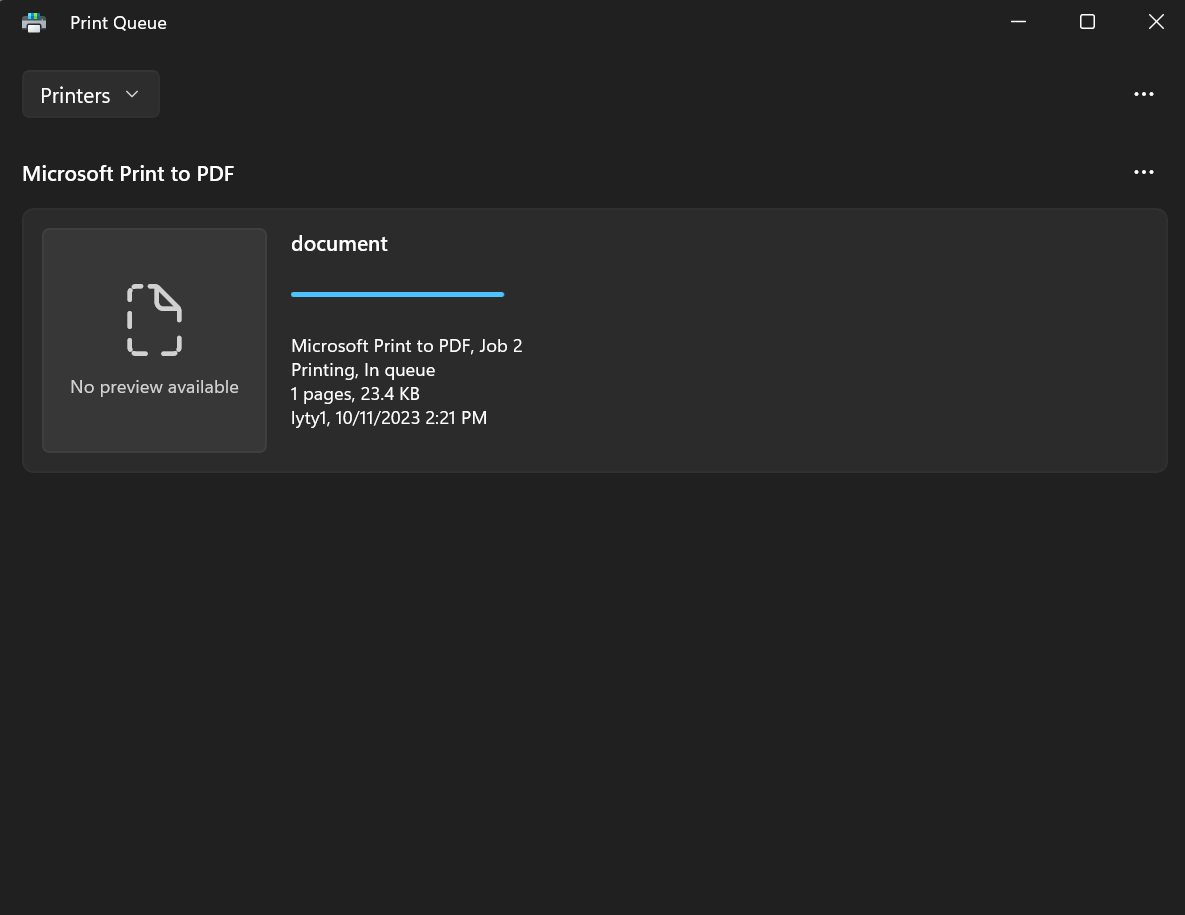
Po wywołaniu metody Print, IronPDF wysyła twój dokument PDF do bufora wydruku Windows, który zarządza kolejką wydruku dla wybranej drukarki. Dokument pojawia się w kolejce drukowania z takimi szczegółami jak nazwa pliku, rozmiar i status. Kolejka drukowania następnie przetwarza dokument zgodnie z możliwościami drukarki i bieżącą pozycją w kolejce.
Jak mogę kontrolować jakość druku i rozdzielczość?
Możesz określić rozdzielczość drukowanego PDF, podając żądaną wartość DPI do metody Print, która stosuje to samo DPI zarówno dla poziomych, jak i pionowych wymiarów. Aby użyć różnych wartości DPI, przekaż dwa parametry do metody: pierwszy dla poziomego (x) DPI, a drugi dla pionowego (y) DPI. Wyższe wartości DPI dają lepszej jakości wydruki, ale skutkują większymi rozmiarami plików i dłuższym czasem przetwarzania.
Kiedy powinienem dostosować ustawienia DPI?
Różne scenariusze drukowania wymagają różnych ustawień DPI. Dla standardowych dokumentów biurowych 150-300 DPI zapewnia dobrą jakość. Dla grafiki o wysokiej jakości lub zdjęć użyj 600 DPI lub więcej. Druk próbny może używać 72-150 DPI, co oszczędza czas i zasoby. Tworząc pliki PDF wyłącznie do oglądania cyfrowego, zapoznaj się z naszym przewodnikiem po kompresji PDF, aby zoptymalizować rozmiary plików.
using IronPdf;

ChromePdfRenderer renderer = new ChromePdfRenderer();

PdfDocument pdf = renderer.RenderHtmlAsPdf("<h1>Test printing</h1>");

// Set custom DPI
pdf.Print(300);

// Specify printing resolution
pdf.Print(10, 10, "Microsoft Print to PDF");Imports IronPdf
Private renderer As New ChromePdfRenderer()
Private pdf As PdfDocument = renderer.RenderHtmlAsPdf("<h1>Test printing</h1>")
' Set custom DPI
pdf.Print(300)
' Specify printing resolution
pdf.Print(10, 10, "Microsoft Print to PDF")Jakie wartości DPI działają najlepiej dla różnych typów drukowania?
Zobaczmy, jak rastrować i drukować plik PDF w następnym przykładzie. Wybór DPI zależy od twoich specyficznych potrzeb:
-
Dokumenty tekstowe: 300 DPI zapewnia ostre, czytelne teksty
-
Zawartość mieszana (tekst i obraz): 300-400 DPI balansuje jakość i rozmiar pliku
-
Zdjęcia wysokiej jakości: 600 DPI lub więcej zachowuje szczegóły obrazu
-
Druk próbny: 150 DPI na szybkie kopie recenzji
-
Jakość archiwalna: 1200 DPI na długoterminowe zachowanie

Moją ulubioną biblioteką tego typu jest IronPDF. Umożliwia ona szybkie i efektywne manipulowanie plikami PDF. Posiada także wiele cennych funkcji, takich jak eksport do formatu PDF/A i cyfrowe podpisywanie dokumentów PDF.

IronOCR pozwala nam oszczędzić 40 000 USD rocznie na ręcznym przetwarzaniu, jednocześnie zwiększając produktywność i uwalniając zasoby do zadań o wysokim wpływie. Gorąco polecam.

Jak mogę zapisać pliki PDF bez fizycznego drukowania?
Metoda PrintToFile efektywnie rastrowa dokumenty PDF, przekształcając je w bitmapowe obrazy (oparte na pikseli) i zapisując je jako plik PDF. Ten proces jest obsługiwany przez wbudowaną w system drukarkę Windows, taką jak "Microsoft Print to PDF". Co istotne, ta metoda zapisuje PDF na dysk bez przesyłania go do fizycznej drukarki. Aby uzyskać więcej sposobów na zapisywanie plików PDF, zapoznaj się z naszym kompleksowym przewodnikiem dotyczącym eksportowania i zapisywania PDF.
Dlaczego warto użyć funkcji PrintToFile zamiast zwykłego zapisu?
PrintToFile oferuje unikalne korzyści, gdy musisz symulować proces drukowania bez fizycznego wyjścia. Jest to szczególnie przydatne przy tworzeniu gotowych do druku plików, testowaniu układów druku lub generowaniu dokumentów, które dokładnie odwzorowują to, co pojawiłoby się na papierze. Ta metoda może również pomóc, gdy trzeba przekonwertować PDFy na konkretny format lub zastosować transformacje specyficzne dla drukarki.
using IronPdf;

ChromePdfRenderer renderer = new ChromePdfRenderer();

PdfDocument pdf = renderer.RenderHtmlAsPdf("<h1>Test printing</h1>");

// Print to file
pdf.PrintToFile("");Imports IronPdf
Private renderer As New ChromePdfRenderer()
Private pdf As PdfDocument = renderer.RenderHtmlAsPdf("<h1>Test printing</h1>")
' Print to file
pdf.PrintToFile("")Jakie są korzyści z rastrowania?
Rasteryzacja przez PrintToFile zapewnia kilka korzyści:
-
Spójny wygląd: Zapewnia, że PDF wygląda identycznie na różnych przeglądarkach
-
Osadzanie czcionek: Konwertuje tekst na obrazy, eliminując problemy z kompatybilnością czcionek
-
Bezpieczeństwo: Czyni tekst nie-wybieralnym i trudniejszym do ekstrakcji
-
Podgląd wydruku: Pokazuje dokładnie, jak dokument będzie wyglądał po wydrukowaniu
-
Optymalizacja rozmiaru pliku: Może zmniejszyć rozmiar pliku dla złożonej grafiki wektorowej
Aby pracować z plikami PDF w pamięci bez zapisywania na dysk, zapoznaj się z naszym przewodnikiem PDF do MemoryStream.
Jak mogę uzyskać dostęp do zaawansowanych ustawień drukarki?
Aby dostosować opcje drukowania, użyj metody GetPrintDocument, która akceptuje Microsoft PrinterSettings i PrintController obiekty. Ta metoda zwraca bieżący obiekt dokumentu drukowanego. PrinterSettings pozwala na skonfigurowanie opcji takich jak zakres stron i wybór drukarki, podczas gdy PrintController umożliwia kontrolę nad procesem drukowania, w tym obsługę wyjątków, raportowanie postępu, dialogi druku, podglądy wydruków i inne związane zadania. Poniżej przykładu kodu znajdują się szczegółowe opisy opcji PrinterSettings. Dla niestandardowych rozmiarów papieru zapoznaj się z naszym przewodnikiem dotyczącym niestandardowych rozmiarów papieru.
Jakie ustawienia mogę skonfigurować?
using IronPdf;
using System.Drawing.Printing;

ChromePdfRenderer renderer = new ChromePdfRenderer();

PdfDocument pdf = renderer.RenderHtmlAsPdf("<h1>Testing</h1>");

PrinterSettings settings = new PrinterSettings() {
    PrinterName = "Microsoft Print to PDF",

    // Number of Copy
    Copies = 2,

    // Page range to print
    FromPage = 2,
    ToPage = 4,
};

PrintDocument document = pdf.GetPrintDocument(settings);

// Print
document.Print();Imports IronPdf
Imports System.Drawing.Printing
Private renderer As New ChromePdfRenderer()
Private pdf As PdfDocument = renderer.RenderHtmlAsPdf("<h1>Testing</h1>")
Private settings As New PrinterSettings() With {
.PrinterName = "Microsoft Print to PDF",
.Copies = 2,
.FromPage = 2,
.ToPage = 4
}
Private document As PrintDocument = pdf.GetPrintDocument(settings)
' Print
document.Print()Co kontroluje każda właściwość PrinterSettings?
Zrozumienie każdej własności PrinterSettings pomaga dostosować proces drukowania:
-
CanDuplex: Wskazuje, czy drukarka obsługuje drukowanie dwustronne. Jeślitrue, możliwe jest drukowanie po obu stronach papieru; w przeciwnym razie, nie jest. -
Collate: Określa, czy wiele plików PDF lub kopii dokumentu PDF powinno być sortowanych (organizowanych w kolejności) podczas drukowania. Gdytrue, drukarka sortuje kopie; gdyfalse, nie. -
Copies: Ustawia liczbę kopii dokumentu PDF do druku. Określa, ile identycznych kopii dokumentu zostanie wydrukowanych. -
DefaultPageSettings: Reprezentuje domyślne ustawienia strony dla drukarki, w tym rozmiar papieru, marginesy i orientację. Jest to kluczowe dla zapewnienia, że twoje PDFy będą się drukować poprawnie na różnych formatach papieru. -
Duplex: Określa tryb drukowania dwustronnego. Opcje toDuplex.Default,Duplex.Simplex(jednostronne),Duplex.HorizontaliDuplex.Vertical. -
InstalledPrinters: Zapewnia kolekcję zainstalowanych nazw drukarek w systemie. Możesz iterować przez tę kolekcję, aby uzyskać nazwy dostępnych drukarek. -
IsDefaultPrinter: Wskazuje, czy drukarka określona wPrinterNamejest ustawiona jako domyślna drukarka w systemie. -
IsPlotter: Określa, czy drukarka jest ploterem. Drukarki ploterowe są często używane do druku wielkoformatowego, takiego jak dla rysunków architektonicznych lub inżynieryjnych. -
IsValid: Wskazuje, czy ustawienia drukarki są ważne i mogą być użyte do drukowania plików PDF. -
LandscapeAngle: Określa kąt (rotację) orientacji w poziomie dla drukarki, zazwyczaj 90 stopni dla pionowego. -
MaximumCopies: Reprezentuje maksymalną liczbę kopii, którą można określić do drukowania PDF. -
MaximumPage: Określa maksymalny nr strony, który można ustawić do drukowania lub konwersji. -
MinimumPage: Określa minimalny nr strony, który można ustawić do drukowania lub konwersji. -
PaperSizes: Dostarcza kolekcję obsługiwanych rozmiarów papieru dla drukarki. Możesz sprawdzić tę kolekcję, aby określić dostępne rozmiary papieru. -
PaperSources: Oferuje kolekcję źródeł lub tacek papierowych dostępnych dla drukarki. Może to być przydatne przy wyborze źródła papieru do drukowania plików PDF. -
PrinterName: Określa nazwę drukarki do użycia przy drukowaniu lub konwersji. -
PrinterResolutions: Zapewnia kolekcję dostępnych rozdzielczości drukarki, umożliwiając wybór jakości wydruku. -
PrintFileName: Pobiera lub ustawia nazwę pliku podczas drukowania do pliku przy użyciuPrintToFile. -
PrintRange: Określa zakres stron PDF do drukowania, takie jak wszystkie strony, określony zakres lub wybór. Użyj tego, aby wydrukować określone strony. -
FromPage: Określa numer początkowej strony do drukowania lub konwersji. Drukowanie rozpocznie się od tej strony. -
ToPage: Określa numer końcowej strony do drukowania lub konwersji. Drukowanie zostanie zatrzymane po osiągnięciu tej strony. -
PrintToFile: Wskazuje, czy drukować na plik zamiast do fizycznej drukarki. Kiedytrue, możesz określić ścieżkę do pliku używającPrintFileName. -
SupportsColor: Wskazuje, czy drukarka obsługuje drukowanie w kolorze. Jeślitrue, drukowanie w kolorze jest obsługiwane; w przeciwnym razie, jest ograniczone do drukowania czarno-białego (monochromatycznego).
Jak skonfigurować domyślną drukarkę?
Na końcu, aby skonfigurować domyślną drukarkę do drukowania PDFów, przejdź do sekcji "Drukarki i skanery" w ustawieniach komputera. W Windows 10 i 11 przejdź do Ustawienia > Urządzenia > Drukarki i skanery, a następnie kliknij "Zarządzaj" obok wybranej drukarki, a następnie wybierz "Ustaw jako domyślną." To zapewnia, że IronPDF używa twojej preferowanej drukarki, gdy nie zostanie podana specyficzna nazwa drukarki. Aby tworzyć pliki PDF od zera przed drukowaniem, zapoznaj się z naszym kompletnym tutorialem dotyczącym tworzenia PDF.
Często Zadawane Pytania
Jak mogę programowo drukować pliki PDF w C# .NET?
IronPDF pozwala na programowe drukowanie plików PDF, używając jednego wywołania metody Print(). Po prostu załaduj swój plik PDF z IronPdf.PdfDocument.FromFile("example.pdf").Print(), aby wysłać go do domyślnej drukarki, lub określ nazwę drukarki, aby wybrać inną.
Jaką kontrolę mam nad ustawieniami drukarki przy drukowaniu PDF?
IronPDF zapewnia precyzyjną kontrolę nad ustawieniami drukarki, w tym rozdzielczością (DPI), poziomą i pionową. Możesz korzystać z metod, które akceptują Microsoft PrinterSettings i PrintController dla zaawansowanej kontroli nad procesem drukowania PDF.
Czy mogę drukować na konkretnej drukarce zamiast na domyślnej?
Tak, IronPDF pozwala określić inną drukarkę przez podanie jej nazwy jako ciągu znaków do metody Print. Domyślnie używa domyślnej drukarki systemowej, ale łatwo możesz kierować ją na dowolną dostępną drukarkę w systemie.
Czy możliwe jest automatyczne drukowanie wielu plików PDF?
Tak, IronPDF obsługuje programowe drukowanie wielu plików PDF, co idealnie sprawdza się w pracy zespołowej i zautomatyzowanych workflow. Jest to szczególnie przydatne dla aplikacji generujących faktury, raporty lub dokumenty wymagające fizycznych kopii bez ingerencji użytkownika.
Jakie platformy są obsługiwane do drukowania PDF?
Podczas gdy IronPDF skupia się na aplikacjach .NET, Iron Software oferuje również IronPrint, dedykowaną bibliotekę do drukowania z kompatybilnością dla platform Windows, macOS, Android i iOS, zapewniając szersze możliwości drukowania.
Jak zacząć z drukowaniem PDF w moim projekcie .NET?
Najpierw zainstaluj IronPDF w swoim projekcie .NET, a następnie użyj prostego workflow: załaduj swój plik PDF, używając PdfDocument.FromFile(), i wywołaj metodę Print(). Dla zaawansowanych ustawień użyj metody GetPrintDocument, aby uzyskać więcej opcji drukowania.
What DPI settings should I use for different print types?
The choice of DPI settings depends on your specific print needs: 300 DPI for text documents, 300-400 DPI for mixed content, 600 DPI or higher for photos, 150 DPI for draft prints, and up to 1200 DPI for archive quality.
How does IronPDF handle print queues when printing PDF documents?
IronPDF sends PDF documents to the Windows print spooler, which manages the print queue. The spooler processes documents based on the printer's capabilities and queue position, ensuring efficient document production.
How can I set up a default printer for use with IronPDF?
To set up a default printer for use with IronPDF, navigate to 'Printers & Scanners' in your Windows settings, manage your desired printer, and select 'Set as default.' This configuration ensures IronPDF uses this printer for PDF tasks by default.
Can IronPDF print to network printers?
Yes, IronPDF supports printing to any installed printer on your Windows system, including network printers. It is advisable to consult the network printer troubleshooting guide for additional configuration tips.

Curtis Chau posiada tytuł licencjata z informatyki (Uniwersytet Carleton) i specjalizuje się w front-endowym rozwoju, z ekspertką w Node.js, TypeScript, JavaScript i React. Pasjonuje się tworzeniem intuicyjnych i estetycznie przyjemnych interfejsów użytkownika, Curtis cieszy się pracą z nowoczesnymi frameworkami i tworzeniem dobrze zorganizowanych, atrakcyjnych wizualnie podręczników.



