
Przeglądanie PDF-ów w MAUI dla C# .NET

Bezpośrednio przeglądaj PDF-y w aplikacji MAUI za pomocą IronPDF Viewer, który oferuje w pełni funkcjonalny komponent do przeglądania PDF z opcjami narzędziowymi do nawigacji, zoomu, wyszukiwania i drukowania w zaledwie jednej linii kodu.

Aplikacje międzyplatformowe często muszą wyświetlać dokumenty PDF bezpośrednio w aplikacji. IronPDF Viewer pozwala osadzić funkcjonalność przeglądania PDF w aplikacji MAUI, umożliwiając przeglądanie dokumentów na platformach Windows i macOS.
IronPDF Viewer to komponent, który bazuje na bibliotece IronPDF, oferując kompleksowe rozwiązanie do manipulacji i przeglądania PDF. Zapewnia natywną integrację z aplikacjami .NET MAUI dla spójnej wydajności na różnych platformach.
Ten artykuł pokazuje, jak zintegrować IronPDF Viewer z aplikacją MAUI, aby umożliwić użytkownikom przeglądanie, zapisywanie i drukowanie PDF. Niezależnie od tego, czy tworzysz aplikacje dla przedsiębiorstw, systemy zarządzania dokumentami, czy oprogramowanie edukacyjne, ten przewodnik pomoże ci wdrożyć funkcje przeglądania PDF.
Szybki start: Przeglądanie PDF w MAUI za pomocą IronPDFZintegruj IronPDF z aplikacją MAUI i natychmiast zacznij przeglądać PDF-y. Ten fragment kodu demonstruje, jak zainicjować IronPDF PdfViewer i załadować plik PDF do wyświetlenia.
-
1Install IronPDF with NuGet Package Manager
-
2Skopiuj i uruchom ten fragment kodu.
new IronPdf.Viewer.Maui.PdfViewer { Source = "document.pdf" };C# -
3Wdrożenie do testowania w środowisku produkcyjnym
Rozpocznij używanie IronPDF w swoim projekcie już dziś z darmową wersją próbną
Minimalny proces (5 kroków)
- Pobierz i zainstaluj bibliotekę IronPDF Viewer
- Zintegruj IronPDF Viewer z aplikacją MAUI
- Dodaj stronę przeglądarki PDF, dodając XAML lub C#
ContentPage - Załaduj PDF podczas uruchamiania po nazwie pliku, tablicy bajtów i strumieniu
- Skonfiguruj pasek narzędzi
Jak pobrać i zainstalować bibliotekę IronPDF Viewer?
Jak zainstalować przez Menedżera Pakietów NuGet?
W Visual Studio, kliknij prawym przyciskiem na projekt w eksploratorze rozwiązań i wybierz Manage NuGet Packages.... Stamtąd wyszukaj IronPdf.Viewer.Maui i zainstaluj najnowszą wersję do rozwiązania. Szczegółowe informacje dotyczące instalacji znajdziesz w Przeglądzie Instalacji. Alternatywnie, otwórz konsolę Menedżera Pakietów NuGet, nawigując do Tools > NuGet Package Manager > Package Manager Console i wprowadzając następującą komendę:
Pakiet IronPDF Viewer zawiera wszystkie niezbędne zależności do przeglądania PDF w aplikacjach MAUI. Używa tego samego silnika renderowania, co rdzenna biblioteka IronPDF do precyzyjnego wyświetlania dokumentów.
Jak zintegrować IronPDF Viewer z aplikacją MAUI?
Poniższe sekcje pokazują, jak zintegrować IronPDF Viewer z domyślną aplikacją MAUI. Proces integracji jest prosty i wymaga minimalnej konfiguracji.
Jakie ustawienia są wymagane przed integracją?
Przed dodaniem IronPDF Viewer do projektu MAUI upewnij się, że nie celuje w platformy iOS i Android. Obecnie IronPDF Viewer wspiera platformy biurkowe Windows i macOS. Sprawdź to, klikając prawym przyciskiem na pliku projektu i wybierając Properties. Odznacz pola Target the iOS Platform i Target the Android platform, jeśli są zaznaczone. Aby zmiany weszły w życie, zapisz projekt po ich odznaczeniu i uruchom ponownie Visual Studio.
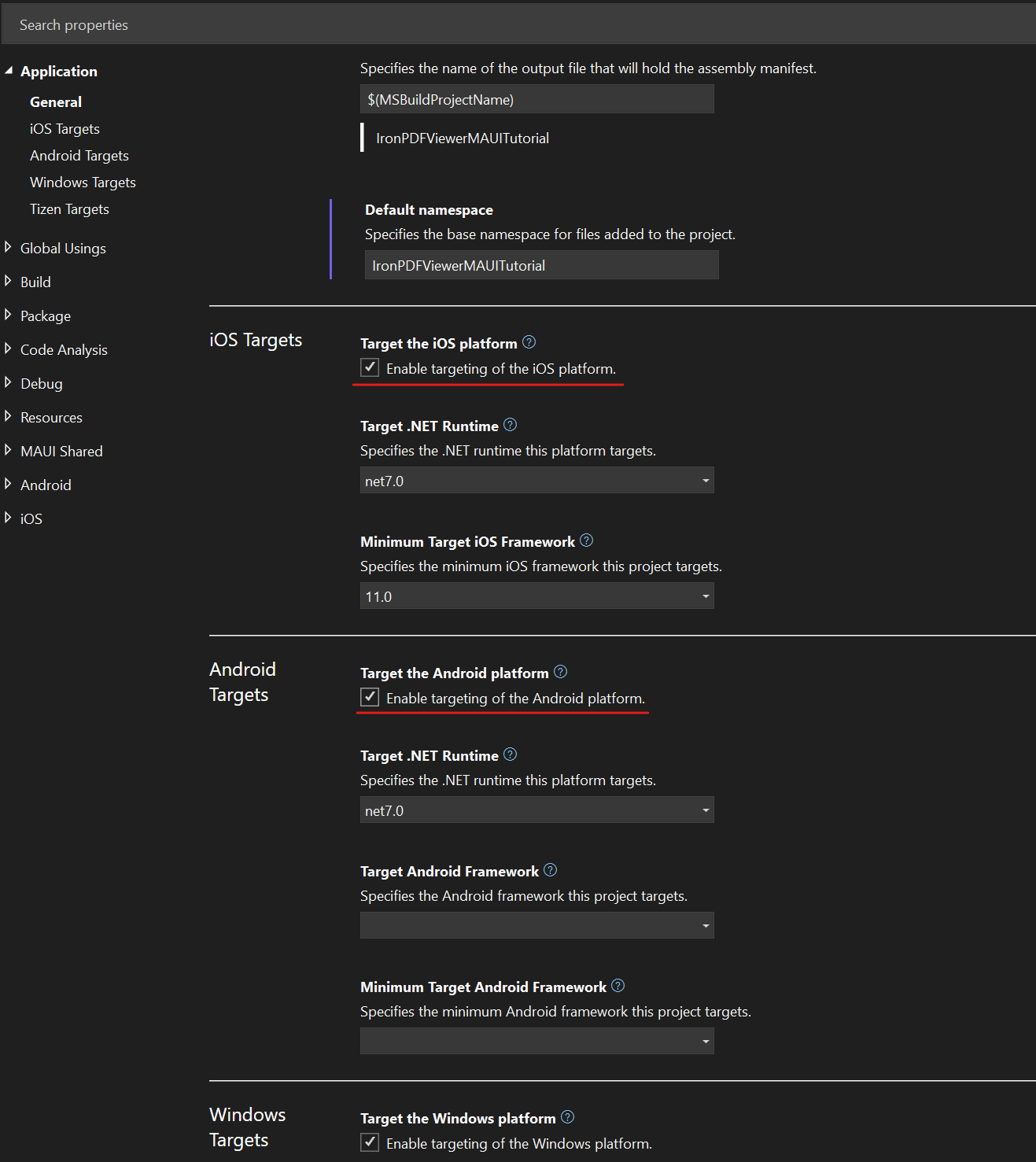
Po odcelowaniu platform iOS i Android, wejdź do swojego pliku MauiProgram.cs i dodaj następujący kod, aby zainicjować przeglądarkę:
using IronPdf.Viewer.Maui;

public static class MauiProgram
{
    public static MauiApp CreateMauiApp()
    {
        var builder = MauiApp.CreateBuilder();
        builder
            .UseMauiApp<App>()
            // other configuration options ...
            .ConfigureIronPdfView(); // configure the viewer on app start-up

        return builder.Build();
    }
}Imports IronPdf.Viewer.Maui
Public Module MauiProgram
Public Function CreateMauiApp() As MauiApp
Dim builder = MauiApp.CreateBuilder()
builder.UseMauiApp(Of App)().ConfigureIronPdfView() ' configure the viewer on app start-up
Return builder.Build()
End Function
End ModuleDomyślnie IronPDF Viewer wyświetla baner w prawym dolnym rogu widoku. Aby usunąć ten baner i odblokować wszystkie funkcje, dodaj swój klucz licencyjny IronPDF (lub Iron Suite) do ConfigureIronPdfViewer:
.ConfigureIronPdfView("YOUR-LICENSE-KEY");.ConfigureIronPdfView("YOUR-LICENSE-KEY")Szczegółowe informacje na temat uzyskiwania i stosowania kluczy licencyjnych znajdziesz w Przewodniku po kluczach licencyjnych.
Jak dodać stronę przeglądarki PDF?
Ta sekcja obejmuje, jak utworzyć stronę przeglądarki PDF, zintegrować IronPDF Viewer i utworzyć dla niej zakładkę w aplikacji MAUI. Demonstrujemy to za pomocą zarówno XAML, jak i C# ContentPage. Wybierz podejście, które najlepiej pasuje do twojego stylu rozwoju i wymagań projektu.
Jakie są kroki, aby dodać stronę przeglądarki?
-
Dodaj nową stronę do projektu, klikając prawym przyciskiem na projekcie, a następnie nawiguj do
Add > New Item...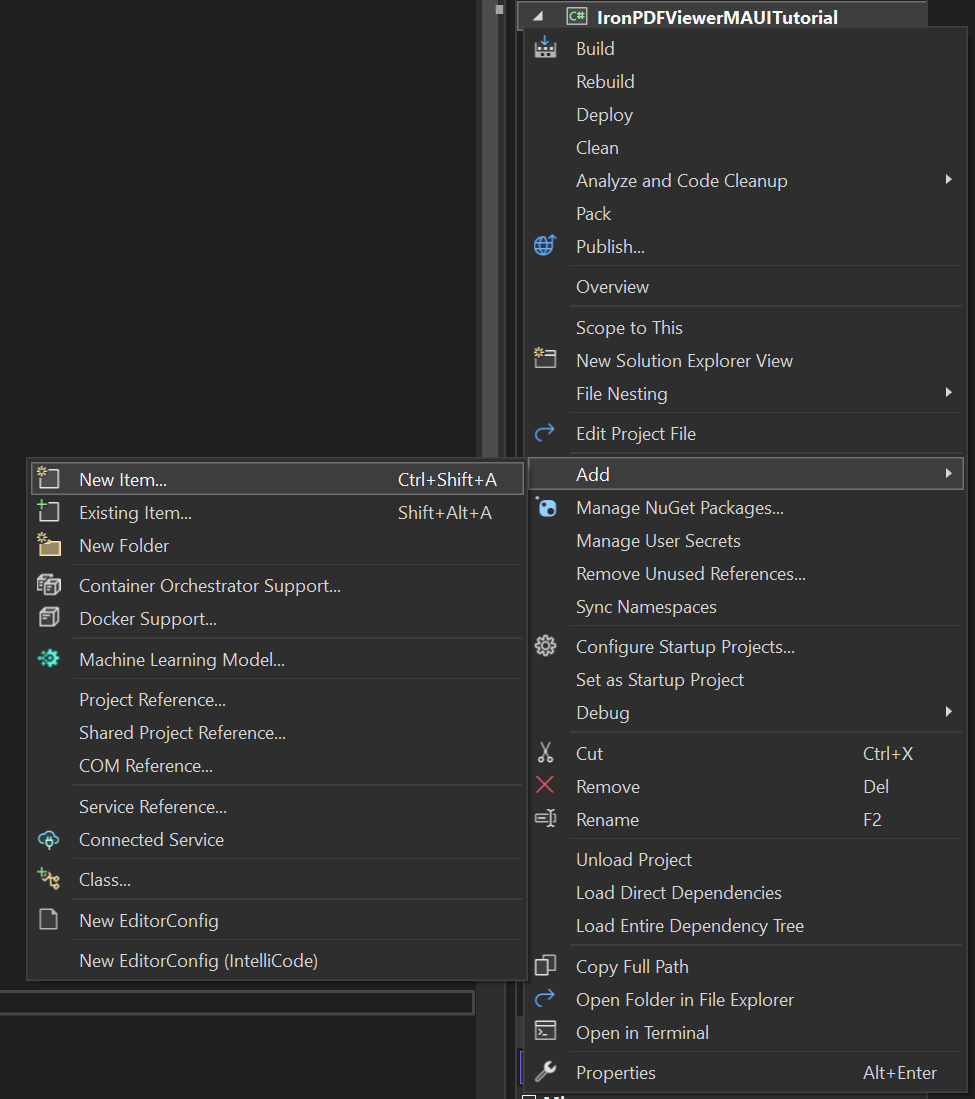
-
Nawiguj do sekcji
.NET MAUI. Aby utworzyć stronę XAML, wybierz.NET MAUI ContentPage (XAML). Dla pliku C#, wybierz.NET MAUI ContentPage (C#). Nazwij swój plikPdfViewerPage, a następnie kliknijAdd.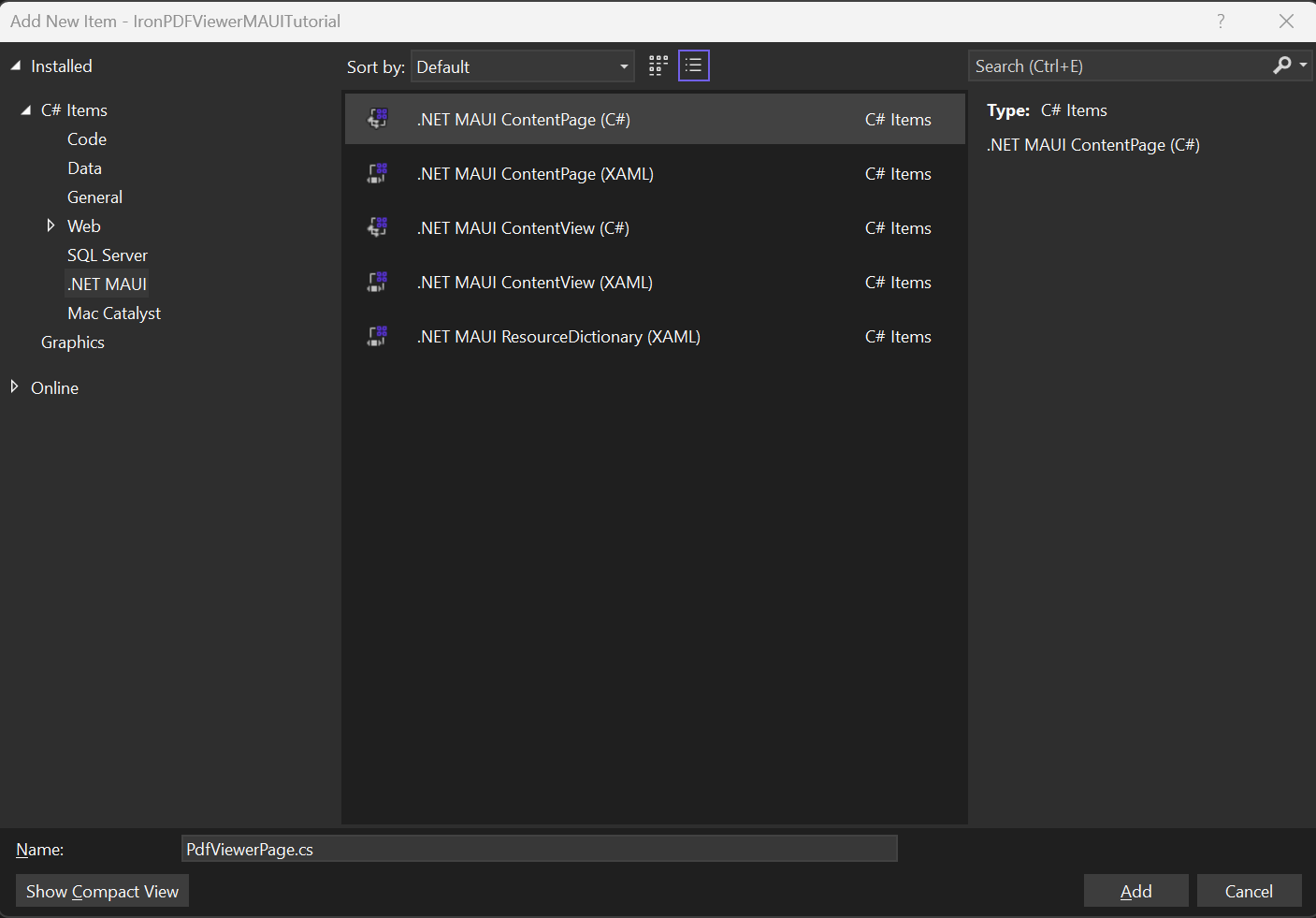
-
W pliku XAML dodaj następujący kod i zapisz:
<!-- :path=/static-assets/pdf/tutorials/pdf-viewing/pdf-viewing-xaml-1.xml -->
<?xml version="1.0" encoding="utf-8" ?>
<ContentPage ...
    xmlns:ipv="clr-namespace:IronPdf.Viewer.Maui;assembly=IronPdf.Viewer.Maui"
    ...>
    <!-- ipv:IronPdfView x:Name="pdfView"/>
</ContentPage>Jeśli stworzyłeś ContentPage C#, dodaj następujący kod i zapisz:
using IronPdf.Viewer.Maui;

public class MainPage : ContentPage
{
    private readonly IronPdfView pdfView;

    public MainPage()
    {
        InitializeComponent();

        this.pdfView = new IronPdfView { Options = IronPdfViewOptions.All };

        Content = this.pdfView;
    }
}Imports IronPdf.Viewer.Maui
Public Class MainPage
Inherits ContentPage
Private ReadOnly pdfView As IronPdfView
Public Sub New()
InitializeComponent()
Me.pdfView = New IronPdfView With {.Options = IronPdfViewOptions.All}
Content = Me.pdfView
End Sub
End Class- W pliku
AppShell.xamldodaj poniższe, aby utworzyć zakładki nawigacyjne:
<!-- :path=/static-assets/pdf/tutorials/pdf-viewing/pdf-viewing-xaml-2.xml -->
<?xml version="1.0" encoding="UTF-8" ?>
<Shell ...
    xmlns="http://schemas.microsoft.com/dotnet/2021/maui"
    xmlns:x="http://schemas.microsoft.com/winfx/2009/xaml"
    ...>
  <TabBar x:Name="AppTabBar">
      <Tab Title="Home">
        <ShellContent ContentTemplate="{DataTemplate local:MainPage}" Route="MainPage"/>
      </Tab>
      <Tab Title="PDF Viewer">
        <ShellContent ContentTemplate="{DataTemplate local:PdfViewerPage}" Route="PDFViewer"/>
    </Tab>
  </TabBar>
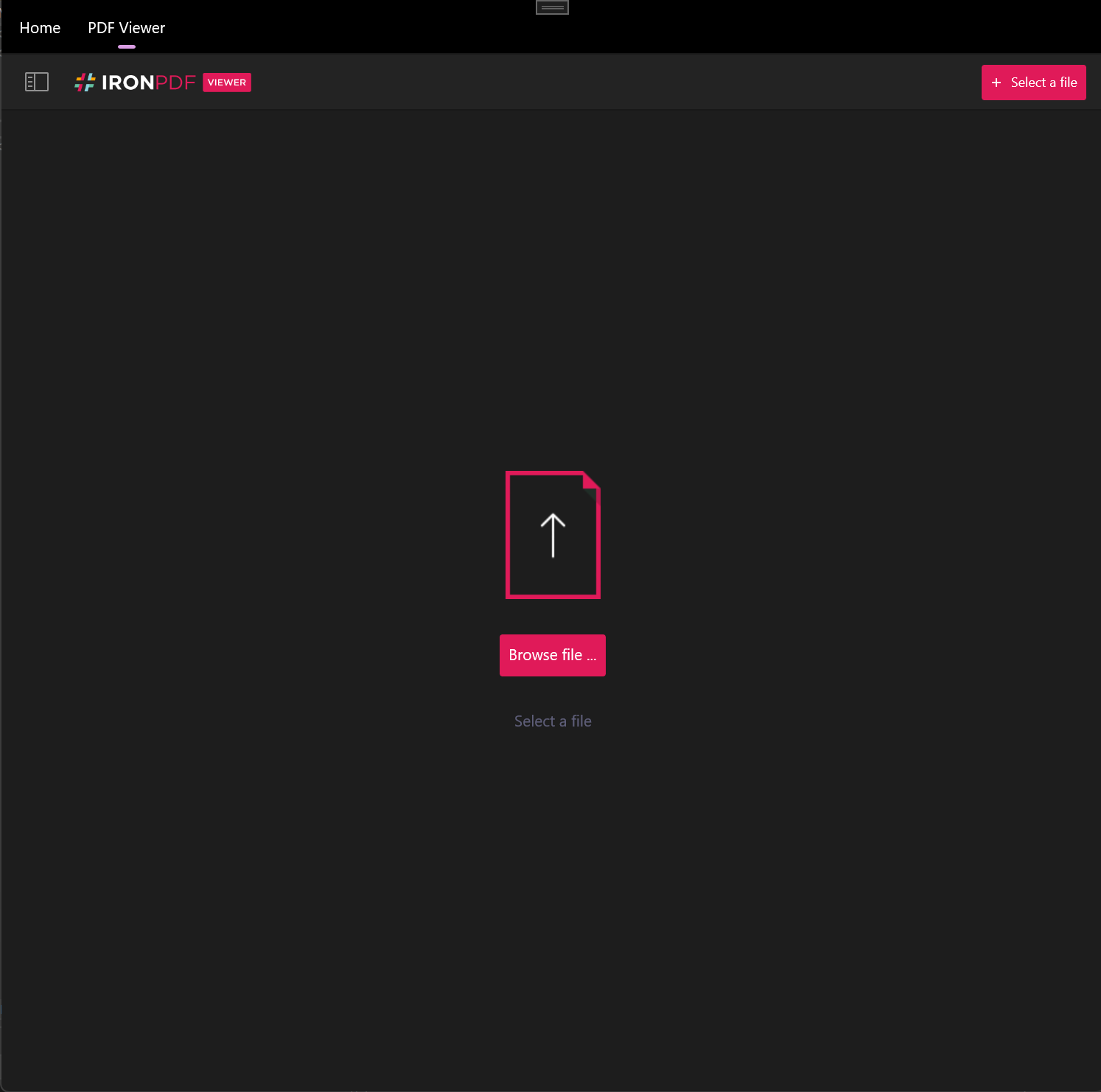
</Shell>- Zapisz projekt, a następnie zbuduj i uruchom. Powinieneś zobaczyć zakładki w lewym górnym rogu, jak pokazano poniżej. Kliknięcie zakładki "PDF Viewer" otwiera IronPDF Viewer. Przeglądarka oferuje bogaty w funkcje interfejs do interakcji z dokumentami PDF.
Jak załadować PDF przy starcie?
Podczas uruchamiania aplikacji IronPDF Viewer domyślnie wyświetla monit o otwarcie PDF-a. Jednakże, może otworzyć PDF automatycznie przy starcie, co poprawia doświadczenie użytkownika w aplikacjach, które muszą natychmiast wyświetlać konkretne dokumenty. Możesz załadować PDF przy starcie na trzy sposoby: po nazwie pliku, przez tablicę bajtów i przez strumień. Każda metoda oferuje różne zalety, w zależności od źródła danych i architektury aplikacji.
Jak załadować przez nazwę pliku?
Aby załadować PDF według nazwy pliku, podaj źródło pliku PDF w tagu IronPdfView w pliku XAML. To najprostsze podejście przy pracy z lokalnymi plikami:
<!-- :path=/static-assets/pdf/tutorials/pdf-viewing/pdf-viewing-xaml-3.xml -->
<?xml version="1.0" encoding="utf-8" ?>
<ContentPage ...
    xmlns:ipv="clr-namespace:IronPdf.Viewer.Maui;assembly=IronPdf.Viewer.Maui"
    ...>
    <!-- ipv:IronPdfView Source="C:/path/to/my/example.pdf" />
</ContentPage>Alternatywnie, załaduj PDF według nazwy pliku programowo, używając metody IronPdfViewSource.FromFile w C# ContentPage. To podejście oferuje większą elastyczność w ładowaniu dynamicznych plików:
// We assume an IronPdfView instance is created previously called pdfView
pdfView.Source = IronPdfViewSource.FromFile("C:/path/to/my/example.pdf");' We assume an IronPdfView instance is created previously called pdfView
pdfView.Source = IronPdfViewSource.FromFile("C:/path/to/my/example.pdf")Jak załadować przez tablicę bajtów?
Przy pracy z PDF-ami przechowywanymi w bazach danych lub otrzymywanymi z usług internetowych, możesz potrzebować załadować tablicę bajtów PDF. To nie jest możliwe z poziomu XAML, ale można to osiągnąć w C# używając metody IronPdfViewSource.FromBytes:
pdfView.Source = IronPdfViewSource.FromBytes(File.ReadAllBytes("~/Downloads/example.pdf"));pdfView.Source = IronPdfViewSource.FromBytes(File.ReadAllBytes("~/Downloads/example.pdf"))Ta metoda jest przydatna przy integracji z systemami zarządzania dokumentami lub gdy PDF-y są generowane dynamicznie, korzystając z możliwości IronPDF do konwersji HTML na PDF.
Jak załadować przez strumień?
Dla PDF załadowanych przez strumień, szczególnie przy pracy z zasobami sieciowymi lub implementowaniu progresywnego ładowania, użyj metody IronPdfViewSource.FromStream w C#:
pdfView.Source = IronPdfViewSource.FromStream(File.OpenRead("~/Downloads/example.pdf"));pdfView.Source = IronPdfViewSource.FromStream(File.OpenRead("~/Downloads/example.pdf"))Ładowanie oparte na strumieniu jest idealne do efektywnego obsługiwania dużych PDF-ów lub pracy z zaszyfrowanymi strumieniami dokumentów.

Moją ulubioną biblioteką tego typu jest IronPDF. Umożliwia ona szybkie i efektywne manipulowanie plikami PDF. Posiada także wiele cennych funkcji, takich jak eksport do formatu PDF/A i cyfrowe podpisywanie dokumentów PDF.

IronOCR pozwala nam oszczędzić 40 000 USD rocznie na ręcznym przetwarzaniu, jednocześnie zwiększając produktywność i uwalniając zasoby do zadań o wysokim wpływie. Gorąco polecam.

Jak skonfigurować pasek narzędzi?
Za pomocą IronPDF Viewer, możesz wybrać, które opcje wyświetlić w pasku narzędzi, zapewniając personalizowane doświadczenie użytkownika dostosowane do potrzeb twojej aplikacji. System konfiguracji paska narzędzi jest elastyczny i pokazuje tylko funkcje, których wymagają użytkownicy. Dostępne opcje obejmują:
- Widok miniatur
- Wyświetlanie nazwy pliku
- Wyszukiwanie tekstu
- Nawigację po numerach stron
- Powiększenie
- Dopasowanie do szerokości
- Dopasowanie do wysokości
- Obrót zgodnie z ruchem wskazówek zegara
- Obrót przeciwnie do ruchu wskazówek zegara
- Otwórz plik
- Pobierz plik
- Drukuj plik
- Wyświetlanie adnotacji
- Widok dwustronicowy
Domyślnie IronPDF Viewer wyświetla pasek narzędzi pokazany poniżej:

W widoku domyślnym wyświetlanie nazwy pliku, wyszukiwanie tekstu i opcje obrotu przeciwnie do ruchu wskazówek zegara są wyłączone. Aby wyświetlić wszystko, ustaw parametr Options tagu IronPdfView w XAML na All:
<!-- :path=/static-assets/pdf/tutorials/pdf-viewing/pdf-viewing-xaml-4.xml -->
<?xml version="1.0" encoding="utf-8" ?>
<ContentPage ...
    xmlns:ipv="clr-namespace:IronPdf.Viewer.Maui;assembly=IronPdf.Viewer.Maui"
    ...>
    <!-- ipv:IronPdfView x:Name="pdfView" Options="All"/>
</ContentPage>Alternatywnie, osiągnij to samo w C#:
pdfView.Options = IronPdfViewOptions.All;pdfView.Options = IronPdfViewOptions.AllTo wyświetla:
Aby całkowicie ukryć pasek narzędzi, ustaw opcję na None:

Możesz wybrać konkretne opcje do wyświetlenia. Na przykład, aby wyświetlić tylko miniaturkę i opcje otwarcia pliku, zmodyfikuj parametr Options w IronPdfView w XAML:
<!-- :path=/static-assets/pdf/tutorials/pdf-viewing/pdf-viewing-xaml-5.xml -->
<ipv:IronPdfView x:Name="pdfView" Options="Thumbs, Open"/>Podobnie w języku C#:
pdfView.Options = IronPdfViewOptions.Thumbs | IronPdfViewOptions.Open;pdfView.Options = IronPdfViewOptions.Thumbs Or IronPdfViewOptions.OpenTo wyświetla:

Ta precyzyjna kontrola nad opcjami paska narzędzi pozwala na stworzenie doświadczenia przeglądania, które odpowiada wymaganiom twojej aplikacji. Na przykład, możesz ograniczyć pobieranie w bezpiecznej przeglądarce dokumentów lub uprościć interfejs dla podstawowych scenariuszy przeglądania.
Wnioski
Ten poradnik obejmował, jak zintegrować IronPDF Viewer z aplikacją MAUI i dostosować jego pasek narzędzi do twoich potrzeb. IronPDF Viewer zapewnia potężne doświadczenie przeglądania PDF, które bezproblemowo integruje się z twoimi aplikacjami .NET MAUI przy użyciu minimalnej ilości kodu.
Elastyczność przeglądarki w ładowaniu PDF-ów z różnych źródeł (plików, tablic bajtów i strumieni) czyni ją odpowiednią dla wielu aplikacji, od prostych przeglądarek dokumentów po skomplikowane systemy zarządzania dokumentami. Połączona z rozległymi opcjami personalizacji paska narzędzi, możesz stworzyć dokładne doświadczenie przeglądania, jakiego potrzebują twoi użytkownicy.
Ta przeglądarka jest częścią naszego produktu IronPDF, który obejmuje również potężne możliwości generacji PDF, edycji i manipulacji dokumentami. Jeśli chcesz zgłosić zapotrzebowanie na funkcję lub masz jakiekolwiek ogólne pytania dotyczące IronPDF Viewer (lub IronPDF), prosimy skontaktować się z naszym zespołem wsparcia. Z przyjemnością ci pomożemy.
Dla bardziej zaawansowanych operacji PDF, zapoznaj się z naszym obszernym przewodnikiem przeglądania PDF lub dowiedz się, jak stosować klucze licencyjne, aby w pełni wykorzystać potencjał IronPDF w swoich aplikacjach.
Często Zadawane Pytania
Co to jest IronPDF Viewer dla .NET MAUI?
IronPDF Viewer to pełnoprawny komponent przeglądania PDF, który umożliwia osadzenie funkcjonalności przeglądania PDF bezpośrednio w aplikacjach MAUI. Zapewnia opcje narzędzi dla nawigacji, zoomu, wyszukiwania i drukowania i można go zaimplementować za pomocą jednej linii kodu. Przeglądarka bazuje na bibliotece IronPDF, oferując kompleksowe możliwości manipulacji i przeglądania PDF.
Jakie platformy obsługuje IronPDF Viewer w aplikacjach MAUI?
IronPDF Viewer zapewnia natywną integrację z aplikacjami .NET MAUI i wspiera przeglądanie PDF na różnych platformach, zarówno na Windows, jak i macOS, gwarantując stałe działanie w tych systemach operacyjnych.
Jak zainstalować IronPDF Viewer w moim projekcie MAUI?
Możesz zainstalować IronPDF Viewer za pośrednictwem Menedżera Pakietów NuGet w Visual Studio, wyszukując 'IronPdf.Viewer.Maui' i instalując najnowszą wersję. Alternatywnie, możesz użyć konsoli Menedżera Pakietów z poleceniem 'Install-Package IronPdf.Viewer.Maui'. Pakiet zawiera wszystkie niezbędne zależności do przeglądania PDF w aplikacjach MAUI.
Jak szybko mogę wdrożyć przeglądanie PDF w mojej aplikacji MAUI?
IronPDF Viewer pozwala osadzić w pełni funkcjonalną przeglądarkę PDF za pomocą zaledwie jednej linii kodu: new IronPdf.Viewer.Maui.PdfViewer { Source = "document.pdf" };. Dzięki temu dodanie możliwości przeglądania PDF do Twojej aplikacji MAUI jest niezwykle szybkie.
Jakie funkcje oferuje pasek narzędzi przeglądarki PDF?
Pasek narzędzi IronPDF Viewer oferuje kompleksowe funkcje, w tym kontrolki nawigacyjne do przemieszczania się między stronami, funkcje zoomu do regulacji rozmiaru widoku dokumentu, możliwości wyszukiwania tekstu w PDF oraz opcje drukowania dokumentów bezpośrednio z aplikacji MAUI.
Czy mogę ładować pliki PDF z różnych źródeł w IronPDF Viewer?
Tak, IronPDF Viewer obsługuje ładowanie plików PDF z wielu źródeł, w tym bezpośrednio z ścieżek plików, tablic bajtów i strumieni. Ta elastyczność pozwala na wyświetlanie plików PDF z pamięci lokalnej, pamięci wewnętrznej lub zasobów sieciowych w aplikacji MAUI.
Czy IronPDF Viewer nadaje się do zastosowań w przedsiębiorstwie?
IronPDF Viewer jest idealny do budowy aplikacji korporacyjnych, systemów zarządzania dokumentami i oprogramowania edukacyjnego. Używa tego samego silnika renderowania co rdzeń biblioteki IronPDF, zapewniając dokładne wyświetlanie dokumentów i profesjonalną jakość przeglądania PDF odpowiednią dla aplikacji o kluczowym znaczeniu biznesowym.
What are the benefits of using IronPDF Viewer in enterprise applications?
IronPDF Viewer provides a smooth and feature-rich PDF viewing experience, making it ideal for enterprise applications that require reliable document display, like document management systems or educational software.
How can I manage PDF loading using a byte array in IronPDF Viewer?
You can load PDFs from a byte array using the 'IronPdfViewSource.FromBytes' method, which is helpful when dealing with PDFs from databases or web services.
What should I do to change or apply a license key for IronPDF Viewer?
To apply a license key, include it in the 'ConfigureIronPdfView' method. Refer to the 'License Keys guide' for obtaining and applying license keys for unlocking all features.

Curtis Chau posiada tytuł licencjata z informatyki (Uniwersytet Carleton) i specjalizuje się w front-endowym rozwoju, z ekspertką w Node.js, TypeScript, JavaScript i React. Pasjonuje się tworzeniem intuicyjnych i estetycznie przyjemnych interfejsów użytkownika, Curtis cieszy się pracą z nowoczesnymi frameworkami i tworzeniem dobrze zorganizowanych, atrakcyjnych wizualnie podręczników.



