
Jak konwertować Widoki do PDF w ASP.NET MVC za pomocą C#

IronPDF umożliwia konwersję widoków ASP.NET MVC na dokumenty PDF, korzystając z metody ChromePdfRenderer.RenderView() zaledwie za pomocą kilku linii kodu. Pakiet IronPdf.Extensions.Mvc.Framework oferuje bezproblemową integrację z projektami ASP.NET MVC do renderowania widoków CSHTML jako PDF.
Widok to komponent w .NET Framework używany do generowania znaczników HTML w aplikacjach internetowych. Jest to część wzorca Model-View-Controller (MVC), powszechnie stosowanego w aplikacjach ASP.NET MVC i ASP.NET Core MVC. Widoki są odpowiedzialne za prezentację danych użytkownikowi poprzez dynamiczne renderowanie treści HTML. Moc Chrome PDF Rendering Engine IronPDF zapewnia, że widoki są renderowane z dokładnością do piksela, zachowując wszelkie style, układy i elementy interaktywne.
ASP.NET Web Application (.NET Framework) MVC jest frameworkiem aplikacji internetowych zapewnianym przez Microsoft. Podąża za ustrukturyzowanym wzorcem architektonicznym znanym jako Model-View-Controller (MVC), aby organizować i usprawniać rozwój aplikacji internetowych.
- Model: Zarządza danymi, logiką biznesową i integralnością danych.
- Widok: Prezentuje interfejs użytkownika i renderuje informacje.
- Kontroler: Obsługuje wejście użytkownika, przetwarza żądania i orkiestruje interakcje między Modelem a Widokiem.
IronPDF upraszcza proces tworzenia plików PDF z Widoków w projekcie ASP.NET MVC. To sprawia, że generowanie PDF jest proste i bezpośrednie w ASP.NET MVC. Niezależnie od tego, czy generujesz faktury, raporty, czy jakiekolwiek dokumenty z widoków internetowych, IronPDF dostarcza narzędzi potrzebnych do profesjonalnego generowania PDF. Dla kompleksowego przewodnika po konfiguracji, odwiedź stronę Installation Overview.
Szybki start: Konwertuj Widok ASP.NET MVC na PDF bez wysiłkuDowiedz się, jak szybko przekształcać Widoki ASP.NET MVC w dokumenty PDF używając IronPDF. W kilku liniach kodu możesz renderować swoje widoki CSHTML do wysokiej jakości plików PDF, zwiększając funkcjonalność swojej aplikacji. IronPDF upraszcza proces, czyniąc go dostępnym dla programistów na każdym poziomie. Rozpocznij pracę, integrując IronPDF z projektami ASP.NET Core, aby bez wysiłku generować PDF z Widoków.
-
1Install IronPDF with NuGet Package Manager
-
2Skopiuj i uruchom ten fragment kodu.
// Install-Package IronPdf.Extensions.Razor var pdf = new IronPdf.ChromePdfRenderer.RenderRazorToPdf(this.ControllerContext);C# -
3Wdrożenie do testowania w środowisku produkcyjnym
Rozpocznij używanie IronPDF w swoim projekcie już dziś z darmową wersją próbną
Minimalny proces (5 kroków)
- Pobierz bibliotekę C# do konwersji Widoków do PDF w ASP.NET MVC
- Dodaj klasę modelu dla danych
- Utwórz akcję 'Person' w kontrolerze i użyj metody
RenderView - Dodaj Widok używając szkieletu Widoku MVC 5
- Pobierz przykładowy projekt, aby szybko rozpocząć pracę
Jakiego pakietu rozszerzeń potrzebuję?
Dlaczego IronPDF wymaga pakietu rozszerzeń?
Pakiet IronPdf.Extensions.Mvc.Framework jest rozszerzeniem głównego pakietu IronPDF. Zarówno pakiety IronPdf.Extensions.Mvc.Framework, jak i IronPdf są wymagane do renderowania widoków jako dokumentów PDF w ASP.NET MVC. To rozdzielenie pozwala na zoptymalizowaną funkcjonalność specyficzną dla frameworka MVC przy jednoczesnym zachowaniu podstawowych możliwości renderowania PDF.
Jak zainstalować pakiet rozszerzeń?

Zainstaluj za pomocą NuGet
Install-Package IronPdf.Extensions.Mvc.Framework
Jak renderować widoki do plików PDF?
Jakiego typu projektu potrzebuję?
Aby konwertować Widoki na pliki PDF, potrzebujesz projektu ASP.NET Web Application (.NET Framework) MVC. IronPDF obsługuje różne wersje MVC i oferuje rozbudowane opcje renderowania, aby dostosować wyjście PDF do swoich wymagań.
Jak dodać klasę modelu?
Gdzie powinienem utworzyć Model?
- Przejdź do folderu "Models"
- Utwórz nowy plik klasy C# o nazwie
Person. Ta klasa służy jako model do reprezentowania indywidualnych danych. Użyj poniższego kodu:
namespace ViewToPdfMVCSample.Models
{
    public class Person
    {
        public int Id { get; set; }
        public string Name { get; set; }
        public string Title { get; set; }
        public string Description { get; set; }
    }
}Namespace ViewToPdfMVCSample.Models
Public Class Person
Public Property Id() As Integer
Public Property Name() As String
Public Property Title() As String
Public Property Description() As String
End Class
End NamespaceJak edytować kontroler?
Jaki kod powinienem dodać do kontrolera?
Przejdź do folderu "Controllers" i otwórz plik HomeController. Dodaj akcję Persons za pomocą poniższego kodu:
W dostarczonym kodzie najpierw tworzona jest klasa ChromePdfRenderer. Aby użyć metody RenderView, dostarcz jej HttpContext, określ ścieżkę do pliku "Persons.cshtml" i zapewnij List<Person> zawierającym niezbędne dane. Podczas renderowania widoku możesz użyć RenderingOptions, aby dostosować marginesy, dodać niestandardowy tekst i nagłówki HTML oraz stopki i zastosować numerację stron do generowanego dokumentu PDF.
File(pdf.BinaryData, "application/pdf", "viewToPdfMVC.pdf").using IronPdf;
using System.Collections.Generic;
using System.Web.Mvc;
using ViewToPdfMVCSample.Models;
namespace ViewToPdfMVCSample.Controllers
{
public class HomeController : Controller
{
public ActionResult Index()
{
return View();
}
// GET: Person
public ActionResult Persons()
{
// Create a list of Person objects
var persons = new List<Person>
{
new Person { Name = "Alice", Title = "Mrs.", Description = "Software Engineer" },
new Person { Name = "Bob", Title = "Mr.", Description = "Software Engineer" },
new Person { Name = "Charlie", Title = "Mr.", Description = "Software Engineer" }
};
if (HttpContext.Request.HttpMethod == "POST")
{
// Define the path to the View file
var viewPath = "~/Views/Home/Persons.cshtml";
// Instantiate the ChromePdfRenderer
ChromePdfRenderer renderer = new ChromePdfRenderer();
// Render the view to a PDF document
PdfDocument pdf = renderer.RenderView(this.HttpContext, viewPath, persons);
// Set headers to view the PDF in-browser
Response.Headers.Add("Content-Disposition", "inline");
// Return the generated PDF file
return File(pdf.BinaryData, "application/pdf");
}
return View(persons);
}
public ActionResult About()
{
ViewBag.Message = "Your application description page.";
return View();
}
public ActionResult Contact()
{
ViewBag.Message = "Your contact page.";
return View();
}
}
}Imports IronPdf
Imports System.Collections.Generic
Imports System.Web.Mvc
Imports ViewToPdfMVCSample.Models
Namespace ViewToPdfMVCSample.Controllers
Public Class HomeController
Inherits Controller
Public Function Index() As ActionResult
Return View()
End Function
' GET: Person
Public Function Persons() As ActionResult
' Create a list of Person objects
'INSTANT VB NOTE: The local variable persons was renamed since Visual Basic will not allow local variables with the same name as their enclosing function or property:
Dim persons_Conflict = New List(Of Person) From {
New Person With {
.Name = "Alice",
.Title = "Mrs.",
.Description = "Software Engineer"
},
New Person With {
.Name = "Bob",
.Title = "Mr.",
.Description = "Software Engineer"
},
New Person With {
.Name = "Charlie",
.Title = "Mr.",
.Description = "Software Engineer"
}
}
If HttpContext.Request.HttpMethod = "POST" Then
' Define the path to the View file
Dim viewPath = "~/Views/Home/Persons.cshtml"
' Instantiate the ChromePdfRenderer
Dim renderer As New ChromePdfRenderer()
' Render the view to a PDF document
Dim pdf As PdfDocument = renderer.RenderView(Me.HttpContext, viewPath, persons_Conflict)
' Set headers to view the PDF in-browser
Response.Headers.Add("Content-Disposition", "inline")
' Return the generated PDF file
Return File(pdf.BinaryData, "application/pdf")
End If
Return View(persons_Conflict)
End Function
Public Function About() As ActionResult
ViewBag.Message = "Your application description page."
Return View()
End Function
Public Function Contact() As ActionResult
ViewBag.Message = "Your contact page."
Return View()
End Function
End Class
End NamespaceJak mogę dostosować opcje renderowania PDF?
Dla bardziej zaawansowanych scenariuszy można dostosować wyjście PDF za pomocą różnych opcji renderowania. Oto przykład z niestandardowymi marginesami, rozmiarem papieru i dodatkowymi ustawieniami:
// Advanced rendering with custom options
public ActionResult PersonsAdvanced()
{
    var persons = GetPersonsList();

    if (HttpContext.Request.HttpMethod == "POST")
    {
        var viewPath = "~/Views/Home/Persons.cshtml";

        // Configure the renderer with custom options
        ChromePdfRenderer renderer = new ChromePdfRenderer();

        // Set custom rendering options
        renderer.RenderingOptions.MarginTop = 40;
        renderer.RenderingOptions.MarginBottom = 40;
        renderer.RenderingOptions.MarginLeft = 20;
        renderer.RenderingOptions.MarginRight = 20;

        // Set custom paper size
        renderer.RenderingOptions.PaperSize = IronPdf.Rendering.PdfPaperSize.A4;
        renderer.RenderingOptions.PaperOrientation = IronPdf.Rendering.PdfPaperOrientation.Portrait;

        // Add header and footer
        renderer.RenderingOptions.TextHeader.DrawDividerLine = true;
        renderer.RenderingOptions.TextHeader.CenterText = "{pdf-title}";
        renderer.RenderingOptions.TextHeader.Font = IronPdf.Font.FontTypes.Helvetica;
        renderer.RenderingOptions.TextHeader.FontSize = 12;

        renderer.RenderingOptions.TextFooter.DrawDividerLine = true;
        renderer.RenderingOptions.TextFooter.Font = IronPdf.Font.FontTypes.Arial;
        renderer.RenderingOptions.TextFooter.FontSize = 10;
        renderer.RenderingOptions.TextFooter.RightText = "{page} of {total-pages}";

        // Enable JavaScript execution if needed
        renderer.RenderingOptions.EnableJavaScript = true;
        renderer.RenderingOptions.RenderDelay = 500; // Wait for JS to execute

        // Render the view to PDF
        PdfDocument pdf = renderer.RenderView(this.HttpContext, viewPath, persons);

        // Optional: Apply compression to reduce file size
        pdf.CompressImages(60);

        Response.Headers.Add("Content-Disposition", "inline");
        return File(pdf.BinaryData, "application/pdf");
    }

    return View("Persons", persons);
}' Advanced rendering with custom options
Public Function PersonsAdvanced() As ActionResult
Dim persons = GetPersonsList()
If HttpContext.Request.HttpMethod = "POST" Then
Dim viewPath = "~/Views/Home/Persons.cshtml"
' Configure the renderer with custom options
Dim renderer As New ChromePdfRenderer()
' Set custom rendering options
renderer.RenderingOptions.MarginTop = 40
renderer.RenderingOptions.MarginBottom = 40
renderer.RenderingOptions.MarginLeft = 20
renderer.RenderingOptions.MarginRight = 20
' Set custom paper size
renderer.RenderingOptions.PaperSize = IronPdf.Rendering.PdfPaperSize.A4
renderer.RenderingOptions.PaperOrientation = IronPdf.Rendering.PdfPaperOrientation.Portrait
' Add header and footer
renderer.RenderingOptions.TextHeader.DrawDividerLine = True
renderer.RenderingOptions.TextHeader.CenterText = "{pdf-title}"
renderer.RenderingOptions.TextHeader.Font = IronPdf.Font.FontTypes.Helvetica
renderer.RenderingOptions.TextHeader.FontSize = 12
renderer.RenderingOptions.TextFooter.DrawDividerLine = True
renderer.RenderingOptions.TextFooter.Font = IronPdf.Font.FontTypes.Arial
renderer.RenderingOptions.TextFooter.FontSize = 10
renderer.RenderingOptions.TextFooter.RightText = "{page} of {total-pages}"
' Enable JavaScript execution if needed
renderer.RenderingOptions.EnableJavaScript = True
renderer.RenderingOptions.RenderDelay = 500 ' Wait for JS to execute
' Render the view to PDF
Dim pdf As PdfDocument = renderer.RenderView(Me.HttpContext, viewPath, persons)
' Optional: Apply compression to reduce file size
pdf.CompressImages(60)
Response.Headers.Add("Content-Disposition", "inline")
Return File(pdf.BinaryData, "application/pdf")
End If
Return View("Persons", persons)
End FunctionDla więcej informacji o optymalizacji marginesów, odwiedź nasz przewodnik Ustaw niestandardowe marginesy. Jeśli potrzebujesz pracować z konkretnymi wymiarami papieru, sprawdź naszą dokumentację Niestandardowy rozmiar papieru.
Co mogę zrobić z wygenerowanym PDF?
Po uzyskaniu obiektu PdfDocument za pomocą metody RenderView, możesz wprowadzać różne usprawnienia i korekty. Możesz przekonwertować PDF na format PDFA lub PDFUA, zastosować podpisy cyfrowe do utworzonego PDF lub scalić i rozdzielić dokumenty PDF według potrzeb. Biblioteka umożliwia obracanie stron, dodawanie adnotacji lub zakładek oraz zastosowanie unikalnych znaków wodnych do plików PDF.
Aby zoptymalizować rozmiar pliku, rozważ użycie technik Kompresji PDF. Podczas pracy z treściami bogatymi w JavaScript nasz przewodnik renderowania JavaScript dostarcza szczegółowych informacji na temat radzenia sobie z z opóźnieniami renderowania. Dla różnych opcji eksportu, zapoznaj się z naszym obszernym przewodnikiem Zapisz i eksportuj dokumenty PDF.

Moją ulubioną biblioteką tego typu jest IronPDF. Umożliwia ona szybkie i efektywne manipulowanie plikami PDF. Posiada także wiele cennych funkcji, takich jak eksport do formatu PDF/A i cyfrowe podpisywanie dokumentów PDF.

IronOCR pozwala nam oszczędzić 40 000 USD rocznie na ręcznym przetwarzaniu, jednocześnie zwiększając produktywność i uwalniając zasoby do zadań o wysokim wpływie. Gorąco polecam.

Jak dodać widok?
Jakie kroki powinienem podjąć, aby utworzyć Widok?
- Kliknij prawym przyciskiem myszy na nowo dodanej akcji Person i wybierz "Add View".
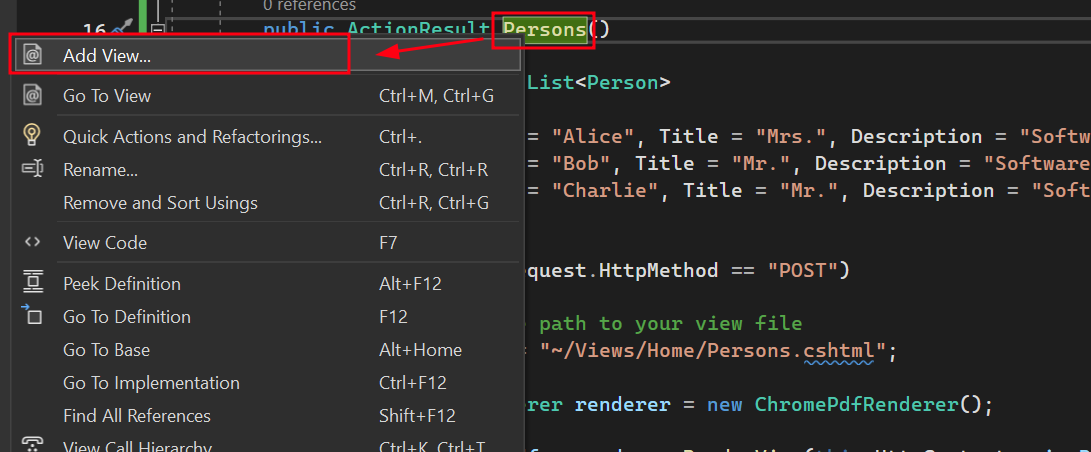
- Wybierz 'MVC 5 View' dla nowego elementu Scaffolded.
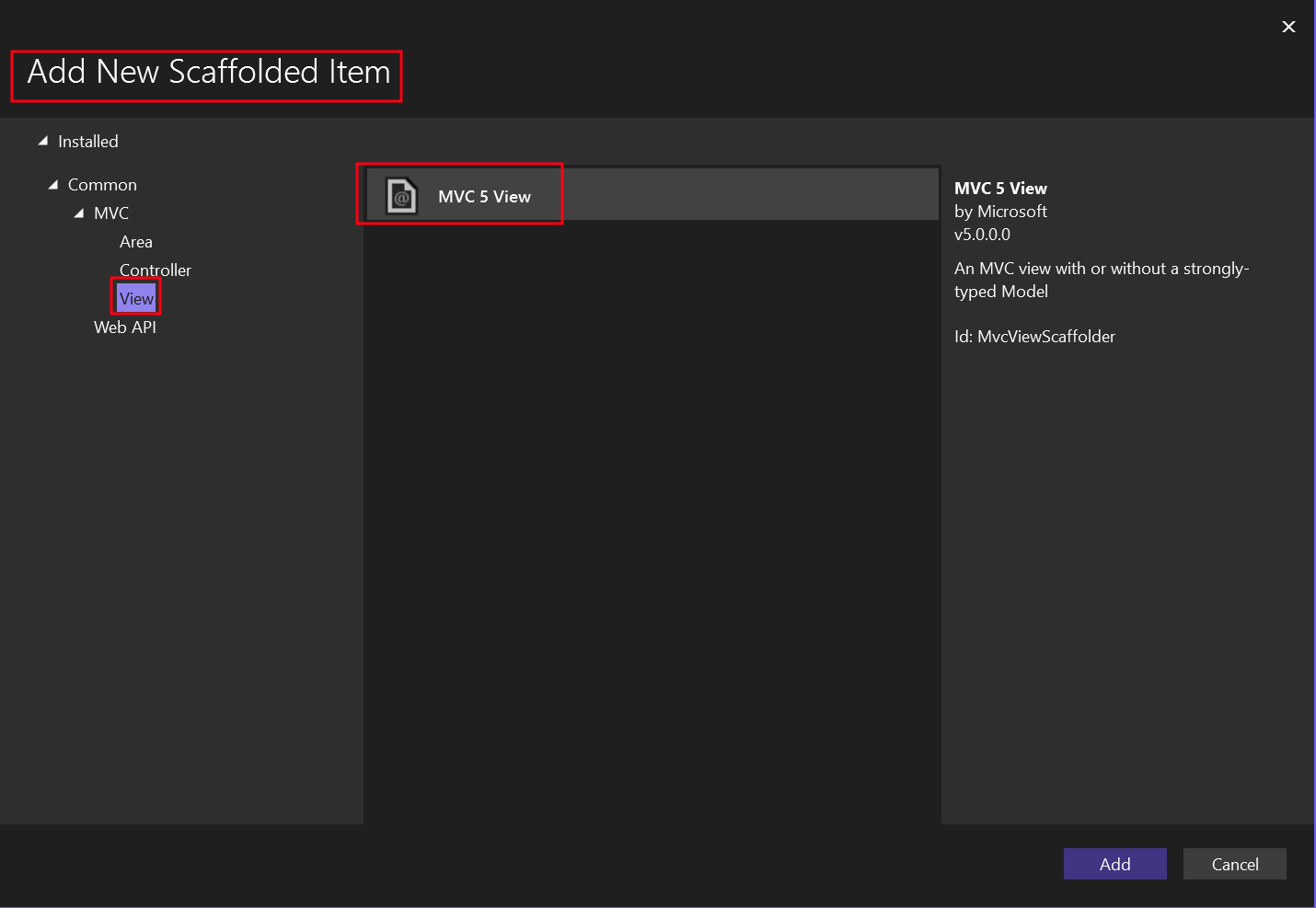
- Wybierz szablon "List" i klasę modelu
Person.
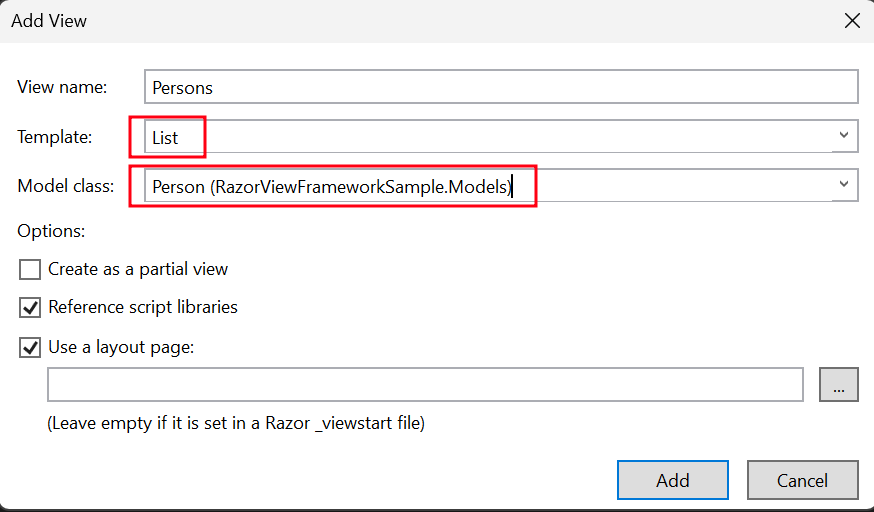
Tworzy to plik .cshtml o nazwie 'Persons'.
Jak dodać przycisk drukowania do Widoku?
- Przejdź do folderu "Views" -> folderu "Home" -> pliku "Persons.cshtml".
Aby dodać przycisk, który wywołuje akcję Persons, użyj poniższego kodu:
@using (Html.BeginForm("Persons", "Home", FormMethod.Post))
{
    <input type="submit" value="Print Person" />
}Jak dodać sekcję do górnego paska nawigacyjnego?
Gdzie powinienem zaktualizować nawigację?
- W folderze "Views", przejdź do folderu "Shared" -> pliku "_Layout.cshtml". Umieść element nawigacyjny "Person" po "Home".
Upewnij się, że wartości dla metody ActionLink dokładnie odpowiadają naszej nazwie pliku, która to "Persons".
<nav class="navbar navbar-expand-sm navbar-toggleable-sm navbar-dark bg-dark">
    <div class="container">
        @Html.ActionLink("Application name", "Index", "Home", new { area = "" }, new { @class = "navbar-brand" })
        <button type="button" class="navbar-toggler" data-bs-toggle="collapse" data-bs-target=".navbar-collapse" title="Toggle navigation" aria-controls="navbarSupportedContent" aria-expanded="false" aria-label="Toggle navigation">
            <span class="navbar-toggler-icon"></span>
        </button>
        <div class="collapse navbar-collapse d-sm-inline-flex justify-content-between">
            <ul class="navbar-nav flex-grow-1">
                <li>@Html.ActionLink("Home", "Index", "Home", new { area = "" }, new { @class = "nav-link" })</li>
                <li>@Html.ActionLink("Persons", "Persons", "Home", new { area = "" }, new { @class = "nav-link" })</li>
                <li>@Html.ActionLink("About", "About", "Home", new { area = "" }, new { @class = "nav-link" })</li>
                <li>@Html.ActionLink("Contact", "Contact", "Home", new { area = "" }, new { @class = "nav-link" })</li>
            </ul>
        </div>
    </div>
</nav>Jak uruchomić i przetestować projekt?
Uruchom projekt
To pokazuje, jak uruchomić projekt i wygenerować dokument PDF.
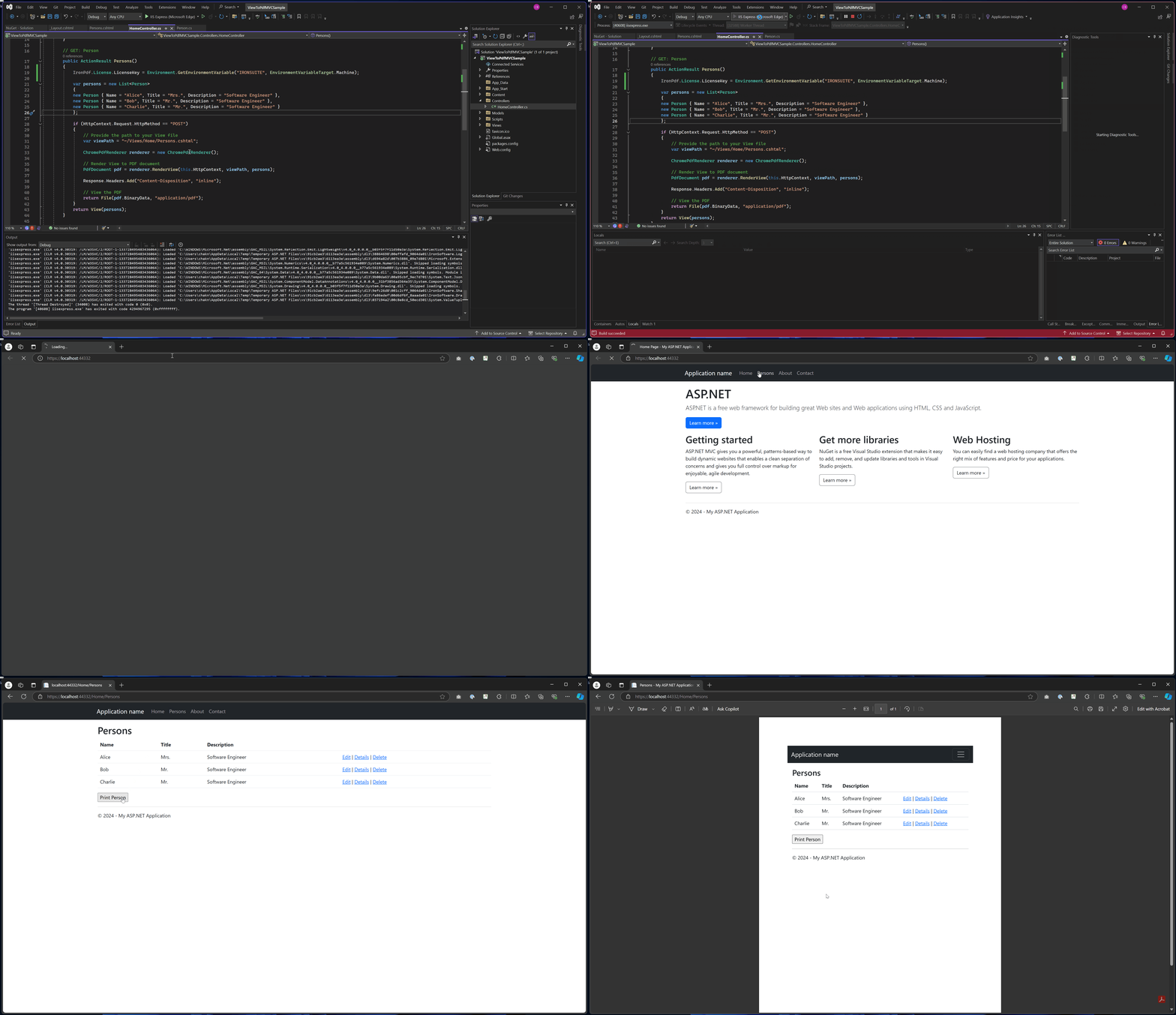
Wynik w formacie PDF
Gdzie mogę pobrać kompletny projekt?
Co zawiera przykładowy projekt?
Możesz pobrać kompletny kod dla tego przewodnika. Jest dostarczany jako spakowany plik, który można otworzyć w Visual Studio jako projekt ASP.NET Web Application (.NET Framework) MVC. Przykład zawiera wszystkie niezbędne konfiguracje, klasy modelu, kontrolery i widoki, aby szybko rozpocząć pracę z generowaniem PDF w aplikacjach MVC.
Pobierz przykładowy projekt MVC do konwersji PDF
Często Zadawane Pytania
Jak mogę przekonwertować widoki CSHTML na PDF w ASP.NET MVC?
Możesz przekonwertować widoki CSHTML na PDF w ASP.NET MVC używając metody ChromePdfRenderer.RenderView() IronPDF. Wystarczy zainstalować pakiet IronPdf.Extensions.Mvc.Framework i użyć metody renderowania, aby przekształcić widoki w wysokiej jakości dokumenty PDF za pomocą kilku linijek kodu.
Jaki jest minimalny kod potrzebny do renderowania widoku jako PDF?
Minimalny kod do renderowania widoku jako PDF to: var pdf = new IronPdf.ChromePdfRenderer.RenderRazorToPdf(this.ControllerContext); Ta pojedyncza linijka kodu z użyciem IronPDF przekonwertuje Twój obecny widok na dokument PDF.
Jakiego pakietu rozszerzeń potrzebuję do generacji PDF w ASP.NET MVC?
Dla aplikacji ASP.NET MVC potrzebujesz pakietu IronPdf.Extensions.Mvc.Framework. To rozszerzenie zapewnia bezproblemową integrację z projektami ASP.NET MVC i działa w parze z głównym pakietem IronPdf, aby umożliwić funkcjonalność konwersji widoków na PDF.
Jakiego silnika renderującego używa się do konwersji widoków na PDF?
IronPDF używa silnika renderującego PDF Chrome, co zapewnia dokładność na poziomie piksela podczas konwersji widoków na PDF. Ten silnik utrzymuje wszystkie style, układy i interaktywne elementy z oryginalnych widoków CSHTML w ostatecznym rezultacie PDF.
Czy mogę generować faktury i raporty z widoków MVC?
Tak, IronPDF doskonale nadaje się do generowania faktur, raportów i innych dokumentów z widoków MVC. Biblioteka zapewnia profesjonalne możliwości generowania PDF, co czyni ją idealnym rozwiązaniem do tworzenia dokumentów biznesowych bezpośrednio z widoków aplikacji webowych.
Jakie są podstawowe kroki do wdrożenia konwersji widoków na PDF?
Podstawowa implementacja obejmuje 5 kroków: 1) Pobierz i zainstaluj bibliotekę IronPDF, 2) Dodaj klasę modelu dla swoich danych, 3) Utwórz akcję kontrolera używając metody RenderView, 4) Dodaj Widok używając Scaffolding MVC 5, i 5) Wykonaj konwersję używając metod renderowania IronPDF.
Czy wynik PDF zachowuje oryginalne style widoku?
Tak, silnik renderujący Chrome IronPDF zapewnia, że wszystkie style CSS, układy i interaktywne elementy z widoków CSHTML są zachowane w wyniku PDF. To zapewnia dokładność na poziomie piksela i utrzymuje integralność wizualną oryginalnych widoków webowych.
What additional features can IronPDF offer for PDF enhancements?
IronPDF offers features like converting PDFs to PDFA or PDFUA, merging or splitting PDF documents, rotating pages, adding annotations or bookmarks, and applying watermarks.
How can I optimize PDF sizes using IronPDF?
You can optimize PDF sizes using IronPDF's compression techniques, which allow for reduced file sizes while maintaining quality.
Where can I find a sample project for PDF conversion in ASP.NET MVC?
You can download a complete sample project from the IronPDF website, which includes all necessary configurations to help you quickly start with PDF generation in ASP.NET MVC applications.

Curtis Chau posiada tytuł licencjata z informatyki (Uniwersytet Carleton) i specjalizuje się w front-endowym rozwoju, z ekspertką w Node.js, TypeScript, JavaScript i React. Pasjonuje się tworzeniem intuicyjnych i estetycznie przyjemnych interfejsów użytkownika, Curtis cieszy się pracą z nowoczesnymi frameworkami i tworzeniem dobrze zorganizowanych, atrakcyjnych wizualnie podręczników.



