
Jak przekształcić adres URL do formatu PDF w języku C# za pomocą IronPDF

IronPDF pozwala programistom C# konwertować dowolny URL na PDF za pomocą jednej linii kodu, używając klasy ChromePdfRenderer do renderowania stron internetowych z pełnym wsparciem dla JavaScript, CSS i obrazów.
Biblioteka wykorzystuje silnik renderujący Chrome, aby zapewnić dokładne odwzorowanie stron internetowych w formacie PDF, w tym treści dynamicznych z frameworków JavaScript, takich jak Angular, React i Vue.js.
Użyj IronPDF do tworzenia narzędzi do scrapingu stron internetowych, generowania raportów na podstawie danych na żywo lub tworzenia archiwów treści internetowych. Dla programistów poszukujących kompleksowego rozwiązania do konwersji HTML na PDF, IronPDF oferuje szerokie możliwości wykraczające poza konwersję adresów URL.
Szybki start: Konwersja strony internetowej do formatu PDF przy użyciu IronPDFTen przewodnik pokazuje, jak używać klasy ChromePdfRenderer do konwersji URLi na PDF z minimalnym kodem.
-
1Install IronPDF with NuGet Package Manager
-
2Skopiuj i uruchom ten fragment kodu.
new IronPdf.ChromePdfRenderer().RenderUrlAsPdf("https://example.com").SaveAs("example.pdf");Dim Renderer As New IronPdf.ChromePdfRenderer() Renderer.RenderUrlAsPdf("https://example.com").SaveAs("example.pdf") -
3Wdrożenie do testowania w środowisku produkcyjnym
Rozpocznij używanie IronPDF w swoim projekcie już dziś z darmową wersją próbną
Minimalny proces (5 kroków)
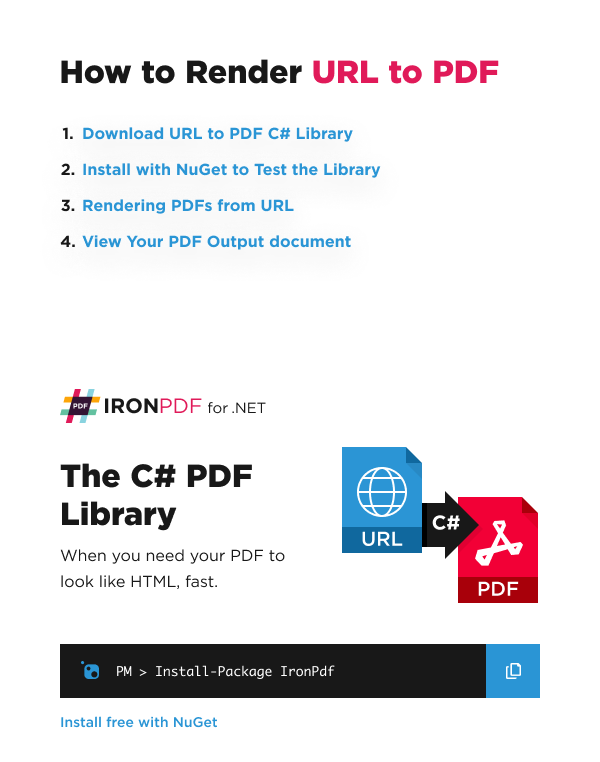
- Pobierz bibliotekę IronPDF C# z NuGet
- Utwórz instancję klasy ChromePdfRenderer
- Dowiedz się, jak renderować pliki PDF z adresów URL
- Zmodyfikuj RenderingOptions, aby dodac naglowek i stopke.
- Sprawdź dokument wyjściowy w formacie PDF
Jak przekonwertować adres URL na plik PDF za pomocą IronPDF?
Ten przykład pokazuje IronPDF renderujący stronę Wikipedii do PDF używając metody RenderUrlAsPdf(). Ta metoda wymaga podania bezwzględnego adresu URI wskazującego na dokument HTML.
using IronPdf;

// Instantiate Renderer
var renderer = new ChromePdfRenderer();

// Create a PDF from a URL or local file path
var pdf = renderer.RenderUrlAsPdf("https://en.wikipedia.org/wiki/Main_Page");

// Export to a file or Stream
pdf.SaveAs("url.pdf");Imports IronPdf
' Instantiate Renderer
Private renderer = New ChromePdfRenderer()
' Create a PDF from a URL or local file path
Private pdf = renderer.RenderUrlAsPdf("https://en.wikipedia.org/wiki/Main_Page")
' Export to a file or Stream
pdf.SaveAs("url.pdf")Metoda RenderUrlAsPdf obsługuje protokoły HTTP i HTTPS. Przed kontynuowaniem należy zapoznać się z Przeglądem instalacji, aby skonfigurować IronPDF w swoim środowisku programistycznym.
W przypadku złożonych scenariuszy zapoznaj się z dodatkowymi przykładami konwersji URL na PDF, które pokazują uwierzytelnianie, niestandardowe nagłówki i opcje renderowania.
Jak wygląda wygenerowany plik PDF?
To jest plik wygenerowany przez kod:
Zaawansowana konfiguracja z RenderingOptions
Dostosuj swój proces konwersji PDF za pomocą właściwości RenderingOptions. Skonfiguruj marginesy strony, rozmiar papieru, orientację i inne opcje.
using IronPdf;

// Advanced renderer with custom options
var renderer = new ChromePdfRenderer();

// Configure rendering options
renderer.RenderingOptions.MarginTop = 40;
renderer.RenderingOptions.MarginBottom = 40;
renderer.RenderingOptions.CssMediaType = IronPdf.Rendering.PdfCssMediaType.Print;
renderer.RenderingOptions.PrintHtmlBackgrounds = true;
renderer.RenderingOptions.CreatePdfFormsFromHtml = true;

// Set custom paper size
renderer.RenderingOptions.PaperSize = IronPdf.Rendering.PdfPaperSize.A4;
renderer.RenderingOptions.PaperOrientation = IronPdf.Rendering.PdfPaperOrientation.Portrait;

// Render URL to PDF with custom settings
var pdf = renderer.RenderUrlAsPdf("https://example.com");
pdf.SaveAs("customized-output.pdf");Imports IronPdf
' Advanced renderer with custom options
Dim renderer As New ChromePdfRenderer()
' Configure rendering options
renderer.RenderingOptions.MarginTop = 40
renderer.RenderingOptions.MarginBottom = 40
renderer.RenderingOptions.CssMediaType = IronPdf.Rendering.PdfCssMediaType.Print
renderer.RenderingOptions.PrintHtmlBackgrounds = True
renderer.RenderingOptions.CreatePdfFormsFromHtml = True
' Set custom paper size
renderer.RenderingOptions.PaperSize = IronPdf.Rendering.PdfPaperSize.A4
renderer.RenderingOptions.PaperOrientation = IronPdf.Rendering.PdfPaperOrientation.Portrait
' Render URL to PDF with custom settings
Dim pdf = renderer.RenderUrlAsPdf("https://example.com")
pdf.SaveAs("customized-output.pdf")Obsługa JavaScript i treści dynamicznych
Nowoczesne strony internetowe wykorzystują JavaScript do renderowania treści. Silnik renderujący IronPDF dla przeglądarki Chrome przechwytuje treści dynamiczne dzięki możliwościom renderowania JavaScript.
using IronPdf;

var renderer = new ChromePdfRenderer();

// Wait for JavaScript to execute
renderer.RenderingOptions.WaitFor.RenderDelay(2000); // Wait 2 seconds

// Or wait for specific JavaScript events
renderer.RenderingOptions.WaitFor.JavaScript(1500); // Maximum wait time
renderer.RenderingOptions.WaitFor.HtmlQuerySelector("div.dynamic-content", 5000);

var pdf = renderer.RenderUrlAsPdf("https://example.com/dynamic-page");
pdf.SaveAs("dynamic-content.pdf");Imports IronPdf
Dim renderer = New ChromePdfRenderer()
' Wait for JavaScript to execute
renderer.RenderingOptions.WaitFor.RenderDelay(2000) ' Wait 2 seconds
' Or wait for specific JavaScript events
renderer.RenderingOptions.WaitFor.JavaScript(1500) ' Maximum wait time
renderer.RenderingOptions.WaitFor.HtmlQuerySelector("div.dynamic-content", 5000)
Dim pdf = renderer.RenderUrlAsPdf("https://example.com/dynamic-page")
pdf.SaveAs("dynamic-content.pdf")
Moją ulubioną biblioteką tego typu jest IronPDF. Umożliwia ona szybkie i efektywne manipulowanie plikami PDF. Posiada także wiele cennych funkcji, takich jak eksport do formatu PDF/A i cyfrowe podpisywanie dokumentów PDF.

IronOCR pozwala nam oszczędzić 40 000 USD rocznie na ręcznym przetwarzaniu, jednocześnie zwiększając produktywność i uwalniając zasoby do zadań o wysokim wpływie. Gorąco polecam.

Dodawanie nagłówków i stopek
Dodaj nagłówki i stopki z numerami stron, datami lub informacjami o firmie, korzystając z funkcji nagłówków i stopek IronPDF.
using IronPdf;

var renderer = new ChromePdfRenderer();

// Add header with dynamic content
renderer.RenderingOptions.HtmlHeader = new HtmlHeaderFooter()
{
    MaxHeight = 30,
    HtmlFragment = "<div style='text-align:center;font-size:12px;'>{page} of {total-pages}</div>",
    DrawDividerLine = true
};

// Add footer with company info
renderer.RenderingOptions.HtmlFooter = new HtmlHeaderFooter()
{
    MaxHeight = 25,
    HtmlFragment = "<div style='text-align:center;font-size:10px;'>© 2024 Your Company Name</div>",
    DrawDividerLine = true
};

var pdf = renderer.RenderUrlAsPdf("https://example.com");
pdf.SaveAs("with-headers-footers.pdf");Imports IronPdf
Dim renderer = New ChromePdfRenderer()
' Add header with dynamic content
renderer.RenderingOptions.HtmlHeader = New HtmlHeaderFooter() With {
.MaxHeight = 30,
.HtmlFragment = "<div style='text-align:center;font-size:12px;'>{page} of {total-pages}</div>",
.DrawDividerLine = True
}
' Add footer with company info
renderer.RenderingOptions.HtmlFooter = New HtmlHeaderFooter() With {
.MaxHeight = 25,
.HtmlFragment = "<div style='text-align:center;font-size:10px;'>© 2024 Your Company Name</div>",
.DrawDividerLine = True
}
Dim pdf = renderer.RenderUrlAsPdf("https://example.com")
pdf.SaveAs("with-headers-footers.pdf")Optymalizacja CSS dla wyjścia PDF
IronPDF obsługuje zarówno ekranowe, jak i drukowane typy mediów CSS. Zrozumienie wpływu typów mediów CSS na wynik pomaga zoptymalizować wygląd pliku PDF. Dowiedz się więcej o obsłudze CSS podczas konwersji plików PDF, aby zapewnić profesjonalny wygląd dokumentów.
Typowe przypadki użycia
Konwersja adresów URL do formatu PDF ma zastosowanie w następujących scenariuszach biznesowych:
- Generowanie raportów: Konwersja adresów URL pulpitów nawigacyjnych na raporty PDF
- Archiwizacja stron internetowych: Tworzenie migawek w formacie PDF na potrzeby zgodności z przepisami lub dokumentacji
- Generowanie faktur: Konwersja faktur internetowych do formatu PDF
- Publikowanie treści: przekształcanie artykułów w pliki PDF do pobrania
- Dokumentacja prawna: Archiwizacja treści internetowych na potrzeby postępowań sądowych
Najlepsze praktyki i wskazówki dotyczące wydajności
Podczas konwersji adresów URL do formatu PDF należy uwzględnić następujące najlepsze praktyki:
- Obsługa błędów: Owiń kod konwersji w bloki
try-catch, aby obsłużyć problemy sieciowe - Ustawienia limitu czasu: Skonfiguruj limity czasu dla stron wolno sie ladujacych.
- Zarządzanie zasobami: Używaj instrukcji
usingdo właściwego roztworzenia - Przetwarzanie wsadowe: Rozwaz przetwarzanie rownolegle dla wielu URL-i.
Aby uzyskać wyczerpujące wskazówki, zapoznaj się z pełną dokumentacją dotyczącą konwersji plików URL do formatu PDF, obejmującą dodatkowe scenariusze i rozwiązywanie problemów.
Wnioski
IronPDF oferuje niezawodne rozwiązanie do konwersji adresów URL na pliki PDF w języku C#. Dzięki silnikowi renderującemu Chrome, opcjom dostosowywania i obsłudze JavaScript radzi sobie zarówno z prostymi stronami internetowymi, jak i złożonymi aplikacjami dynamicznymi. Twórz systemy raportowania dla przedsiębiorstw lub narzędzia do scrapingu stron internetowych dzięki funkcjom IronPDF umożliwiającym konwersję adresów URL na pliki PDF.
Często Zadawane Pytania
Jak przekonwertować URL do PDF w C#?
Możesz przekonwertować URL na PDF w C# używając klasy ChromePdfRenderer IronPDF przy użyciu zaledwie jednej linii kodu: new IronPdf.ChromePdfRenderer().RenderUrlAsPdf("https://example.com").SaveAs("example.pdf"). Ta metoda renderuje strony internetowe z pełnym wsparciem dla JavaScript, CSS i obrazów.
Czy konwersja URL na PDF obsługuje treści JavaScript?
Tak, IronPDF używa silnika renderującego Chrome, który w pełni obsługuje wykonanie JavaScript, w tym dynamiczne treści z nowoczesnych frameworków jak Angular, React i Vue.js. To zapewnia dokładne przedstawienie PDF interaktywnych stron internetowych.
Jakie protokoły są obsługiwane przy konwersji URL na PDF?
Metoda RenderUrlAsPdf IronPDF obsługuje both protokoły HTTP i HTTPS. Metoda wymaga pełnego adresu URI wskazującego na dokument HTML, który chcesz przekonwertować.
Czy mogę dostosować wynik PDF przy konwersji z URL?
Tak, IronPDF zapewnia wszechstronną personalizację przez właściwość RenderingOptions. Możesz skonfigurować marginesy strony, rozmiar papieru, orientację, typy mediów CSS, drukowanie tła i ustawienia tworzenia formularzy, aby dostosować wynik PDF do swoich potrzeb.
Jakie są praktyczne zastosowania konwersji URL na PDF?
IronPDF może być używany do budowania web scraperów, generowania raportów z danych na żywo lub tworzenia archiwów treści cyfrowych. Zdolność biblioteki do renderowania dynamicznych treści czyni ją idealną do przechwytywania kompletnych stron internetowych tak, jak wyglądają w przeglądarce.
What are some common use cases for converting URLs to PDFs with IronPDF?
IronPDF is commonly used for report generation, web archiving, invoice generation, content publishing, and legal documentation by converting URLs to PDF format.
How does IronPDF handle CSS when converting URLs to PDFs?
IronPDF supports both screen and print CSS media types, allowing for optimized presentation of web content in PDF format.
What are the best practices for error handling in IronPDF?
When using IronPDF, it's important to wrap conversion code in try-catch blocks to handle potential network issues and ensure reliable PDF generation.
Can IronPDF be used for batch processing of URL to PDF conversions?
Yes, IronPDF can be used for batch processing by implementing parallel processing, allowing for efficient conversion of multiple URLs at once.
Does IronPDF offer solutions beyond URL conversion?
Yes, IronPDF offers extensive capabilities for converting HTML to PDF, supporting a wide range of scenarios and configurations.

Curtis Chau posiada tytuł licencjata z informatyki (Uniwersytet Carleton) i specjalizuje się w front-endowym rozwoju, z ekspertką w Node.js, TypeScript, JavaScript i React. Pasjonuje się tworzeniem intuicyjnych i estetycznie przyjemnych interfejsów użytkownika, Curtis cieszy się pracą z nowoczesnymi frameworkami i tworzeniem dobrze zorganizowanych, atrakcyjnych wizualnie podręczników.



