
Przekształcanie stron PDF za pomocą IronPDF w C# i .NET

IronPDF umożliwia programistom .NET przekształcanie stron PDF poprzez skalowanie i przesuwanie treści bez zmiany wymiarów strony. Użyj metody Transform z parametrami dla translacji poziomej/pionowej i współczynnikami skalowania, aby programowo ustawić pozycję i rozmiar zawartości strony.
Dowiedz się, jak w prosty sposób przekształcać strony PDF za pomocą biblioteki IronPDF w środowisku .NET. Wystarczy kilka linii kodu, aby skalować i tłumaczyć zawartość strony bez wpływu na oryginalne wymiary strony. W niniejszym przewodniku pokazano, jak stosować transformacje w celu płynnego ulepszania dokumentów PDF.
-
1Install IronPDF with NuGet Package Manager
-
2Skopiuj i uruchom ten fragment kodu.
IronPdf.PdfDocument.FromFile("input.pdf") .Pages[0].Transform(50,50,0.8,0.8) .SaveAs("output-transformed.pdf");C# -
3Wdrożenie do testowania w środowisku produkcyjnym
Rozpocznij używanie IronPDF w swoim projekcie już dziś z darmową wersją próbną
Minimalny proces (5 kroków)
- Pobierz bibliotekę PDF IronPDF dla języka C#, aby
przekształcaćstrony - Przygotuj docelowy dokument PDF
- Użyj metody
Transform,aby przesuwać i skalować strony PDF - Dalsza edycja pliku PDF poprzez dodanie znaczników HTML lub obrazów
- Eksportuj plik PDF jako nowy plik
Jak przekształcić strony PDF w języku C#?
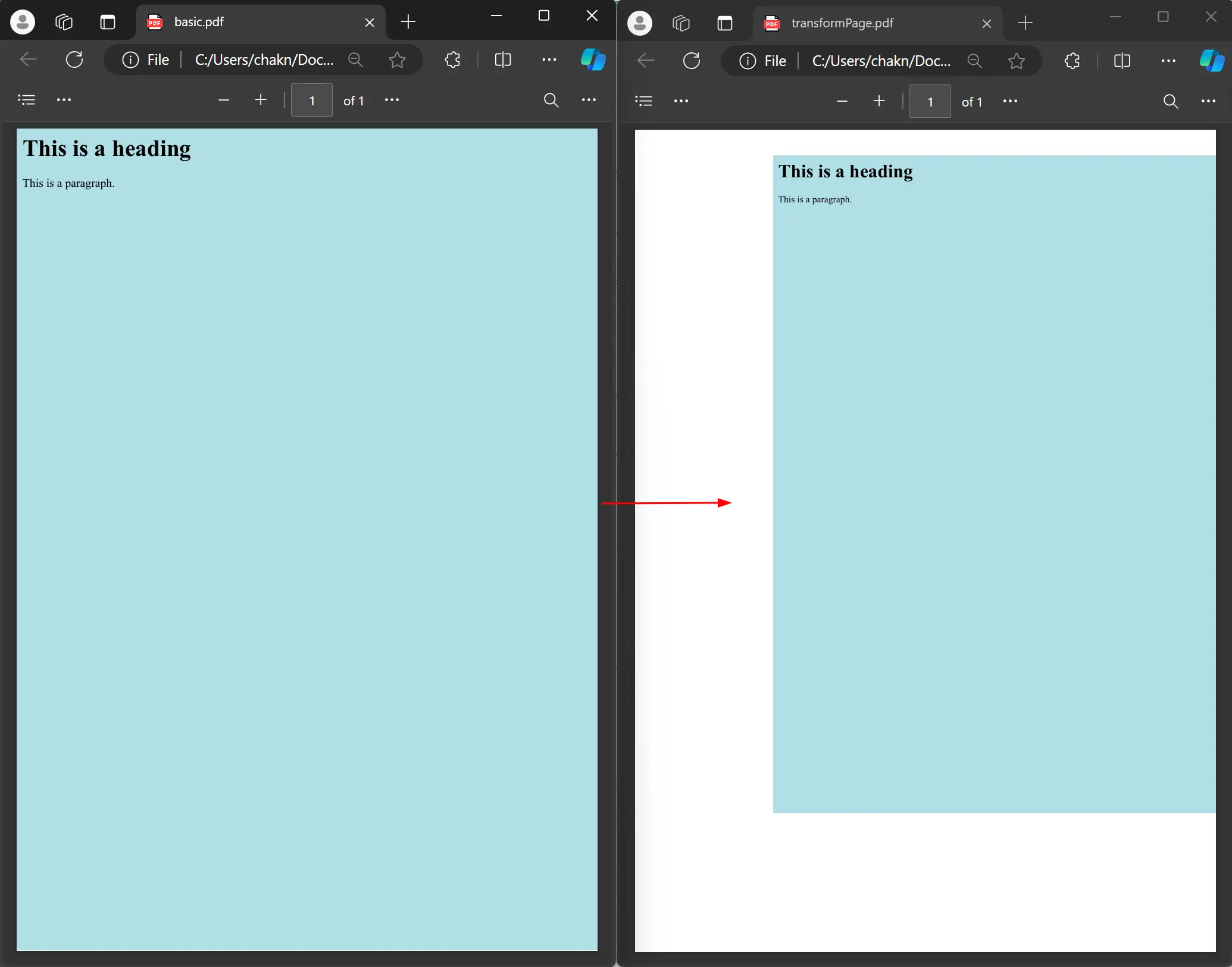
Metoda Transform może przesuwać i zmieniać rozmiar zawartości. Ma to wpływ wyłącznie na wygląd treści wyświetlanej na stronie i NIE zmienia fizycznych wymiarów strony. W przeciwieństwie do orientacji i obracania strony, które modyfikują całą strukturę strony, transformacje dostosowują jedynie pozycjonowanie treści. Spróbujmy metodę Transform na przykładzie podstawowego dokumentu PDF.
using IronPdf;

PdfDocument pdf = PdfDocument.FromFile("basic.pdf");

pdf.Pages[0].Transform(50, 50, 0.8, 0.8);

pdf.SaveAs("transformPage.pdf");Imports IronPdf
Dim pdf As PdfDocument = PdfDocument.FromFile("basic.pdf")
pdf.Pages(0).Transform(50, 50, 0.8, 0.8)
pdf.SaveAs("transformPage.pdf")Metoda Transform jest szczególnie przydatna, gdy trzeba ustawić pozycję zawartości po scaleniu kilku PDFów lub przygotować dokumenty do określonych niestandardowych formatów papieru. Ta funkcja uzupełnia inne opcje formatowania, takie jak ustawianie niestandardowych marginesów, umożliwiając precyzyjne formatowanie dokumentów.
Jakie parametry akceptuje metoda Transform?
Metoda Transform akceptuje cztery kluczowe parametry, które kontrolują pozycjonowanie i rozmiar treści:
- Translacja pozioma (
TranslateX): Przesuwa treść poziomo po stronie. Wartości dodatnie przesuwają treść w prawo, a wartości ujemne – w lewo. Jednostka miary jest zgodna ze standardami PDF (zazwyczaj są to punkty, gdzie 1 punkt = 1/72 cała). - Translacja pionowa (
TranslateY): Kontroluje pionowe przemieszczenie zawartości strony. Wartości dodatnie przesuwają treść w dół, a wartości ujemne – w górę. Jest to przydatne, gdy trzeba stworzyć miejsce na nagłówki i stopki. - Skalowanie poziome (
ScaleX): Wartość dziesiętna zmieniająca szerokość treści. Wartość 1,0 zachowuje oryginalny rozmiar, 0,5 zmniejsza szerokość o połowę, a 2,0 podwaja szerokość. Ten parametr pomaga dopasować treść do określonych granic bez wpływu na proporcje obrazu, gdy jest używany z dopasowaną skalą pionową. - Skalowanie pionowe (
ScaleY): Podobne doScaleX, ale wpływa na wysokość. Utrzymanie równych wartościScaleXiScaleYzachowuje oryginalne proporcje treści.
Oto zaawansowany przykład ilustrujący wiele przekształceń:
using IronPdf;
using System;

// Load an existing PDF or create a new one
PdfDocument pdf = PdfDocument.FromFile("invoice.pdf");

// Apply different transformations to multiple pages
for (int i = 0; i < pdf.Pages.Count; i++)
{
    if (i % 2 == 0)
    {
        // Even pages: Create margin space and reduce size slightly
        pdf.Pages[i].Transform(30, 30, 0.9, 0.9);
    }
    else
    {
        // Odd pages: Center content with larger margins
        pdf.Pages[i].Transform(40, 60, 0.85, 0.85);
    }
}

// Save the transformed document
pdf.SaveAs("invoice_transformed.pdf");

// You can also export to memory stream for web applications
var memoryStream = pdf.Stream;Imports IronPdf
Imports System
' Load an existing PDF or create a new one
Dim pdf As PdfDocument = PdfDocument.FromFile("invoice.pdf")
' Apply different transformations to multiple pages
For i As Integer = 0 To pdf.Pages.Count - 1
If i Mod 2 = 0 Then
' Even pages: Create margin space and reduce size slightly
pdf.Pages(i).Transform(30, 30, 0.9, 0.9)
Else
' Odd pages: Center content with larger margins
pdf.Pages(i).Transform(40, 60, 0.85, 0.85)
End If
Next
' Save the transformed document
pdf.SaveAs("invoice_transformed.pdf")
' You can also export to memory stream for web applications
Dim memoryStream = pdf.StreamDlaczego miałbym potrzebować przekształcania stron PDF?
Przekształcanie stron PDF ma wiele praktycznych zastosowań w przetwarzaniu dokumentów:
1. Tworzenie dokumentów gotowych do druku: Przygotowując pliki PDF do profesjonalnego druku, często trzeba dostosować rozmieszczenie treści, aby uwzględnić obszary spadu, marginesy oprawy lub konkretne wymagania drukarki. Metoda Transform pozwala na precyzyjne pozycjonowanie bez potrzeby ponownego tworzenia dokumentu.
2. Wyrównanie pól formularza: Po utworzeniu lub edycji formularzy PDF może zaistnieć potrzeba zmiany położenia całych sekcji w celu dopasowania ich do wcześniej wydrukowanych materiałów piśmienniczych lub szablonów. Transformacja zapewnia, że wszystkie elementy formularza zachowują swoje względne pozycje.
3. Kompilacja wielu dokumentów: Podczas łączenia dokumentów z różnych źródeł każdy z nich może mieć inne ustawienia marginesów. Używanie Transform pomaga ujednolicić wygląd na wszystkich stronach, co jest szczególnie przydatne przy stemplowaniu tekstu lub obrazów na skonsolidowanych dokumentach.
4. Odpowiedzialna generacja PDF: W dynamicznych aplikacjach, gdzie PDFy są generowane na podstawie preferencji użytkownika lub specyfikacji urządzenia, Transform umożliwia dostosowania w czasie rzeczywistym, aby zapewnić optymalny ogląd na różnych wielkościach ekranu.
Najlepsze praktyki dotyczące konwersji plików PDF
Podczas wdrażania transformacji plików PDF należy wziąć pod uwagę następujące strategie optymalizacji:
Zachowanie proporcji: Zawsze używaj identycznych wartości ScaleX i ScaleY, chyba że zamierzona jest deformacja. Pozwala to zachować profesjonalny wygląd tekstu i obrazów.
Warunki brzegowe testów: Przed zastosowaniem transformacji należy sprawdzić, czy skalowana treść nie przekroczy granic strony. Oblicz efektywny obszar treści po transformacji, aby zapobiec przycięciu.
Wydajność przetwarzania wsadowego: Podczas przetwarzania wielu stron warto rozważyć użycie przetwarzania równoległego w przypadku dużych dokumentów:
using IronPdf;
using System.Linq;
using System.Threading.Tasks;

public async Task TransformLargeDocument(string filePath)
{
    PdfDocument pdf = PdfDocument.FromFile(filePath);

    // Process pages in parallel for better performance
    var tasks = pdf.Pages.Select((page, index) =>
        Task.Run(() =>
        {
            // Apply consistent transformation to all pages
            page.Transform(25, 25, 0.95, 0.95);
        })
    ).ToArray();

    await Task.WhenAll(tasks);

    // Save with optimized settings
    pdf.SaveAs("transformed_optimized.pdf");
}Imports IronPdf
Imports System.Linq
Imports System.Threading.Tasks
Public Async Function TransformLargeDocument(filePath As String) As Task
Dim pdf As PdfDocument = PdfDocument.FromFile(filePath)
' Process pages in parallel for better performance
Dim tasks = pdf.Pages.Select(Function(page, index) _
Task.Run(Sub()
' Apply consistent transformation to all pages
page.Transform(25, 25, 0.95, 0.95)
End Sub)
).ToArray()
Await Task.WhenAll(tasks)
' Save with optimized settings
pdf.SaveAs("transformed_optimized.pdf")
End FunctionZarządzanie pamięcią: W przypadku dużych dokumentów warto rozważyć przetwarzanie ich w fragmentach i zapisywanie w strumieniach pamięci, aby zoptymalizować wykorzystanie zasobów w środowiskach serwerowych.
Typowe scenariusze transformacji
Oto praktyczne przykłady konkretnych przypadków użycia:
Tworzenie miniatur: Generuj podglądy stron PDF poprzez zmniejszenie skali treści przy zachowaniu czytelności:
// Create thumbnail-sized versions of pages
pdf.Pages[0].Transform(10, 10, 0.3, 0.3);' Create thumbnail-sized versions of pages
pdf.Pages(0).Transform(10, 10, 0.3, 0.3)Dodawanie marginesów do oprawy: Przesuń treść, aby dostosować ją do oprawy spiralnej lub segregatorów z trzema ringami:
// Add 0.5 inch (36 points) binding margin on left
pdf.Pages[0].Transform(36, 0, 1.0, 1.0);' Add 0.5 inch (36 points) binding margin on left
pdf.Pages(0).Transform(36, 0, 1.0, 1.0)Wyrównanie do środka treści, która nie wypełnia strony: Gdy treść nie wypełnia strony, wyrównaj ją do środka w profesjonalny sposób:
// Calculate centering offset (assuming standard letter size)
double pageWidth = 612; // points
double contentWidth = 500; // estimated content width
double centerOffset = (pageWidth - contentWidth) / 2;

pdf.Pages[0].Transform(centerOffset, 50, 1.0, 1.0);' Calculate centering offset (assuming standard letter size)
Dim pageWidth As Double = 612 ' points
Dim contentWidth As Double = 500 ' estimated content width
Dim centerOffset As Double = (pageWidth - contentWidth) / 2
pdf.Pages(0).Transform(centerOffset, 50, 1.0, 1.0)Metoda Transform integruje się bezproblemowo z obszernymi funkcjami IronPDF, umożliwiając tworzenie nowych PDFów o precyzyjnych układach i modyfikowanie istniejących dokumentów, aby spełniały konkretne wymagania. Niezależnie od tego, czy tworzysz systemy do automatycznego przetwarzania dokumentów, czy też opracowujesz niestandardowe rozwiązania do raportowania, opanowanie transformacji plików PDF zwiększa Twoją zdolność do dostarczania profesjonalnych, precyzyjnie sformatowanych dokumentów.
Często Zadawane Pytania
Jak transformować strony PDF programowo w C#?
Możesz transformować strony PDF używając metody Transform IronPDF. Ta metoda pozwala na skaliowanie i przesuwanie treści strony bez modyfikacji rzeczywistych wymiarów strony. Po prostu wywołaj metodę Transform na stronie z parametrami dla tłumaczenia poziomego/pionowego oraz współczynników skalowania.
Jakie parametry wymaga metoda Transform?
Metoda Transform w IronPDF akceptuje cztery parametry: TranslateX (ruch poziomy), TranslateY (ruch pionowy), ScaleX (skalowanie poziome) i ScaleY (skalowanie pionowe). Wartości tłumaczenia są podawane w punktach (1/72 cala), a wartości skalowania jako mnożniki dziesiętne.
Czy mogę przesuwać zawartość PDF bez zmiany rozmiaru strony?
Tak, metoda Transform w IronPDF umożliwia przesuwanie i zmianę rozmiaru wyglądu treści bez zmiany fizycznych wymiarów strony. Jest to inne niż obrót strony czy zmiany orientacji, które zmieniają całą strukturę strony.
Jak zeskalować zawartość PDF do 80% jej oryginalnego rozmiaru?
Aby zeskalować zawartość PDF do 80% jej oryginalnego rozmiaru używając IronPDF, użyj metody Transform z parametrami skalowania ustawionymi na 0.8. Na przykład: Pages[0].Transform(0, 0, 0.8, 0.8) zeskaluje zarówno szerokość, jak i wysokość do 80%.
Czy mogę stosować transformacje do konkretnych stron w PDF?
Tak, IronPDF pozwala na transformowanie poszczególnych stron przez uzyskanie do nich dostępu poprzez kolekcję Pages. Możesz stosować różne transformacje do każdej strony w miarę potrzeb, na przykład Pages[0].Transform() dla pierwszej strony.
Jaka jest różnica między dodatnimi i ujemnymi wartościami tłumaczenia?
W metodzie Transform IronPDF, dodatnie wartości TranslateX przesuwają treść w prawo, podczas gdy ujemne wartości przesuwają ją w lewo. Dla TranslateY, dodatnie wartości przesuwają treść w dół, a ujemne przesuwają ją w górę. To pozwala na precyzyjne pozycjonowanie w dowolnym kierunku.
Kiedy używać transformacji PDF zamiast obrotu?
Użyj metody Transform IronPDF, gdy potrzebujesz przesunąć lub zmienić rozmiar treści, pozostawiając wymiary stron nietknięte. Jest to idealne po połączeniu PDF-ów, przygotowaniu dokumentów do niestandardowych formatów papieru czy tworzeniu miejsc na nagłówki i stopki bez zmiany struktury strony.
What are some best practices for transforming PDF pages using IronPDF?
Some best practices include preserving aspect ratios by using equal scale values, testing boundary conditions to prevent clipping, and using parallel processing for batch operations to enhance performance.
How can transformations help in creating standardized document layouts?
Transformations allow you to standardize document layouts by adjusting content positions without altering original page settings, ideal for compiling multi-source documents or applying consistent headers, footers, or margins.
Can I use transformations to create thumbnail previews of PDF pages?
Yes, you can create thumbnail-sized versions of PDF pages by applying small scaling transformations to maintain readability while reducing content size significantly.

Curtis Chau posiada tytuł licencjata z informatyki (Uniwersytet Carleton) i specjalizuje się w front-endowym rozwoju, z ekspertką w Node.js, TypeScript, JavaScript i React. Pasjonuje się tworzeniem intuicyjnych i estetycznie przyjemnych interfejsów użytkownika, Curtis cieszy się pracą z nowoczesnymi frameworkami i tworzeniem dobrze zorganizowanych, atrakcyjnych wizualnie podręczników.



