
在 C## 和 .NET 中使用 IronPDF 转换 PDF 页

IronPDF for .NET 使 .NET 开发人员能够在不修改页面尺寸的情况下,通过缩放和翻译内容来转换 PDF 页面。 使用带有水平/垂直平移和缩放因子参数的Transform方法以编程方式重新定位和调整页面内容的大小。
快速入门:轻松转换 PDF 页面
学习如何使用 .NET 中的 IronPDF 库轻松转换 PDF 页面。 只需几行代码,您就可以缩放和平移页面内容而不影响原始页面尺寸。 本指南演示了如何应用转换来无缝增强 PDF 文档。
-
1Install IronPDF with NuGet Package Manager
-
2复制并运行这段代码。
IronPdf.PdfDocument.FromFile("input.pdf") .Pages[0].Transform(50,50,0.8,0.8) .SaveAs("output-transformed.pdf");C# -
3部署到您的生产环境中进行测试
通过免费试用立即在您的项目中开始使用IronPDF
最小工作流程(5 个步骤)
- 下载 IronPDF 的 C# PDF 库以
转换页面。 - 准备目标 PDF 文档
- 使用
Transform方法移动和缩放 PDF 页面 - 通过添加 HTML 或图像图章对 PDF 进行进一步编辑
- 将 PDF 导出为新文件
如何在 C# 中转换 PDF 页面?
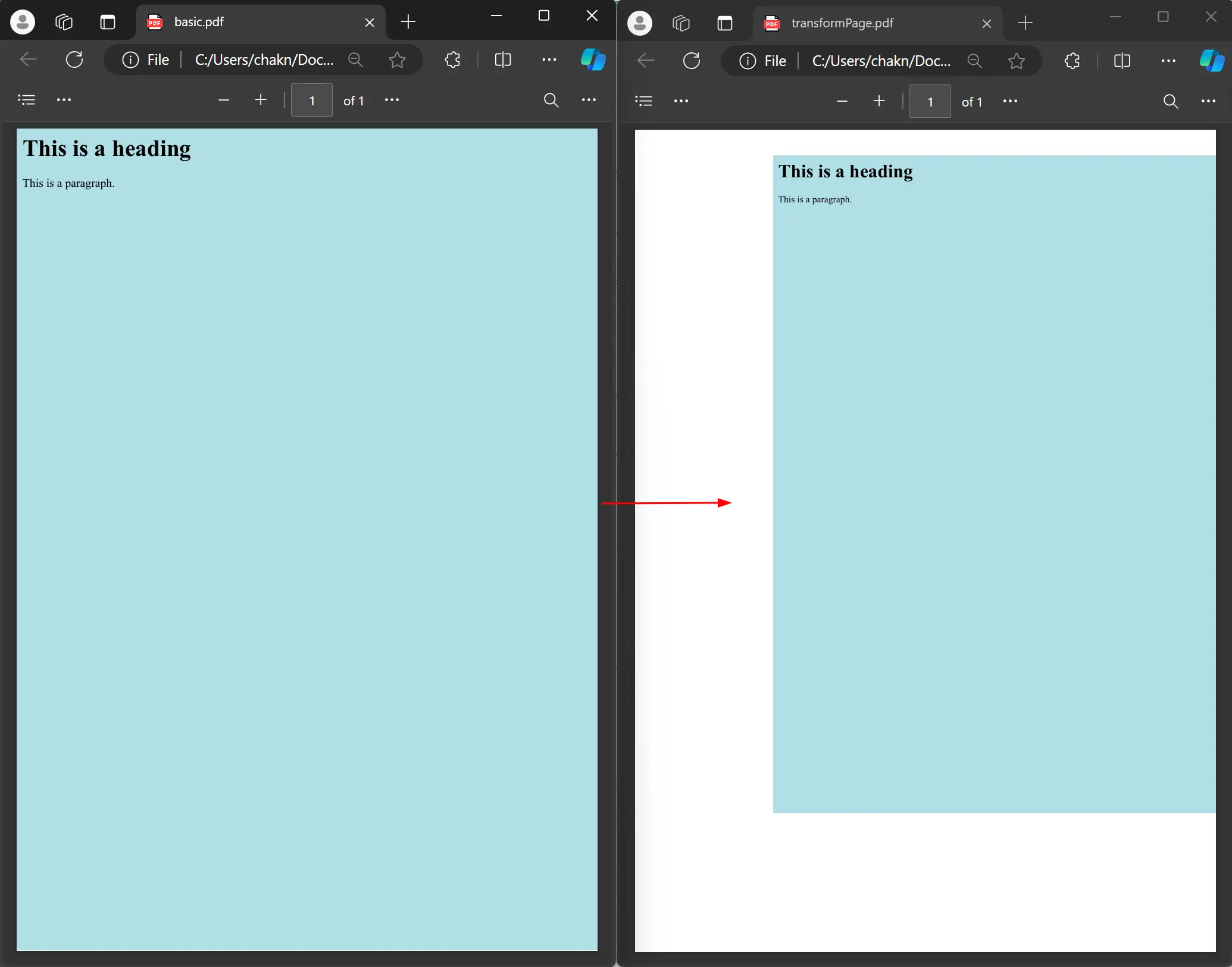
Transform方法可以移动和调整内容的大小。 这只会影响页面上显示内容的外观,不会改变页面的实际尺寸。 与修改整个页面结构的页面方向和旋转不同,转换只调整内容定位。 让我们在一个基本的PDF文档示例上尝试Transform方法。
using IronPdf;

PdfDocument pdf = PdfDocument.FromFile("basic.pdf");

pdf.Pages[0].Transform(50, 50, 0.8, 0.8);

pdf.SaveAs("transformPage.pdf");Imports IronPdf
Dim pdf As PdfDocument = PdfDocument.FromFile("basic.pdf")
pdf.Pages(0).Transform(50, 50, 0.8, 0.8)
pdf.SaveAs("transformPage.pdf")Transform方法在合并多个PDF后或为特定的自定义纸张尺寸准备文档时特别有用。 该功能是对其他排版功能的补充,如设置自定义页边距以实现精确的文档格式。
Transform方法接受哪些参数?
Transform方法接受四个关键参数来控制内容定位和大小调整:
- 水平平移(
TranslateX):水平移动内容穿过页面。 正值将内容右移,负值将内容左移。 测量单位遵循 PDF 标准(通常为点,1 点 = 1/72 英寸)。 - 垂直平移(
TranslateY):控制页面内容的垂直移动。 正值向下移动内容,负值向上移动内容。 这在需要为页眉和页脚留出空间时非常有用。 - 水平缩放(
ScaleX):一个十进制值,调整内容宽度。 1.0 的值保持原始大小,0.5 缩小到一半宽度,2.0 将宽度增加一倍。 当与垂直比例相匹配时,该参数有助于在不影响纵横比的情况下将内容调整到特定的边界内。 -
垂直缩放(
ScaleX,但影响高度。 保持相同的ScaleY值保持内容的原始纵横比。
下面是一个演示多重转换的高级示例:
using IronPdf;
using System;

// Load an existing PDF or create a new one
PdfDocument pdf = PdfDocument.FromFile("invoice.pdf");

// Apply different transformations to multiple pages
for (int i = 0; i < pdf.Pages.Count; i++)
{
    if (i % 2 == 0)
    {
        // Even pages: Create margin space and reduce size slightly
        pdf.Pages[i].Transform(30, 30, 0.9, 0.9);
    }
    else
    {
        // Odd pages: Center content with larger margins
        pdf.Pages[i].Transform(40, 60, 0.85, 0.85);
    }
}

// Save the transformed document
pdf.SaveAs("invoice_transformed.pdf");

// You can also export to memory stream for web applications
var memoryStream = pdf.Stream;Imports IronPdf
Imports System
' Load an existing PDF or create a new one
Dim pdf As PdfDocument = PdfDocument.FromFile("invoice.pdf")
' Apply different transformations to multiple pages
For i As Integer = 0 To pdf.Pages.Count - 1
If i Mod 2 = 0 Then
' Even pages: Create margin space and reduce size slightly
pdf.Pages(i).Transform(30, 30, 0.9, 0.9)
Else
' Odd pages: Center content with larger margins
pdf.Pages(i).Transform(40, 60, 0.85, 0.85)
End If
Next
' Save the transformed document
pdf.SaveAs("invoice_transformed.pdf")
' You can also export to memory stream for web applications
Dim memoryStream = pdf.Stream为什么需要转换 PDF 页面?
PDF 页面转换在文档处理中有许多实际应用:
1.创建可打印文档:在准备用于专业印刷的 PDF 时,您经常需要调整内容定位以适应出血区域、装订边距或特定的打印机要求。 Transform方法允许精确定位而无需重新创建文档。
2.表单字段对齐:创建或编辑 PDF 表单后,您可能需要重新定位整个部分,以便与预先打印的信纸或模板对齐。 转换确保所有表单元素保持其相对位置。
3.多文档编译:在合并来自不同来源的文档时,每个文档可能都有不同的页边距设置。 使用Transform帮助标准化所有页面的外观,尤其在合并文档上盖章文本或图像时尤为有用。
4. 响应式PDF生成:在基于用户偏好或设备规格生成PDF的动态应用中,Transform实现实时调整,以确保在不同屏幕尺寸上的最佳查看。
PDF 转换的最佳实践
在实施 PDF 转换时,请考虑以下优化策略:
保持纵横比:除非需要故意变形,否则始终使用相同的ScaleY值。 这样才能保持文本和图像的专业外观。
测试边界条件:在应用转换之前,请确认缩放内容不会超出页面边界。 计算转换后的有效内容区域,防止剪切。
批量处理效率:在转换多个页面时,可考虑使用并行处理来处理大型文档:
using IronPdf;
using System.Linq;
using System.Threading.Tasks;

public async Task TransformLargeDocument(string filePath)
{
    PdfDocument pdf = PdfDocument.FromFile(filePath);

    // Process pages in parallel for better performance
    var tasks = pdf.Pages.Select((page, index) =>
        Task.Run(() =>
        {
            // Apply consistent transformation to all pages
            page.Transform(25, 25, 0.95, 0.95);
        })
    ).ToArray();

    await Task.WhenAll(tasks);

    // Save with optimized settings
    pdf.SaveAs("transformed_optimized.pdf");
}Imports IronPdf
Imports System.Linq
Imports System.Threading.Tasks
Public Async Function TransformLargeDocument(filePath As String) As Task
Dim pdf As PdfDocument = PdfDocument.FromFile(filePath)
' Process pages in parallel for better performance
Dim tasks = pdf.Pages.Select(Function(page, index) _
Task.Run(Sub()
' Apply consistent transformation to all pages
page.Transform(25, 25, 0.95, 0.95)
End Sub)
).ToArray()
Await Task.WhenAll(tasks)
' Save with optimized settings
pdf.SaveAs("transformed_optimized.pdf")
End Function内存管理:对于大型文档,可考虑分块处理并保存到内存流中,以优化服务器环境中的资源使用。
常见转换场景
以下是具体使用案例的实用示例:
创建缩略图:通过缩减内容生成 PDF 页面预览,同时保持可读性:
// Create thumbnail-sized versions of pages
pdf.Pages[0].Transform(10, 10, 0.3, 0.3);' Create thumbnail-sized versions of pages
pdf.Pages(0).Transform(10, 10, 0.3, 0.3)添加装订页边距:调整内容以适应螺旋装订或三环装订:
// Add 0.5 inch (36 points) binding margin on left
pdf.Pages[0].Transform(36, 0, 1.0, 1.0);' Add 0.5 inch (36 points) binding margin on left
pdf.Pages(0).Transform(36, 0, 1.0, 1.0)将大小不足的内容居中:当内容没有占满页面时,请将其放在专业的中心位置:
// Calculate centering offset (assuming standard letter size)
double pageWidth = 612; // points
double contentWidth = 500; // estimated content width
double centerOffset = (pageWidth - contentWidth) / 2;

pdf.Pages[0].Transform(centerOffset, 50, 1.0, 1.0);' Calculate centering offset (assuming standard letter size)
Dim pageWidth As Double = 612 ' points
Dim contentWidth As Double = 500 ' estimated content width
Dim centerOffset As Double = (pageWidth - contentWidth) / 2
pdf.Pages(0).Transform(centerOffset, 50, 1.0, 1.0)Transform方法与IronPDF的全面功能集无缝集成,允许您创建具有精确布局的新PDF,并修改现有文档以满足特定要求。 无论您是在构建自动文档处理系统,还是在创建自定义报表解决方案,掌握 PDF 转换技术都能增强您交付专业、格式精确的文档的能力。
常见问题解答
如何用 C# 编程转换 PDF 页面?
您可以使用 IronPDF 的 Transform 方法转换 PDF 页面。使用该方法,您可以缩放和转换页面内容,而无需修改页面的实际尺寸。只需在页面上调用 Transform 方法,并为水平/垂直平移和缩放因子设置参数即可。
Transform 方法需要哪些参数?
IronPDF 中的 Transform 方法接受四个参数:TranslateX(水平移动)、TranslateY(垂直移动)、ScaleX(水平缩放)和 ScaleY(垂直缩放)。平移值的单位是点(1/72 英寸),而缩放值是十进制乘数。
能否在不改变页面大小的情况下移动 PDF 内容?
是的,IronPDF 的 Transform 方法专门在不改变页面物理尺寸的情况下移动和调整内容外观的大小。这与页面旋转或方向更改不同,后者会修改整个页面结构。
如何将 PDF 内容缩小到原始大小的 80%?
要使用 IronPDF 将 PDF 内容缩放到原始大小的 80%,请使用 Transform 方法,并将缩放参数设置为 0.8。例如Pages[0].Transform(0, 0, 0.8, 0.8) 将把宽度和高度都缩放至 80%。
能否对 PDF 中的特定页面应用转换?
是的,IronPDF 允许您通过页面集合访问单个页面,从而对其进行转换。您可以根据需要对每个页面应用不同的转换,例如对第一页应用 Pages[0].Transform()。
正翻译值和负翻译值有什么区别?
在 IronPDF 的 Transform 方法中,TranslateX 的正值会向右移动内容,而负值会向左移动内容。对于 TranslateY,正值会向下移动内容,负值则向上移动内容。这样就可以在任何方向上精确定位。
何时应使用 PDF 转换而不是旋转?
当您需要在保持页面尺寸不变的情况下重新定位或调整内容大小时,请使用 IronPDF 的 Transform 方法。这是在合并 PDF、为自定义纸张尺寸准备文档或在不改变页面结构的情况下为页眉和页脚创建空间后的理想选择。
What are some best practices for transforming PDF pages using IronPDF?
Some best practices include preserving aspect ratios by using equal scale values, testing boundary conditions to prevent clipping, and using parallel processing for batch operations to enhance performance.
How can transformations help in creating standardized document layouts?
Transformations allow you to standardize document layouts by adjusting content positions without altering original page settings, ideal for compiling multi-source documents or applying consistent headers, footers, or margins.
Can I use transformations to create thumbnail previews of PDF pages?
Yes, you can create thumbnail-sized versions of PDF pages by applying small scaling transformations to maintain readability while reducing content size significantly.

Curtis Chau 拥有卡尔顿大学的计算机科学学士学位,专注于前端开发,精通 Node.js、TypeScript、JavaScript 和 React。他热衷于打造直观且美观的用户界面,喜欢使用现代框架并创建结构良好、视觉吸引力强的手册。













