
以远程容器方式运行IronPDF

IronPdfEngine 是一项独立服务,可以处理 PDF 的创建、写入、编辑和读取。 IronPDF Docker 已准备好运行兼容版本的IronPDF (v2023.2.x 及以上)的 Docker 服务。 这将有助于开发人员消除他们在使用IronPDF时可能遇到的部署问题。
为什么将IronPDF作为独立容器运行是个好主意
IronPDF需要 Chrome 和 Pdfium 二进制文件才能运行,而这两个文件体积都非常大(数百 MB)。 它还需要在机器上安装几个依赖项。
使用此方法,您的客户端只会占用很小一部分空间(以 MB 为单位)。
避免部署问题
正确配置环境/容器以包含所有依赖项可能具有挑战性。 使用IronPDF Docker 容器意味着IronPDF已预先安装并保证可以正常工作,避免了所有部署和依赖项方面的麻烦。
版本
IronPDF Docker 标签基于 IronPdfEngine 本身的版本。 它与IronPDF产品的版本不同。
每个IronPDF版本都会有其对应的 IronPdfEngine 版本。 版本号必须与IronPDF Docker 版本匹配。
例如,IronPDF for Java 版本 2023.2.1 需要 IronPdfEngine 版本 2023.2.1。 您不能使用版本不匹配的 IronPdfEngine 和IronPDF 。
如何使用IronPDF Docker
安装IronPDF
将IronPDF NuGet包添加到您的项目中。
注意:IronPdf.Linux 和 IronPdf.MacOs 软件包都包含IronPDF。
为了减小应用程序的大小,我们建议只安装IronPDF。 软件包 IronPdf.Native.Chrome.xxx 已不再使用,因此您可以将其从项目中移除。
确定所需的容器版本
默认情况下,Docker 版IronPDF的版本将与NuGet上IronPDF的当前版本匹配。 您可以使用以下代码手动检查版本:
string ironPdfEngineVersion = IronPdf.Installation.IronPdfEngineVersion;Dim ironPdfEngineVersion As String = IronPdf.Installation.IronPdfEngineVersionDim ironPdfEngineVersion As String = IronPdf.Installation.IronPdfEngineVersion为 Docker 容器配置IronPDF
无需 Docker Compose
使用上一步中指定的版本运行 Docker 容器。
- 必须安装 Docker。
设置
- 前往https://hub.docker.com/r/ironsoftwareofficial/ironpdfengine
- 拉取最新的 ironsoftwareofficial/ironpdfengine 镜像
docker pull ironsoftwareofficial/ironpdfengine或者下载特定版本(推荐)
docker pull ironsoftwareofficial/ironpdfengine:2025.3.6- 运行 ironsoftwareofficial/ironpdfengine 容器。
此命令将创建一个容器,并在后台使用端口 33350 运行它。
docker run -d -p 33350:33350 -e IRONPDF_ENGINE_LICENSE_KEY=MY_LICENSE_KEY ironsoftwareofficial/ironpdfengine:2025.3.6如何配置 IronPdfEngine 运行时参数?
运行时参数可以直接作为镜像名称后的 key=value 对传递给容器。 这些配置用于在不重新构建镜像的情况下配置引擎行为。
docker run -d -p 33350:33350 ironsoftwareofficial/ironpdfengine:2025.3.6 \
  license_key="YOUR_LICENSE_KEY" \
  enable_debug=true \
chrome_browser_limit=8可使用的参数如下:
| 范围 | 类型 | Default | 描述 |
|---|---|---|---|
port | int | 33350 | gRPC监听端口 |
license_key | string | - | IronPDF许可证密钥 |
enable_debug | bool | false | 启用完整调试日志 |
log_path | path | - | 日志文件路径(也支持完整调试日志记录) |
logging_mode | string | Console | 日志模式:无、控制台、自定义、调试输出窗口、文件、全部 |
chrome_browser_limit | int | - | 最大并发 Chrome 浏览器实例数 |
chrome_cache_path | path | - | Chrome浏览器缓存目录 |
chrome_gpu_mode | int | 0 | GPU模式:0 禁用,1 硬件加速,2 硬件全加速,3 软件加速 |
chrome_custom_deployment_dir | path | - | 用于 Chrome 部署二进制文件的自定义目录 |
temp_folder_path | path | - | 覆盖临时目录 |
skip_shutdown | bool | false | 防止发动机怠速时熄火 |
skip_initialization | bool | false | 启动时跳过 Chrome/Pdfium 初始化 |
keep_alive | bool | false | 客户端断开连接后,保持引擎运行。 |
single_process | bool | - | 以单进程模式运行 Chrome |
linux_and_docker_auto_config | bool | true | 自动配置 Linux/Docker 依赖项(由 Docker 入口点自动设置) |
send_anonymous_analytics_and_crash_data | bool | - | 启用或禁用匿名遥测 |
linux_and_docker_auto_config 参数设置为 true。 您无需手动传递。 除非您的主机提供 GPU 直通,否则 Docker 中的 chrome_gpu_mode 应保持 0(禁用)。也可以使用 IRONPDF_ENGINE_LICENSE_KEY 环境变量,通过 Docker Compose 中的 -e 或 environment: 来设置许可证密钥。 当命令行参数和环境变量都设置时,命令行参数优先。
生产示例:
docker run -d --restart=unless-stopped \
  -p 33350:33350 \
  -e IRONPDF_ENGINE_LICENSE_KEY=MY_KEY \
  ironsoftwareofficial/ironpdfengine \
chrome_browser_limit=8 skip_shutdown=true调试示例:
docker run -p 33350:33350 \
  ironsoftwareofficial/ironpdfengine \
enable_debug=true log_path=/app/logs/engine.log使用 Docker Compose
关键在于建立一个 Docker 网络,使 IronPdfEngine 和你的应用程序能够相互访问。 设置"depends_on"以确保 IronPdfEngine 在应用程序启动之前已启动。
设置
- 首先创建一个
docker-compose.yml文件。使用以下模板设置您的 Docker Compose 文件:
version: '3.6'
services:
  myironpdfengine:
    container_name: ironpdfengine
    image: ironsoftwareofficial/ironpdfengine:latest
    ports:
      - '33350:33350'
    networks:
      - ironpdf-network
  myconsoleapp:
    container_name: myconsoleapp
    build:
      # enter YOUR project directory path here
      context: ./MyConsoleApp/
      # enter YOUR dockerfile name here, relative to project directory
      dockerfile: Dockerfile
    networks:
      - ironpdf-network
    depends_on:
      myironpdfengine:
        condition: service_started
networks:
  ironpdf-network:
driver: 'bridge'- 将应用程序(myconsoleapp)中 IronPdfEngine 的地址设置为"myironpdfengine:33350"
- 运行 docker compose
docker compose up --detach --force-recreate --remove-orphans --timestamps连接到 IronPdfEngine
运行你的IronPDF代码; 您的应用程序现在可以与 Docker 中的 IronPdfEngine 进行通信了!
using IronPdf;
using IronPdf.GrpcLayer;

// Configure for Docker container
var config = IronPdfConnectionConfiguration.Docker;
config.Host = "localhost";
IronPdf.Installation.ConnectToIronPdfHost(config);

// Use IronPDF
ChromePdfRenderer renderer = new ChromePdfRenderer();
PdfDocument pdf = renderer.RenderHtmlAsPdf("<h1>Hello IronPDF Docker!<h1>");
pdf.SaveAs("ironpdf.pdf");
using IronPdf;
using IronPdf.GrpcLayer;
// Configure for Docker container
var config = IronPdfConnectionConfiguration.Docker;
config.Host = "localhost";
IronPdf.Installation.ConnectToIronPdfHost(config);
// Use IronPDF
ChromePdfRenderer renderer = new ChromePdfRenderer();
PdfDocument pdf = renderer.RenderHtmlAsPdf("<h1>Hello IronPDF Docker!<h1>");
pdf.SaveAs("ironpdf.pdf");Imports IronPdf
Imports IronPdf.GrpcLayer
' Configure for Docker container
Private config = IronPdfConnectionConfiguration.Docker
config.Host = "localhost"
IronPdf.Installation.ConnectToIronPdfHost(config)
' Use IronPDF
Dim renderer As New ChromePdfRenderer()
Dim pdf As PdfDocument = renderer.RenderHtmlAsPdf("<h1>Hello IronPDF Docker!<h1>")
pdf.SaveAs("ironpdf.pdf")Imports IronPdf
Imports IronPdf.GrpcLayer
' Configure for Docker container
Private config = IronPdfConnectionConfiguration.Docker
config.Host = "localhost"
IronPdf.Installation.ConnectToIronPdfHost(config)
' Use IronPDF
Dim renderer As New ChromePdfRenderer()
Dim pdf As PdfDocument = renderer.RenderHtmlAsPdf("<h1>Hello IronPDF Docker!<h1>")
pdf.SaveAs("ironpdf.pdf")连接类型
您可以根据要建立的连接类型分配几个 IronPdfConnectionType。
以下是可供出租的房产列表:
LocalExecutable :要连接到在本地计算机上运行可执行文件的 IronPdfEngine"服务器",我们使用此选项。 一个简单的例子是 WinForm 发票应用程序,它可以在本地生成 PDF 文件,而无需依赖云服务。
Docker :当尝试连接到本地或云端的 Docker 容器时,应使用此选项。
RemoteServer :此选项用于云端 IronPdfEngine。 它通过 HTTP 或 HTTPS 协议连接到云托管(例如 Docker)的 IronPdfEngine 实例。 请注意,由于这是连接到远程服务器,因此需要完整的 URL(包括 HTTP 或 HTTPS 协议)。
自定义:要完全控制和自定义连接,您可以使用此选项。 此选项使用您自定义的Grpc.Core.ChannelBase ,而不是上面定义的其他选项。 开发人员可以通过创建新的Grpc.Core.Channel对象或使用.NET(System.String)来创建新通道,从而自定义和完全控制 gRPC 通道。
.NET Framework与 NetFrameworkChannel
对于.NET Framework,我们需要不同的设置,因为 gRPC 在.NET Framework项目中的工作方式不同。 要使此方法生效,请确保已安装Grpc.Core NuGet包。 对于此特定设置,我们将使用从Grpc.Core.ChannelBase派生的自定义 gRPC 通道。
让我们来看这个例子,我们将实现连接通道,使用 IronPDFEngine 创建和保存 PDF。
由于 gRPC 在.NET Framework项目中的工作方式不同,如果以下代码不起作用,请尝试移除地址中的 <http> 或 <https> 前缀。
pdf.Dispose 在这种情况下是必需的。using IronPdf;
// This code demonstrates how to use IronPdf with gRPC in a .NET Framework application.
// 1. Configure connection to use local IronPdfEngine executable
var config = IronPdf.GrpcLayer.IronPdfConnectionConfiguration.Executable;
// 2. Connect to the IronPDF host with the executable configuration
IronPdf.Installation.ConnectToIronPdfHost(config);
// 3. Create a PDF renderer instance
ChromePdfRenderer renderer = new ChromePdfRenderer();
// 4. Render HTML string as PDF document
PdfDocument pdf = renderer.RenderHtmlAsPdf("Hello world");
// 5. Save the PDF to disk
pdf.SaveAs("output.pdf");
// 6. Clean up , this is needed to work
pdf.Dispose();using IronPdf;
// This code demonstrates how to use IronPdf with gRPC in a .NET Framework application.
// 1. Configure connection to use local IronPdfEngine executable
var config = IronPdf.GrpcLayer.IronPdfConnectionConfiguration.Executable;
// 2. Connect to the IronPDF host with the executable configuration
IronPdf.Installation.ConnectToIronPdfHost(config);
// 3. Create a PDF renderer instance
ChromePdfRenderer renderer = new ChromePdfRenderer();
// 4. Render HTML string as PDF document
PdfDocument pdf = renderer.RenderHtmlAsPdf("Hello world");
// 5. Save the PDF to disk
pdf.SaveAs("output.pdf");
// 6. Clean up , this is needed to work
pdf.Dispose();Imports IronPdf
' This code demonstrates how to use IronPdf with gRPC in a .NET Framework application.
' 1. Configure connection to use local IronPdfEngine executable
Dim config = IronPdf.GrpcLayer.IronPdfConnectionConfiguration.Executable
' 2. Connect to the IronPDF host with the executable configuration
IronPdf.Installation.ConnectToIronPdfHost(config)
' 3. Create a PDF renderer instance
Dim renderer As New ChromePdfRenderer()
' 4. Render HTML string as PDF document
Dim pdf As PdfDocument = renderer.RenderHtmlAsPdf("Hello world")
' 5. Save the PDF to disk
pdf.SaveAs("output.pdf")
' 6. Clean up, this is needed to work
pdf.Dispose()Imports IronPdf
' This code demonstrates how to use IronPdf with gRPC in a .NET Framework application.
' 1. Configure connection to use local IronPdfEngine executable
Dim config = IronPdf.GrpcLayer.IronPdfConnectionConfiguration.Executable
' 2. Connect to the IronPDF host with the executable configuration
IronPdf.Installation.ConnectToIronPdfHost(config)
' 3. Create a PDF renderer instance
Dim renderer As New ChromePdfRenderer()
' 4. Render HTML string as PDF document
Dim pdf As PdfDocument = renderer.RenderHtmlAsPdf("Hello world")
' 5. Save the PDF to disk
pdf.SaveAs("output.pdf")
' 6. Clean up, this is needed to work
pdf.Dispose()使用 WithCustomChannel 的替代方法
另一种方法是利用 IronPdf.GrpcLayer 提供的 WithCustomChannel 方法。
WithCustomChannel 接受两个参数,customChannel,即您的自定义 gRPC 通道,以及 metadata。 metadata 参数是可选的,默认设置为 null。
using IronPdf;
using IronPdf.GrpcLayer;
using Grpc.Core;

// 1. Create custom gRPC channel (.NET Framework style)
var channel = new Channel("123.456.7.8:80", ChannelCredentials.SecureSsl);

// 2. (Optional) Add metadata headers if needed
var metadata = new Metadata
{
    { "Authorization", "Bearer your_token_here" }
};

// 3. Configure IronPDF with custom channel
var config = IronPdfConnectionConfiguration.WithCustomChannel(channel, metadata);
IronPdf.Installation.ConnectToIronPdfHost(config);

// 4. Generate PDF
var renderer = new ChromePdfRenderer();
PdfDocument pdf = renderer.RenderHtmlAsPdf("Hello world");

// 5. Save the PDF to disk
pdf.SaveAs("output.pdf");

// 6. Clean up , this is needed to work
pdf.Dispose();
using IronPdf;
using IronPdf.GrpcLayer;
using Grpc.Core;
// 1. Create custom gRPC channel (.NET Framework style)
var channel = new Channel("123.456.7.8:80", ChannelCredentials.SecureSsl);
// 2. (Optional) Add metadata headers if needed
var metadata = new Metadata
{
{ "Authorization", "Bearer your_token_here" }
};
// 3. Configure IronPDF with custom channel
var config = IronPdfConnectionConfiguration.WithCustomChannel(channel, metadata);
IronPdf.Installation.ConnectToIronPdfHost(config);
// 4. Generate PDF
var renderer = new ChromePdfRenderer();
PdfDocument pdf = renderer.RenderHtmlAsPdf("Hello world");
// 5. Save the PDF to disk
pdf.SaveAs("output.pdf");
// 6. Clean up , this is needed to work
pdf.Dispose();Imports IronPdf
Imports IronPdf.GrpcLayer
Imports Grpc.Core
' 1. Create custom gRPC channel (.NET Framework style)
Dim channel As New Channel("123.456.7.8:80", ChannelCredentials.SecureSsl)
' 2. (Optional) Add metadata headers if needed
Dim metadata As New Metadata From {
{"Authorization", "Bearer your_token_here"}
}
' 3. Configure IronPDF with custom channel
Dim config As IronPdfConnectionConfiguration = IronPdfConnectionConfiguration.WithCustomChannel(channel, metadata)
IronPdf.Installation.ConnectToIronPdfHost(config)
' 4. Generate PDF
Dim renderer As New ChromePdfRenderer()
Dim pdf As PdfDocument = renderer.RenderHtmlAsPdf("Hello world")
' 5. Save the PDF to disk
pdf.SaveAs("output.pdf")
' 6. Clean up, this is needed to work
pdf.Dispose()Imports IronPdf
Imports IronPdf.GrpcLayer
Imports Grpc.Core
' 1. Create custom gRPC channel (.NET Framework style)
Dim channel As New Channel("123.456.7.8:80", ChannelCredentials.SecureSsl)
' 2. (Optional) Add metadata headers if needed
Dim metadata As New Metadata From {
{"Authorization", "Bearer your_token_here"}
}
' 3. Configure IronPDF with custom channel
Dim config As IronPdfConnectionConfiguration = IronPdfConnectionConfiguration.WithCustomChannel(channel, metadata)
IronPdf.Installation.ConnectToIronPdfHost(config)
' 4. Generate PDF
Dim renderer As New ChromePdfRenderer()
Dim pdf As PdfDocument = renderer.RenderHtmlAsPdf("Hello world")
' 5. Save the PDF to disk
pdf.SaveAs("output.pdf")
' 6. Clean up, this is needed to work
pdf.Dispose()在 AWS ECS 上部署 IronPdfEngine
先决条件
- 拉取 IronPdfEngine Docker 镜像。 这在上面的"为 Docker 容器设置IronPDF"部分中有所提及。
- 拥有访问 ECS 权限的 AWS 账户。
设置
- 创建 ECS 集群。 按照本指南,使用控制台为 Fargate 和 External 启动类型创建集群。
- 创建任务定义。 请按照本指南 使用控制台创建任务定义。
推荐设置:
-
AWS Fargate
-
建议至少配备 1 个虚拟 CPU 和 2 GB 内存。 根据您的工作量,如果您处理的 PDF 文件超过 10 页或遇到较大的负载请求,请选择更高的级别。 -网络模式:awsvpc -端口映射:
{ "containerPort": 33350, "hostPort": 33350, "protocol": "tcp", "appProtocol": "grpc" }JSON
-图片 URI :指向我们提供的任何 IronPdfEngine。 例如,"ironsoftwareofficial/ironpdfengine:2024.1.20"(来自 DockerHub) AWS 权限和网络配置需自行负责。 建议启用 Amazon CloudWatch 。 (Enable logging)
- 如果要在同一任务定义中部署应用程序容器,则容器启动顺序是必要的。
- 运行任务定义。 您可以将任务定义作为任务或服务运行。 请按照本指南使用控制台创建服务。
推荐设置:
- 启动类型: AWS Fargate
- 公网 IP:测试时开启,生产时关闭。 安全和AWS网络方面的问题需要您自行解决。
- 尽情享用! IronPdfEngine docker 已在您的 AWS 中启动并运行!
在 Azure 容器实例上部署 IronPdfEngine
先决条件
- 拉取 IronPdfEngine Docker 镜像。 这在上面的"为 Docker 容器设置IronPDF"部分中有所提及。
- Azure 帐户
设置
- 创建一个 Azure 容器。 请按照此快速入门指南,使用 Azure 门户在 Azure 中部署容器实例。
推荐设置:
-图片来源:其他注册表 -镜像: ironsoftwareofficial/ironpdfengine:2024.1.20 (来自 Docker Hub) 操作系统类型:Linux -规模:至少需要 1 个虚拟 CPU 和 2 GiB 内存,或更高 -端口:TCP 端口 33350
- 尽情享用! IronPdfEngine Docker 已在您的 Azure 容器实例中启动并运行!
在 AWS ECR 公共库中获取 IronPdfEngine
先决条件
- 必须安装 Docker。
设置
- 前往https://gallery.ecr.aws/v1m9w8y1/ironpdfengine
- 拉取 v1m9w8y1/ironpdfengine 镜像
docker pull https://gallery.ecr.aws/v1m9w8y1/ironpdfengine或者下载特定版本(推荐)
docker pull https://gallery.ecr.aws/v1m9w8y1/ironpdfengine:2023.12.6- 运行 ironpdfengine 容器。
此命令将创建一个容器,并在后台使用端口 33350 运行它。
docker run -d -p 33350:33350 ironsoftwareofficial/ironpdfengine了解如何配置IronPDF客户端以使用 IronPdfEngine,请导航至"更新代码以使用 IronPdfEngine "部分。
从应用市场获取 IronPdfEngine
为了帮助您快速上手,我们已在 Azure 和 AWS Marketplace 上部署了 IronPdfEngine。
Azure Marketplace
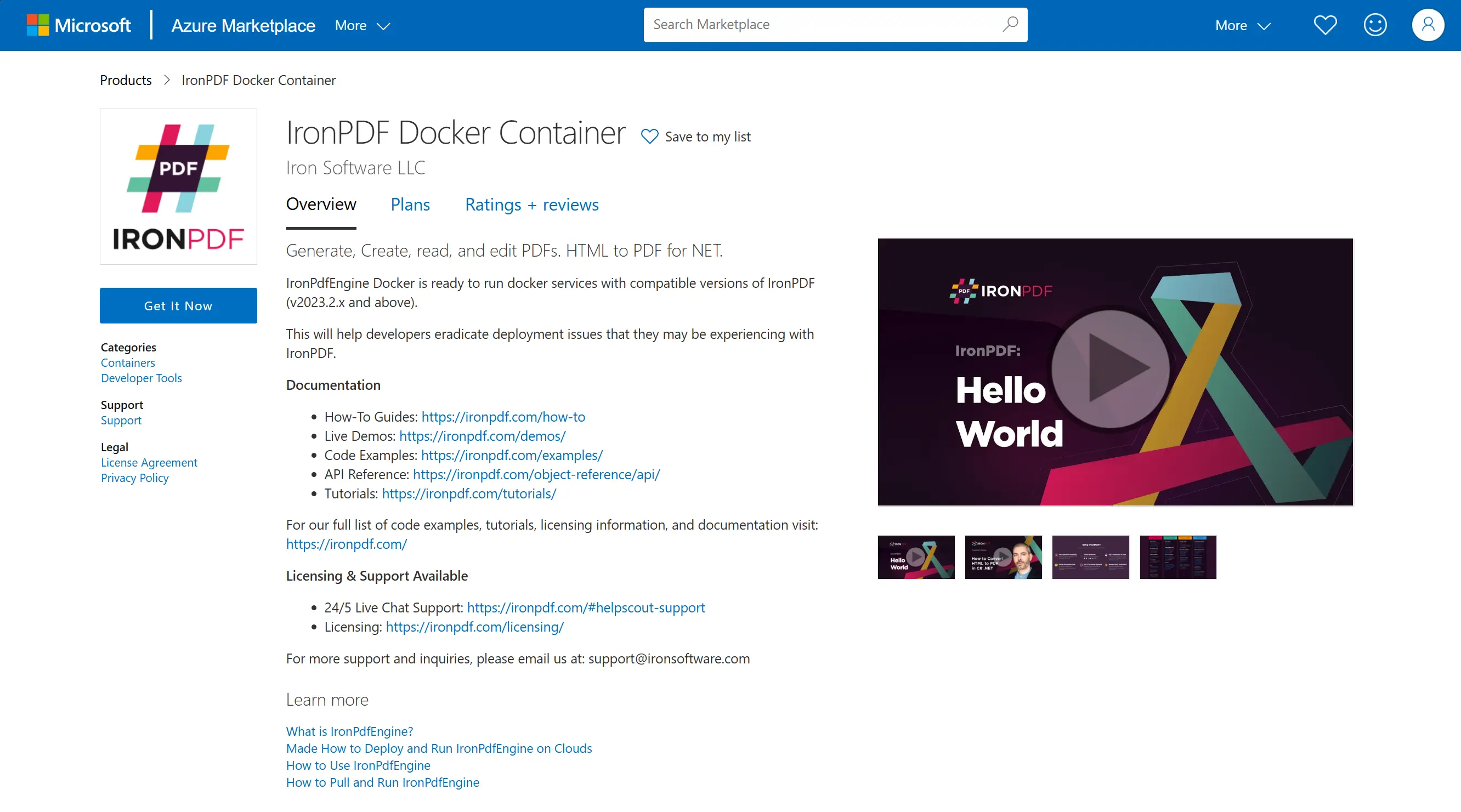
设置
- 前往Azure Marketplace 上的IronPDF Docker 容器。 点击"立即获取"和"继续"。
- 完成"基本信息"、"集群详细信息"和"应用程序详细信息"以创建 Kubernetes 服务。
- 部署完成后,导航到左侧边栏并选择 Kubernetes 资源 > 运行命令。 运行以下命令:
kubectl get services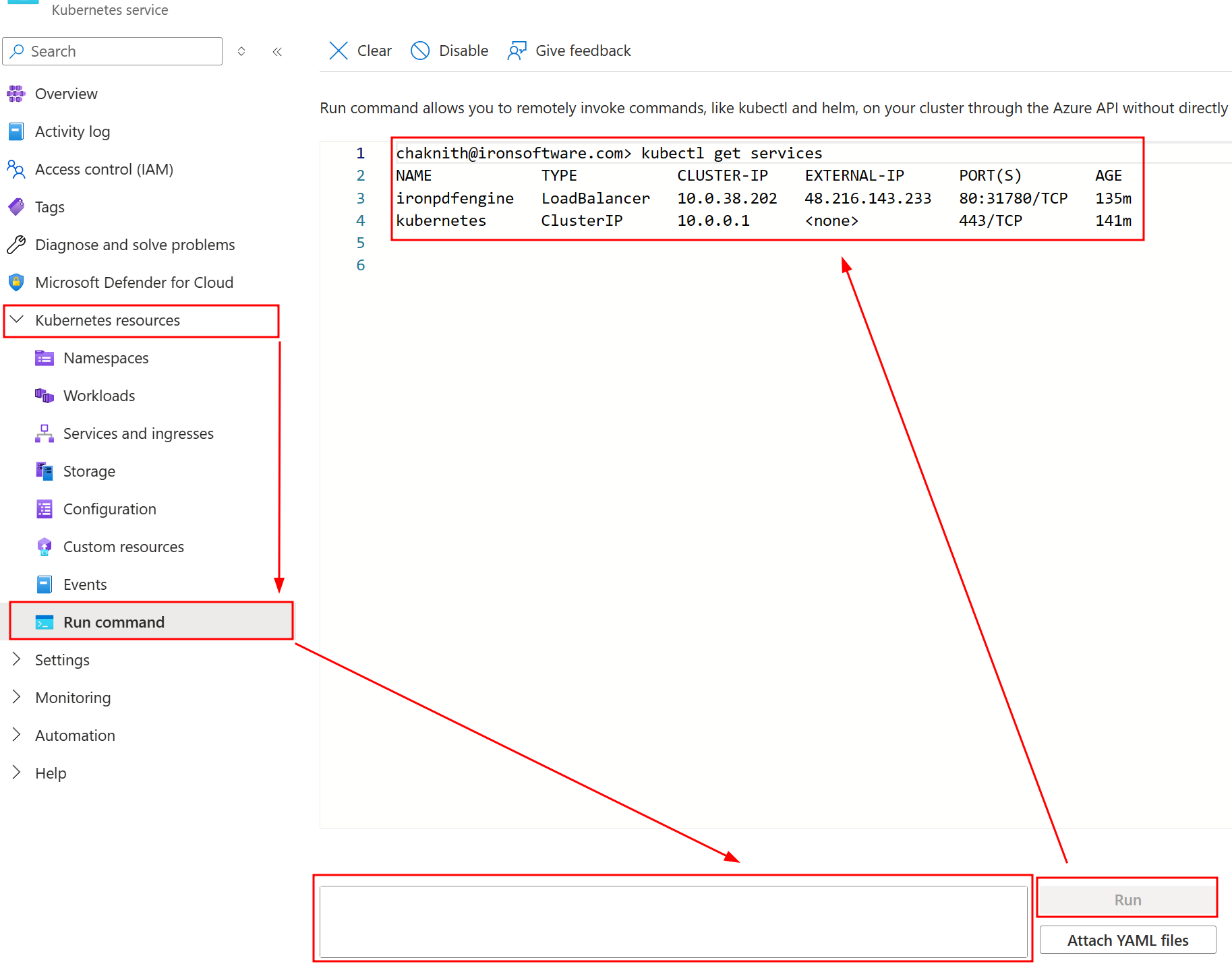
有了外部 IP 和端口信息,就可以相应地配置 IronPDFEngine 连接。
using IronPdf;
using IronPdf.GrpcLayer;

IronPdf.License.LicenseKey = "IRONPDF-MYLICENSE-KEY-1EF01";

IronPdfConnectionConfiguration configuration = new IronPdfConnectionConfiguration();
configuration.ConnectionType = IronPdfConnectionType.RemoteServer;
configuration.Host = "http://48.216.143.233";
configuration.Port = 80;
IronPdf.Installation.ConnectToIronPdfHost(configuration);

ChromePdfRenderer renderer = new ChromePdfRenderer();
PdfDocument pdf = renderer.RenderHtmlAsPdf("<h1>testing</h1>");
pdf.SaveAs("output.pdf");
using IronPdf;
using IronPdf.GrpcLayer;
IronPdf.License.LicenseKey = "IRONPDF-MYLICENSE-KEY-1EF01";
IronPdfConnectionConfiguration configuration = new IronPdfConnectionConfiguration();
configuration.ConnectionType = IronPdfConnectionType.RemoteServer;
configuration.Host = "http://48.216.143.233";
configuration.Port = 80;
IronPdf.Installation.ConnectToIronPdfHost(configuration);
ChromePdfRenderer renderer = new ChromePdfRenderer();
PdfDocument pdf = renderer.RenderHtmlAsPdf("<h1>testing</h1>");
pdf.SaveAs("output.pdf");Imports IronPdf
Imports IronPdf.GrpcLayer
IronPdf.License.LicenseKey = "IRONPDF-MYLICENSE-KEY-1EF01"
Dim configuration As New IronPdfConnectionConfiguration()
configuration.ConnectionType = IronPdfConnectionType.RemoteServer
configuration.Host = "http://48.216.143.233"
configuration.Port = 80
IronPdf.Installation.ConnectToIronPdfHost(configuration)
Dim renderer As New ChromePdfRenderer()
Dim pdf As PdfDocument = renderer.RenderHtmlAsPdf("<h1>testing</h1>")
pdf.SaveAs("output.pdf")Imports IronPdf
Imports IronPdf.GrpcLayer
IronPdf.License.LicenseKey = "IRONPDF-MYLICENSE-KEY-1EF01"
Dim configuration As New IronPdfConnectionConfiguration()
configuration.ConnectionType = IronPdfConnectionType.RemoteServer
configuration.Host = "http://48.216.143.233"
configuration.Port = 80
IronPdf.Installation.ConnectToIronPdfHost(configuration)
Dim renderer As New ChromePdfRenderer()
Dim pdf As PdfDocument = renderer.RenderHtmlAsPdf("<h1>testing</h1>")
pdf.SaveAs("output.pdf")AWS Marketplace
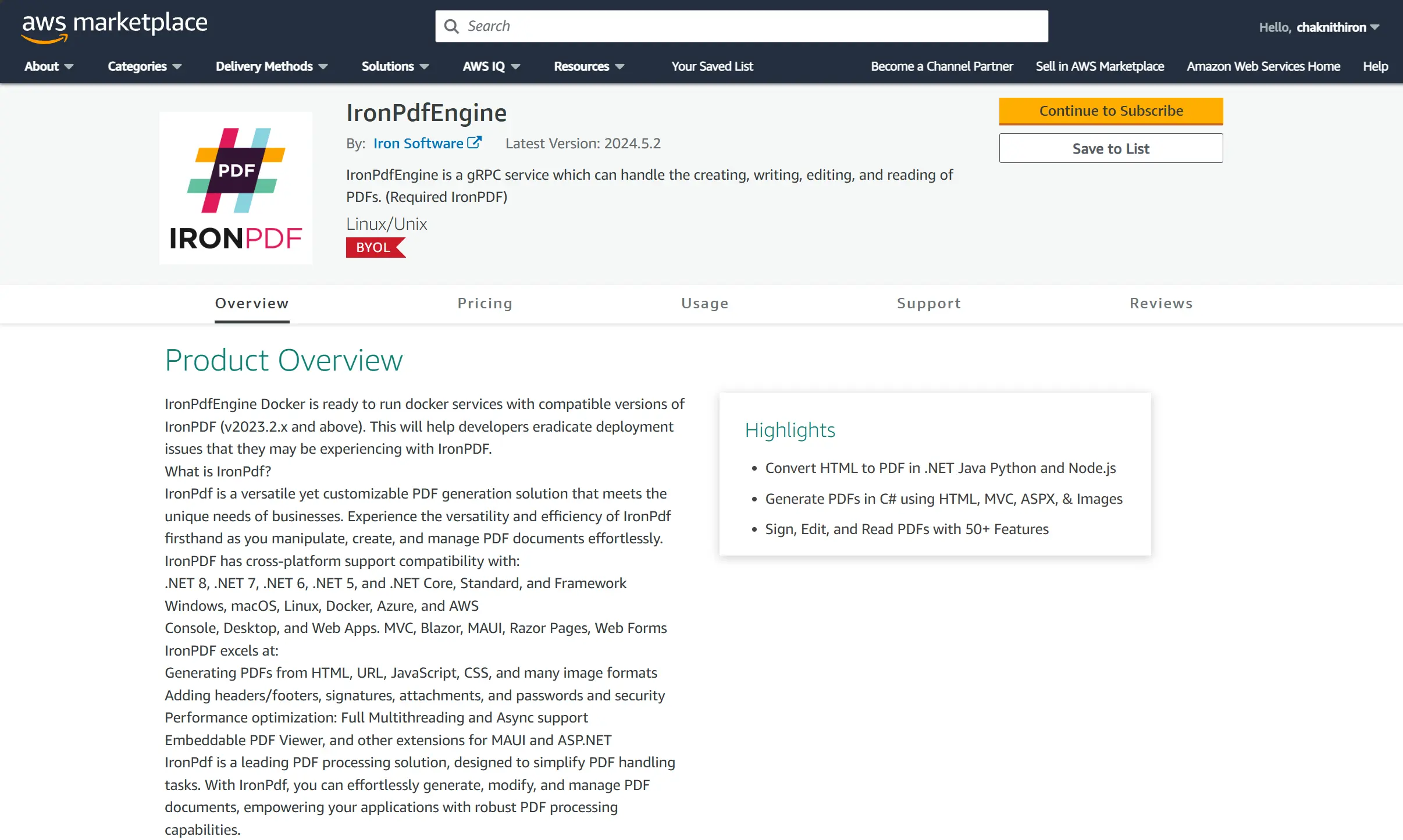
先决条件
- 必须安装 Docker。
- 必须安装并登录 AWS CLI。
设置
-
前往AWS Marketplace 上的 IronPdfEngine 。 点击"继续订阅"。
-
接受条款。
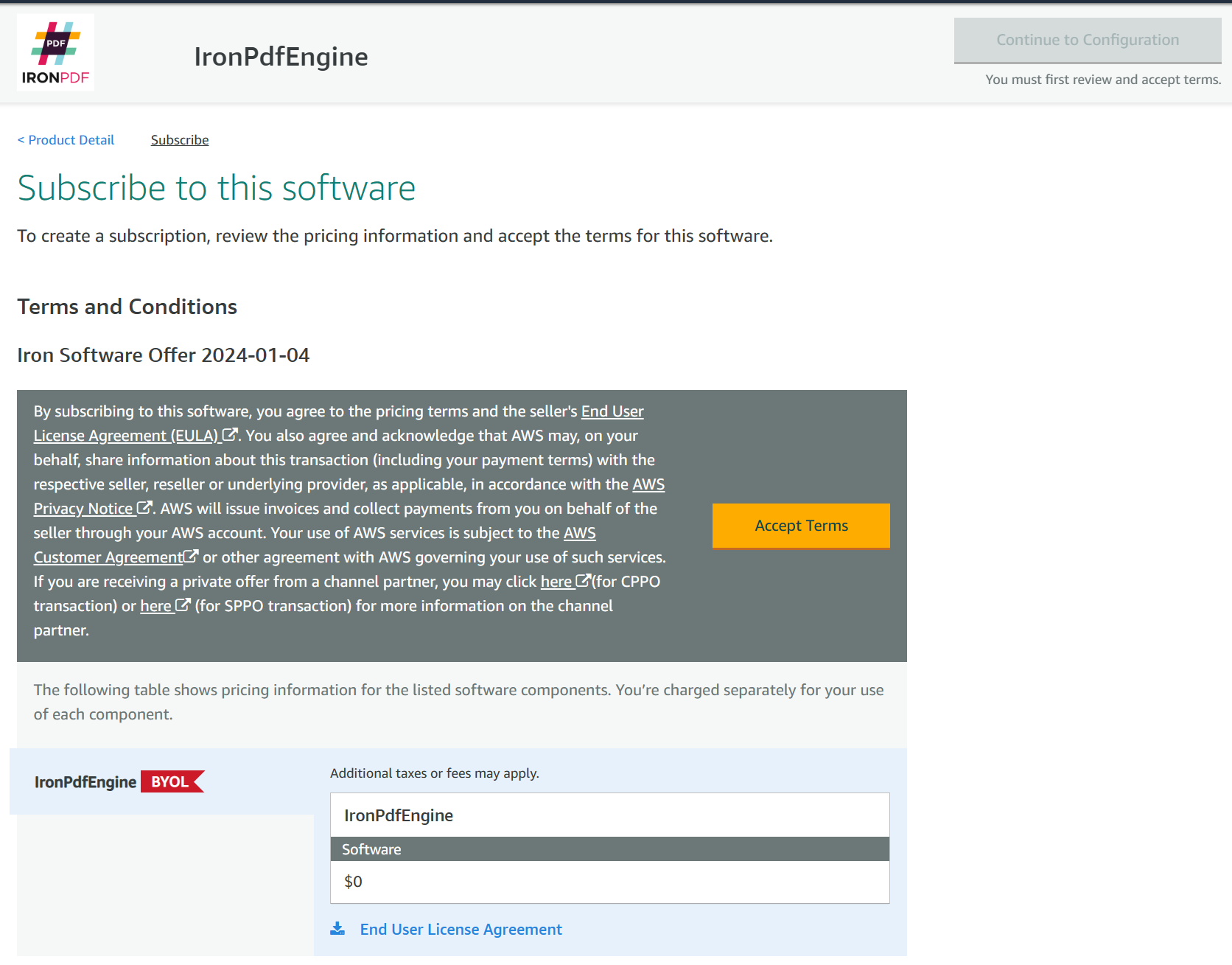
- 继续进行配置。
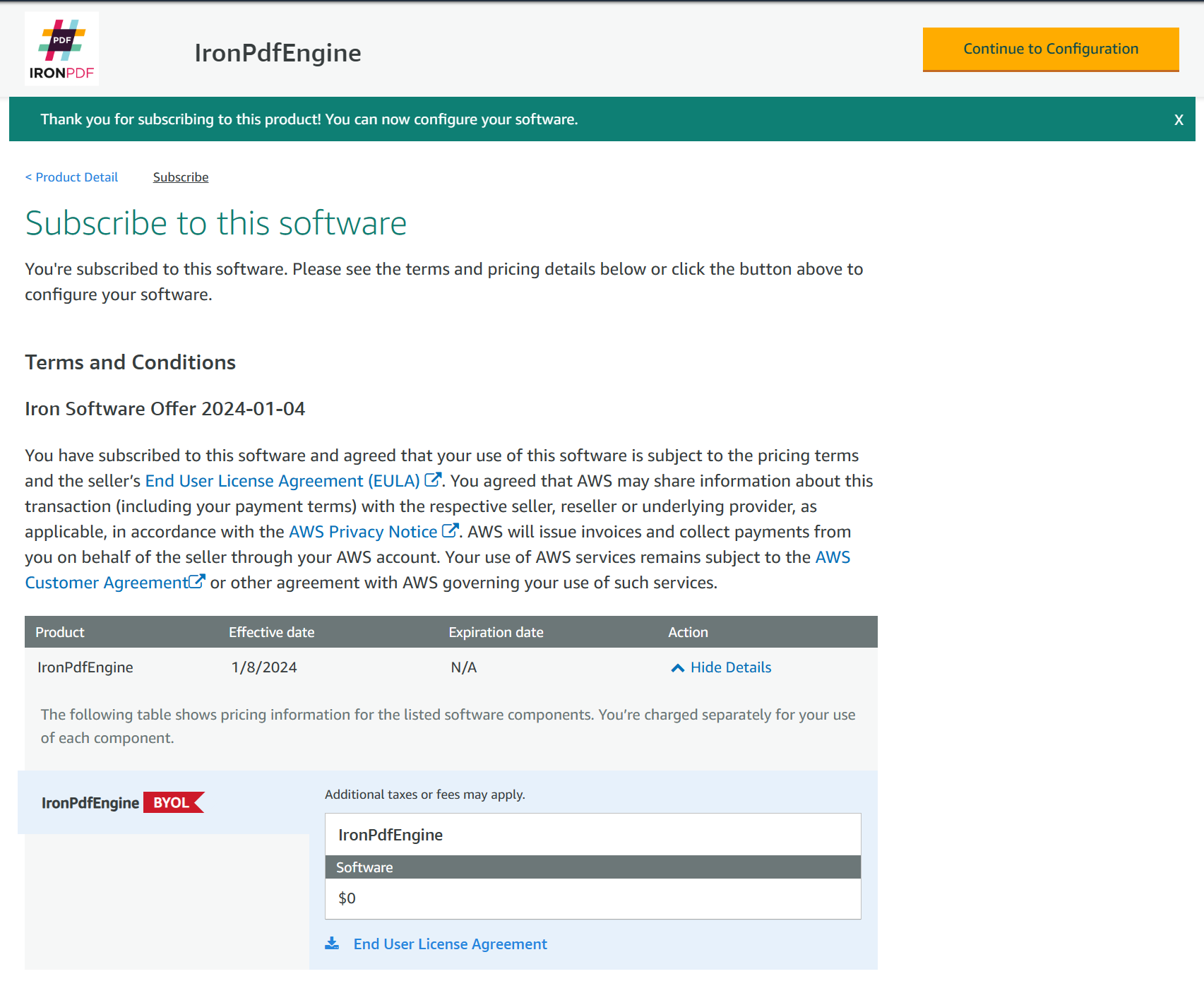
- 拉取 ironpdfengine 镜像。 此步骤将向您展示拉取 ironpdfengine 镜像的命令。
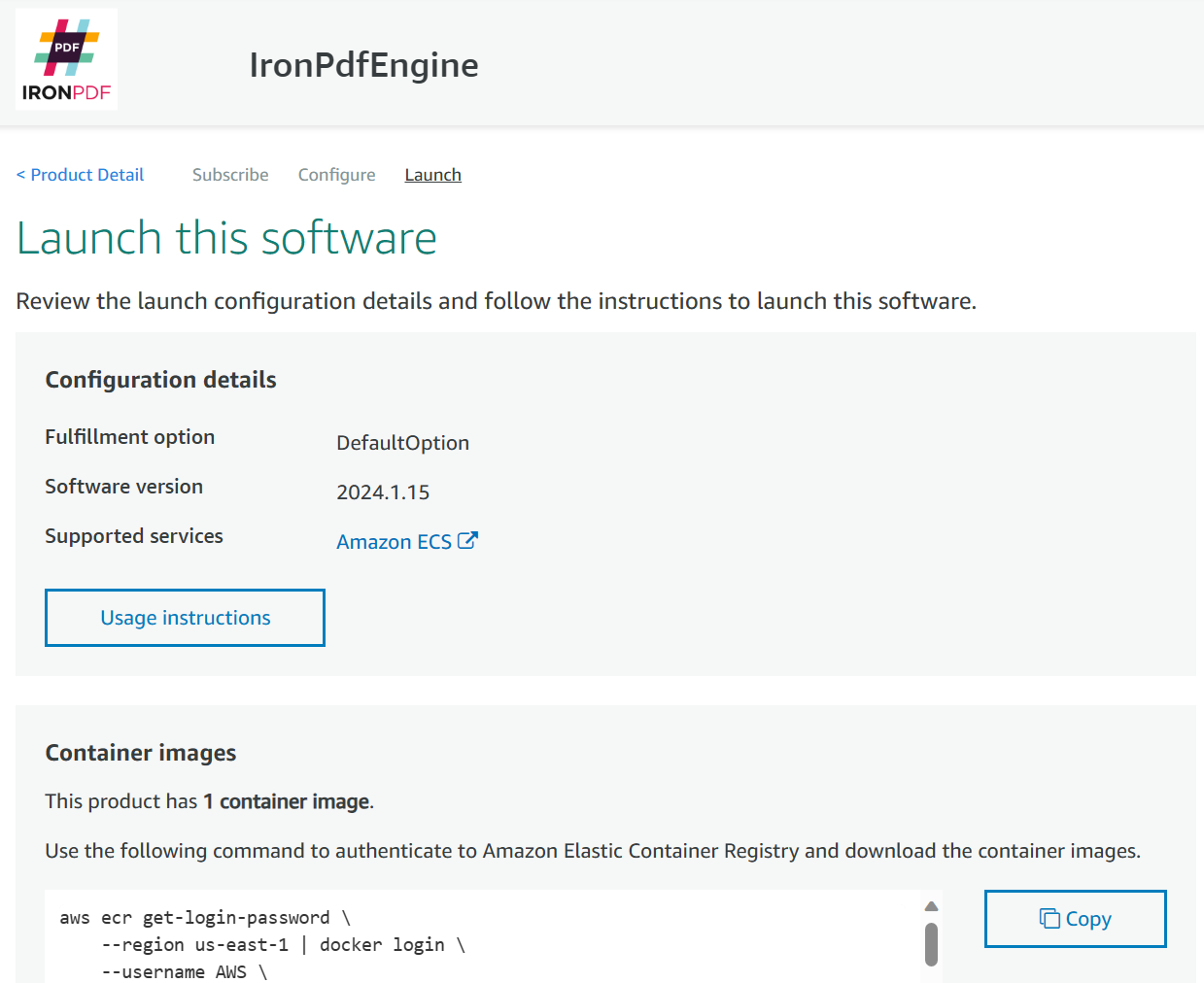
例如:
aws ecr get-login-password \
    --region us-east-1 | docker login \
    --username AWS \
    --password-stdin 000000000000.dkr.ecr.us-east-1.amazonaws.com
CONTAINER_IMAGES="000000000000.dkr.ecr.us-east-1.amazonaws.com/iron-software/ironpdfengine:2024.1.15"
for i in $(echo $CONTAINER_IMAGES | sed "s/,/ /g"); do docker pull $i; done- 运行 ironpdfengine 容器。 此命令将创建一个容器,并在后台使用端口 33350 运行它。
docker run -d -p 33350:33350 000000000000.dkr.ecr.us-east-1.amazonaws.com/iron-software/ironpdfengine:2024.1.15IronPdfEngine 健康检查
检查 Docker 容器的健康状况对于确保生产环境中的可靠性和可用性至关重要。 通过检查 IronPdfEngine Docker 容器,开发人员可以在服务出现故障时重新启动服务,并在需求增加时扩展资源,同时还可以监控持续运行的应用程序。
为了检查 IronPdfEngine 的运行状况,我们可以向 IronPdfEngine 的同一端口(默认情况下为 33350)发送 gRPC 请求,以验证是否收到响应。
使用 gRPC 进行健康检查
IronPdfEngine 遵循标准的 gRPC 健康检查模式,采用以下协议结构。
message HealthCheckRequest {
 string service = 1; // Name of the service to check (e.g., "IronPdfEngine")
}由于我们正在检查 IronPdfEngine,因此我们将服务名称替换为 IronPdfEngine。
以下是使用Postman和JavaScript向本地 IronPdfEngine 服务发送 gRPC 请求的示例,默认编号为 33350。
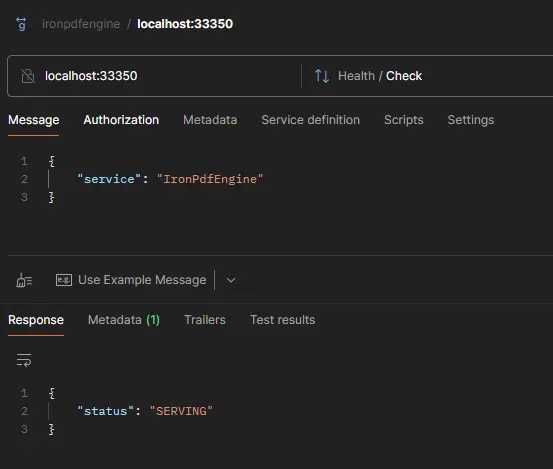
从响应中可以看到,状态响应为 SERVING,表明服务已启动并正在运行。 如果容器不健康,则状态响应为 NOT_SERVING。
使用 Kubernetes 设置进行健康检查
对于 Kubernetes 设置,我们可以使用以下方法来检查服务是否健康。
 livenessProbe:
          exec:
            command:
            - /bin/grpc_health_probe
            - -addr=:33350
- -rpc-timeout=5s常见问题解答
如何在Docker中使用C#将HTML转换为PDF?
您可以使用IronPDF的Docker设置在C#中将HTML转换为PDF。在Docker容器中部署IronPDFEngine,并使用诸如RenderHtmlAsPdf之类的方法来实现这一点。
在Docker中使用IronPDFEngine的好处有哪些?
在Docker中使用IronPDFEngine提供了一个预先安装的可靠环境,减少了依赖问题,并确保所有必要的组件,如Chrome和Pdfium二进制文件,均可用。
如何使用Docker Compose设置IronPDFEngine?
创建一个docker-compose.yml文件并定义服务和网络。使用depends_on指令确保IronPDFEngine在您的应用程序之前启动。
将IronPDFEngine部署到AWS ECS需要哪些步骤?
要在AWS ECS上部署,创建一个ECS集群,定义一个任务定义,并使用AWS Fargate进行资源分配。然后,运行您的任务或服务以启动IronPDFEngine。
如何从AWS ECR Public Gallery中获取IronPDFEngine?
访问AWS ECR Public Gallery,找到IronPDFEngine镜像,并按照提供的命令拉取并运行容器。
是否可以从Azure Marketplace使用IronPDFEngine?
是的,IronPDFEngine可在Azure Marketplace上获得。您可以按Marketplace页面上的设置说明部署Docker容器。
使用IronPDFEngine时应注意哪些限制?
IronPdfEngine Docker容器本身不支持水平扩展,因为它被设计为单实例的后端服务。然而,使用IronPDF库的应用程序(无论是否使用IronPdfEngine)仍然可以通过部署多个应用程序实例来实现水平扩展。请在规划部署时考虑这一点。
如何高效处理Docker中的PDF生成和操作任务?
在Docker容器中部署IronPDFEngine,以高效管理PDF生成和操作任务,利用Docker的能力来处理依赖项并确保一致的环境。
在Azure Container Instances上部署IronPDFEngine的要求是什么?
要在Azure Container Instances上部署,请确保您有一个Azure帐户并拉取IronPDFEngine Docker镜像进行部署。
Are there specific logging configurations available for IronPdfEngine?
Yes, IronPdfEngine supports various logging configurations, including console, file, and custom modes. This flexibility helps in monitoring and debugging, allowing developers to choose the best method for their needs.

Curtis Chau 拥有卡尔顿大学的计算机科学学士学位,专注于前端开发,精通 Node.js、TypeScript、JavaScript 和 React。他热衷于打造直观且美观的用户界面,喜欢使用现代框架并创建结构良好、视觉吸引力强的手册。



