
How to use Custom Logging in C#

通过 C# 的自定义日志功能,您可以实现量身定制的日志系统,捕捉特定于应用程序的事件和消息。 使用IronPDF,您可以通过将Custom并分配您的日志记录器实现,来重定向所有PDF处理日志到您的自定义日志记录器。 无论您使用的是 NLog、Serilog、log4net 还是自定义解决方案,该功能都能让您将 IronPDF 的详细日志输出与现有日志基础架构相集成。
当您需要集中多个组件的日志、应用自定义格式、按严重程度过滤或将日志路由到特定目的地(如文件、数据库或监控服务)时,自定义日志就显得非常重要。 通过使用 IronPDF 实现自定义日志记录,您可以完全控制如何在应用程序中跟踪 PDF 生成和处理事件。
快速入门:使用IronPDF实现自定义日志记录从使用 IronPDF 在 C# 中自定义日志开始。 本指南展示了如何将Custom并将其与您的日志记录器类关联。 将 IronPDF 消息导向您的自定义日志记录器,以监控和管理应用程序日志。 设置简单明了,可增强应用程序的日志记录功能。 有关 IronPDF 功能的全面概述,请参阅我们的 快速入门指南。
-
1Install IronPDF with NuGet Package Manager
-
2复制并运行这段代码。
IronSoftware.Logger.LoggingMode = IronSoftware.Logger.LoggingModes.Custom; IronSoftware.Logger.CustomLogger = new MyCustomLogger();C# -
3部署到您的生产环境中进行测试
通过免费试用立即在您的项目中开始使用IronPDF
最小工作流程(5 个步骤)
- 从 NuGet 下载 IronPDF
- 将 LoggingMode 属性设置为
LoggingModes.Custom - 将 CustomLogger 属性分配给自定义日志记录器对象
- 所有日志消息将被转发到自定义记录器
- 输出日志消息以查看日志
如何实现自定义日志示例?
要使用自定义日志记录,请将LoggingModes.Custom。 然后将CustomLogger属性分配给您的自定义日志类。 这样就能灵活地与各种日志框架集成,并在整个应用程序中保持一致的日志记录模式。
实施过程只需极少的设置。一旦配置完成,所有 IronPDF 操作(包括 HTML 到 PDF 的转换、PDF 操作和渲染)都会通过您的自定义日志记录器自动发送日志信息。 这种整合可确保您捕捉到有关 PDF 处理操作的关键信息。
为什么要使用 IronPDF 的自定义日志记录?
IronSoftware.Logger.LoggingMode = IronSoftware.Logger.LoggingModes.Custom;
IronSoftware.Logger.CustomLogger = new CustomLoggerClass("logging");
IronSoftware.Logger.LoggingMode = IronSoftware.Logger.LoggingModes.Custom
IronSoftware.Logger.CustomLogger = New CustomLoggerClass("logging")IronPDF 日志将被定向到自定义日志记录器对象。 信息与 IronPDF 日志中的信息保持一致; 这些信息将被转发到自定义日志记录器。 自定义日志记录器的实现决定了如何处理消息。 请看下面的自定义日志记录器类示例。
自定义日志为生产应用程序提供了多项优势:
- 集中式日志管理:将 IronPDF 日志与您现有的日志基础架构相集成
- 增强调试:捕获有关 PDF 操作的详细信息以进行故障排除
- 性能监控:跟踪呈现时间和资源使用情况
- 错误跟踪:自动捕获并报告 PDF 生成失败
- 合规性:为受监管行业的文档生成维护审计跟踪
对于需要异步处理的应用程序,自定义日志记录有助于跟踪并发的 PDF 操作并识别潜在的瓶颈。
自定义日志记录器类是什么样的?
public class CustomLoggerClass : ILogger
{
    private readonly string categoryName;

    public CustomLoggerClass(string categoryName)
    {
        this.categoryName = categoryName;
    }

    public IDisposable BeginScope<TState>(TState state)
    {
        return null;
    }

    public bool IsEnabled(LogLevel logLevel)
    {
        return true;
    }

    public void Log<TState>(LogLevel logLevel, EventId eventId, TState state, Exception exception, Func<TState, Exception, string> formatter)
    {
        if (!IsEnabled(logLevel))
        {
            return;
        }

        // Implement your custom logging logic here.
        string logMessage = formatter(state, exception);

        // You can use 'logLevel', 'eventId', 'categoryName', and 'logMessage' to log the message as needed.
        // For example, you can write it to a file, console, or another destination.

        // Example: Writing to the console
        Console.WriteLine($"[{logLevel}] [{categoryName}] - {logMessage}");
    }
}Public Class CustomLoggerClass
Implements ILogger
Private ReadOnly categoryName As String
Public Sub New(ByVal categoryName As String)
Me.categoryName = categoryName
End Sub
Public Function BeginScope(Of TState)(ByVal state As TState) As IDisposable
Return Nothing
End Function
Public Function IsEnabled(ByVal logLevel As LogLevel) As Boolean
Return True
End Function
Public Sub Log(Of TState)(ByVal logLevel As LogLevel, ByVal eventId As EventId, ByVal state As TState, ByVal exception As Exception, ByVal formatter As Func(Of TState, Exception, String))
If Not IsEnabled(logLevel) Then
Return
End If
' Implement your custom logging logic here.
Dim logMessage As String = formatter(state, exception)
' You can use 'logLevel', 'eventId', 'categoryName', and 'logMessage' to log the message as needed.
' For example, you can write it to a file, console, or another destination.
' Example: Writing to the console
Console.WriteLine($"[{logLevel}] [{categoryName}] - {logMessage}")
End Sub
End Class此实现遵循标准Microsoft.Extensions.Logging.ILogger接口,使其与.NET日志生态系统兼容。 记录仪类包括
- 类别名称:有助于识别日志信息的来源
- 日志级别过滤:控制要捕获的严重性级别
- 灵活输出:将日志路由到任何目的地(控制台、文件、数据库等)
- 异常处理:正确格式化和记录异常详细信息
- 状态管理:支持使用
BeginScope进行结构化日志记录
对于高级场景,请探讨影响日志输出的渲染选项,尤其是在处理复杂的 HTML 转换或使用Chrome 渲染引擎时。
自定义日志输出看起来如何?
在本例中,日志信息的前缀为附加信息。
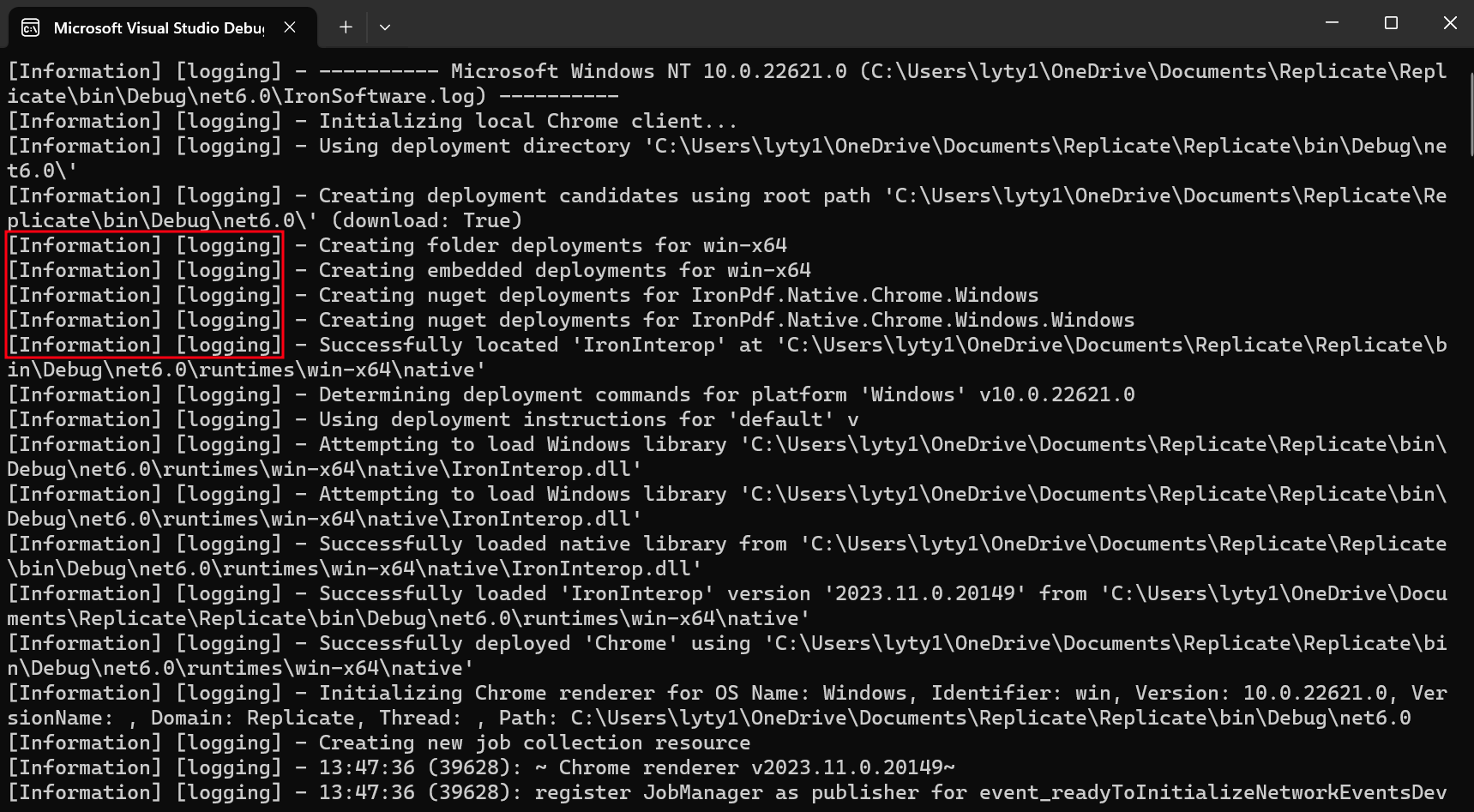
控制台输出展示了自定义日志如何提供对 IronPDF 内部运行的详细了解。 您可以看到
- Chrome 客户端初始化步骤
- 创建候选部署
- 本地库加载序列
- 成功的组件部署确认
这种详细程度在调试 PDF 生成问题或优化性能时非常宝贵。 结构化的格式便于以编程方式解析日志或与日志分析工具集成。


自定义日志记录实施的最佳实践
在使用 IronPDF 实现自定义日志时,请考虑以下最佳实践:
1.使用适当的日志级别:配置您的日志记录器以捕获适当的细节级别,而不会使日志存储不堪重负 2.包含上下文信息:添加请求 ID、用户信息或事务详细信息,以关联 PDF 操作 3.处理敏感数据:确保您的记录仪不会暴露 PDF 内容中的机密信息 4.监控性能:跟踪 PDF 生成时间以确定优化机会 5.设置警报:配置重要错误或性能下降的通知
对于生产部署,尤其是使用许可证密钥时,正确的日志记录可确保顺利运行和快速解决问题。
常见日志问题的故障排除
如果您在使用自定义日志时遇到问题,请联系我们:
- 验证您的日志是否正确实现了
ILogger接口 - 在进行任何IronPDF操作之前,检查
LoggingMode是否已设置 - 确保您的日志记录器对并发操作是线程安全的
- 如果向文件或外部系统写入内容,请审查日志权限
有关其他故障排除资源,请查阅我们的故障排除指南或浏览API参考,了解有关日志属性和方法的详细文档。
准备好看看您还能做些什么吗? 点击此处查看我们的教程页面:附加功能。
常见问题解答
什么是 C# 中的自定义日志,它如何与 PDF 处理协同工作?
通过 IronPDF 的 C# 自定义日志功能,您可以实现量身定制的日志系统,捕捉 PDF 处理事件和消息。通过将 LoggingMode 设置为自定义并指定您的日志记录器实现,IronPDF 会将所有 PDF 生成和操作日志重定向到您的自定义日志记录器,从而实现与 NLog、Serilog 或 log4net 等现有日志记录基础架构的集成。
如何启用 PDF 操作的自定义日志?
要启用 IronPDF 的自定义日志记录功能,请将 IronSoftware.Logger.LoggingMode 设置为 LoggingModes.Custom,并将自定义日志记录器类分配给 IronSoftware.Logger.CustomLogger。配置完成后,所有 IronPDF 操作(包括 HTML 到 PDF 的转换和 PDF 操作)都将自动通过自定义日志记录器发送日志信息。
实施自定义日志生成 PDF 有哪些好处?
IronPDF 的自定义日志功能可完全控制如何跟踪 PDF 处理事件。它使您能够集中管理来自多个组件的日志,应用自定义格式,按严重程度过滤,并将日志路由到特定目的地(如文件、数据库或监控服务),从而增强应用程序的日志记录功能。
能否将 PDF 处理日志与现有日志框架集成?
是的,IronPDF 的自定义日志功能可与流行的日志框架无缝集成,包括 NLog、Serilog、log4net 或任何自定义日志解决方案。这可确保在捕获 PDF 处理操作的关键信息的同时,在整个应用程序中保持一致的日志记录模式。
实现自定义日志的最基本工作流程是什么?
最基本的工作流程包括 5 个步骤:从 NuGet 下载 IronPDF,将 LoggingMode 设置为 LoggingModes.Custom,将 CustomLogger 指定给您的自定义日志记录器对象,所有日志消息都将转发到您的自定义日志记录器。最后,输出日志信息,查看 IronPDF 操作的日志。
Can IronPDF custom logging work with threads?
Yes, when utilizing custom logging in IronPDF, ensure your logger implementation is thread-safe to handle concurrent PDF operations without data inconsistencies or log corruption.
What is the role of log level filtering in IronPDF's custom logging?
Log level filtering allows you to control which severity levels of logs are captured, enabling you to focus on critical messages while reducing log noise for more efficient log storage management.
How does custom logging integrate with log analysis tools?
IronPDF's custom logging produces structured log entries that can be easily consumed by log analysis tools, aiding in the seamless parsing of logs, performance monitoring, and issue detection across the application.
What are the troubleshooting steps for custom logging issues in IronPDF?
For troubleshooting, verify your logger correctly implements `ILogger`, ensure `LoggingMode` is set before any operations, confirm thread safety, and check permissions if writing logs to external systems.
How does custom logging benefit applications with asynchronous operations?
Custom logging in IronPDF assists asynchronous applications by tracking concurrent operations, identifying bottlenecks, and ensuring log messages are adequately captured and correlated despite execution order.

Curtis Chau 拥有卡尔顿大学的计算机科学学士学位,专注于前端开发,精通 Node.js、TypeScript、JavaScript 和 React。他热衷于打造直观且美观的用户界面,喜欢使用现代框架并创建结构良好、视觉吸引力强的手册。













