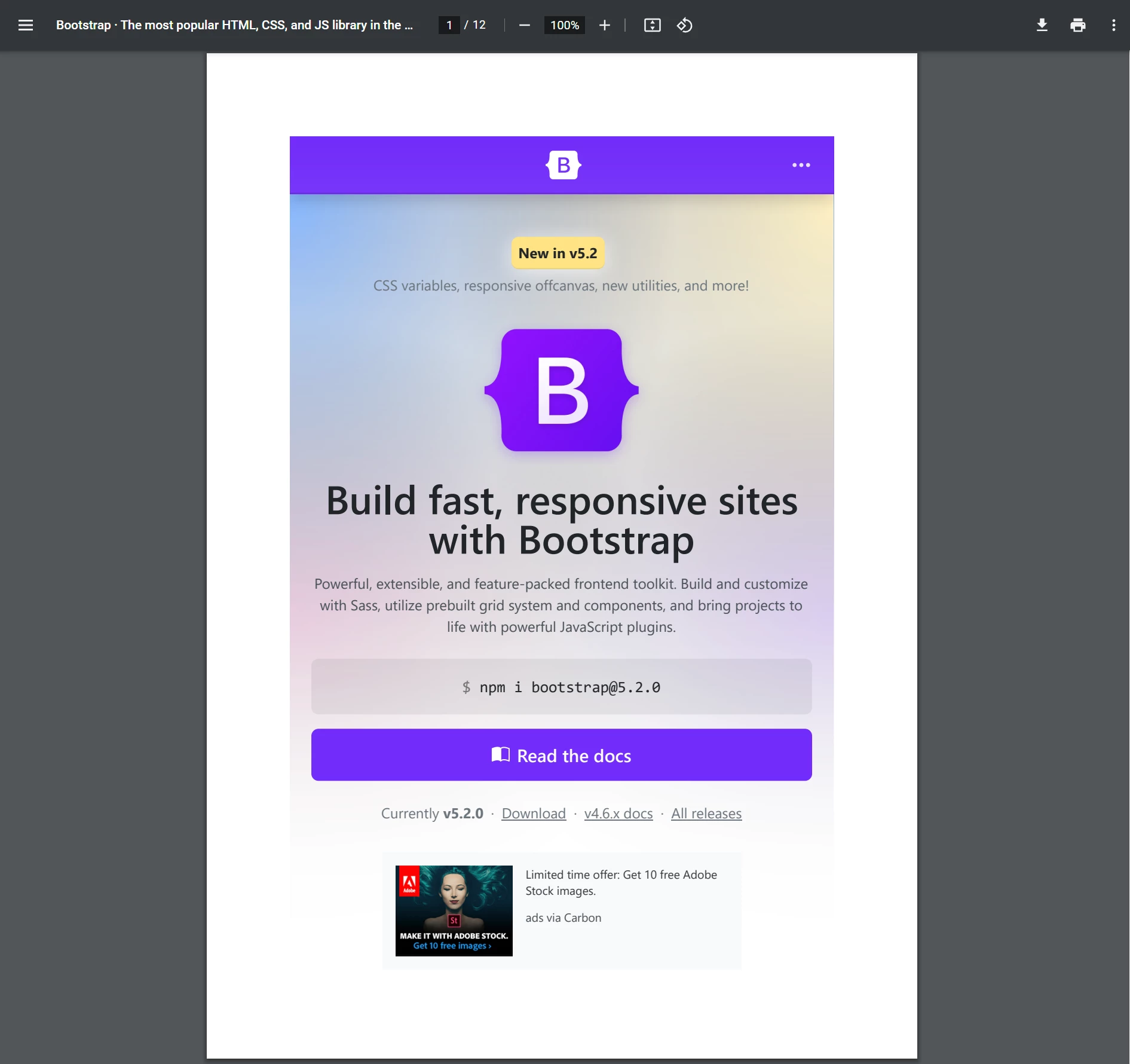
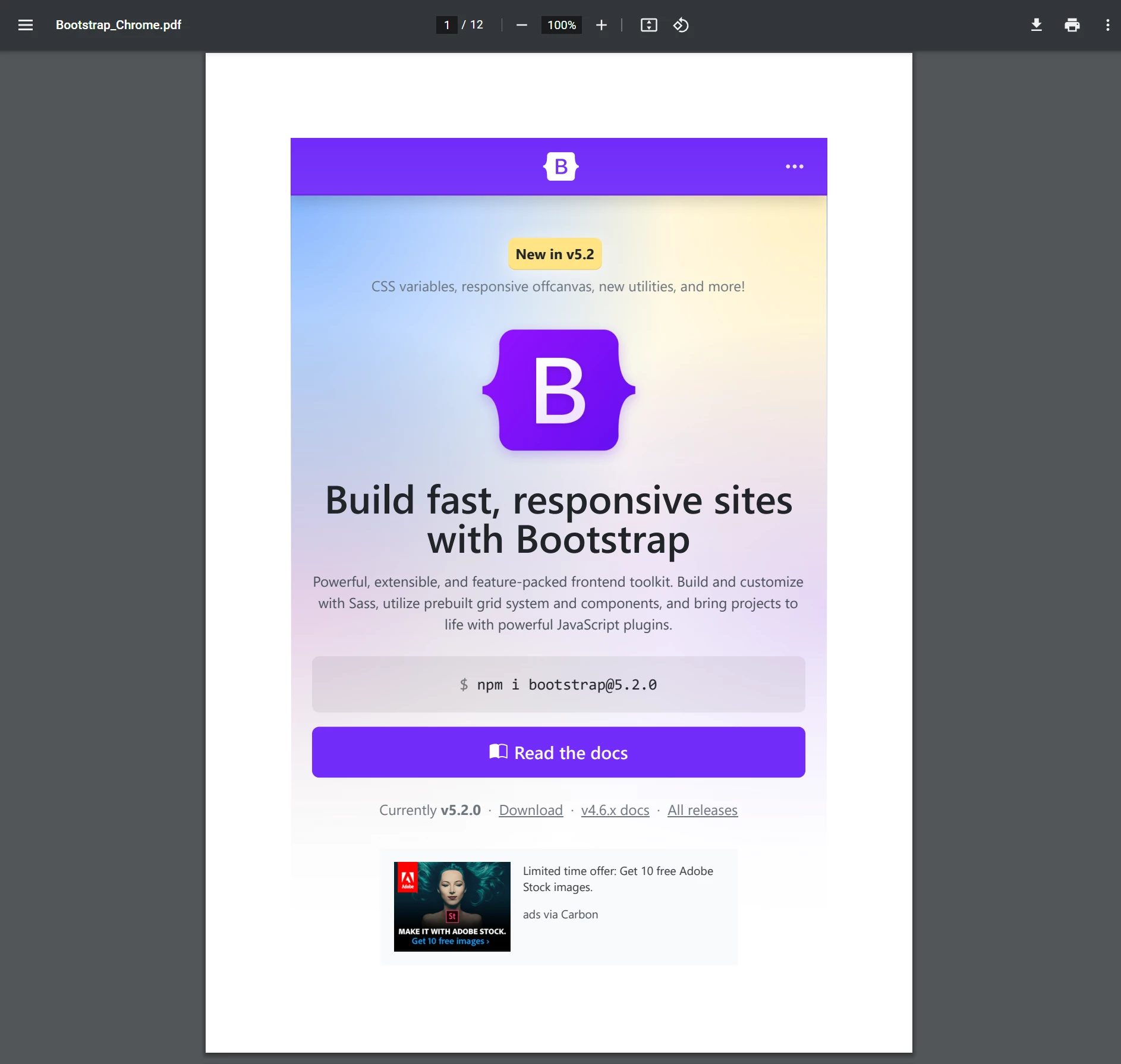
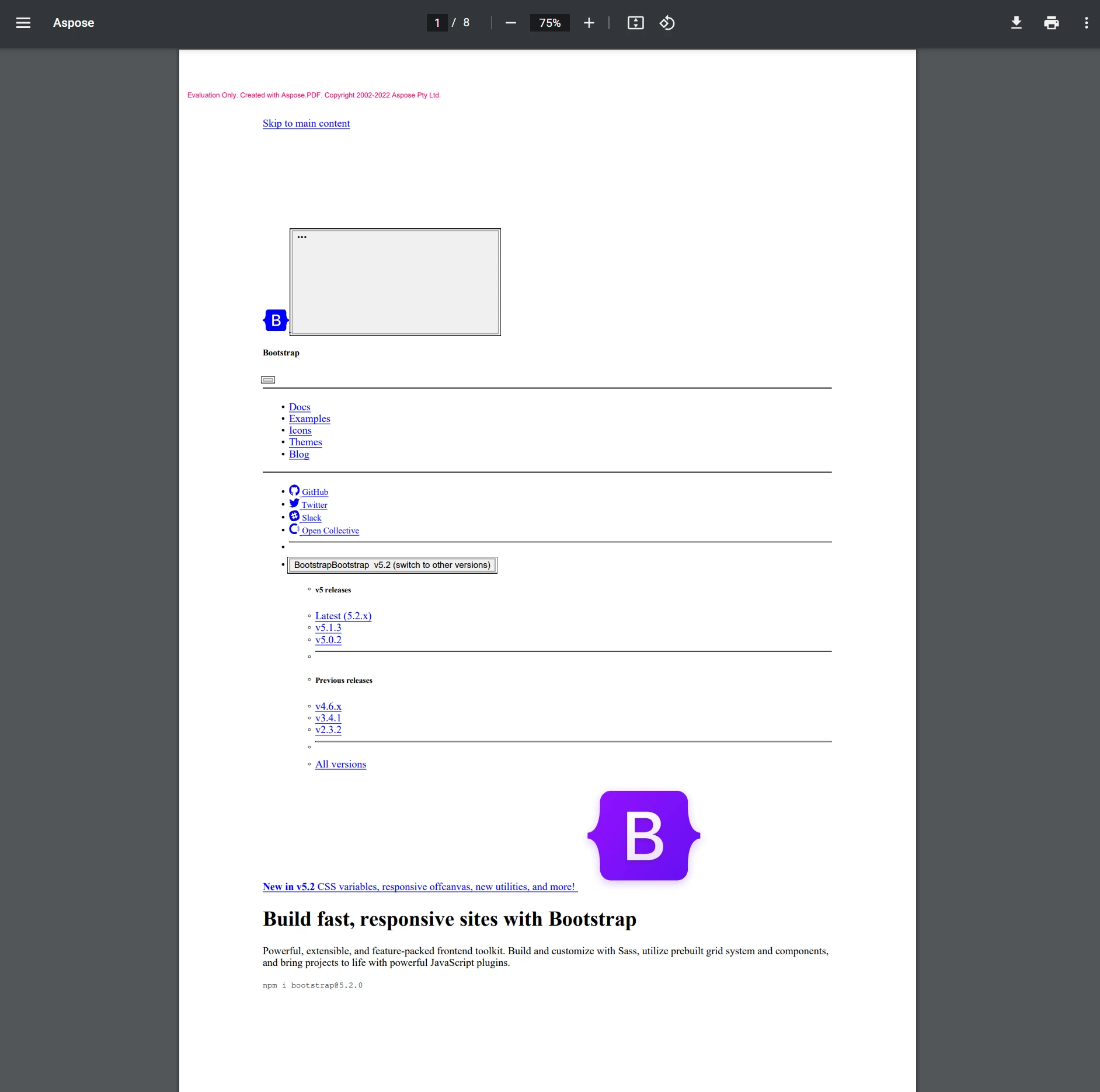
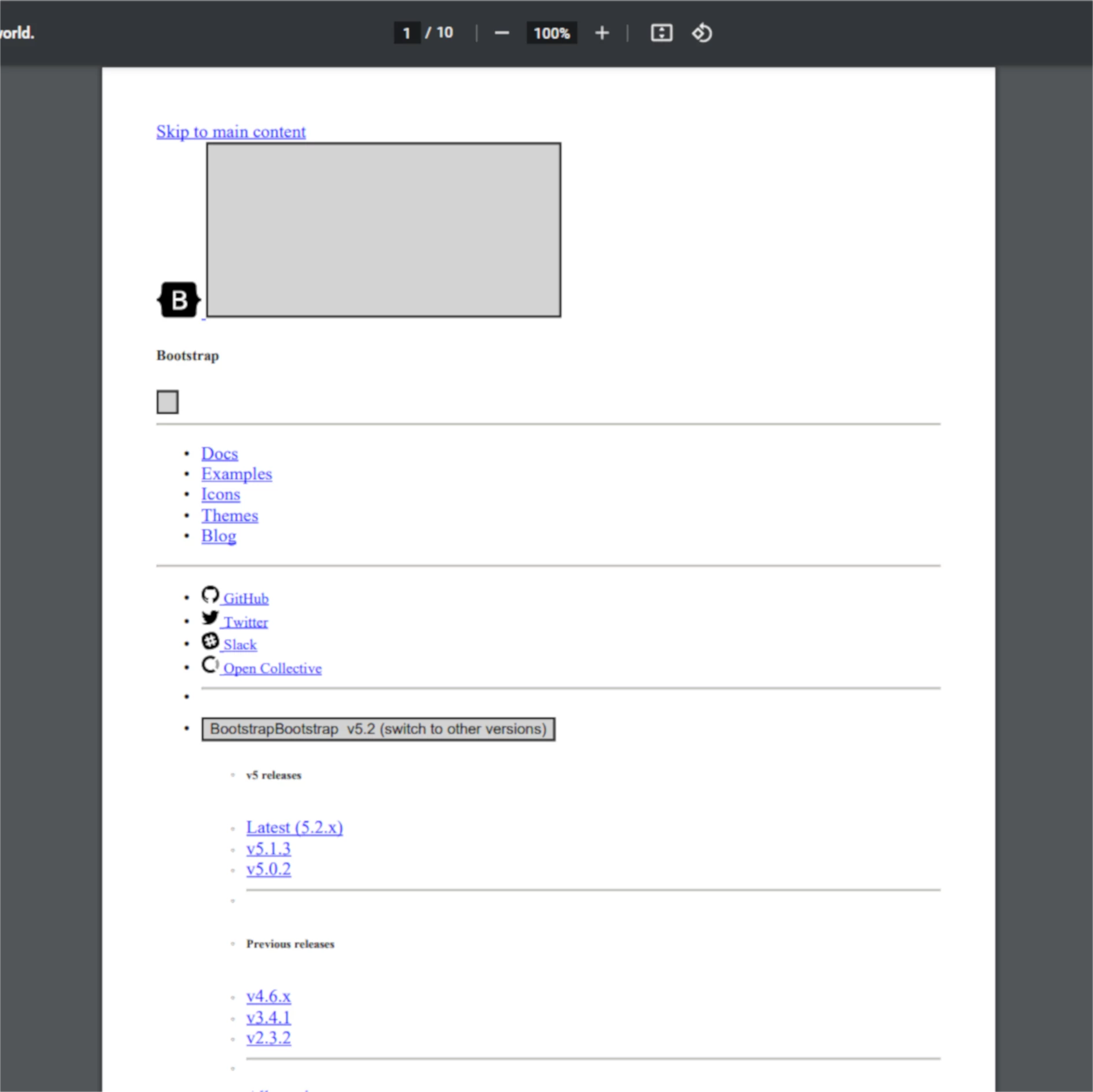
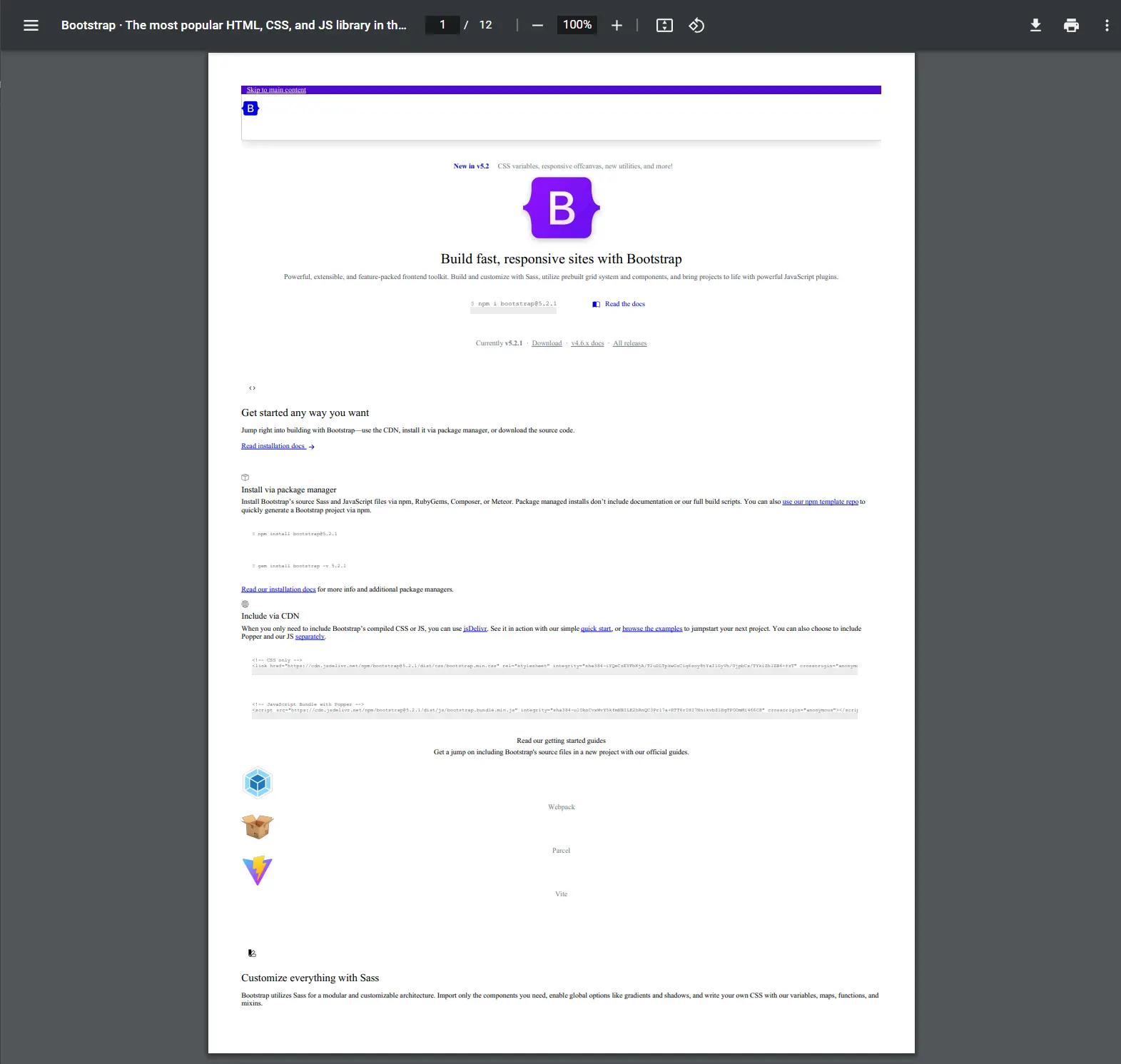
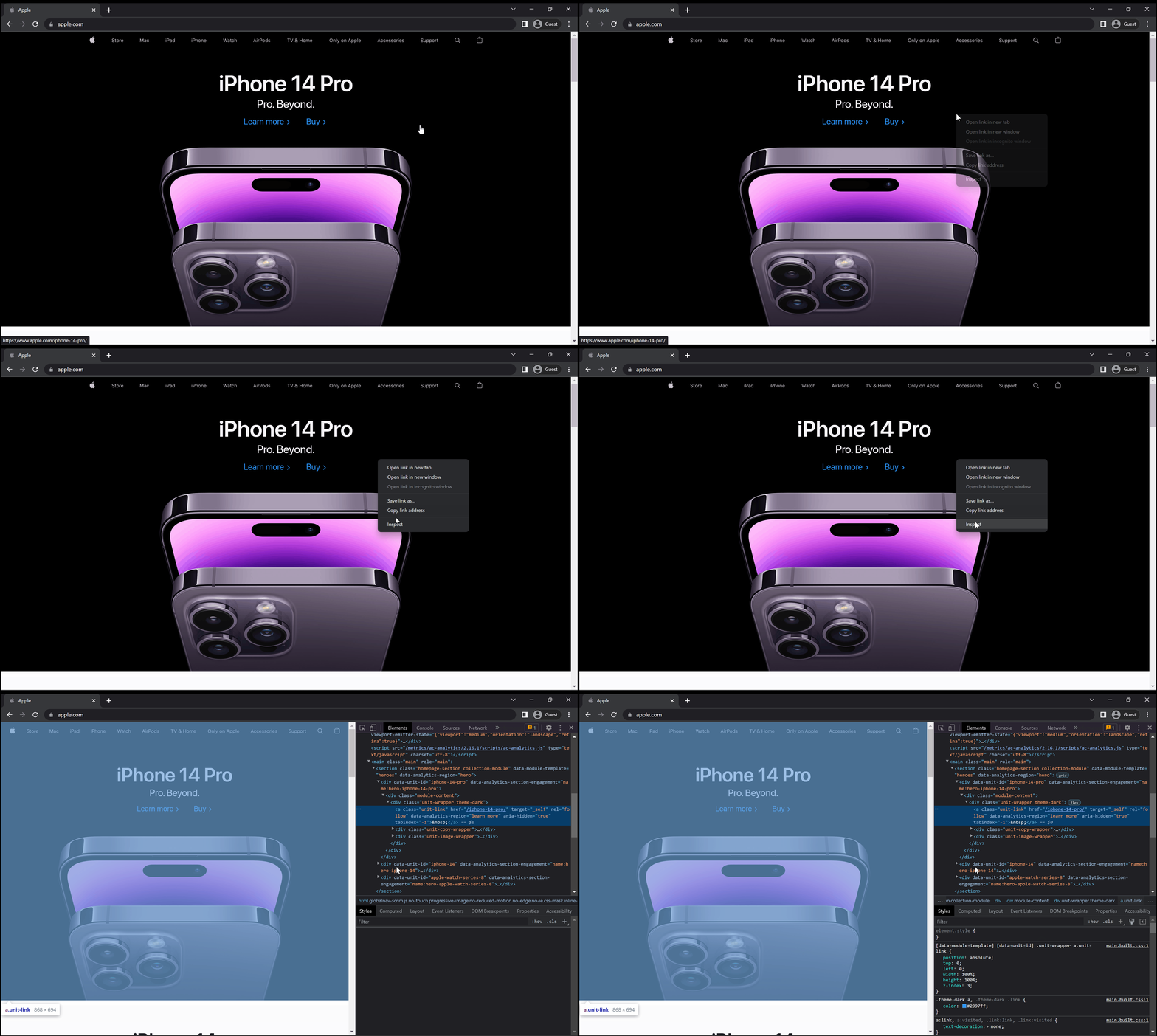
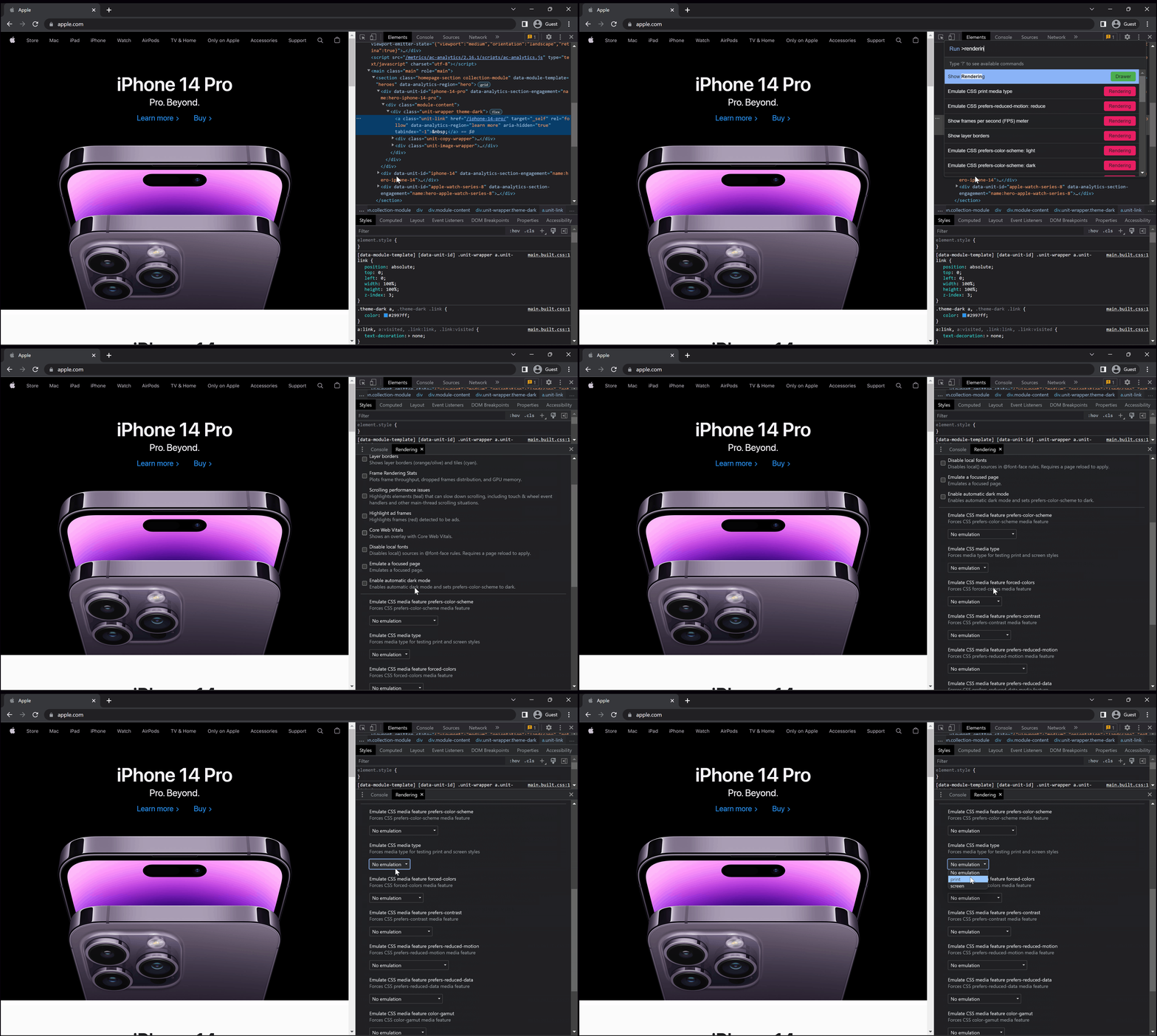
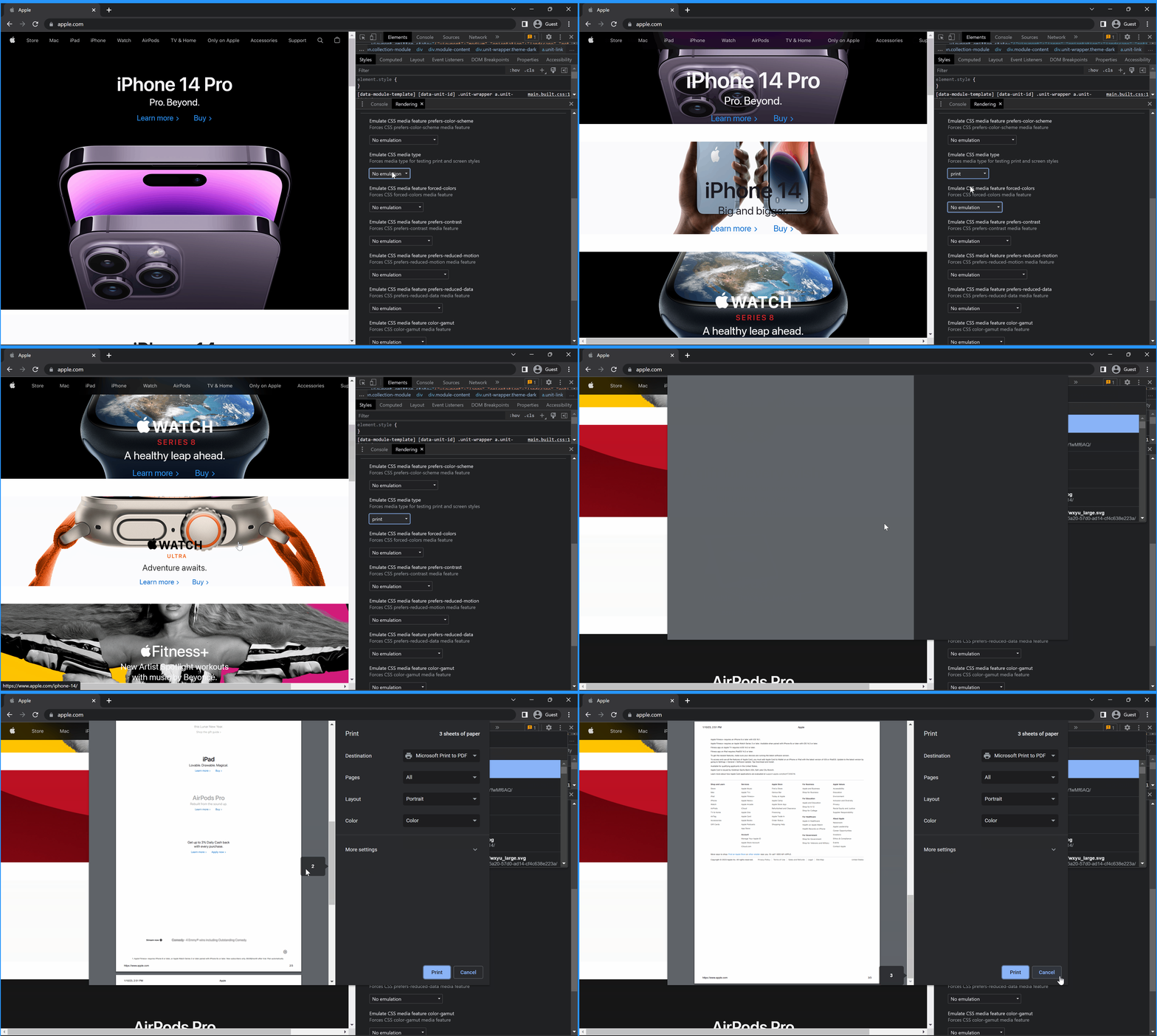
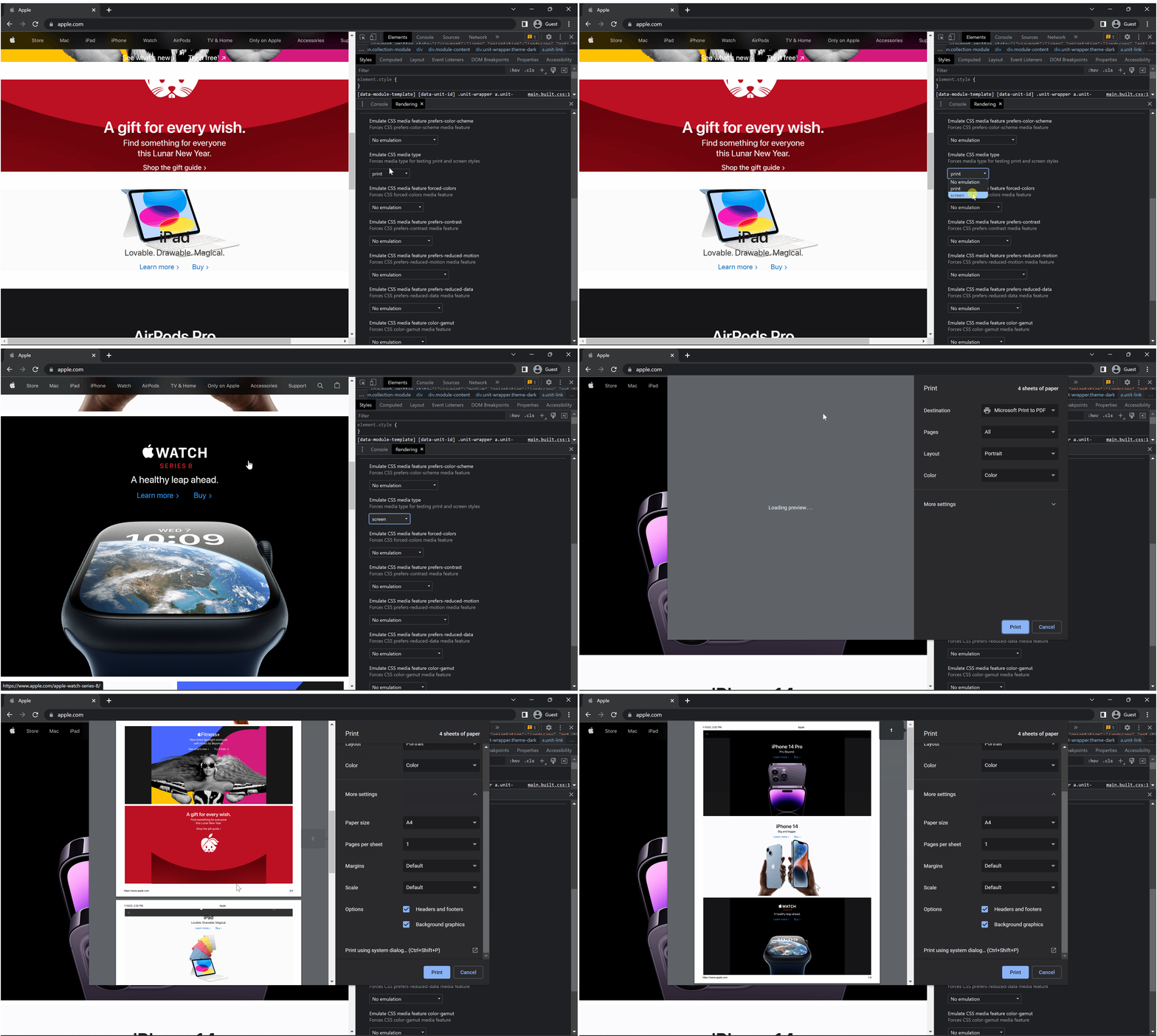
IronPDF 可确保 PDF 的外观与预期完全一致。 要达到完美的像素效果,需要优秀的 HTML 模板或与网络开发人员合作创建模板。 IronPDF 通过其 Chrome 浏览器渲染器将 PDF 渲染成与 Chrome 浏览器显示完全相同的效果。 有关入门的全面文档,请访问 快速入门指南。
快速入门:使用IronPDF生成像素级完美 PDF
IronPDF的Chrome Renderer使HTML到PDF转换变得简单。 本指南可帮助开发人员制作出像素级完美的 PDF 文档,这些文档可完全照搬 Chrome 浏览器中的 HTML 设计。 翻译过程确保完全支持 HTML5、CSS3 和 JavaScript 元素。 请按照以下步骤创建 PDF,以保持网络品牌和设计的完整性。 有关更多 HTML 到 PDF 的转换技巧,请查看 HTML 到 PDF 教程。
1Install IronPDF with NuGet Package Manager
PM > Install-Package IronPdf
Install-Package IronPdf
2复制并运行这段代码。
// Initialize Chrome PDF renderer with IronPDFIronPdf.ChromePdfRenderer.RenderHtmlAsPdf("<html><body>Hello World</body></html>").SaveAs("output.pdf");
// Initialize Chrome PDF renderer with IronPDF
IronPdf.ChromePdfRenderer.RenderHtmlAsPdf("<html><body>Hello World</body></html>").SaveAs("output.pdf");
// Pixel Perfect HTML Formatting SettingsIronPdf.ChromePdfRenderer renderer = new IronPdf.ChromePdfRenderer();renderer.RenderingOptions.CssMediaType = PdfCssMediaType.Print; // or Screen
// Pixel Perfect HTML Formatting Settings
IronPdf.ChromePdfRenderer renderer = new IronPdf.ChromePdfRenderer();
renderer.RenderingOptions.CssMediaType = PdfCssMediaType.Print; // or Screen
' Pixel Perfect HTML Formatting SettingsDim renderer As New IronPdf.ChromePdfRenderer()renderer.RenderingOptions.CssMediaType = PdfCssMediaType.Print' or Screen
' Pixel Perfect HTML Formatting Settings
Dim renderer As New IronPdf.ChromePdfRenderer()
renderer.RenderingOptions.CssMediaType = PdfCssMediaType.Print ' or Screen
何时应使用重复表头?
对于跨多个页面、标题重复的表格:
仅使用PrintCssMediaType
Screen模式仅打印一次页眉
确保使用此 HTML 结构正确呈现表格:
<table> <thead> <tr> <th>Product</th> <th>Quantity</th> <th>Price</th> </tr> </thead> <tbody> <tr> <td>Widget A</td> <td>10</td> <td>$25.00</td> </tr> <tr> <td>Widget B</td> <td>5</td> <td>$40.00</td> </tr> <!-- Additional rows spanning multiple pages. The <thead> header row repeats automatically at the top of each page. --> </tbody></table>
<table>
    <thead>
        <tr>
            <th>Product</th>
            <th>Quantity</th>
            <th>Price</th>
        </tr>
    </thead>
    <tbody>
        <tr>
            <td>Widget A</td>
            <td>10</td>
            <td>$25.00</td>
        </tr>
        <tr>
            <td>Widget B</td>
            <td>5</td>
            <td>$40.00</td>
        </tr>
        <!-- Additional rows spanning multiple pages.
             The <thead> header row repeats automatically at the top of each page. -->
    </tbody>
</table>
HTML
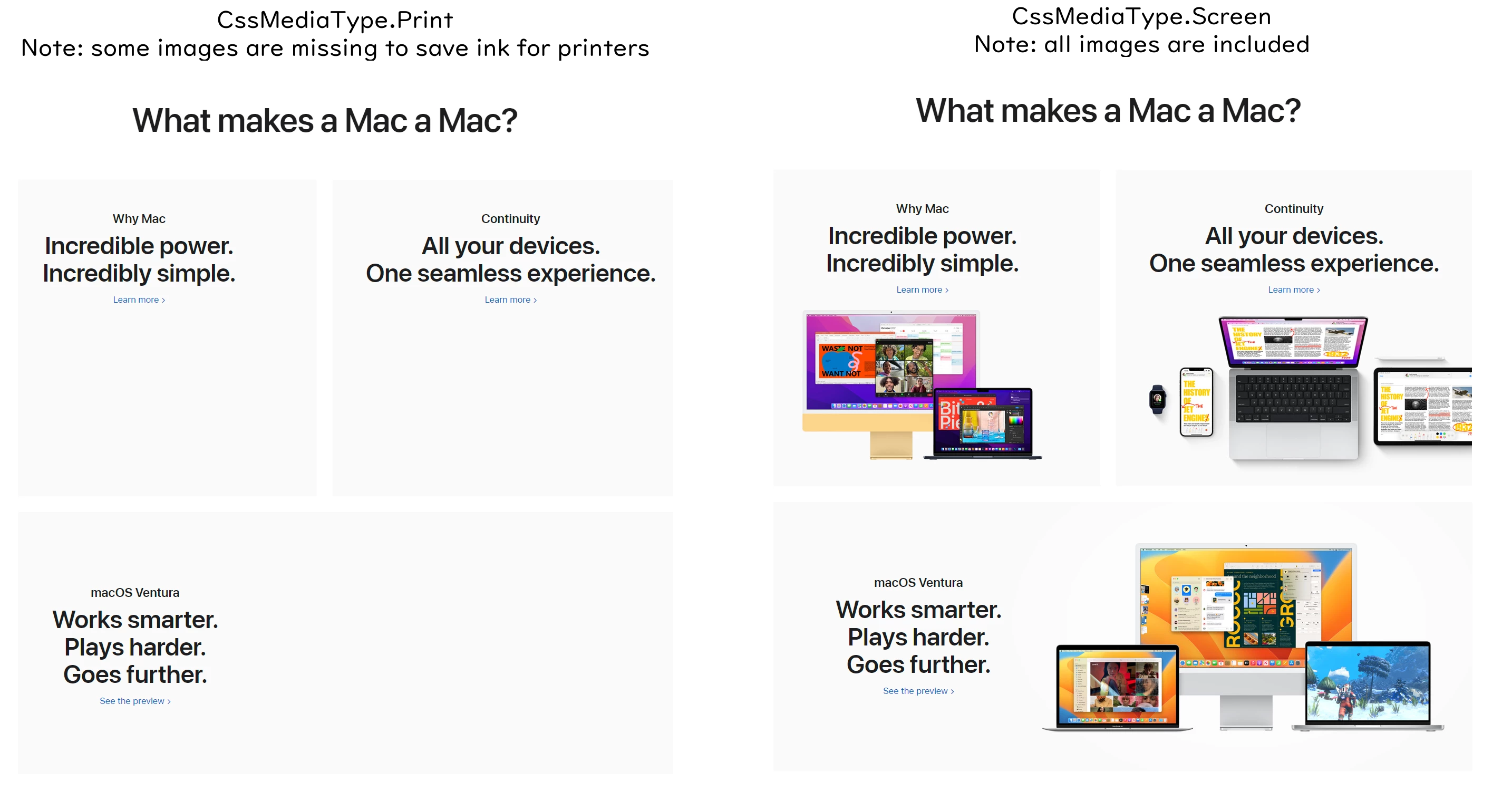
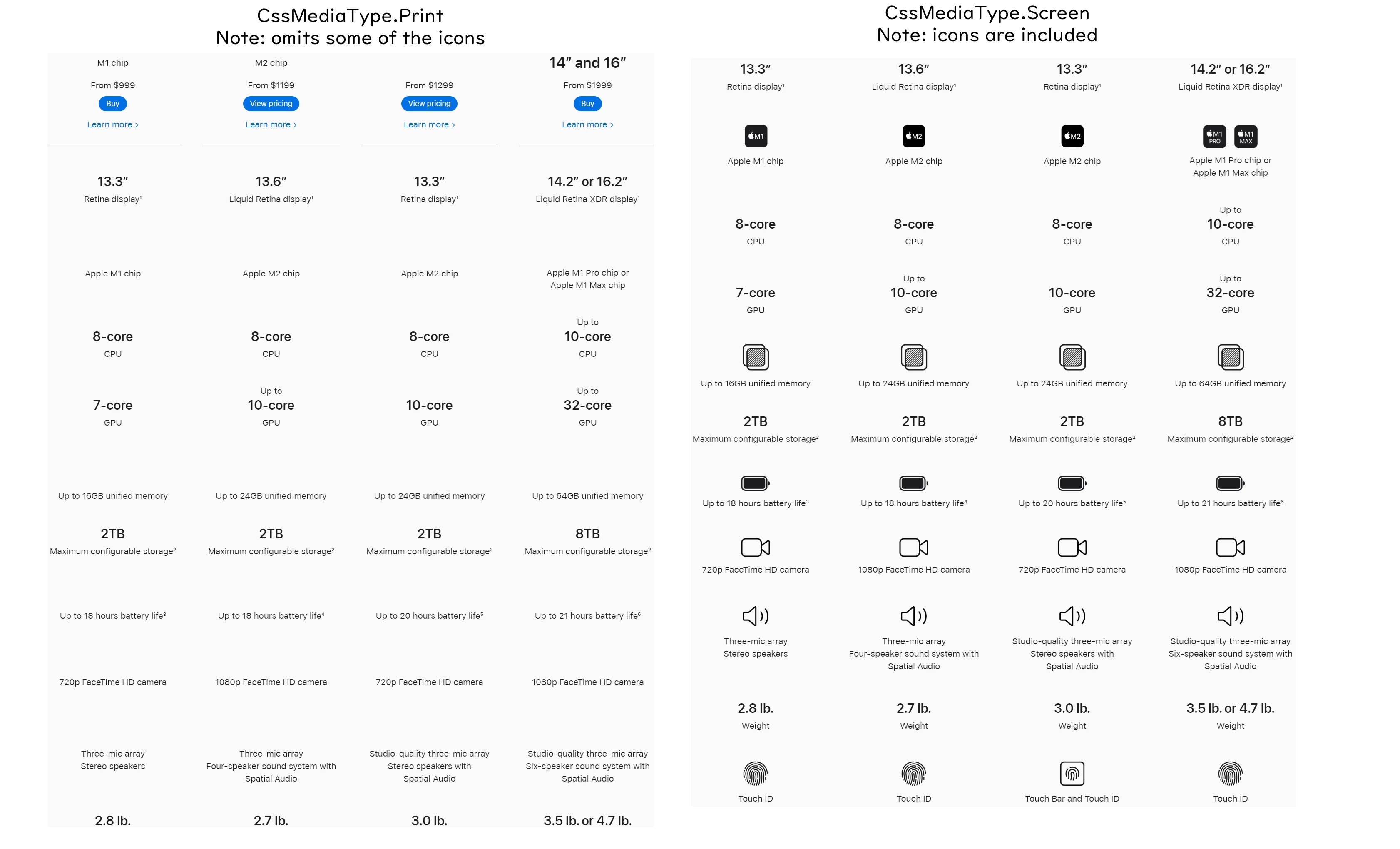
屏幕模式和打印模式在视觉上有什么区别?
许多图像和图标在Print模式下不加载:
我最喜欢的这种库是 IronPDF。它允许快速高效地操作 PDF 文件。它还具有许多有价值的功能,比如导出为 PDF/A 格式和数字签名 PDF 文档。
// Example using PdfCssMediaType.ScreenIronPdf.ChromePdfRenderer renderer = new IronPdf.ChromePdfRenderer();renderer.RenderingOptions.CssMediaType = PdfCssMediaType.Screen; // or Printrenderer.RenderingOptions.PrintHtmlBackgrounds = true;
// Example using PdfCssMediaType.Screen
IronPdf.ChromePdfRenderer renderer = new IronPdf.ChromePdfRenderer();
renderer.RenderingOptions.CssMediaType = PdfCssMediaType.Screen; // or Print
renderer.RenderingOptions.PrintHtmlBackgrounds = true;
' Example using PdfCssMediaType.ScreenDim renderer As New IronPdf.ChromePdfRenderer()renderer.RenderingOptions.CssMediaType = PdfCssMediaType.Screen' or Printrenderer.RenderingOptions.PrintHtmlBackgrounds = True
' Example using PdfCssMediaType.Screen
Dim renderer As New IronPdf.ChromePdfRenderer()
renderer.RenderingOptions.CssMediaType = PdfCssMediaType.Screen ' or Print
renderer.RenderingOptions.PrintHtmlBackgrounds = True
// Example of setting Timeout and RenderDelay optionsrenderer.RenderingOptions.Timeout = 90; // seconds (default is 60)renderer.RenderingOptions.WaitFor.RenderDelay(30000); // milliseconds
// Example of setting Timeout and RenderDelay options
renderer.RenderingOptions.Timeout = 90; // seconds (default is 60)
renderer.RenderingOptions.WaitFor.RenderDelay(30000); // milliseconds
IronPDF 使用 Google Chrome 渲染器来确保 HTML 在 PDF 中的显示效果与在 Chrome 浏览器中的显示效果完全一致。该 Chrome 渲染器全面支持 HTML5、CSS3 和 JavaScript,可生成像素完美的 PDF,与您的网页设计精确匹配。
如何使用 C# 从 HTML 快速生成 PDF?
using IronPDF 的 Chrome Renderer,只需一行代码即可创建 PDF:IronPdf.ChromePdfRenderer.RenderHtmlAsPdf("Hello World").SaveAs("output.pdf").这种简单的方法可利用 Chrome 浏览器渲染引擎即时生成像素完美的 PDF。
为什么某些 HTML 转 PDF 库产生的结果与预期不同?
许多竞争对手的 HTML 转 PDF 技术不符合 W3C 标准,或者不支持 HTML5、CSS3 或 JavaScript。IronPDF 的 Chrome 渲染器可确保您的 PDF 与您在 Chrome 浏览器中看到的完全一致,这与使用过时渲染器(如 wkhtmltopdf)的库不同。
生成 PDF 支持哪些 HTML 和 CSS 功能?
IronPDF 的 Chrome 渲染器支持包括 HTML5、CSS3 和 JavaScript 在内的全部现代网络技术。这种全面的支持可确保在 PDF 文档中准确呈现复杂的布局、动画、响应式设计和交互式元素。
如何确保我的 PDF 保持网络品牌和设计的完整性?
IronPDF 通过其 Chrome 渲染器将 PDF 渲染成与 Chrome 浏览器显示相同的效果。通过先在 Chrome 浏览器中调试 HTML 模板,然后使用 IronPDF 进行转换,您可以保持完整的设计完整性,并确保 PDF 完全按照预期保留所有品牌元素。
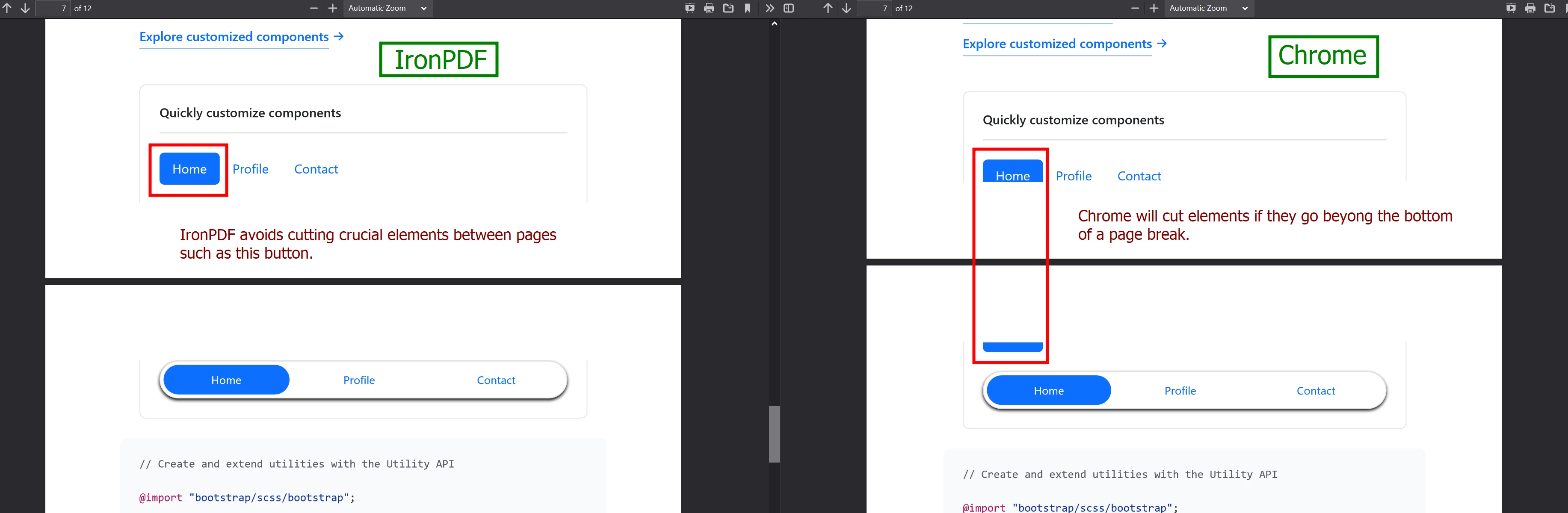
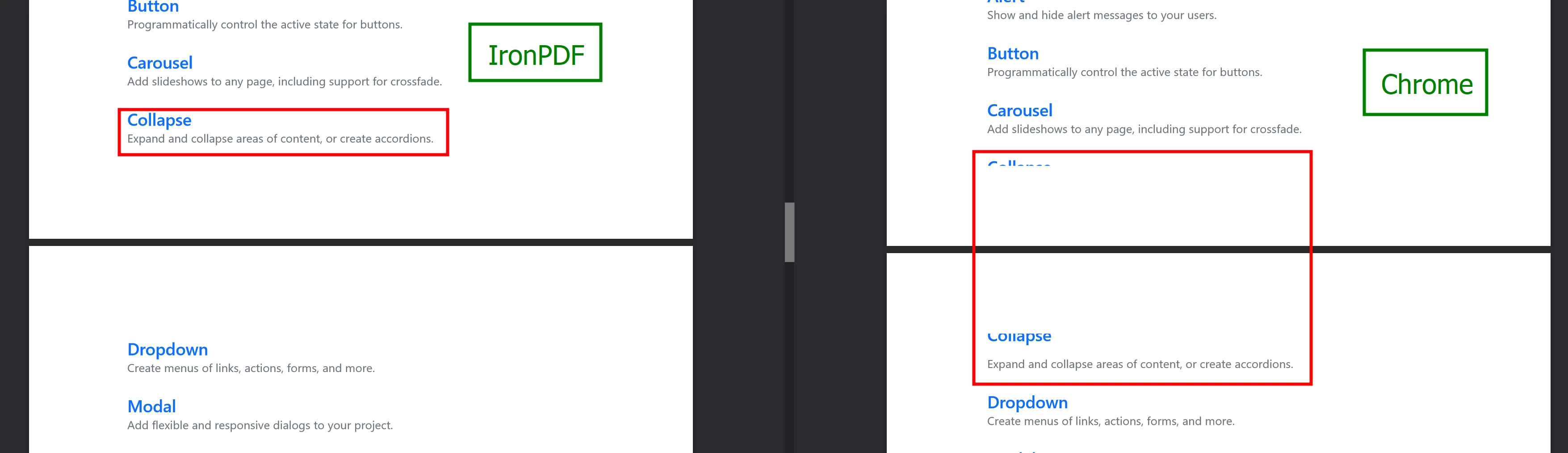
How does IronPDF's rendering outperform standard Chrome in PDF creation?
IronPDF excels in preserving the integrity of elements across page breaks, such as buttons and text, which Chrome may split. This is achieved through optimized print algorithms and advanced page break handling.
Why are render delay and timeout settings important in IronPDF?
IronPDF allows adjustment of render delay and timeout settings to ensure all assets load properly before rendering begins. This is crucial for JavaScript-heavy pages, to prevent rendering exceptions.
How can IronPDF be configured to match Chrome's CSS Media Type?
To match a webpage's design precisely, set the same CSS Media Type in IronPDF as used in Chrome. `PdfCssMediaType.Screen` will include backgrounds and images, while `Print` is ink-saving.