# Depure HTML no Chrome para obter PDFs perfeitos em pixels com C#
O Chrome Renderer do IronPDF permite que desenvolvedores criem PDFs perfeitos em pixel que correspondem exatamente aos designs HTML exibidos no Chrome, suportando HTML5, CSS3 e JavaScript para geração precisa de documentos.
O IronPDF garante que os PDFs tenham exatamente a aparência esperada. Para obter resultados perfeitos em cada detalhe, são necessários excelentes modelos HTML ou a colaboração com desenvolvedores web para criá-los. O IronPDF renderiza PDFs de forma idêntica à exibição no navegador Chrome por meio de seu Chrome Renderer. Para obter documentação completa sobre como começar, visite o [Guia de Início Rápido](https://ironpdf.com/get-started/quickstart/) .
*as-heading:2(Guia rápido: Gere PDFs perfeitos em pixels com o IronPDF)*
O Chrome Renderer do IronPDF torna a conversão de HTML para PDF descomplicada. Este guia ajuda os desenvolvedores a produzir documentos PDF perfeitos em termos de pixels, que espelham os designs HTML exatamente como aparecem no Chrome. O processo garante suporte completo para elementos HTML5, CSS3 e JavaScript . Siga estes passos para criar PDFs que mantenham a integridade da identidade visual e do design da web. Para mais técnicas de conversão de HTML para PDF, consulte o [Tutorial de HTML para PDF](https://ironpdf.com/tutorials/html-to-pdf/) .
```cs
:title=Create Pixel-Perfect PDF in Seconds!
// Initialize Chrome PDF renderer with IronPDF
IronPdf.ChromePdfRenderer.RenderHtmlAsPdf("<html><body>Hello World</body></html>").SaveAs("output.pdf");
```
## O que é o Chrome Renderer do IronPDF?
### Por que o IronPDF difere de outras bibliotecas PDF for .NET ?
O IronPDF utiliza o renderizador Chromium do Google, garantindo que o HTML apareça nos PDFs exatamente como aparece nos navegadores Chrome. Este guia aborda as configurações necessárias tanto no Chrome quanto no IronPDF para alcançar esse resultado. Saiba mais sobre o [mecanismo de renderização de PDF do Chrome](https://ironpdf.com/how-to/ironpdf-2021-chrome-rendering-engine-eap/) para entender seus recursos avançados.
Muitas tecnologias concorrentes de "HTML para PDF" não são compatíveis com os padrões W3C nem suportam HTML5, CSS3 ou JavaScript, utilizando renderizadores subjacentes como [wkhtmltopdf em comparação no C#](/blog/compare-to-other-components/wkhtmltopdf-c-sharp/). Para uma comparação de desempenho detalhada, consulte a análise [iText vs IronPDF](https://ironpdf.com/competitors/itext-vs-ironpdf/) .
### Como o IronPDF se compara aos seus concorrentes?
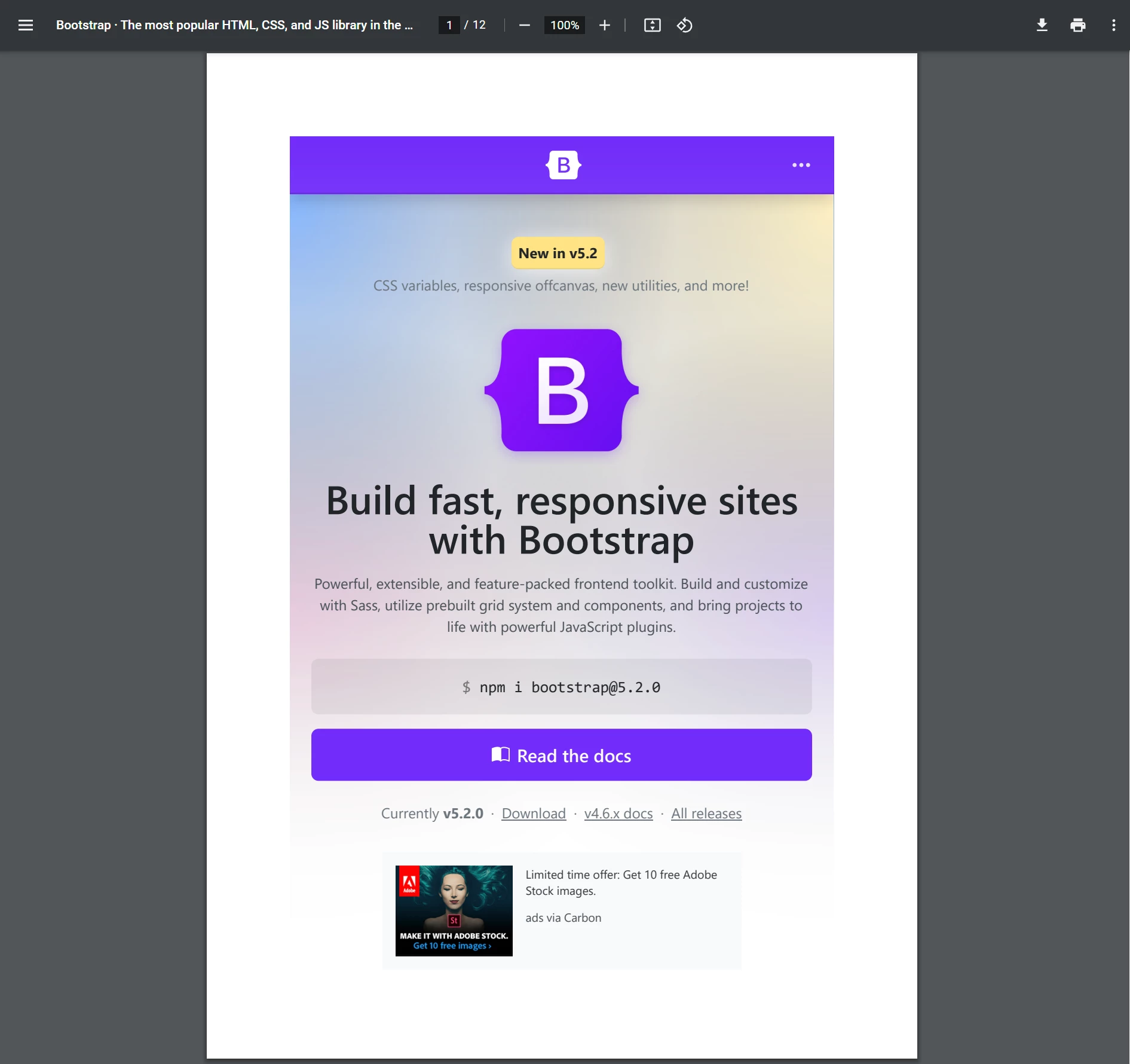
<div class="competitors-section__wrapper-even-1">
<div class="competitors__card">
<p class="competitors__header">IronPDF</p>
<img
class="competitors__image img-popup"
src="/static-assets/pdf/how-to/pixel-perfect-html-to-pdf/bootstrap_ironpdf_p1.webp"
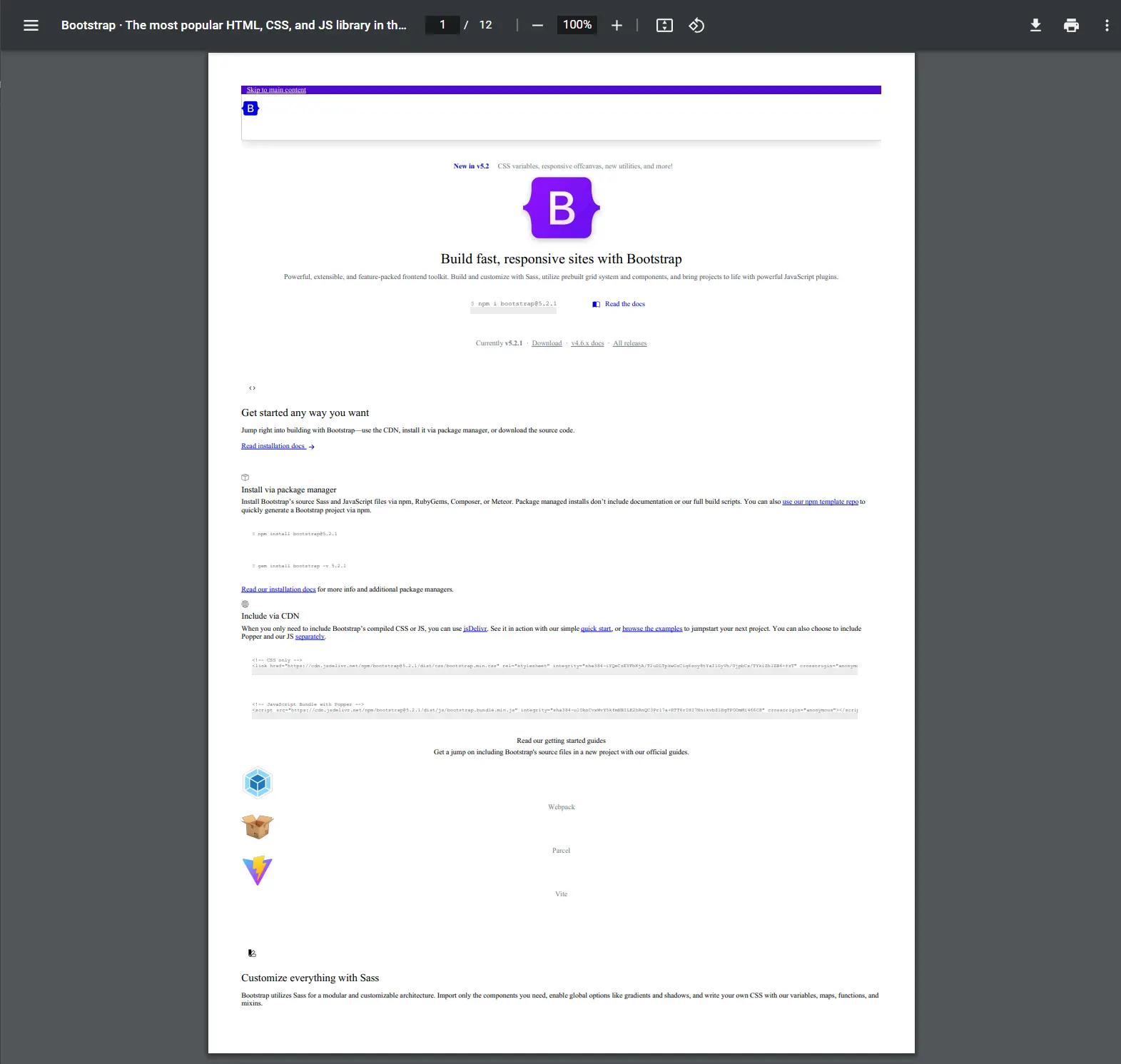
alt="Renderização de componentes Bootstrap pelo IronPDF mostrando conversão de HTML em PDF com precisão de pixel"
data-fullsize="/static-assets/pdf/how-to/pixel-perfect-html-to-pdf/bootstrap_ironpdf_p1.webp" />
<p class="competitors__download-link">
<i class="fas fa-file-pdf"></i><a href="https://raw.githubusercontent.com/iron-software/iron-nuget-assets/main/IronPdf-Tutorial/Bootstrap_IronPDF.pdf">Baixar PDF</a>
</p>
</div>
<div class="competitors__card">
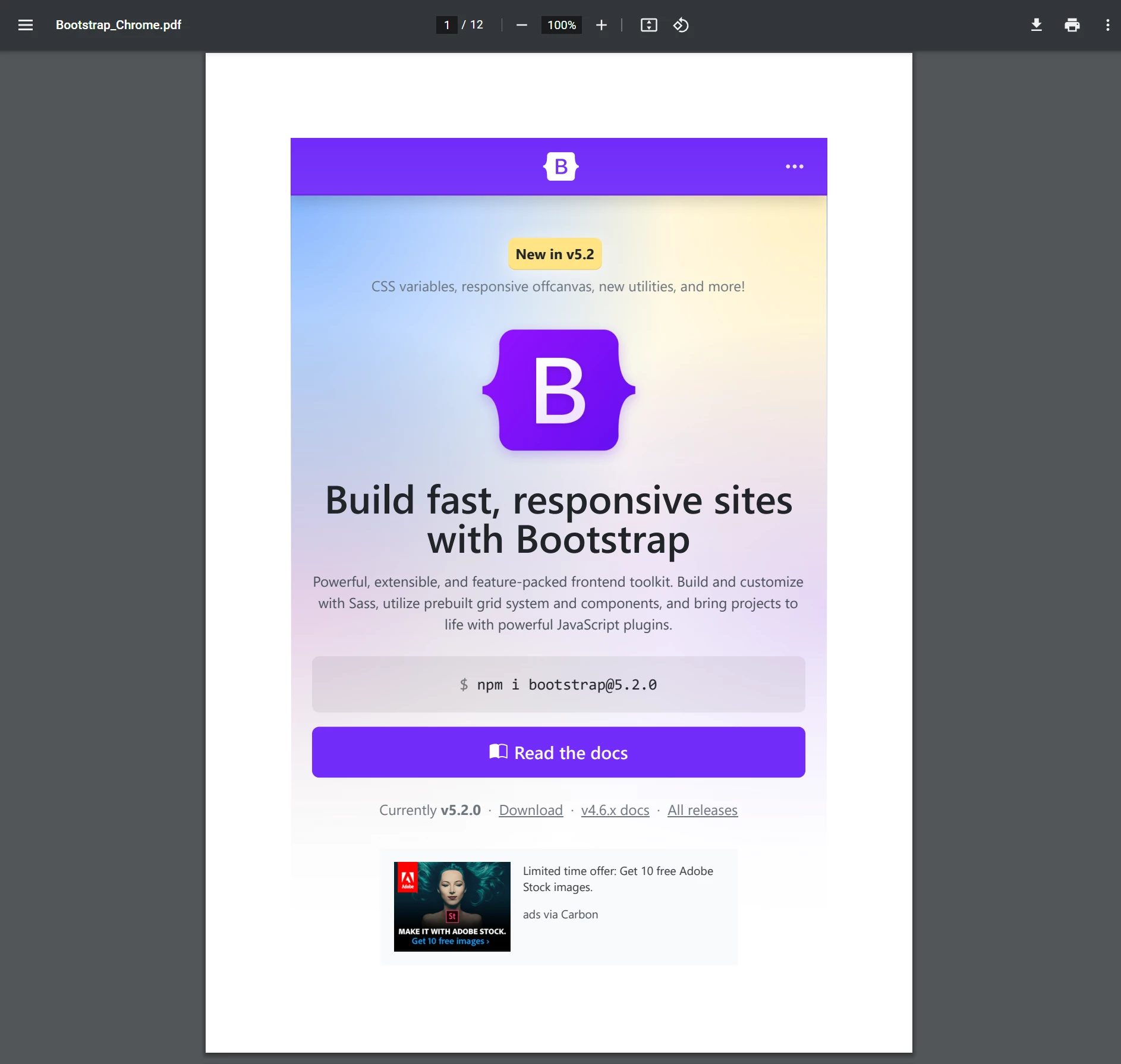
<p class="competitors__header">Chrome Puro</p>
<img
class="competitors__image img-popup"
src="/static-assets/pdf/how-to/pixel-perfect-html-to-pdf/bootstrap_chrome_p1.webp"
alt="Renderização nativa de PDF do navegador Chrome de componentes Bootstrap para comparação"
data-fullsize="/static-assets/pdf/how-to/pixel-perfect-html-to-pdf/bootstrap_chrome_p1.webp" />
<p class="competitors__download-link">
<i class="fas fa-file-pdf"></i><a href="https://raw.githubusercontent.com/iron-software/iron-nuget-assets/main/IronPdf-Tutorial/Bootstrap_Chrome.pdf">Baixar PDF</a>
</p>
</div>
</div>
<div class="competitors-section__wrapper">
<div class="competitors__card">
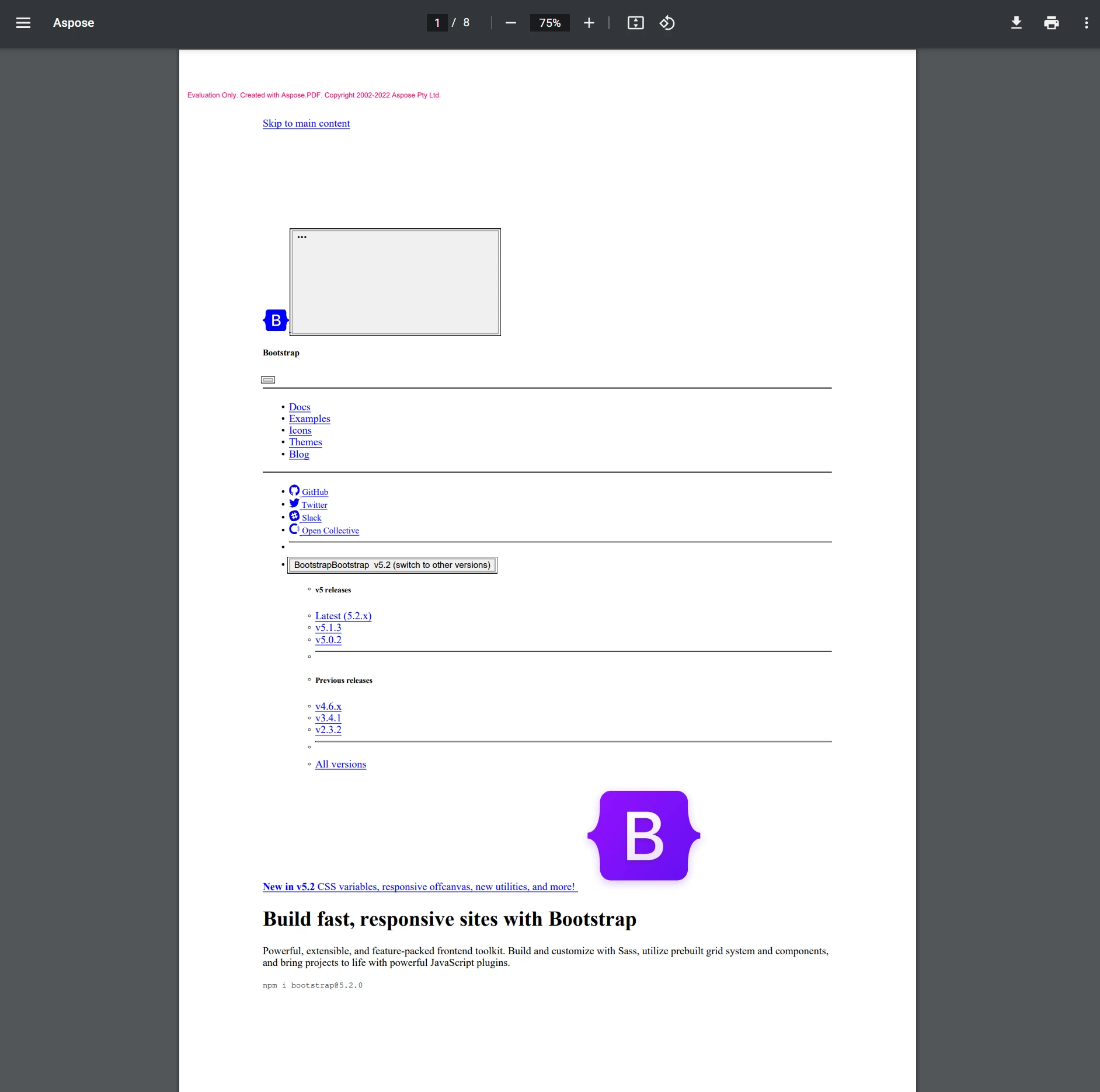
<p class="competitors__header">Aspose.PDF</p>
<img
class="competitors__image img-popup"
src="/static-assets/pdf/how-to/pixel-perfect-html-to-pdf/bootstrap_aspose_p1.webp"
alt="Aspose.PDF rendering showing limited Bootstrap component support"
data-fullsize="/static-assets/pdf/how-to/pixel-perfect-html-to-pdf/bootstrap_aspose_p1.webp" />
<p class="competitors__download-link">
<i class="fas fa-file-pdf"></i><a href="https://raw.githubusercontent.com/iron-software/iron-nuget-assets/main/IronPdf-Tutorial/Bootstrap_Aspose.pdf">Baixar PDF</a>
</p>
</div>
<div class="competitors__card">
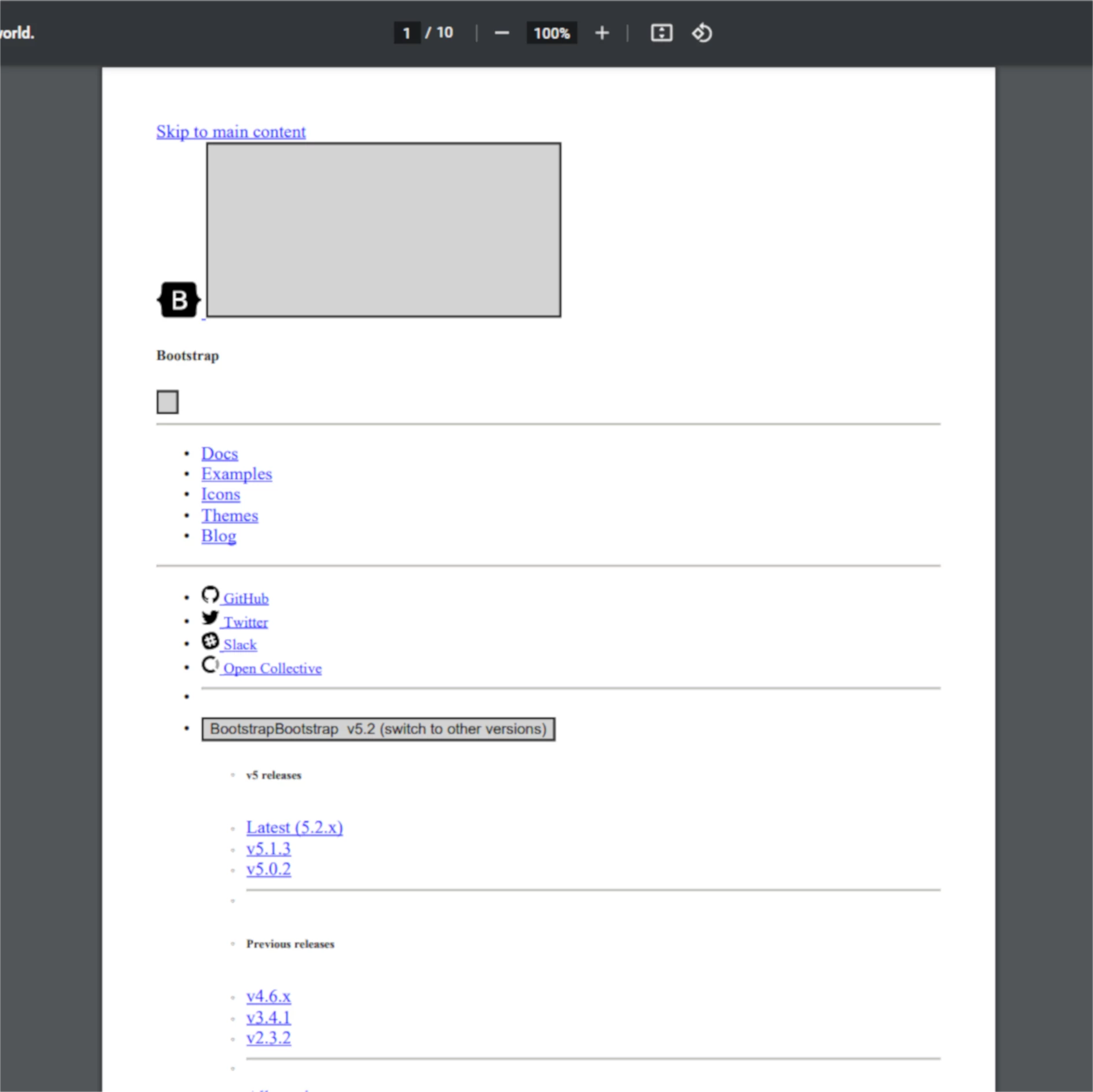
<p class="competitors__header">iText</p>
<img
class="competitors__image img-popup"
src="/static-assets/pdf/how-to/pixel-perfect-html-to-pdf/bootstrap_itext.webp"
alt="iText PDF rendering demonstrating incomplete HTML/CSS support"
data-fullsize="/static-assets/pdf/how-to/pixel-perfect-html-to-pdf/bootstrap_itext.webp" />
<p class="competitors__download-link">
<i class="fas fa-file-pdf"></i><a href="https://raw.githubusercontent.com/iron-software/iron-nuget-assets/main/IronPdf-Tutorial/Boostrap_iText.pdf">Baixar PDF</a>
</p>
</div>
<div class="competitors__card">
<p class="competitors__header">wkhtmltopdf</p>
<img
class="competitors__image img-popup"
src="/static-assets/pdf/how-to/pixel-perfect-html-to-pdf/bootstrap_wkhtmltopdf_p1.webp"
alt="wkhtmltopdf rendering showing outdated WebKit engine limitations"
data-fullsize="/static-assets/pdf/how-to/pixel-perfect-html-to-pdf/bootstrap_wkhtmltopdf_p1.webp" />
<p class="competitors__download-link">
<i class="fas fa-file-pdf"></i><a href="https://github.com/iron-software/iron-nuget-assets/blob/main/IronPdf-Tutorial/Bootstrap_wkhtmltopdf.pdf">Baixar PDF</a>
</p>
</div>
</div>
*Para ver uma lista completa de comparações com outros produtos, consulte o [blog de comparações](/blog/compare-to-other-components/) .*
<p><a href="/features/">Recursos das bibliotecas Iron Software</a> | <a href="/how-to/ironpdf-2021-chrome-rendering-engine-eap/">Usando o mecanismo de renderização do Chrome do IronPDF</a> | <a href="/blog/compare-to-other-components/aspose-pdf-converter/">Análise Aspose vs IronPDF</a> | <a href="/blog/compare-to-other-components/itextpdf-alternative-html-to-pdf-csharp/">Comparação iText vs IronPDF</a></p>
## Como o Chrome Renderer do IronPDF supera o Chrome padrão?
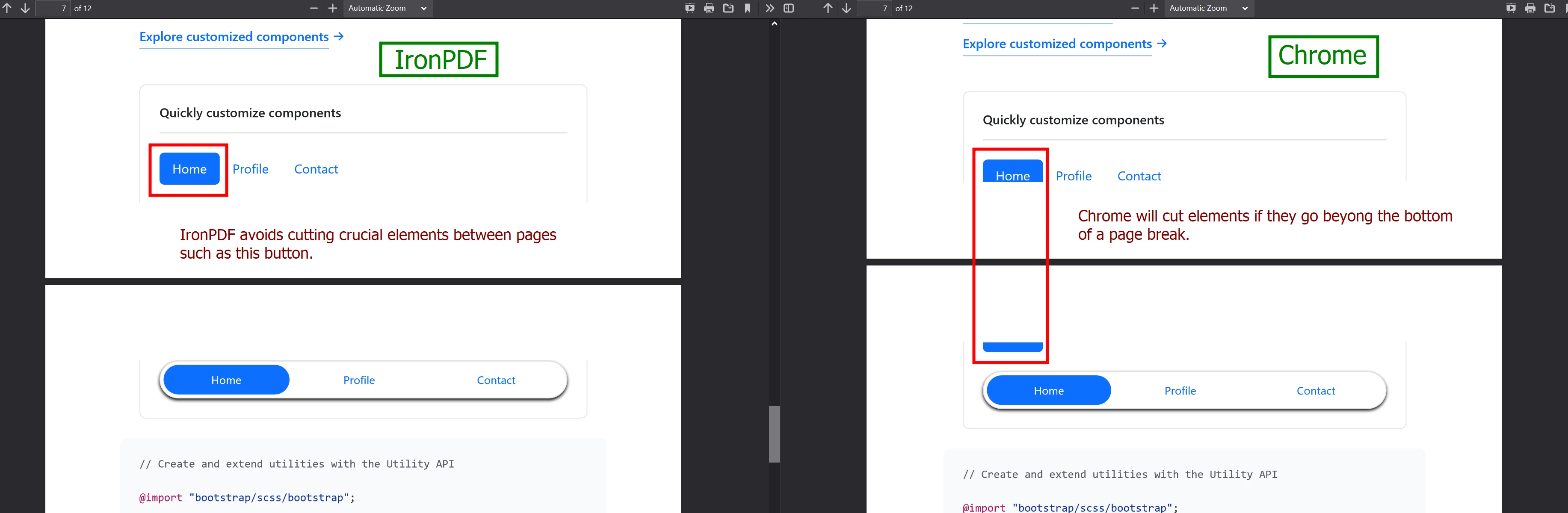
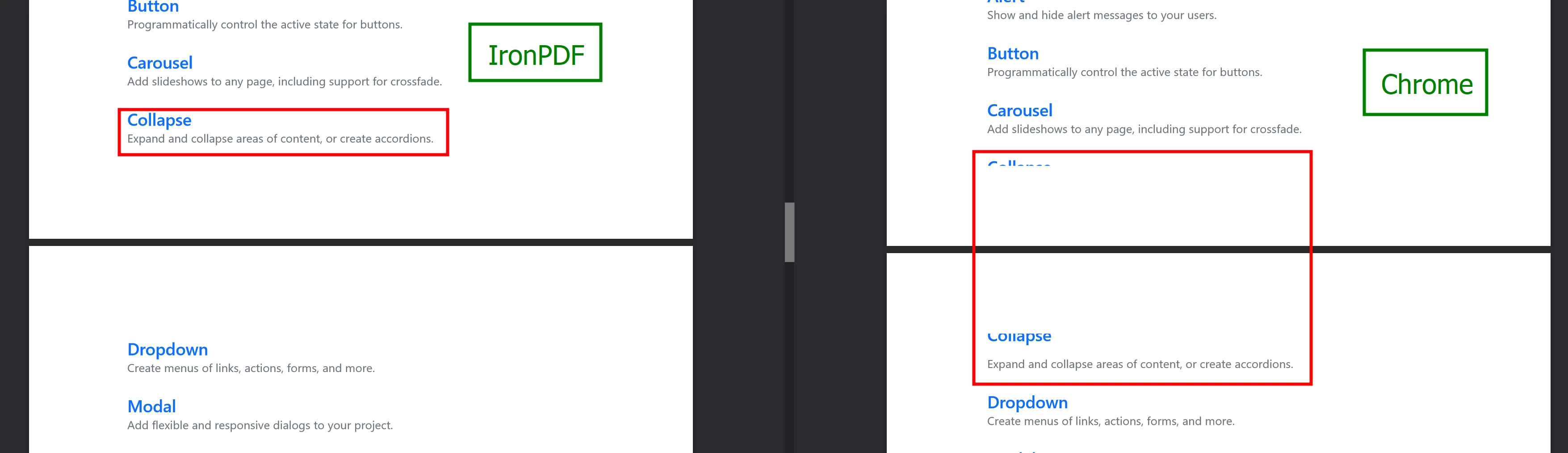
O IronPDF supera o Chrome em duas áreas principais. Os botões e o texto que o Chrome divide entre as páginas permanecem intactos com o IronPDF. Essa qualidade de impressão superior resulta de algoritmos de impressão otimizados e de um gerenciamento avançado de quebras de página. Para obter mais detalhes sobre como gerenciar quebras de página, consulte o [Guia de Quebras de Página](https://ironpdf.com/how-to/html-to-pdf-page-breaks/) .
### O que acontece quando os botões são cortados no Chrome?
<div class="content-img-align-center">
<div class="center-image-wrapper">
<img src="/static-assets/pdf/how-to/pixel-perfect-html-to-pdf/ironpdf_vs_chrome_button.webp" alt="Renderização do IronPDF versus Chrome: o IronPDF preserva os botões completos, enquanto o Chrome corta elementos nas quebras de página." class="img-responsive add-shadow" />
</div>
</div>
### O que acontece quando o texto é cortado no Chrome?
<div class="content-img-align-center">
<div class="center-image-wrapper">
<img src="/static-assets/pdf/how-to/pixel-perfect-html-to-pdf/ironpdf_vs_chrome_text.webp" alt="Comparação de renderização entre IronPDF e Chrome, mostrando a exibição completa do texto no IronPDF versus o texto cortado no Chrome." class="img-responsive add-shadow" />
</div>
</div>
## Por que os desenvolvedores deveriam usar HTML para PDF?
A conversão de HTML para PDF oferece resultados previsíveis que correspondem à identidade visual existente na web. O design utiliza tecnologias padronizadas de HTML, CSS e JavaScript . Para criar PDFs do zero, explore a documentação [Criar novos PDFs](https://ironpdf.com/how-to/create-new-pdfs/) .
- O layout e o design correspondem exatamente ao site
- Os desenvolvedores web podem projetar com precisão absoluta
- Os desenvolvedores de backend se concentram na lógica em vez do layout.
## Como faço para escolher entre o tipo de mídia CSS "Impressão" ou "Tela"?
O renderizador do IronPDF tem duas opções de renderização de mídia: `Imprimir` **(padrão)** e `Tela`. Para uma comparação visual, veja [o final desta seção](#anchor-comparison-of-screen-and-print-example) . Para obter informações sobre o tratamento de CSS responsivo, consulte o guia [de CSS (Tela e Impressão)](https://ironpdf.com/how-to/html-to-pdf-responsive-css/) .
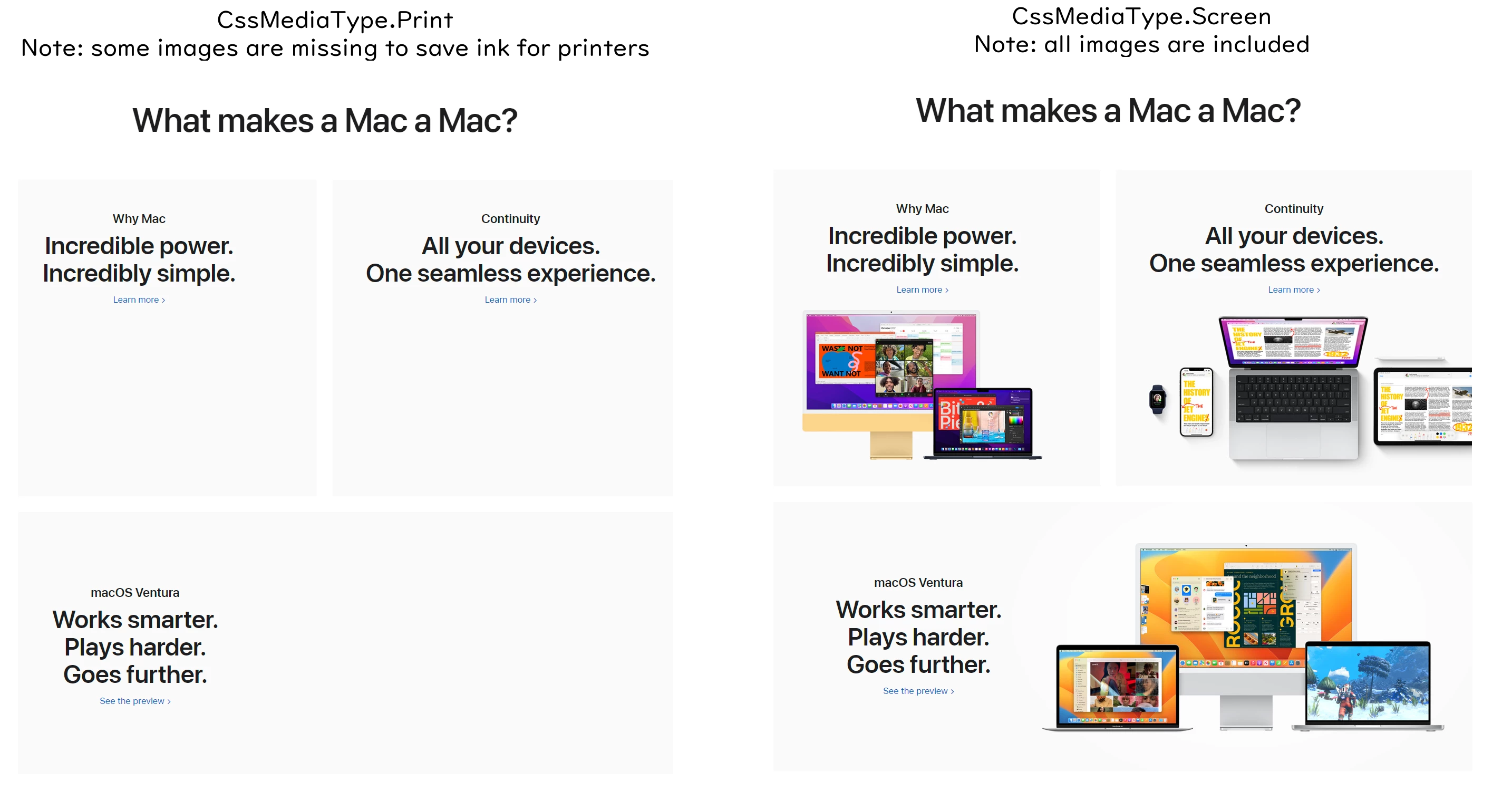
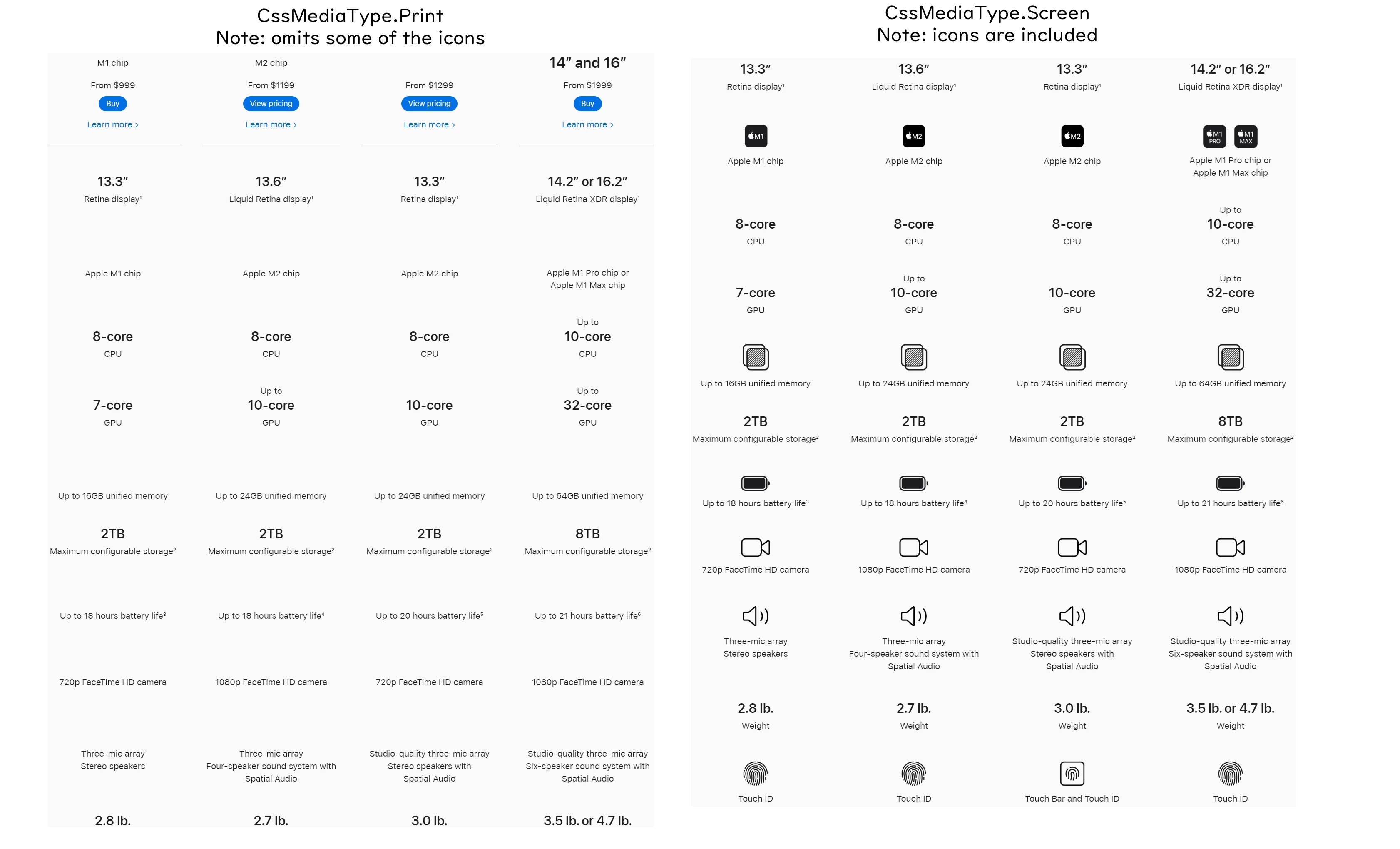
- `CssMediaType.Imprimir` otimiza HTML para impressão, potencialmente omitindo imagens de fundo, ícones e elementos que consomem muita tinta. Ideal para documentos sem imagens de fundo.
- `CssMediaType.Tela` renderiza PDFs exatamente como aparecem no Chrome. Requer configuração específica do navegador Chrome para depuração precisa da pré-visualização de impressão.
```csharp
// Pixel Perfect HTML Formatting Settings
IronPdf.ChromePdfRenderer renderer = new IronPdf.ChromePdfRenderer();
renderer.RenderingOptions.CssMediaType = PdfCssMediaType.Print; // or Screen
```
### Quando devo usar cabeçalhos de tabela repetidos?
Para tabelas que abrangem várias páginas com cabeçalhos repetidos:
- Use `Imprimir` `CssMediaType` exclusivamente
- O modo `Tela` imprime cabeçalhos apenas uma vez
Garanta a renderização correta da tabela com esta estrutura HTML:
```html
<table>
<thead>
<tr>
<th>Product</th>
<th>Quantity</th>
<th>Price</th>
</tr>
</thead>
<tbody>
<tr>
<td>Widget A</td>
<td>10</td>
<td>$25.00</td>
</tr>
<tr>
<td>Widget B</td>
<td>5</td>
<td>$40.00</td>
</tr>
<!-- Additional rows spanning multiple pages.
The <thead> header row repeats automatically at the top of each page. -->
</tbody>
</table>
```
### Quais são as diferenças visuais entre os modos Tela e Impressão?
Muitas imagens e ícones são carregados no modo `Tela`, mas não no modo `Imprimir`:
## Como configuro o Chrome para depuração com precisão de pixels?
O IronPDF utiliza um mecanismo de renderização do Chrome. Siga estes passos para que o IronPDF renderize o HTML exatamente como é exibido no Chrome. Para obter opções adicionais de personalização de renderização, consulte a documentação [de Opções de Renderização](https://ironpdf.com/how-to/rendering-options/) .
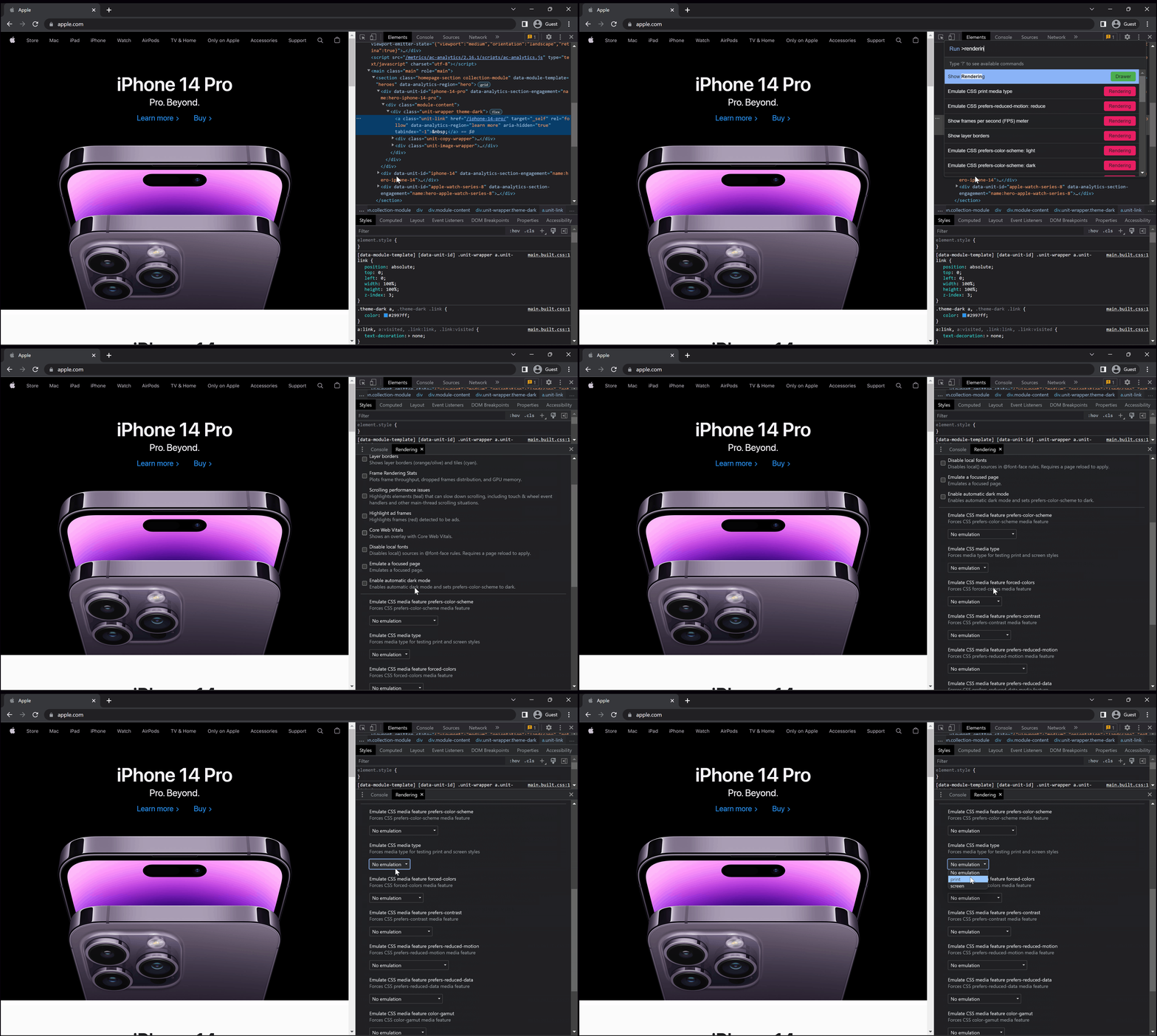
Para renderizar PDFs com precisão de pixel, incluindo todas as imagens, ícones e fundos normalmente omitidos no formato de impressão, use a opção de mídia CSS `Tela`.
### Como faço para ativar a emulação de mídia CSS nas Ferramentas de Desenvolvedor do Chrome?
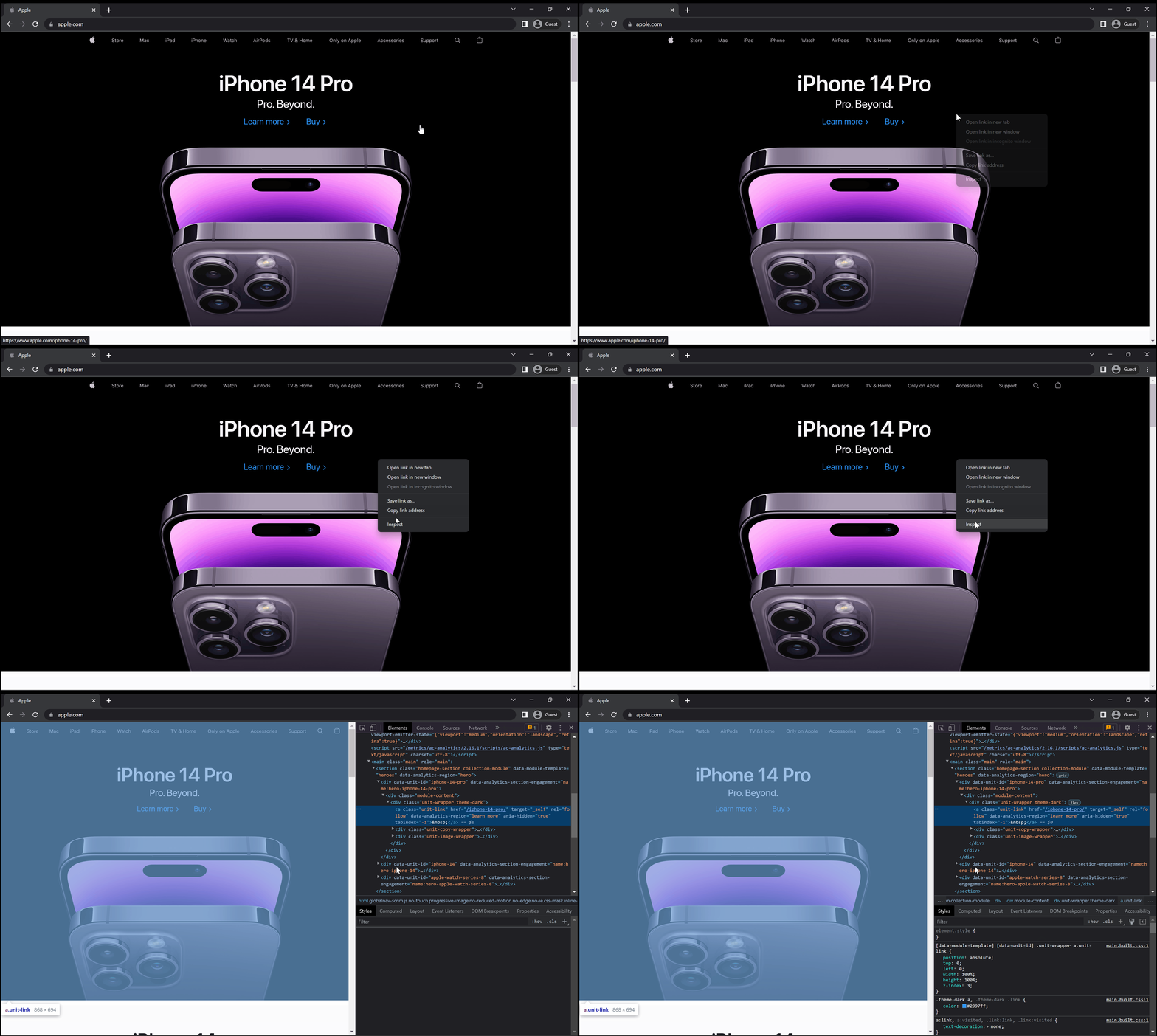
1. No Chrome, [abra DevTools no Chrome](https://developer.chrome.com/docs/devtools/open/) .
<img src="/static-assets/pdf/how-to/pixel-perfect-html-to-pdf/open_devtools.gif" alt="Navegador Chrome mostrando como acessar as Ferramentas de Desenvolvedor para depuração de PDF" class="img-responsive add-shadow" style="margin-bottom: 30px;" />
2. Pressione Command+Shift+P (Mac) ou Control+Shift+P (Windows, Linux, ChromeOS) para abrir o **Menu de Comandos** . Digite `rendering`, selecione Mostrar Renderização e pressione Enter. O DevTools exibe a aba Renderização na parte inferior. *[Mais ajuda sobre as configurações de renderização](https://developer.chrome.com/docs/devtools/rendering/)*
<img src="/static-assets/pdf/how-to/pixel-perfect-html-to-pdf/find_emulate_css_type.gif" alt="Chrome DevTools mostrando como acessar o painel Rendering para emulação de mídia CSS" class="img-responsive add-shadow" style="margin-bottom: 30px;" />
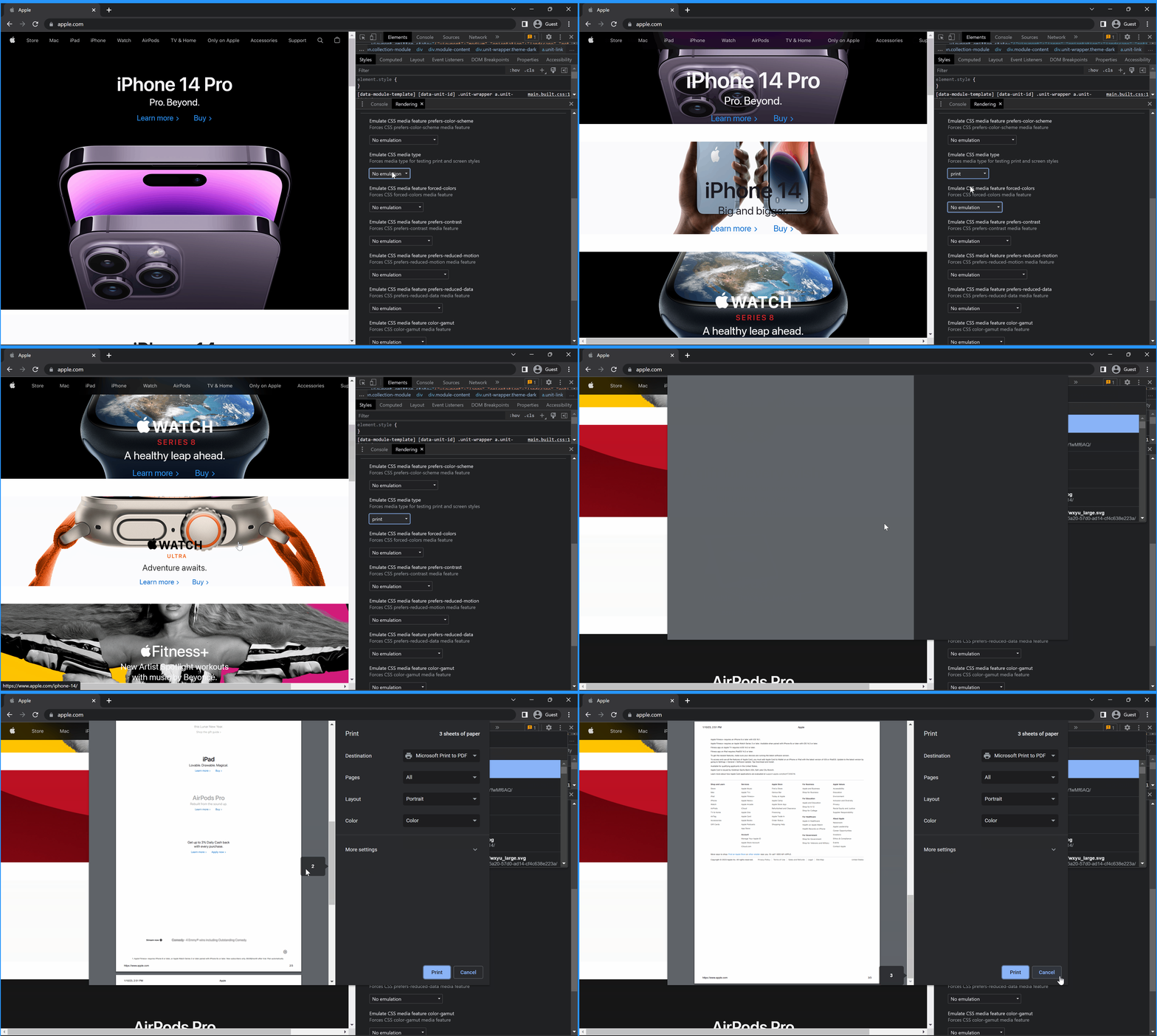
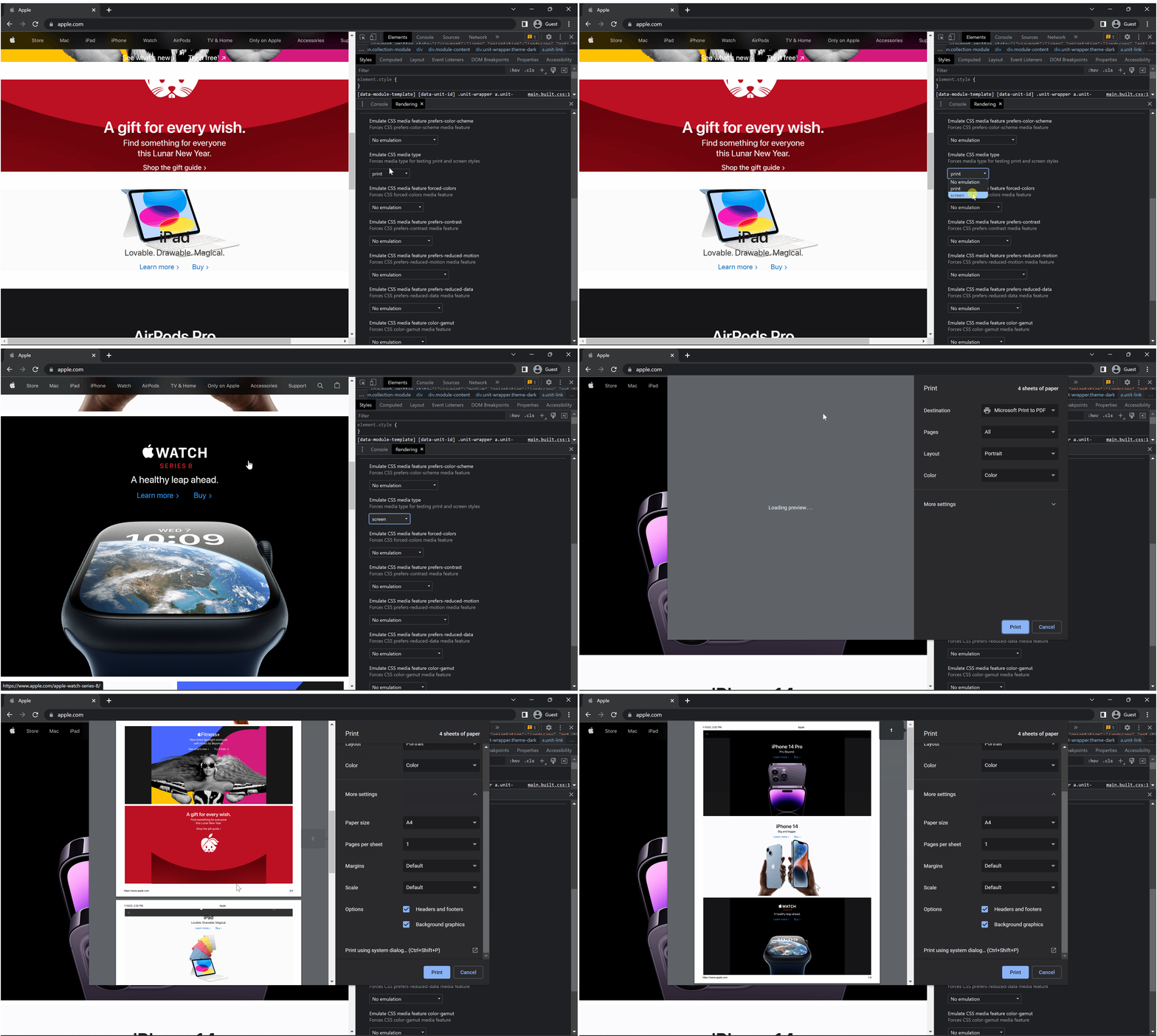
3. Navegue até o menu suspenso Emular mídia CSS e escolha `Tela` ou `Imprimir`. Recarregue a página (Ctrl+R) para que as configurações entrem em vigor.
<div class="competitors-section__wrapper-even-1">
<div class="competitors__card" style="width: 48%;">
<img src="/static-assets/pdf/how-to/pixel-perfect-html-to-pdf/view_css_print.gif" alt="Chrome DevTools showing CSS Imprimir media type emulation settings" class="img-responsive add-shadow" style="margin-bottom: 30px;" />
<p class="competitors__download-link" style="color: #181818; font-style: italic;">
Imprimir
</p>
</div>
<div class="competitors__card" style="width: 48%;">
<img src="/static-assets/pdf/how-to/pixel-perfect-html-to-pdf/view_css_screen.gif" alt="Painel Rendering do Chrome DevTools mostrando as opções de emulação de mídia CSS com as listas suspensas definidas como No emulation" class="img-responsive add-shadow" style="margin-bottom: 30px;" />
<p class="competitors__download-link" style="color: #181818; font-style: italic;">
Tela
</p>
</div>
</div>
### Como faço para acessar a janela de Visualização de Impressão?
Para uma visualização precisa, altere o tamanho do papel e ative a opção "Imprimir imagens de fundo" na caixa de diálogo Imprimir do Chrome. Para tamanhos de papel personalizados, consulte o guia [de tamanhos de papel personalizados](https://ironpdf.com/how-to/custom-paper-size/) .
### Quais configurações de visualização de impressão devo usar?
- Escolha o tamanho do papel usado no seu projeto IronPDF (`A4` ou `Letter`)
- Em `Margins` selecione `Custom` e defina todos os lados para 1 polegada
- Ative a caixa de seleção `Background Graphics`
- Defina `Layout` para `Landscape` para documentos em paisagem
Essas configurações permitem depurar HTML com visualização de impressão, mostrando exatamente como o IronPDF renderiza os layouts.
## Como configuro o IronPDF para renderização com precisão de pixels?
### Como faço para corresponder ao tipo de mídia CSS no IronPDF?
Para que o design da página web corresponda com 100% de precisão, escolha o mesmo conjunto de tipos de mídia CSS usado no Chrome.
Lembre-se de que `PdfCssMediaType.Tela` inclui fundos e imagens maiores omitidas no formato `PdfCssMediaType.Imprimir`, que é projetado para economizar tinta nas impressoras.
```csharp
// Example using PdfCssMediaType.Screen
IronPdf.ChromePdfRenderer renderer = new IronPdf.ChromePdfRenderer();
renderer.RenderingOptions.CssMediaType = PdfCssMediaType.Screen; // or Print
renderer.RenderingOptions.PrintHtmlBackgrounds = true;
```
### Por que o atraso de renderização e o tempo limite de renderização são importantes?
O tempo limite padrão de renderização do IronPDF é de 60 segundos. Quando a renderização demora mais do que o esperado, ocorre uma exceção de tempo limite. Substitua os padrões ajustando `RenderingOptions.Timeout`. O atraso de renderização dá tempo para que elementos como imagens, fontes e JavaScript sejam carregados corretamente. Para páginas com uso intensivo de JavaScript, consulte o guia [JavaScript (Atrasos de renderização personalizados)](https://ironpdf.com/how-to/javascript-to-pdf/) .
```csharp
// Example of setting Timeout and RenderDelay options
renderer.RenderingOptions.Timeout = 90; // seconds (default is 60)
renderer.RenderingOptions.WaitFor.RenderDelay(30000); // milliseconds
```
Não definir um tempo limite ou definir um atraso de renderização maior que o tempo limite resulta em uma exceção " **Não foi possível renderizar o PDF** ". Aumente esses valores caso encontre esse erro.
- [`WaitFor` e Exemplo de Código JavaScript](/how-to/javascript-to-pdf/)
- [Use `WaitFor` para Atrasar a Renderização do PDF](/object-reference/api/IronPdf.Engines.Chrome.WaitFor.html) para controle avançado de tempo
[[i:(Aspose, iText, wkhtmltopdf e PuppeteerSharp são marcas registradas de seus respectivos proprietários. Este site não é afiliado, endossado ou patrocinado por Aspose, iText, wkhtmltopdf ou Puppeteer. Todos os nomes de produtos, logotipos e marcas são propriedade de seus respectivos proprietários. As comparações são fornecidas apenas para fins informativos e baseiam-se em informações publicamente disponíveis no momento da redação.)]]
O Chrome Renderer do IronPDF permite que desenvolvedores criem PDFs perfeitos em pixel que correspondem exatamente aos designs HTML exibidos no Chrome, suportando HTML5, CSS3 e JavaScript para geração precisa de documentos.
O IronPDF garante que os PDFs tenham exatamente a aparência esperada. Para obter resultados perfeitos em cada detalhe, são necessários excelentes modelos HTML ou a colaboração com desenvolvedores web para criá-los. O IronPDF renderiza PDFs de forma idêntica à exibição no navegador Chrome por meio de seu Chrome Renderer. Para obter documentação completa sobre como começar, visite o Guia de Início Rápido .
Guia rápido: Gere PDFs perfeitos em pixels com o IronPDF
O Chrome Renderer do IronPDF torna a conversão de HTML para PDF descomplicada. Este guia ajuda os desenvolvedores a produzir documentos PDF perfeitos em termos de pixels, que espelham os designs HTML exatamente como aparecem no Chrome. O processo garante suporte completo para elementos HTML5, CSS3 e JavaScript . Siga estes passos para criar PDFs que mantenham a integridade da identidade visual e do design da web. Para mais técnicas de conversão de HTML para PDF, consulte o Tutorial de HTML para PDF .
1Install IronPDF with NuGet Package Manager
PM > Install-Package IronPdf
Install-Package IronPdf
2Copie e execute este trecho de código.
// Initialize Chrome PDF renderer with IronPDFIronPdf.ChromePdfRenderer.RenderHtmlAsPdf("<html><body>Hello World</body></html>").SaveAs("output.pdf");
// Initialize Chrome PDF renderer with IronPDF
IronPdf.ChromePdfRenderer.RenderHtmlAsPdf("<html><body>Hello World</body></html>").SaveAs("output.pdf");
' Initialize Chrome PDF renderer with IronPDFIronPdf.ChromePdfRenderer.RenderHtmlAsPdf("<html><body>Hello World</body></html>").SaveAs("output.pdf")
' Initialize Chrome PDF renderer with IronPDF
IronPdf.ChromePdfRenderer.RenderHtmlAsPdf("<html><body>Hello World</body></html>").SaveAs("output.pdf")
3Implante para testar em seu ambiente de produção.
Por que o IronPDF difere de outras bibliotecas PDF for .NET ?
O IronPDF utiliza o renderizador Chromium do Google, garantindo que o HTML apareça nos PDFs exatamente como aparece nos navegadores Chrome. Este guia aborda as configurações necessárias tanto no Chrome quanto no IronPDF para alcançar esse resultado. Saiba mais sobre o mecanismo de renderização de PDF do Chrome para entender seus recursos avançados.
Muitas tecnologias concorrentes de "HTML para PDF" não são compatíveis com os padrões W3C nem suportam HTML5, CSS3 ou JavaScript, utilizando renderizadores subjacentes como wkhtmltopdf em comparação no C#. Para uma comparação de desempenho detalhada, consulte a análise iText vs IronPDF .
Como o Chrome Renderer do IronPDF supera o Chrome padrão?
O IronPDF supera o Chrome em duas áreas principais. Os botões e o texto que o Chrome divide entre as páginas permanecem intactos com o IronPDF. Essa qualidade de impressão superior resulta de algoritmos de impressão otimizados e de um gerenciamento avançado de quebras de página. Para obter mais detalhes sobre como gerenciar quebras de página, consulte o Guia de Quebras de Página .
O que acontece quando os botões são cortados no Chrome?
O que acontece quando o texto é cortado no Chrome?
Por que os desenvolvedores deveriam usar HTML para PDF?
A conversão de HTML para PDF oferece resultados previsíveis que correspondem à identidade visual existente na web. O design utiliza tecnologias padronizadas de HTML, CSS e JavaScript . Para criar PDFs do zero, explore a documentação Criar novos PDFs .
O layout e o design correspondem exatamente ao site
Os desenvolvedores web podem projetar com precisão absoluta
Os desenvolvedores de backend se concentram na lógica em vez do layout.
Como faço para escolher entre o tipo de mídia CSS "Impressão" ou "Tela"?
O renderizador do IronPDF tem duas opções de renderização de mídia: Imprimir(padrão) e Tela. Para uma comparação visual, veja o final desta seção . Para obter informações sobre o tratamento de CSS responsivo, consulte o guia de CSS (Tela e Impressão) .
CssMediaType.Imprimir otimiza HTML para impressão, potencialmente omitindo imagens de fundo, ícones e elementos que consomem muita tinta. Ideal para documentos sem imagens de fundo.
CssMediaType.Tela renderiza PDFs exatamente como aparecem no Chrome. Requer configuração específica do navegador Chrome para depuração precisa da pré-visualização de impressão.
// Pixel Perfect HTML Formatting SettingsIronPdf.ChromePdfRenderer renderer = new IronPdf.ChromePdfRenderer();renderer.RenderingOptions.CssMediaType = PdfCssMediaType.Print; // or Screen
// Pixel Perfect HTML Formatting Settings
IronPdf.ChromePdfRenderer renderer = new IronPdf.ChromePdfRenderer();
renderer.RenderingOptions.CssMediaType = PdfCssMediaType.Print; // or Screen
' Pixel Perfect HTML Formatting SettingsDim renderer As New IronPdf.ChromePdfRenderer()renderer.RenderingOptions.CssMediaType = PdfCssMediaType.Print' or Screen
' Pixel Perfect HTML Formatting Settings
Dim renderer As New IronPdf.ChromePdfRenderer()
renderer.RenderingOptions.CssMediaType = PdfCssMediaType.Print ' or Screen
Quando devo usar cabeçalhos de tabela repetidos?
Para tabelas que abrangem várias páginas com cabeçalhos repetidos:
Use ImprimirCssMediaType exclusivamente
O modo Tela imprime cabeçalhos apenas uma vez
Garanta a renderização correta da tabela com esta estrutura HTML:
<table> <thead> <tr> <th>Product</th> <th>Quantity</th> <th>Price</th> </tr> </thead> <tbody> <tr> <td>Widget A</td> <td>10</td> <td>$25.00</td> </tr> <tr> <td>Widget B</td> <td>5</td> <td>$40.00</td> </tr> <!-- Additional rows spanning multiple pages. The <thead> header row repeats automatically at the top of each page. --> </tbody></table>
<table>
    <thead>
        <tr>
            <th>Product</th>
            <th>Quantity</th>
            <th>Price</th>
        </tr>
    </thead>
    <tbody>
        <tr>
            <td>Widget A</td>
            <td>10</td>
            <td>$25.00</td>
        </tr>
        <tr>
            <td>Widget B</td>
            <td>5</td>
            <td>$40.00</td>
        </tr>
        <!-- Additional rows spanning multiple pages.
             The <thead> header row repeats automatically at the top of each page. -->
    </tbody>
</table>
HTML
Quais são as diferenças visuais entre os modos Tela e Impressão?
Muitas imagens e ícones são carregados no modo Tela, mas não no modo Imprimir:
Minha biblioteca favorita desse tipo é o IronPDF. Ele permite a manipulação rápida e eficiente de arquivos PDF. Além disso, possui muitos recursos valiosos, como a exportação para o formato PDF/A e a assinatura digital de documentos PDF.
Com o IronOCR, podemos economizar US$ 40.000 por ano em processamento manual, ao mesmo tempo que aumentamos a produtividade e liberamos recursos para tarefas de alto impacto. Eu o recomendo fortemente.
Como configuro o Chrome para depuração com precisão de pixels?
O IronPDF utiliza um mecanismo de renderização do Chrome. Siga estes passos para que o IronPDF renderize o HTML exatamente como é exibido no Chrome. Para obter opções adicionais de personalização de renderização, consulte a documentação de Opções de Renderização .
Para renderizar PDFs com precisão de pixel, incluindo todas as imagens, ícones e fundos normalmente omitidos no formato de impressão, use a opção de mídia CSS Tela.
Como faço para ativar a emulação de mídia CSS nas Ferramentas de Desenvolvedor do Chrome?
Pressione Command+Shift+P (Mac) ou Control+Shift+P (Windows, Linux, ChromeOS) para abrir o Menu de Comandos . Digite rendering, selecione Mostrar Renderização e pressione Enter. O DevTools exibe a aba Renderização na parte inferior. Mais ajuda sobre as configurações de renderização
Navegue até o menu suspenso Emular mídia CSS e escolha Tela ou Imprimir. Recarregue a página (Ctrl+R) para que as configurações entrem em vigor.
Imprimir
Tela
Como faço para acessar a janela de Visualização de Impressão?
Para uma visualização precisa, altere o tamanho do papel e ative a opção "Imprimir imagens de fundo" na caixa de diálogo Imprimir do Chrome. Para tamanhos de papel personalizados, consulte o guia de tamanhos de papel personalizados .
Quais configurações de visualização de impressão devo usar?
Escolha o tamanho do papel usado no seu projeto IronPDF (A4 ou Letter)
Em Margins selecione Custom e defina todos os lados para 1 polegada
Ative a caixa de seleção Background Graphics
Defina Layout para Landscape para documentos em paisagem
Essas configurações permitem depurar HTML com visualização de impressão, mostrando exatamente como o IronPDF renderiza os layouts.
Como configuro o IronPDF para renderização com precisão de pixels?
Como faço para corresponder ao tipo de mídia CSS no IronPDF?
Para que o design da página web corresponda com 100% de precisão, escolha o mesmo conjunto de tipos de mídia CSS usado no Chrome.
Lembre-se de que PdfCssMediaType.Tela inclui fundos e imagens maiores omitidas no formato PdfCssMediaType.Imprimir, que é projetado para economizar tinta nas impressoras.
// Example using PdfCssMediaType.ScreenIronPdf.ChromePdfRenderer renderer = new IronPdf.ChromePdfRenderer();renderer.RenderingOptions.CssMediaType = PdfCssMediaType.Screen; // or Printrenderer.RenderingOptions.PrintHtmlBackgrounds = true;
// Example using PdfCssMediaType.Screen
IronPdf.ChromePdfRenderer renderer = new IronPdf.ChromePdfRenderer();
renderer.RenderingOptions.CssMediaType = PdfCssMediaType.Screen; // or Print
renderer.RenderingOptions.PrintHtmlBackgrounds = true;
' Example using PdfCssMediaType.ScreenDim renderer As New IronPdf.ChromePdfRenderer()renderer.RenderingOptions.CssMediaType = PdfCssMediaType.Screen' or Printrenderer.RenderingOptions.PrintHtmlBackgrounds = True
' Example using PdfCssMediaType.Screen
Dim renderer As New IronPdf.ChromePdfRenderer()
renderer.RenderingOptions.CssMediaType = PdfCssMediaType.Screen ' or Print
renderer.RenderingOptions.PrintHtmlBackgrounds = True
Por que o atraso de renderização e o tempo limite de renderização são importantes?
O tempo limite padrão de renderização do IronPDF é de 60 segundos. Quando a renderização demora mais do que o esperado, ocorre uma exceção de tempo limite. Substitua os padrões ajustando RenderingOptions.Timeout. O atraso de renderização dá tempo para que elementos como imagens, fontes e JavaScript sejam carregados corretamente. Para páginas com uso intensivo de JavaScript, consulte o guia JavaScript (Atrasos de renderização personalizados) .
// Example of setting Timeout and RenderDelay optionsrenderer.RenderingOptions.Timeout = 90; // seconds (default is 60)renderer.RenderingOptions.WaitFor.RenderDelay(30000); // milliseconds
// Example of setting Timeout and RenderDelay options
renderer.RenderingOptions.Timeout = 90; // seconds (default is 60)
renderer.RenderingOptions.WaitFor.RenderDelay(30000); // milliseconds
net
net
Não definir um tempo limite ou definir um atraso de renderização maior que o tempo limite resulta em uma exceção " Não foi possível renderizar o PDF ". Aumente esses valores caso encontre esse erro.
Observe: Aspose, iText, wkhtmltopdf e PuppeteerSharp são marcas registradas de seus respectivos proprietários. Este site não é afiliado, endossado ou patrocinado por Aspose, iText, wkhtmltopdf ou Puppeteer. Todos os nomes de produtos, logotipos e marcas são propriedade de seus respectivos proprietários. As comparações são fornecidas apenas para fins informativos e baseiam-se em informações publicamente disponíveis no momento da redação.
Perguntas frequentes
O que faz com que os PDFs criados com C# tenham exatamente a mesma aparência que no navegador Chrome?
O IronPDF utiliza o renderizador Chromium do Google para garantir que o HTML seja exibido nos PDFs exatamente como nos navegadores Chrome. Esse renderizador do Chrome oferece suporte completo a HTML5, CSS3 e JavaScript, permitindo a geração de PDFs com perfeição de pixels que correspondem precisamente aos seus designs da web.
Como posso gerar rapidamente um PDF a partir de HTML usando C#?
Você pode criar um PDF com apenas uma linha de código usando o Chrome Renderer do IronPDF: IronPdf.ChromePdfRenderer.RenderHtmlAsPdf("Hello World").SaveAs("output.pdf"). Essa abordagem simples aproveita o mecanismo de renderização do Chrome para produzir PDFs com qualidade de imagem perfeita instantaneamente.
Por que algumas bibliotecas de conversão de HTML para PDF produzem resultados diferentes do esperado?
Muitas tecnologias concorrentes de conversão de HTML para PDF não estão em conformidade com os padrões W3C ou não oferecem suporte a HTML5, CSS3 ou JavaScript. O Chrome Renderer do IronPDF garante que seus PDFs correspondam exatamente ao que você vê no navegador Chrome, ao contrário de bibliotecas que usam renderizadores desatualizados como o wkhtmltopdf.
Quais recursos de HTML e CSS são suportados para a geração de PDFs?
O Chrome Renderer do IronPDF oferece suporte a toda a gama de tecnologias web modernas, incluindo HTML5, CSS3 e JavaScript. Esse suporte abrangente garante que layouts complexos, animações, designs responsivos e elementos interativos sejam renderizados com precisão em seus documentos PDF.
Como posso garantir que meus PDFs mantenham a integridade da identidade visual e do design da web?
O IronPDF renderiza PDFs de forma idêntica à exibição no navegador Chrome por meio de seu Chrome Renderer. Ao depurar seus modelos HTML primeiro no Chrome e, em seguida, usar o IronPDF para a conversão, você pode manter a integridade total do design e garantir que seus PDFs preservem todos os elementos da marca exatamente como planejado.
How does IronPDF's rendering outperform standard Chrome in PDF creation?
IronPDF excels in preserving the integrity of elements across page breaks, such as buttons and text, which Chrome may split. This is achieved through optimized print algorithms and advanced page break handling.
Why are render delay and timeout settings important in IronPDF?
IronPDF allows adjustment of render delay and timeout settings to ensure all assets load properly before rendering begins. This is crucial for JavaScript-heavy pages, to prevent rendering exceptions.
How can IronPDF be configured to match Chrome's CSS Media Type?
To match a webpage's design precisely, set the same CSS Media Type in IronPDF as used in Chrome. `PdfCssMediaType.Screen` will include backgrounds and images, while `Print` is ink-saving.
Curtis Chau é bacharel em Ciência da Computação (Universidade Carleton) e se especializa em desenvolvimento front-end, com experiência em Node.js, TypeScript, JavaScript e React. Apaixonado por criar interfaces de usuário intuitivas e esteticamente agradáveis, Curtis gosta de trabalhar com frameworks modernos e criar manuais bem estruturados e visualmente atraentes.