
How to Convert Razor Views to PDFs Headlessly in C#

Converta Visualizações Razor para PDFs em C# usando Razor.Templating.Core para transformar arquivos cshtml para HTML, depois use o método RenderHtmlAsPdf do IronPDF para gerar documentos PDF sem exigir uma GUI ou janela de navegador.
A renderização headless processa conteúdo da web sem uma interface gráfica de usuário. Embora IronPdf.Extensions.Razor seja útil, ele carece de capacidades de renderização sem cabeça. Este guia visa preencher essa lacuna.
Usaremos Razor.Templating.Core para converter cshtml para HTML, depois o IronPDF para gerar PDFs.
Transforme visualizações do Razor em PDFs com a conversão headless do IronPDF. Use IronPdf.HtmlToPdf.StaticRender.RenderHtmlAsPdf para renderizar HTML de Visualizações Razor em PDFs. Essa abordagem funciona perfeitamente em ambientes ASP.NET Core .
-
1Install IronPDF with NuGet Package Manager
-
2Copie e execute este trecho de código.
var html = await RazorTemplateEngine.RenderAsync("Views/Template.cshtml", model); new IronPdf.ChromePdfRenderer().RenderHtmlAsPdf(html).SaveAs("output.pdf");Dim html = Await RazorTemplateEngine.RenderAsync("Views/Template.cshtml", model) New IronPdf.ChromePdfRenderer().RenderHtmlAsPdf(html).SaveAs("output.pdf") -
3Implante para testar em seu ambiente de produção.
Comece a usar IronPDF em seu projeto hoje com uma avaliação gratuita
Fluxo de trabalho mínimo (5 etapas)
- Baixe a biblioteca C# para converter Razor Views em PDFs em aplicativos Web ASP.NET Core.
- Crie uma nova Razor View e edite o arquivo para exibir os dados.
- Use o método
RenderAsyncpara converter de Razor View para HTML. - Converter HTML para PDF usando o método
RenderHtmlAsPdf - Baixe o projeto de exemplo para começar rapidamente.
Instale Razor.Templating.Core para converter Visualizações Razor em HTML em Web Apps ASP.NET Core.
# Install the Razor.Templating.Core package using NuGet Package Manager
Install-Package Razor.Templating.CoreComo configuro meu projeto ASP.NET Core para conversão de Razor para PDF?
Você precisa de um projeto de aplicativo Web ASP.NET Core (Model-View-Controller) para converter Views em PDFs. A configuração envolve a criação de um projeto no Visual Studio, a instalação de pacotes NuGet e a configuração da estrutura do projeto. Para técnicas semelhantes, consulte Converter CSHTML para PDF no MVC Core ou Converter CSHTML para PDF usando Razor Pages .
Por que eu preciso do Razor.Templating.Core em vez do IronPdf.Extensions.Razor?
Razor.Templating.Core fornece renderização verdadeiramente headless - convertendo Razor Views para HTML sem um contexto web ou janela de navegação. Isso é adequado para serviços em segundo plano, aplicativos de console ou ambientes sem interface gráfica. IronPdf.Extensions.Razor requer um contexto web para funcionar.
Qual o tipo de projeto mais adequado para geração de PDFs sem interface gráfica?
Os projetos de aplicativos Web ASP.NET Core (Model-View-Controller) fornecem a infraestrutura Razor View necessária com opções de implantação flexíveis. Utilize essa abordagem em serviços em segundo plano, Azure Functions ou aplicativos de console. Consulte a seção sobre como implantar o IronPDF no Azure para geração baseada em nuvem.
Como faço para instalar os pacotes NuGet necessários?
Instale pacotes usando o Gerenciador de Pacotes NuGet . Você precisa de IronPdf e Razor.Templating.Core:
// Install via Package Manager Console
Install-Package IronPdf
Install-Package Razor.Templating.Core

// Or add to your .csproj file
// <PackageReference Include="IronPdf" Version="2024.x.x" />
// <PackageReference Include="Razor.Templating.Core" Version="1.x.x" />Como faço para criar e configurar uma Razor View para geração de PDF?
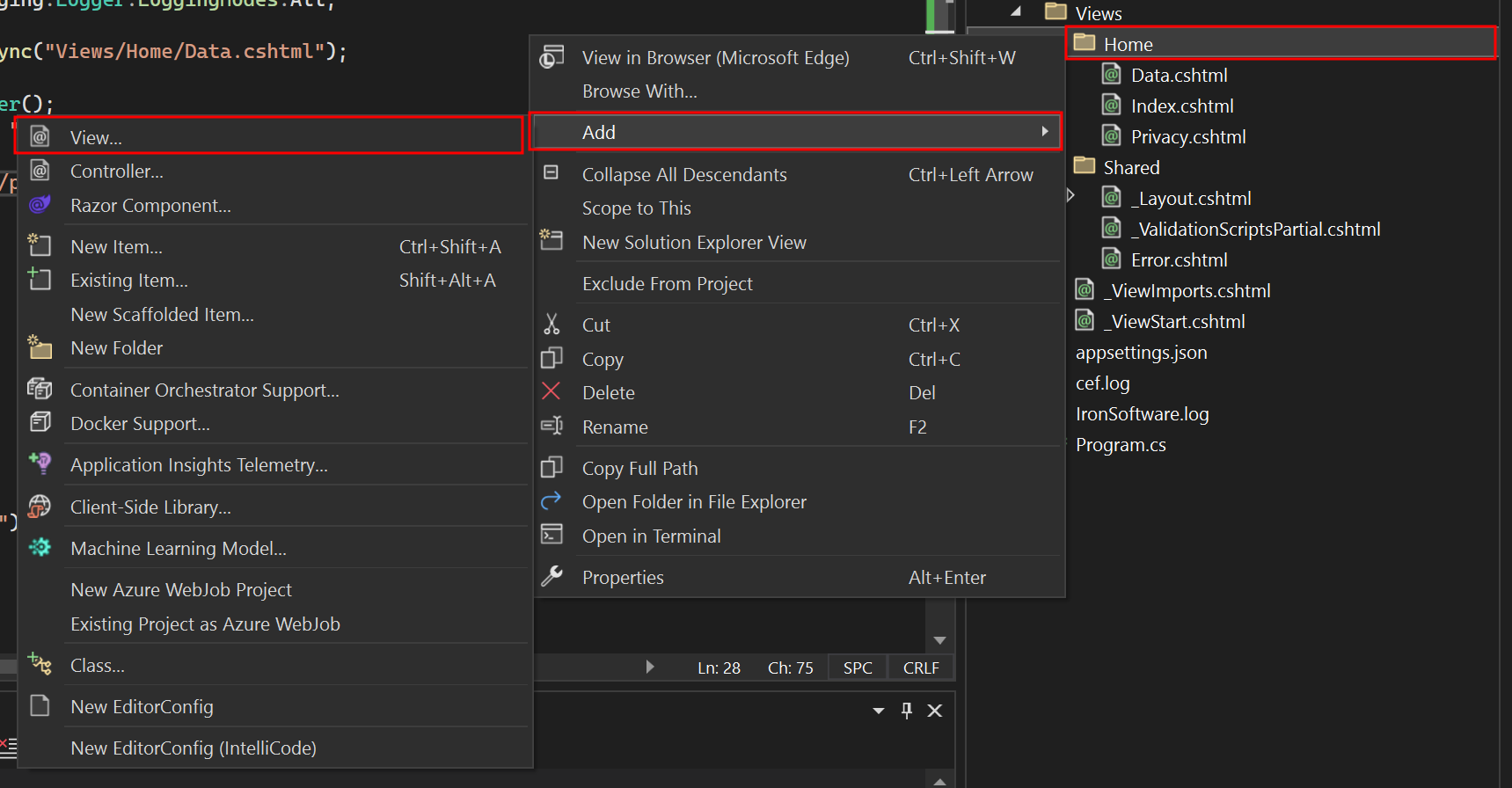
- Clique com o botão direito do mouse na pasta "Início". Selecione "adicionar" e depois "Adicionar vista".
- Crie uma Razor View vazia chamada "Data.cshtml".
Que conteúdo HTML devo adicionar à minha view Razor ?
Adicione o HTML que você deseja renderizar como PDF:
<table class="table">
    <tr>
        <th>Name</th>
        <th>Title</th>
        <th>Description</th>
    </tr>
    <tr>
        <td>John Doe</td>
        <td>Software Engineer</td>
        <td>Experienced software engineer specializing in web development.</td>
    </tr>
    <tr>
        <td>Alice Smith</td>
        <td>Project Manager</td>
        <td>Seasoned project manager with expertise in agile methodologies.</td>
    </tr>
    <tr>
        <td>Michael Johnson</td>
        <td>Data Analyst</td>
        <td>Skilled data analyst proficient in statistical analysis and data visualization.</td>
    </tr>
</table>Para layouts complexos, utilize CSS e estilos de impressão para garantir uma renderização perfeita em PDF. O IronPDF oferece suporte a recursos modernos de CSS3 para layouts de documentos sofisticados.
Por que usar tabelas para exibir dados em PDF?
As tabelas fornecem informações estruturadas e organizadas que se traduzem bem em documentos impressos. Mantêm uma formatação consistente em todas as plataformas e são legíveis em formato PDF. O mecanismo de renderização do IronPDF lida bem com layouts de tabelas, preservando bordas, espaçamento e alinhamento. Para formatação avançada, explore as margens personalizadas para otimizar o layout.
Quais são as considerações de estilo comuns para a saída em PDF?
Para saída em PDF, utilize consultas de mídia CSS específicas para impressão, valores de pixel fixos em vez de unidades relativas e fontes incorporadas para uma renderização consistente. O IronPDF suporta fontes da web e fontes de ícones para garantir a consistência da marca. Considere quebras de página para documentos com várias páginas e margens adequadas para uma aparência profissional.
Como posso configurar Program.cs para renderização PDF headless?
Em Program.cs, adicione este código. Ele usa RenderAsync de Razor.Templating.Core para converter Razor Views em HTML, depois instancia ChromePdfRenderer e passa o HTML para RenderHtmlAsPdf. Use RenderingOptions para texto personalizado, cabeçalhos, rodapés, margens e números de página.
app.MapGet("/PrintPdf", async () =>
{
    // Set your IronPDF license key
    IronPdf.License.LicenseKey = "IRONPDF-MYLICENSE-KEY-1EF01";

    // Enable detailed logging for troubleshooting
    IronPdf.Logging.Logger.LoggingMode = IronPdf.Logging.Logger.LoggingModes.All;

    // Render the Razor view to an HTML string
    string html = await RazorTemplateEngine.RenderAsync("Views/Home/Data.cshtml");

    // Create a new instance of ChromePdfRenderer
    ChromePdfRenderer renderer = new ChromePdfRenderer();

    // Configure rendering options for professional output
    renderer.RenderingOptions.PaperSize = IronPdf.PdfPaperSize.A4;
    renderer.RenderingOptions.MarginTop = 25;
    renderer.RenderingOptions.MarginBottom = 25;
    renderer.RenderingOptions.MarginLeft = 20;
    renderer.RenderingOptions.MarginRight = 20;

    // Render the HTML string as a PDF document
    PdfDocument pdf = renderer.RenderHtmlAsPdf(html, "./wwwroot");

    // Return the PDF file as a response
    return Results.File(pdf.BinaryData, "application/pdf", "razorViewToPdf.pdf");
});Imports IronPdf
Imports Microsoft.AspNetCore.Http
app.MapGet("/PrintPdf", Async Function() As Task(Of IResult)
' Set your IronPDF license key
IronPdf.License.LicenseKey = "IRONPDF-MYLICENSE-KEY-1EF01"
' Enable detailed logging for troubleshooting
IronPdf.Logging.Logger.LoggingMode = IronPdf.Logging.Logger.LoggingModes.All
' Render the Razor view to an HTML string
Dim html As String = Await RazorTemplateEngine.RenderAsync("Views/Home/Data.cshtml")
' Create a new instance of ChromePdfRenderer
Dim renderer As New ChromePdfRenderer()
' Configure rendering options for professional output
renderer.RenderingOptions.PaperSize = IronPdf.PdfPaperSize.A4
renderer.RenderingOptions.MarginTop = 25
renderer.RenderingOptions.MarginBottom = 25
renderer.RenderingOptions.MarginLeft = 20
renderer.RenderingOptions.MarginRight = 20
' Render the HTML string as a PDF document
Dim pdf As PdfDocument = renderer.RenderHtmlAsPdf(html, "./wwwroot")
' Return the PDF file as a response
Return Results.File(pdf.BinaryData, "application/pdf", "razorViewToPdf.pdf")
End Function)Quais opções de renderização posso aplicar aos meus PDFs?
O IronPDF oferece diversas opções de renderização. Adicione cabeçalhos e rodapés , defina tamanhos de papel personalizados , controle a orientação da página e adicione marcas d'água . ChromePdfRenderer oferece mais de 50 propriedades para personalizar a geração de PDF.
Como lidar com erros durante a geração de PDFs?
Implementar tratamento de erros para geração robusta de PDFs:
try
{
    var html = await RazorTemplateEngine.RenderAsync("Views/Home/Data.cshtml");
    var renderer = new ChromePdfRenderer();
    var pdf = renderer.RenderHtmlAsPdf(html, "./wwwroot");
    return Results.File(pdf.BinaryData, "application/pdf", "razorViewToPdf.pdf");
}
catch (Exception ex)
{
    // Log the error details
    IronPdf.Logging.Logger.Log($"PDF generation failed: {ex.Message}");
    return Results.Problem("Failed to generate PDF", statusCode: 500);
}Imports IronPdf
Imports System.Threading.Tasks
Try
Dim html = Await RazorTemplateEngine.RenderAsync("Views/Home/Data.cshtml")
Dim renderer As New ChromePdfRenderer()
Dim pdf = renderer.RenderHtmlAsPdf(html, "./wwwroot")
Return Results.File(pdf.BinaryData, "application/pdf", "razorViewToPdf.pdf")
Catch ex As Exception
' Log the error details
IronPdf.Logging.Logger.Log($"PDF generation failed: {ex.Message}")
Return Results.Problem("Failed to generate PDF", statusCode:=500)
End TryQuando devo ativar o registro detalhado?
Ative o registro detalhado durante o desenvolvimento e a resolução de problemas. O sistema de registro de logs do IronPDF fornece informações sobre a renderização, ajudando a identificar problemas de análise HTML, carregamento de recursos ou configuração. Para produção, utilize o registro personalizado para integrar com a infraestrutura de registro do seu aplicativo.

Minha biblioteca favorita desse tipo é o IronPDF. Ele permite a manipulação rápida e eficiente de arquivos PDF. Além disso, possui muitos recursos valiosos, como a exportação para o formato PDF/A e a assinatura digital de documentos PDF.

Com o IronOCR, podemos economizar US$ 40.000 por ano em processamento manual, ao mesmo tempo que aumentamos a produtividade e liberamos recursos para tarefas de alto impacto. Eu o recomendo fortemente.

Por que preciso modificar os caminhos dos links de ativos?
Navegue até Views > Shared > _Layout.cshtml. Em tags de link, troque "~/" por "./" porque "~/" não funciona bem com IronPDF.
Que outros problemas relacionados ao percurso devo observar?
Além da questão do caminho com til (~), certifique-se de que as fontes de imagem usem caminhos absolutos ou referências relativas adequadas. Para recursos externos, utilize URLs base para garantir que os arquivos sejam carregados corretamente. Para imagens do Armazenamento de Blobs do Azure, consulte Incorporando imagens do Armazenamento de Blobs do Azure .
Como os recursos estáticos afetam a geração de PDFs?
Os recursos estáticos (CSS, JavaScript, imagens) afetam o desempenho e a qualidade da geração de PDFs. Garanta que os recursos estejam acessíveis durante a renderização, use imagens otimizadas e considere incorporar o CSS crítico diretamente no código para uma renderização mais rápida. Saiba mais sobre atrasos e tempos limite de renderização para conteúdo com uso intensivo de JavaScript.
Como faço para testar minha geração de PDF sem interface gráfica?
Execute o projeto para gerar um documento PDF.
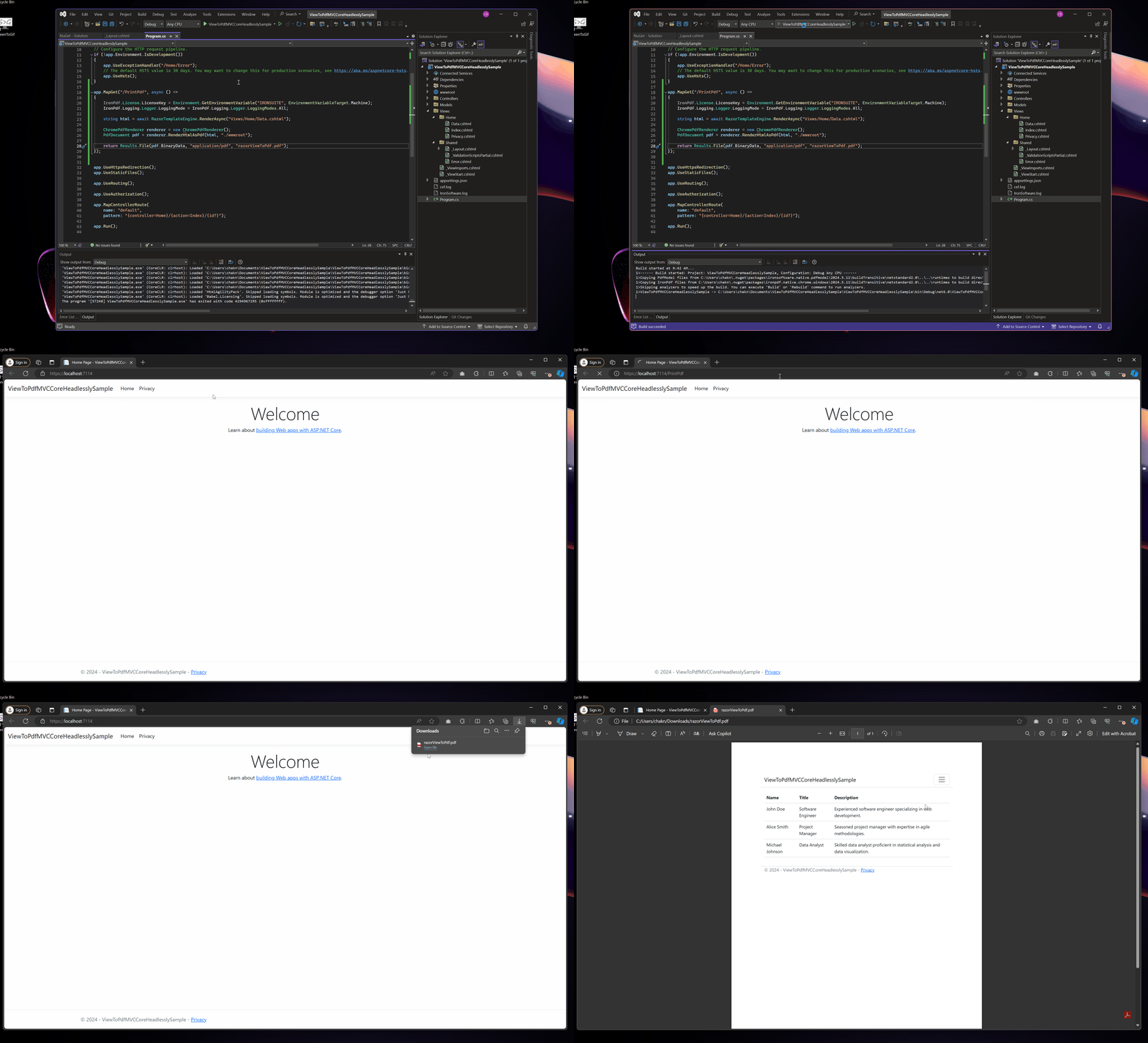
PDF de saída
Qual deve ser o formato do meu PDF final?
Seu PDF deve manter toda a formatação do Razor View - estruturas de tabelas, fontes, cores e layout. Deve ter o tamanho adequado, margens limpas e aparência profissional. Para verificar a qualidade da saída, use os recursos de rasterização do IronPDF para visualizar as páginas como imagens.
Como posso solucionar problemas comuns de renderização de PDF?
Problemas comuns incluem estilos ausentes, layouts quebrados ou conteúdo incompleto. Ative o registro detalhado de logs, verifique os caminhos dos recursos e assegure-se de que o HTML seja validado corretamente. Para layouts complexos, use as ferramentas de depuração do Chrome para visualizar o HTML antes da conversão. Para problemas específicos de renderização, use atrasos WaitFor para garantir que o conteúdo seja carregado antes da renderização.
Onde posso baixar um exemplo completo e funcional?
Baixe o código completo como um projeto compactado do Visual Studio ASP.NET Core Web App (Model-View-Controller).
Clique aqui para baixar o projeto.
Quais são os pré-requisitos para executar o projeto de exemplo?
Você precisa do Visual Studio 2019 ou posterior com o SDK do .NET 6.0 ou superior. O projeto requer uma conexão com a internet para a restauração de pacotes NuGet. Atualize sua chave de licença IronPDF em Program.cs antes de executar. Para a implementação, consulte o guia de instalação do Windows para obter requisitos adicionais.
Como faço para personalizar o exemplo para o meu caso de uso?
A amostra fornece uma base para suas necessidades específicas. Adicione modelos de dados dinâmicos, implemente o armazenamento em cache para PDFs gerados com frequência ou integre-se com a autenticação existente. Para cenários avançados, explore a geração assíncrona de PDFs para obter melhor desempenho ou implemente a compressão de PDFs para reduzir o tamanho dos arquivos. Adicione assinaturas digitais para autenticidade de documentos ou proteção por senha para documentos confidenciais.
Perguntas frequentes
Como faço para converter Razor Views em PDF sem uma interface gráfica em C#?
Use o Razor.Templating.Core para converter arquivos cshtml em HTML e, em seguida, use o método RenderHtmlAsPdf do IronPDF para gerar PDFs sem interface gráfica. Esse processo em duas etapas permite transformar Views do Razor em documentos PDF sem a necessidade de uma interface gráfica ou janela do navegador.
Qual é a maneira mais rápida de renderizar uma view Razor em PDF sem usar interface gráfica?
A abordagem mais rápida é usar duas linhas de código: primeiro converta sua visualização Razor em HTML com RazorTemplateEngine.RenderAsync, depois use o método ChromePdfRenderer().RenderHtmlAsPdf(html).SaveAs() do IronPDF para criar e salvar o arquivo PDF.
Por que devo usar Razor.Templating.Core em vez de IronPdf.Extensions.Razor?
Razor.Templating.Core oferece recursos de renderização headless (sem interface gráfica), permitindo converter Views Razor em HTML sem um contexto web ou janela do navegador. Embora IronPdf.Extensions.Razor seja útil, ele requer um contexto web para funcionar, tornando Razor.Templating.Core mais adequado para serviços em segundo plano e aplicativos de console.
Que tipo de projeto ASP.NET Core eu preciso para geração de PDFs sem interface gráfica?
Utilize um projeto de aplicativo Web ASP.NET Core (Model-View-Controller), que fornece a infraestrutura Razor View necessária com opções de implantação flexíveis. Essa configuração funciona bem com o IronPDF para serviços em segundo plano, Azure Functions ou aplicativos de console.
Como faço para instalar os pacotes necessários para a conversão de Razor para PDF?
Instale o Razor.Templating.Core usando o Gerenciador de Pacotes NuGet com o comando 'Install-Package Razor.Templating.Core'. Você também precisará ter o IronPDF instalado em seu projeto para lidar com a etapa de conversão de HTML para PDF.
Posso usar essa abordagem de geração de PDF sem interface gráfica em ambientes de nuvem?
Sim, a conversão headless de Razor para PDF do IronPDF funciona de forma excelente em ambientes de nuvem, incluindo Azure Functions, AWS Lambda e aplicativos em contêineres, tornando-a ideal para serviços escaláveis de geração de documentos.
What are the key considerations for styling HTML content for PDF rendering?
When styling HTML for PDF, focus on using print-specific CSS, fixed pixel values, and embedded fonts to ensure consistent rendering, as well as defining margins and breaks appropriately for professional output.
How can static assets impact PDF generation with IronPDF?
Static assets such as CSS, JavaScript, and images influence the quality and speed of PDF rendering. Ensuring assets are accessible and optimized is crucial for consistent performance and visual accuracy.
What should you do if asset paths cause issues in PDF rendering?
Ensure asset paths are correctly formatted, avoiding problematic paths like '~/' and using absolute or properly relative path references to guarantee that all resources load during the rendering process.
What are the prerequisites for running the sample Razor to PDF conversion project?
To run the sample project, you need Visual Studio 2019 or later with the .NET 8.0 SDK and an active internet connection for NuGet package restoration. Additionally, update your IronPDF license key in the code.

Curtis Chau é bacharel em Ciência da Computação (Universidade Carleton) e se especializa em desenvolvimento front-end, com experiência em Node.js, TypeScript, JavaScript e React. Apaixonado por criar interfaces de usuário intuitivas e esteticamente agradáveis, Curtis gosta de trabalhar com frameworks modernos e criar manuais bem estruturados e visualmente atraentes.



