
Como Exportar Documentos no Formato PDF/UA no IronPDF C#

IronPDF exporta PDFs para o padrão de acessibilidade PDF/UA em C# usando o método SaveAsPdfUA em um PdfDocument, ou RenderHtmlAsPdfUA para construir um PDF acessível diretamente do HTML. A biblioteca escreve tanto PDF/UA-1 (ISO 14289-1) quanto PDF/UA-2 (ISO 14289-2:2024), marcando o documento para que leitores de tela e outras tecnologias assistivas possam lê-lo.
PDF/UA define como um PDF carrega sua estrutura: uma árvore de conteúdo marcado, texto alternativo para imagens, uma ordem de leitura declarada e um idioma do documento. Arquivos que atendem ao padrão satisfazem os requisitos de acessibilidade estabelecidos pela Seção 508 da Lei de Reabilitação, razão pela qual órgãos governamentais, escolas e indústrias reguladas confiam nele.
Início Rápido: Gerar Documentos em PDF/Compatíveis com UACarregue um PDF existente e converta-o para o padrão PDF/UA em uma chamada. Você pode instalar o IronPDF do NuGet para acompanhar.
-
1Install IronPDF with NuGet Package Manager
-
2Copie e execute este trecho de código.
IronPdf.PdfDocument.FromFile("input.pdf").SaveAsPdfUA("output_pdfua.pdf");IronPdf.PdfDocument.FromFile("input.pdf").SaveAsPdfUA("output_pdfua.pdf") -
3Implante para testar em seu ambiente de produção.
Comece a usar IronPDF em seu projeto hoje com uma avaliação gratuita
Fluxo de trabalho mínimo (5 etapas)
- Baixe a biblioteca IronPDF C# para conformidade com PDF/UA.
- Importe um documento PDF existente para ser convertido.
- Edite o documento PDF conforme necessário.
- Exporte um documento PDF/UA usando o método
SaveAsPdfUA - Valide a conformidade do documento com o software veraPDF Conformance Checker.
Como faço para exportar documentos PDF/UA?
Use o método SaveAsPdfUA para gravar um PDF carregado como um arquivo PDF/UA. Passe o argumento opcional NaturalLanguage para declarar o idioma do documento, que a tecnologia assistida usa para escolher a pronúncia correta. IronPDF escreve PDF/UA-1 por padrão e PDF/UA-2 quando você solicita.
Durante a exportação, IronPDF constrói a árvore de estrutura marcada que o PDF/UA exige, carrega o texto alternativo já anexado às imagens e define a ordem de leitura a partir do conteúdo de origem. Documentos de origem que chegam com cabeçalhos adequados, texto alternativo de imagem e um layout lógico convertem-se de forma limpa. Para documentos que precisam de estrutura adicionada primeiro, defina os metadados e o título do documento antes de chamar a exportação.
Entrada
Que código preciso para exportar PDF/UA?
O exemplo abaixo converte um PDF existente para PDF/UA-1, o caso que você atinge quando documentos antigos precisam atender a regras de acessibilidade. A conversão mantém o conteúdo da página enquanto adiciona as tags, declaração de idioma e estrutura que o padrão espera.
using IronPdf;

// Open PDF File
PdfDocument pdf = PdfDocument.FromFile("wikipedia.pdf");

// Export as PDF/UA. Pass the document's natural language so assistive
// technologies announce the correct pronunciation.
pdf.SaveAsPdfUA("pdf-ua-wikipedia.pdf", NaturalLanguage: NaturalLanguages.English);Imports IronPdf
' Open PDF File
Dim pdf As PdfDocument = PdfDocument.FromFile("wikipedia.pdf")
' Export as PDF/UA. Pass the document's natural language so assistive
' technologies announce the correct pronunciation.
pdf.SaveAsPdfUA("pdf-ua-wikipedia.pdf", NaturalLanguage:=NaturalLanguages.English)Saída
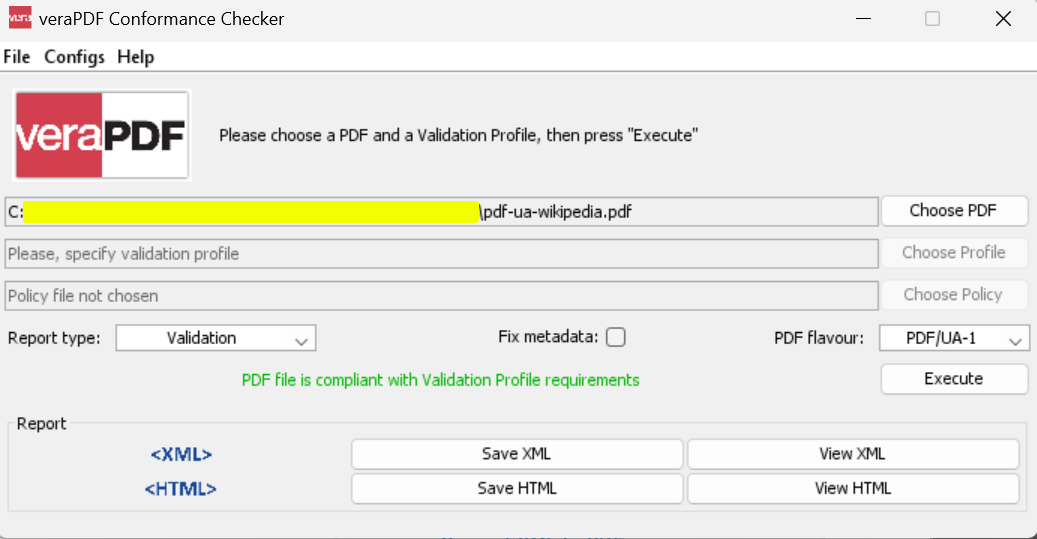
O arquivo exportado passa no Conformance Checker do veraPDF para PDF/UA-1:
Qual a diferença entre PDF/UA-1 e PDF/UA-2?
PDF/UA-1 (ISO 14289-1) é o padrão original de acessibilidade universal para PDF, lançado em 2012. Ele define a base para arquivos acessíveis: conteúdo marcado, suporte para tecnologias assistivas e uma ordem de leitura definida.
PDF/UA-2 (ISO 14289-2:2024) é a versão atual. Ele adiciona manipulação para recursos modernos de PDF, como campos de formulário, anotações, multimídia e estruturas de documentos aninhadas, e alinha-se à especificação PDF 2.0 enquanto mantém as garantias de acessibilidade da versão anterior.
Para direcionar o PDF/UA-2, passe a versão para o método SaveAsPdfUA:
using IronPdf;

// Load existing PDF
var pdf = PdfDocument.FromFile("input.pdf");

// Export as PDF/UA-2 format
pdf.SaveAsPdfUA("output_pdfua2.pdf", PdfUAVersions.PdfUA2);Imports IronPdf
' Load existing PDF
Dim pdf = PdfDocument.FromFile("input.pdf")
' Export as PDF/UA-2 format
pdf.SaveAsPdfUA("output_pdfua2.pdf", PdfUAVersions.PdfUA2)Como faço para converter para PDF/UA-2 na memória?
Quando você precisar aplicar mais alterações antes de gravar o arquivo, chame ConvertToPdfUA() para transformar o documento na memória, depois execute o restante de suas operações e salve no final:
using IronPdf;

// Open PDF File
PdfDocument pdf = PdfDocument.FromFile("input.pdf");

// Convert to PDF/UA-2 in memory
pdf.ConvertToPdfUA(PdfUAVersions.PdfUA2);

// Perform additional modifications if needed
// ...

// Save the converted document
pdf.SaveAs("output-ua2.pdf");Imports IronPdf
' Open PDF File
Dim pdf As PdfDocument = PdfDocument.FromFile("input.pdf")
' Convert to PDF/UA-2 in memory
pdf.ConvertToPdfUA(PdfUAVersions.PdfUA2)
' Perform additional modifications if needed
' ...
' Save the converted document
pdf.SaveAs("output-ua2.pdf")ConvertToPdfUA() é executado antes de SaveAs(). SaveAsPdfUA() realiza a conversão para você em uma única chamada.
Minha biblioteca favorita desse tipo é o IronPDF. Ele permite a manipulação rápida e eficiente de arquivos PDF. Além disso, possui muitos recursos valiosos, como a exportação para o formato PDF/A e a assinatura digital de documentos PDF.

Com o IronOCR, podemos economizar US$ 40.000 por ano em processamento manual, ao mesmo tempo que aumentamos a produtividade e liberamos recursos para tarefas de alto impacto. Eu o recomendo fortemente.

Como Renderizo HTML Diretamente para PDF/UA?
Chame RenderHtmlAsPdfUA para transformar HTML em um documento PDF/UA em uma etapa, o que é adequado para novos documentos e conteúdo dinâmico produzido por um aplicativo web. O método aceita um valor NaturalLanguages para que a saída carregue a tag de idioma correta.
Escreva o HTML com a acessibilidade em mente: use elementos semânticos, mantenha uma hierarquia de cabeçalhos limpa, adicione texto alternativo a cada imagem e deixe o conteúdo fluir na ordem de leitura. PDF/UA também requer um título no documento, então defina MetaData.Title antes de salvar. A mesma abordagem guia nosso guia mais amplo para criação de PDFs compatíveis com a Seção 508.
Qual código renderiza HTML para PDF/UA?
Este exemplo constrói um arquivo PDF/UA a partir de HTML semântico. Os cabeçalhos e parágrafos mapeiam para tags de estrutura, e o título dos metadados fornece ao documento a identificação que o PDF/UA requer.
using IronPdf;

ChromePdfRenderer renderer = new ChromePdfRenderer();

// Render semantic HTML straight to PDF/UA. Pass the natural language so
// screen readers announce the correct pronunciation.
var pdf = renderer.RenderHtmlAsPdfUA(@"
    <!DOCTYPE html>
    <html lang=""en"">
    <head>
        <title>Document</title>
    </head>
    <body>
        <h1>Heading 1</h1>
        <h2>Heading 2</h2>
        <p>Paragraph text</p>
    </body>
    </html>", NaturalLanguages.English);

// PDF/UA requires a document Title in the metadata
pdf.MetaData.Title = "Accessible Report";

pdf.SaveAs("html-string-ua-ironpdf.pdf");Imports IronPdf
Dim renderer As New ChromePdfRenderer()
' Render semantic HTML straight to PDF/UA. Pass the natural language so
' screen readers announce the correct pronunciation.
Dim pdf = renderer.RenderHtmlAsPdfUA("
<!DOCTYPE html>
<html lang=""en"">
<head>
<title>Document</title>
</head>
<body>
<h1>Heading 1</h1>
<h2>Heading 2</h2>
<p>Paragraph text</p>
</body>
</html>", NaturalLanguages.English)
' PDF/UA requires a document Title in the metadata
pdf.MetaData.Title = "Accessible Report"
pdf.SaveAs("html-string-ua-ironpdf.pdf")Saída
Como posso verificar a conformidade com o PDF/UA?
Valide a saída com o Conformance Checker do veraPDF, uma ferramenta de código aberto gratuita que testa contra ambos PDF/UA-1 e PDF/UA-2 e relata qualquer lacuna estrutural. Execute-a após cada exportação enquanto você estiver construindo um fluxo de trabalho de acessibilidade, já que um título ausente ou uma imagem sem tag é mais fácil de capturar no momento da validação do que em produção.
Quais são os benefícios do PDF/UA?
A conformidade com o PDF/UA compensa além de satisfazer um regulamento:
- Acessibilidade: Leitores de tela e tecnologias assistivas leem a estrutura marcada corretamente para usuários com deficiências visuais.
- Leitura móvel: O reflow do texto mantém os documentos legíveis em telas pequenas sem rolagem horizontal.
- Pesquisabilidade: Uma estrutura definida melhora a indexação e a pesquisa dentro do documento.
- Longevidade: Documentos marcados mantêm seus recursos de acessibilidade em todas as plataformas e atualizações de software.
- Conformidade legal: O formato atende à Seção 508 e requisitos governamentais similares para documentos acessíveis.
Para equipes que estão construindo documentos interativos, emparelhar a exportação PDF/UA com formulários PDF acessíveis fornece a cada campo um rótulo que a tecnologia assistiva pode anunciar.
Como posso integrar PDF/UA ao meu fluxo de trabalho?
Comece colocando estrutura na fonte. Quando um arquivo antigo não a possui, adicione metadados e um título de documento antes da conversão para que a exportação tenha a linguagem e identificação que o PDF/UA precisa.
Para pipelines de alto volume, execute a exportação PDF/UA juntamente com outras operações do IronPDF, como mesclar ou dividir PDFs para montar documentos acessíveis em escala. O padrão compõe-se com essas etapas, de modo que um relatório mesclado pode permanecer compatível com o PDF/UA de ponta a ponta. IronPDF produz a mesma saída marcada em Windows, Linux e Azure, para que a conformidade que você valida localmente seja mantida onde quer que você implemente.
Conclusão
Agora você tem três rotas para um PDF acessível no IronPDF: converter um arquivo existente com SaveAsPdfUA, transformá-lo na memória com ConvertToPdfUA, ou renderizar HTML diretamente para o padrão com RenderHtmlAsPdfUA, cada uma capaz de gravar PDF/UA-1 ou PDF/UA-2 com um idioma declarado e título do documento. A partir daqui, leve a mesma abordagem de acessibilidade para PDFs compatíveis com a Seção 508 em todo o restante do seu fluxo de trabalho de documentos.
Perguntas frequentes
O que é PDF/UA e por que é importante?
O PDF/UA é um padrão de acessibilidade para documentos PDF que garante a compatibilidade com tecnologias assistivas, como leitores de tela. O IronPDF oferece suporte à exportação em PDF/UA para ajudar você a atender aos requisitos de conformidade da Seção 508 e tornar os documentos acessíveis a usuários com deficiência.
Como faço para converter um PDF existente para o formato PDF/UA?
Com o IronPDF, você pode converter PDFs existentes para o formato PDF/UA usando o método SaveAsPdfUA. Basta carregar seu PDF usando PdfDocument.FromFile() e, em seguida, chamar SaveAsPdfUA() para exportá-lo como um documento PDF/UA acessível.
Quais são os benefícios da conformidade com o PDF/UA?
A conformidade PDF/UA por meio do IronPDF fornece suporte preciso para leitores de tela, ajuste de texto em pequenas telas, melhor busca e indexação, acessibilidade a longo prazo em várias plataformas e conformidade legal com a Seção 508, tornando os documentos acessíveis a todos os usuários.
Posso especificar o idioma do meu documento PDF/UA?
Sim, o IronPDF permite preencher o parâmetro `naturalLanguages` ao usar o método `SaveAsPdfUA` para especificar o idioma natural do seu documento PDF, o que é importante para o funcionamento correto do leitor de tela.
Qual versão do PDF/UA a biblioteca gera?
Por padrão, o IronPDF gera PDF/UA-1 (ISO 14289-1), o padrão amplamente adotado para documentos PDF acessíveis. Você também pode direcionar PDF/UA-2 (ISO 14289-2:2024) passando o parâmetro de versão para o método SaveAsPdfUA.
Como posso validar meu documento PDF/UA?
Após exportar seu documento PDF/UA com o IronPDF, você pode validar sua conformidade usando o software veraPDF Conformance Checker para garantir que ele atenda a todos os requisitos de acessibilidade.
What are the benefits of producing PDF/UA compliant documents?
PDF/UA compliant documents offer enhanced accessibility for users with visual impairments, improved mobile reading, better searchability, legal compliance (such as Section 508), and longevity across platforms and software updates.
How can I ensure that a PDF document's headings and structure convert correctly to PDF/UA?
To ensure correct conversion to PDF/UA, prepare the source document with appropriate headings, image alt text, and a logical layout. Make sure the document is structured well before conversion in IronPDF.
What steps are involved in creating a PDF/UA compliant document with IronPDF?
To create a PDF/UA compliant document with IronPDF: 1) Download the library, 2) Import an existing PDF, 3) Edit as needed, 4) Export using `SaveAsPdfUA`, and 5) Validate compliance using the veraPDF Checker.
Can IronPDF handle large-scale PDF/UA document production?
Yes, IronPDF facilitates large-scale PDF/UA document production by integrating with operations like merging and splitting PDFs. This allows for high-volume and compliant document assembly within enterprise workflows.

Curtis Chau é bacharel em Ciência da Computação (Universidade Carleton) e se especializa em desenvolvimento front-end, com experiência em Node.js, TypeScript, JavaScript e React. Apaixonado por criar interfaces de usuário intuitivas e esteticamente agradáveis, Curtis gosta de trabalhar com frameworks modernos e criar manuais bem estruturados e visualmente atraentes.



