
Como usar JavaScript com HTML para PDF em C#

O IronPDF permite a execução de JavaScript durante a conversão de HTML para PDF usando seu mecanismo de renderização Chromium. Converta conteúdo web dinâmico, incluindo JavaScript e jQuery, em documentos PDF em aplicações .NET C#, com suporte para elementos interativos e renderização dinâmica.
JavaScript é uma linguagem de programação versátil e de alto nível usada no desenvolvimento web. Isso possibilita recursos interativos e dinâmicos em sites. jQuery é uma biblioteca JavaScript que simplifica tarefas comuns como manipulação do DOM, tratamento de eventos e requisições AJAX.
O IronPDF oferece suporte a JavaScript por meio do mecanismo de renderização Chromium . Este artigo demonstra como usar JavaScript e jQuery na conversão de HTML para PDF em projetos .NET C#. A IronPDF oferece um período de teste IronPDF para experimentação. Para depurar HTML antes da conversão, consulte nosso guia sobre como depurar HTML com o Chrome .
Início rápido: Converter HTML com JavaScript para PDF em .NETConverter páginas HTML que incluem JavaScript para PDF usando o IronPDF em projetos .NET . Com o suporte do mecanismo de renderização Chromium, todos os elementos JavaScript são processados com precisão. Este exemplo mostra como renderizar uma página da web em PDF com conteúdo dinâmico. Uma única chamada de método renderiza e salva seu documento PDF.
-
1Install IronPDF with NuGet Package Manager
-
2Copie e execute este trecho de código.
new IronPdf.ChromePdfRenderer { RenderingOptions = { EnableJavaScript = true, WaitFor = IronPdf.Rendering.WaitFor.JavaScript() } } .RenderHtmlAsPdf("<h1>Start</h1><script>document.write('<h1>Generated by JS</h1>');window.ironpdf.notifyRender();</script>") .SaveAs("js-rendered.pdf");Dim renderer As New IronPdf.ChromePdfRenderer With { .RenderingOptions = New IronPdf.PdfRendering.PdfRenderingOptions() With { .EnableJavaScript = True, .WaitFor = IronPdf.Rendering.WaitFor.JavaScript() } } renderer.RenderHtmlAsPdf("<h1>Start</h1><script>document.write('<h1>Generated by JS</h1>');window.ironpdf.notifyRender();</script>").SaveAs("js-rendered.pdf") -
3Implante para testar em seu ambiente de produção.
Comece a usar IronPDF em seu projeto hoje com uma avaliação gratuita
Como configuro o fluxo de trabalho básico?
- Baixe a biblioteca C# : Converter HTML para PDF
- Propriedade
EnableJavaScript RenderFromHtmlToPdf: Certifique-se de que o código JavaScript é suportado- Execute JavaScript personalizado: Dentro do seu código .NET C#
- Capture mensagens do console: Usando um listener de mensagens JavaScript
Como faço para renderizar o JavaScript ao converter HTML para PDF?
O JavaScript em HTML é suportado ao converter para PDF. Como a renderização ocorre imediatamente, o JavaScript pode não ser executado corretamente. Configure a classe RenderingOptions nas opções de renderização para permitir o tempo de execução do JavaScript. O seguinte código usa WaitFor com um tempo máximo de espera de 500 ms. Para detalhes sobre tempos de espera e atrasos de renderização, consulte nosso guia sobre como usar WaitFor para atrasar a renderização de PDF.
WaitFor
WaitFor
Por que o WaitFor é importante para a execução do JavaScript ?
Frameworks JavaScript complexos podem exigir ajustes na alocação de memória devido à memória de execução JavaScript limitada no .NET. RenderingOptions fornece opções para garantir a execução completa do JavaScript antes da geração do PDF. Aguarde a execução do JavaScript , estados de ociosidade da rede, elementos HTML ou atrasos de renderização personalizados. Saiba mais sobre as opções de renderização disponíveis para otimizar a geração de PDFs.
Quando devo usar o método notifyRender?
O método notifyRender sinaliza que a execução do JavaScript está completa, garantindo o tempo adequado de renderização para conteúdo dinâmico. Utilize-o para operações assíncronas ou animações que precisam ser concluídas antes da geração do PDF. O método funciona com as configurações notifySettings para controle preciso de renderização.
CustomJavaScript
InjectJavaScript
CaptureConsoleMessages
Quais são os problemas comuns de renderização em JavaScript ?
Estruturas complexas podem exigir tempo de espera adicional ou alocação de memória. Os problemas comuns incluem:
- Dados assíncronos não carregando antes da renderização
- Animações CSS capturadas em plena transição
- Erros de JavaScript impedem a renderização
- Restrições de memória com frameworks pesados
Para solucionar problemas, habilite o registro personalizado para capturar detalhes do processo de renderização.
Como posso executar JavaScript personalizado antes da renderização do PDF?
Use a propriedade CustomJavaScript nas opções de renderização para executar JavaScript personalizado antes da renderização. Isso é útil ao renderizar URLs onde a injeção de JavaScript não é possível. Atribua o código JavaScript à propriedade BeforeRendering das opções de renderização. Combine com a geração assíncrona de PDFs para processar vários documentos.
using IronPdf;

ChromePdfRenderer renderer = new ChromePdfRenderer();

// JavaScript code
renderer.RenderingOptions.Javascript = @"
document.querySelectorAll('h1').forEach(function(el){
    el.style.color='red';
})";

// Render HTML to PDF
PdfDocument pdf = renderer.RenderHtmlAsPdf("<h1>Happy New Year!</h1>");

pdf.SaveAs("executed_js.pdf");Imports IronPdf
Private renderer As New ChromePdfRenderer()
' JavaScript code
renderer.RenderingOptions.Javascript = "
document.querySelectorAll('h1').forEach(function(el){
el.style.color='red';
})"
' Render HTML to PDF
Dim pdf As PdfDocument = renderer.RenderHtmlAsPdf("<h1>Happy New Year!</h1>")
pdf.SaveAs("executed_js.pdf")Quando devo usar injeção de JavaScript personalizada?
A injeção personalizada de JavaScript funciona ao renderizar URLs onde a modificação do HTML de origem não é possível. Usos comuns:
- Modificar páginas de terceiros antes da conversão
- Adicionando marcas d'água ou cabeçalhos dinâmicos
- Ocultar ou exibir elementos condicionalmente
- Ajustando estilos para layouts de impressão
- Extrair e reorganizar conteúdo
Que tipos de manipulação do DOM posso realizar?
Modifique estilos, adicione elementos, altere conteúdo ou execute operações DOM padrão antes da renderização. Exemplos:
- Alterar propriedades CSS para formatação de impressão
- Remover elementos de navegação ou anúncios
- Adicione números de página ou cabeçalhos personalizados
- Reestruturar o layout do conteúdo
- Inserir dados ou metadados adicionais
Como capturar mensagens do console JavaScript durante a geração de PDFs?
O IronPDF captura mensagens do console JavaScript , incluindo registros de erros e mensagens personalizadas. Use a propriedade ConsoleListener para capturar mensagens. Este exemplo mostra o registro de texto personalizado e erros.
using IronPdf;
using System;

ChromePdfRenderer renderer = new ChromePdfRenderer();

// Method callback to be invoked whenever a browser console message becomes available:
renderer.RenderingOptions.JavascriptMessageListener = message => Console.WriteLine($"JS: {message}");
// Log 'foo' to the console
renderer.RenderingOptions.Javascript = "console.log('foo');";

// Render HTML to PDF
PdfDocument pdf = renderer.RenderHtmlAsPdf("<h1> Hello World </h1>");

//--------------------------------------------------//
// Error will be logged
// message => Uncaught TypeError: Cannot read properties of null (reading 'style')
renderer.RenderingOptions.Javascript = "document.querySelector('non-existent').style.color='foo';";

// Render HTML to PDF
PdfDocument pdf2 = renderer.RenderHtmlAsPdf("<h1> Hello World </h1>");Imports IronPdf
Imports System
Private renderer As New ChromePdfRenderer()
' Method callback to be invoked whenever a browser console message becomes available:
renderer.RenderingOptions.JavascriptMessageListener = Sub(message) Console.WriteLine($"JS: {message}")
' Log 'foo' to the console
renderer.RenderingOptions.Javascript = "console.log('foo');"
' Render HTML to PDF
Dim pdf As PdfDocument = renderer.RenderHtmlAsPdf("<h1> Hello World </h1>")
'--------------------------------------------------//
' Error will be logged
' message => Uncaught TypeError: Cannot read properties of null (reading 'style')
renderer.RenderingOptions.Javascript = "document.querySelector('non-existent').style.color='foo';"
' Render HTML to PDF
Dim pdf2 As PdfDocument = renderer.RenderHtmlAsPdf("<h1> Hello World </h1>")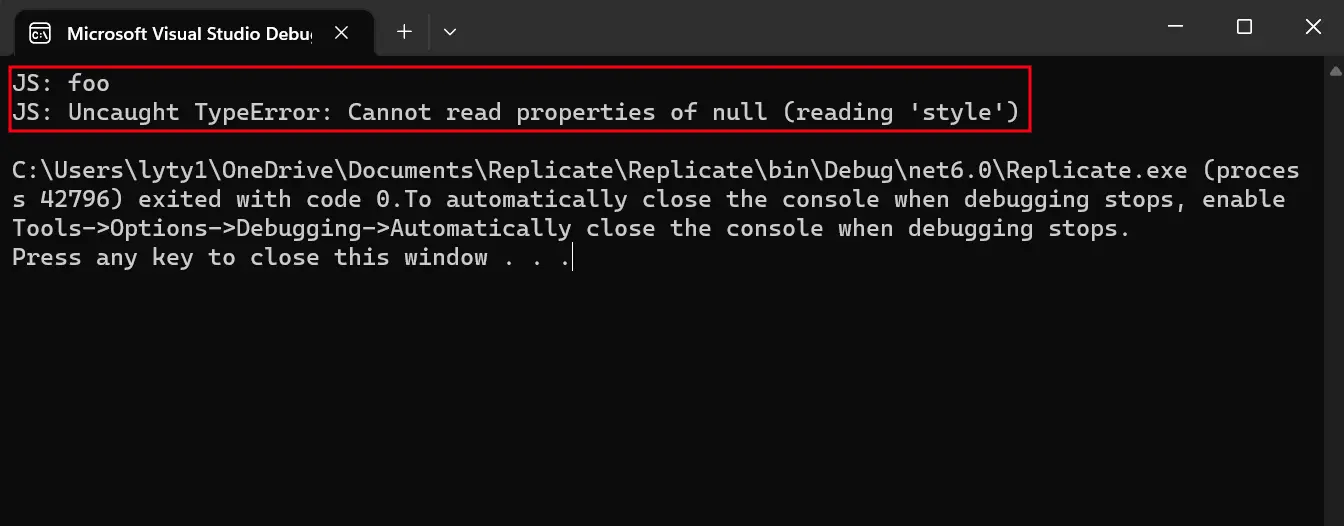
Por que devo monitorar as mensagens do console JavaScript ?
O monitoramento do console ajuda a depurar erros de JavaScript e acompanhar a execução durante a geração de PDFs. Essencial para:
- Identificar erros de JavaScript que impedem a renderização
- Acompanhamento do progresso de operações complexas em JavaScript
- Depuração de problemas de sincronização de código assíncrono
- Validação da execução de JavaScript personalizado
- Coletando métricas de desempenho do JavaScript
Que tipos de mensagens podem ser capturadas?
O ouvinte captura mensagens personalizadas console.log e erros JavaScript, incluindo:
- Saídas do console:
log(),info(),warn(),error() - Exceções não tratadas e erros de tempo de execução
- Erros de rede devido a recursos com falha
- Avisos de descontinuação do mecanismo do navegador
- Informações de depuração personalizadas

Minha biblioteca favorita desse tipo é o IronPDF. Ele permite a manipulação rápida e eficiente de arquivos PDF. Além disso, possui muitos recursos valiosos, como a exportação para o formato PDF/A e a assinatura digital de documentos PDF.

Com o IronOCR, podemos economizar US$ 40.000 por ano em processamento manual, ao mesmo tempo que aumentamos a produtividade e liberamos recursos para tarefas de alto impacto. Eu o recomendo fortemente.

Como criar gráficos com bibliotecas JavaScript como o D3.js?
O D3.js funciona bem com o IronPDF para criar gráficos ou imagens. D3.js ( Data-Driven Documents ) é uma biblioteca JavaScript para visualizações de dados dinâmicas e interativas usando SVG em HTML5 e CSS3. Consulte nosso guia sobre renderização de gráficos em PDFs para obter mais exemplos de bibliotecas de gráficos.
Para criar um gráfico em D3.js e convertê-lo em PDF:
- Criar um objeto
renderer - Defina propriedades de JavaScript e CSS
- Usar
HtmlToPdfpara ler HTML - Salvar como PDF
using IronPdf;

string html = @"
<!DOCTYPE html>
<html>
<head>
<meta charset=""utf-8"" />
<title>C3 Bar Chart</title>
</head>
<body>
<div id=""chart"" style=""width: 950px;""></div>
<script src=""https://d3js.org/d3.v4.js""></script>
<!-- Load c3.css -->
<link href=""https://cdnjs.cloudflare.com/ajax/libs/c3/0.5.4/c3.css"" rel=""stylesheet"">
<!-- Load d3.js and c3.js -->
<script src=""https://cdnjs.cloudflare.com/ajax/libs/c3/0.5.4/c3.js""></script>

<script>
Function.prototype.bind = Function.prototype.bind || function (thisp) {
    var fn = this;
    return function () {
        return fn.apply(thisp, arguments);
    };
};
var chart = c3.generate({
    bindto: '#chart',
    data: {
        columns: [['data1', 30, 200, 100, 400, 150, 250],
                  ['data2', 50, 20, 10, 40, 15, 25]]
    }
});
</script>
</body>
</html>
";

// Instantiate Renderer
var renderer = new ChromePdfRenderer();

// Enable JavaScript
renderer.RenderingOptions.EnableJavaScript = true;
// Set waitFor for JavaScript
renderer.RenderingOptions.WaitFor.JavaScript(500);

// Render HTML contains JavaScript
var pdfJavaScript = renderer.RenderHtmlAsPdf(html);

// Export PDF
pdfJavaScript.SaveAs("renderChart.pdf");Imports IronPdf
Private html As String = "
<!DOCTYPE html>
<html>
<head>
<meta charset=""utf-8"" />
<title>C3 Bar Chart</title>
</head>
<body>
<div id=""chart"" style=""width: 950px;""></div>
<script src=""https://d3js.org/d3.v4.js""></script>
<!-- Load c3.css -->
<link href=""https://cdnjs.cloudflare.com/ajax/libs/c3/0.5.4/c3.css"" rel=""stylesheet"">
<!-- Load d3.js and c3.js -->
<script src=""https://cdnjs.cloudflare.com/ajax/libs/c3/0.5.4/c3.js""></script>
<script>
Function.prototype.bind = Function.prototype.bind || function (thisp) {
var fn = this;
return function () {
return fn.apply(thisp, arguments);
};
};
var chart = c3.generate({
bindto: '#chart',
data: {
columns: [['data1', 30, 200, 100, 400, 150, 250],
['data2', 50, 20, 10, 40, 15, 25]]
}
});
</script>
</body>
</html>
"
' Instantiate Renderer
Private renderer = New ChromePdfRenderer()
' Enable JavaScript
renderer.RenderingOptions.EnableJavaScript = True
' Set waitFor for JavaScript
renderer.RenderingOptions.WaitFor.JavaScript(500)
' Render HTML contains JavaScript
Dim pdfJavaScript = renderer.RenderHtmlAsPdf(html)
' Export PDF
pdfJavaScript.SaveAs("renderChart.pdf")EnableJavaScript
WaitFor
WaitFor.JavaScript
window.ironpdf.notifyRender()
WaitFor.JavaScript
JavaScript
JavaScript
JavaScriptMessageListener
RenderHTMLFileAsPdf
WaitFor.NetworkIdle()
window.ironpdf.notifyRender()
Quais bibliotecas de gráficos funcionam melhor com o IronPDF?
Bibliotecas de gráficos JavaScript compatíveis com IronPDF:
- Chart.js : Leve para gráficos básicos Highcharts : Gráficos profissionais com opções de personalização.
- D3.js : Máxima flexibilidade para visualizações
- C3.js : Gráficos reutilizáveis baseados em D3
- ApexCharts : Gráficos modernos com alto desempenho
Para obter sucesso, é necessário concluir a renderização do gráfico antes da geração do PDF, utilizando estratégias de espera adequadas.
Quando devo ajustar os tempos de espera para a renderização do gráfico?
Gráficos complexos com animações ou grandes conjuntos de dados exigem tempos de espera mais longos. Considerar:
- O volume de dados afeta o tempo de processamento
- A duração da animação deve ser concluída
- Solicitações de rede para dados assíncronos
- A complexidade dos gráficos aumenta o processamento.
Como posso solucionar problemas de renderização de gráficos?
Veja 'Como usar a Classe WaitFor para atrasar a renderização de PDF em C#' para mais opções WaitFor. Etapas de resolução de problemas:
- Aumente o tempo de espera do JavaScript
- Use
HtmlToPdfAsyncpara carregamento assíncrono - Desative animações para saída PDF
- Verifique o console para erros de JavaScript
- Teste o HTML primeiro no navegador.
Como faço para converter aplicativos AngularJS em PDF?
AngularJS é um framework front-end de código aberto baseado em JavaScript. Simplifica o desenvolvimento de aplicações de página única usando arquiteturas MVC e MVVM do lado do cliente. Veja nosso exemplo de código Angular para PDF para mais detalhes.
Para garantir a compatibilidade, utilize a renderização do lado do servidor (SSR) com o Angular Universal. Aplicações de página única (SPAs) exigem tratamento especial devido à geração de conteúdo dinâmico após o carregamento inicial.
Por que a renderização do lado do servidor é importante para PDFs em Angular?
O Angular do lado do cliente pode não renderizar corretamente sem SSR devido à dependência do JavaScript do navegador. Desafios:
- HTML inicial mínimo com conteúdo dinâmico
- Roteamento no lado do cliente não em HTML estático
- Bind de dados após o carregamento da página
- Chamadas de API incompletas antes da geração do PDF
Quais são as limitações do Angular no lado do cliente?
O conteúdo dinâmico após o carregamento inicial pode não ser capturado sem uma configuração de espera adequada. Limitações:
- Componentes carregados assíncronamente
- Módulos e rotas carregados lentamente
- Animações e transições
- Formulários e interações dinâmicas
- Atualizações de dados em tempo real
Use tempos de espera mais longos ou implemente NotifyRender em seu aplicativo Angular.
Como funciona a renderização do lado do servidor com o Angular Universal?
Qual a diferença entre Angular e Angular Universal?
O Angular é executado no lado do cliente, no navegador, renderizando páginas no DOM com base nas ações do usuário. O Angular Universal é executado no servidor, gerando páginas estáticas que são inicializadas no cliente. Isso melhora o carregamento e permite a visualização do layout antes da interatividade completa.
Diferenças na geração de PDFs:
- Angular: Requer execução de JavaScript
- Angular Universal: Fornece HTML pré-renderizado
- Desempenho: Universal renderiza mais rápido
- Confiabilidade : A Universal garante a disponibilidade do conteúdo.
Quando devo escolher o Angular Universal para geração de PDFs?
Use o Angular Universal para renderização de conteúdo dinâmico garantida, sem dependência de JavaScript no lado do cliente. Ideal para:
- Relatórios com dados de API
- Documentos que precisam de formatação consistente
- Geração de PDF em alta volume
- Aplicações complexas em Angular
- Preocupações com timeout de execução do JavaScript
O Angular Universal garante a renderização no servidor antes da conversão para IronPDF , eliminando problemas de sincronização e melhorando a confiabilidade.
Perguntas frequentes
Como habilitar o JavaScript ao converter HTML para PDF em C#?
Para habilitar o JavaScript no IronPDF, defina a propriedade `EnableJavaScript` como `true` nas opções de renderização: `new ChromePdfRenderer { RenderingOptions = { EnableJavaScript = true } }`. Isso permite que o mecanismo Chromium do IronPDF execute JavaScript durante o processo de conversão.
Quais bibliotecas JavaScript são suportadas para conversão de PDF?
O IronPDF é compatível com todas as bibliotecas JavaScript, incluindo jQuery, React, Vue.js e Angular, por meio de seu mecanismo de renderização Chromium. A biblioteca pode processar manipulação do DOM, requisições AJAX e geração de conteúdo dinâmico da mesma forma que um navegador web moderno.
Como posso controlar o tempo de execução do JavaScript na geração de PDFs?
Use a classe WaitFor nas opções de renderização do IronPDF para controlar o tempo de execução do JavaScript. Você pode usar WaitFor.JavaScript() com um tempo máximo de espera (por exemplo, 500 ms) para garantir que o JavaScript seja concluído antes da geração do PDF: WaitFor = IronPdf.Rendering.WaitFor.JavaScript(500).
Posso executar código JavaScript personalizado durante a conversão de HTML para PDF?
Sim, o IronPDF permite executar código JavaScript personalizado em sua aplicação .NET C# durante o processo de conversão. Você pode inserir JavaScript diretamente na string HTML ou usar as opções de renderização para executar scripts personalizados.
Como faço para capturar mensagens do console JavaScript durante a renderização de um PDF?
O IronPDF oferece um recurso de ouvinte de mensagens JavaScript que permite capturar mensagens `console.log` e outras saídas JavaScript durante o processo de renderização do PDF. Isso é útil para depurar a execução de JavaScript.
Qual mecanismo de renderização a biblioteca usa para suporte a JavaScript?
O IronPDF utiliza o mecanismo de renderização Chromium, o mesmo que alimenta o Google Chrome. Isso garante total compatibilidade com JavaScript e renderização precisa das tecnologias web modernas em seus documentos PDF.
Existe algum período de teste gratuito disponível para a conversão de JavaScript para PDF?
Sim, o IronPDF oferece um período de avaliação gratuito que inclui suporte completo a JavaScript. Você pode testar todos os recursos, incluindo a execução de JavaScript, a renderização de jQuery e a geração de conteúdo dinâmico, antes de adquirir uma licença.
What JavaScript chart libraries are compatible with IronPDF?
Compatible JavaScript chart libraries with IronPDF include Chart.js, Highcharts, D3.js, C3.js, and ApexCharts. These libraries can be used to create dynamic charts in HTML that are then converted to PDF using IronPDF.

Curtis Chau é bacharel em Ciência da Computação (Universidade Carleton) e se especializa em desenvolvimento front-end, com experiência em Node.js, TypeScript, JavaScript e React. Apaixonado por criar interfaces de usuário intuitivas e esteticamente agradáveis, Curtis gosta de trabalhar com frameworks modernos e criar manuais bem estruturados e visualmente atraentes.



