# Como criar formulários PDF em C#
Crie formulários PDF interativos em C# usando a API abrangente do IronPDF, que oferece suporte a entradas de texto, caixas de seleção, botões de opção, caixas de combinação, formulários de imagem e assinaturas digitais com apenas algumas linhas de código.
*as-heading:2(Início rápido: Crie seu primeiro formulário PDF com o IronPDF)*
Comece rapidamente a usar o IronPDF para criar formulários PDF interativos e preenchíveis. Este guia mostra como gerar dinamicamente um PDF com campos de formulário usando um código C# simples. Aproveitando a robusta API do IronPDF, você pode criar campos de texto, caixas de seleção e muito mais para aprimorar a interação do usuário com o mínimo de esforço. Acompanhe para ver como é fácil definir elementos de formulário e salvar seu documento.
```cs
:title=Build your PDF form in one line!
new IronPdf.ChromePdfRenderer { RenderingOptions = { CreatePdfFormsFromHtml = true } }
    .RenderHtmlAsPdf("<html><body><form>First name: <input type='text' name='firstname' value=''>Last name: <input type='text' name='lastname' value=''></form></body></html>")
    .SaveAs("editableForm.pdf");
```
<div class="alert alert-info iron-variant-1" role="alert">
Reduza os custos anuais com segurança e conformidade de PDFs. <a href="https://ironsoftware.com/enterprise/securedoc/">O IronSecureDoc</a> oferece soluções de assinatura digital, redação, criptografia e proteção por um pagamento único. <a href="https://ironsoftware.com/enterprise/securedoc/docs/">Veja a documentação do IronSecureDoc.</a>
</div>
<div class="hsg-featured-snippet">
<h3>Fluxo de trabalho mínimo (5 etapas)</h3>
<ol>
<li><a class="js-modal-open" data-modal-id="trial-license-after-download" href="https://www.nuget.org/packages/IronPdf/">Baixe a biblioteca IronPDF C#</a></li>
<li>Utilize as tags input e textarea em HTML para gerar formulários.</li>
<li>Defina o tipo como "checkbox" e use a tag select para caixas de seleção e caixas de combinação.</li>
<li>Altere o tipo para "radio" para os botões de opção.</li>
<li>Verifique o PDF gerado.</li>
</ol>
</div>
* **
* **
## Como criar formulários em PDF com o IronPDF?
O IronPDF cria documentos PDF com campos de formulário incorporados de vários tipos. Ao adicionar elementos de formulário dinâmicos a documentos PDF estáticos, você aumenta a flexibilidade e a interatividade. A biblioteca oferece suporte a todos os elementos de formulário necessários para aplicativos PDF modernos, desde entradas de texto simples até campos de assinatura complexos. Antes de criar formulários, certifique-se de ter [instalado o IronPDF](https://ironpdf.com/get-started/installation-overview/) e configurado seu ambiente de desenvolvimento.
## Como posso adicionar áreas de texto e formulários de entrada?
### Como faço para renderizar formulários a partir de HTML?
Crie áreas de texto e formulários de entrada para capturar a entrada do usuário em documentos PDF. As áreas de texto oferecem espaço para textos mais extensos, enquanto os formulários de entrada permitem a inserção de valores específicos. O mecanismo [de conversão de HTML para PDF](https://ironpdf.com/tutorials/html-to-pdf/) do IronPDF oferece suporte a elementos de formulário HTML, simplificando a criação de formulários complexos.
```csharp
using IronPdf;

// Input and Text Area forms HTML
string FormHtml = @"
<html>
    <body>
        <h2>Editable PDF Form</h2>
        <form>
            First name: <br> <input type='text' name='firstname' value=''> <br>
            Last name: <br> <input type='text' name='lastname' value=''> <br>
            Address: <br> <textarea name='address' rows='4' cols='50'></textarea>
        </form>
    </body>
</html>
";

// Instantiate Renderer
ChromePdfRenderer Renderer = new ChromePdfRenderer();
Renderer.RenderingOptions.CreatePdfFormsFromHtml = true;

Renderer.RenderHtmlAsPdf(FormHtml).SaveAs("textAreaAndInputForm.pdf");
```
### Documento PDF de saída
<iframe loading="lazy" src="/static-assets/pdf/how-to/create-forms/textAreaAndInputForm.pdf#zoom=100" width="100%" height="400px">
</iframe>
### Como faço para adicionar formulários de texto programaticamente?
Adicione campos de formulário de texto por meio de código, sem usar HTML. Primeiro, instancie um objeto `PdfFormField` com os parâmetros necessários. Em seguida, use o método `AddTextField()` da propriedade `PdfForm` para adicionar o formulário. Essa abordagem funciona bem quando você precisa [editar PDFs existentes](https://ironpdf.com/tutorials/csharp-edit-pdf-complete-tutorial/) ou adicionar formulários a documentos que não foram criados em HTML.
```csharp
using IronPdf;
using IronSoftware.Forms;
// Instantiate ChromePdfRenderer
ChromePdfRenderer renderer = new ChromePdfRenderer();
PdfDocument pdf = renderer.RenderHtmlAsPdf("<h2>Editable PDF Form</h2>");
// Configure required parameters
string name = "firstname";
string value = "first name";
uint pageIndex = 0;
double x = 100;
double y = 700;
double width = 50;
double height = 15;
// Create text form field
var textForm = new TextFormField(name, value, pageIndex, x, y, width, height);
// Add form
pdf.Form.Add(textForm);
pdf.SaveAs("addTextForm.pdf");
```
### Documento PDF de saída
<iframe loading="lazy" src="/static-assets/pdf/how-to/create-forms/addTextForm.pdf#zoom=100" width="100%" height="300px">
</iframe>
Adicione rótulos aos campos do formulário usando o método `AddLabel()`. Saiba mais sobre [como desenhar texto e bitmaps em PDFs](/how-to/draw-text-and-bitmap/) . Explore [fontes personalizadas](https://ironpdf.com/how-to/manage-fonts/) para aprimorar a aparência do formulário.
<hr />
## Como faço para criar formulários com caixas de seleção e caixas de combinação?
### Como faço para renderizar caixas de seleção e caixas de combinação a partir do HTML?
Crie formulários com caixas de seleção e caixas de combinação renderizando strings HTML, arquivos ou URLs da web que contenham esses elementos. Defina a propriedade `EnableFormRendering` como verdadeira para habilitar a criação de formulários. Para cenários complexos, [converta páginas ASPX](https://ironpdf.com/how-to/aspx-to-pdf/) que contenham controles de formulário do lado do servidor.
Os formulários de caixa de combinação oferecem opções de seleção suspensa. Os usuários escolhem entre as opções disponíveis, fornecendo informações em documentos PDF.
```csharp
using IronPdf;
// Input and Text Area forms HTML
string FormHtml = @"
<html>
<body>
<h2>Editable PDF Form</h2>
<h2>Task Completed</h2>
<label>
<input type='checkbox' id='taskCompleted' name='taskCompleted'> Mark task as completed
</label>
<h2>Select Priority</h2>
<label for='priority'>Choose priority level:</label>
<select id='priority' name='priority'>
<option value='high'>High</option>
<option value='medium'>Medium</option>
<option value='low'>Low</option>
</select>
</body>
</html>
";
// Instantiate Renderer
ChromePdfRenderer Renderer = new ChromePdfRenderer();
Renderer.RenderingOptions.CreatePdfFormsFromHtml = true;
Renderer.RenderHtmlAsPdf(FormHtml).SaveAs("checkboxAndComboboxForm.pdf");
```
### Documento PDF de saída
<iframe loading="lazy" src="/static-assets/pdf/how-to/create-forms/checkboxAndComboboxForm.pdf#zoom=100" width="100%" height="400px">
</iframe>
### Como adicionar caixas de seleção e caixas de combinação programaticamente?
#### Como faço para criar um campo de formulário do tipo caixa de seleção?
Para adicionar caixas de seleção, instancie um objeto `CheckboxField` com os parâmetros necessários. O parâmetro `value` determina o estado de seleção: "não" para desmarcado, "sim" para marcado. Use o método `AddCheckbox()` da propriedade `PdfForm` para adicionar o formulário.
```csharp
using IronPdf;
using IronSoftware.Forms;
// Instantiate ChromePdfRenderer
ChromePdfRenderer renderer = new ChromePdfRenderer();
PdfDocument pdf = renderer.RenderHtmlAsPdf("<h2>Checkbox Form Field</h2>");
// Configure required parameters
string name = "checkbox";
string value = "no";
uint pageIndex = 0;
double x = 100;
double y = 700;
double width = 15;
double height = 15;
// Create checkbox form field
var checkboxForm = new CheckboxFormField(name, value, pageIndex, x, y, width, height);
// Add form
pdf.Form.Add(checkboxForm);
pdf.SaveAs("addCheckboxForm.pdf");
```
### Documento PDF de saída
<iframe loading="lazy" src="/static-assets/pdf/how-to/create-forms/addCheckboxForm.pdf#zoom=100" width="100%" height="300px">
</iframe>
#### Como faço para criar um campo de formulário do tipo caixa de combinação?
Para adicionar caixas de combinação, instancie um objeto `ComboBoxField` com os parâmetros necessários. O parâmetro `value` determina a escolha selecionada. Use o método `AddComboBox()` da propriedade `PdfForm` para adicionar o formulário. Ao trabalhar com dados de formulários, [extraia texto e imagens](https://ironpdf.com/how-to/extract-text-and-images/) de PDFs existentes para preencher caixas de combinação dinamicamente.
```csharp
using IronPdf;
using IronSoftware.Forms;
using System.Collections.Generic;
// Instantiate ChromePdfRenderer
ChromePdfRenderer renderer = new ChromePdfRenderer();
PdfDocument pdf = renderer.RenderHtmlAsPdf("<h2>Combobox Form Field</h2>");
// Configure required parameters
string name = "combobox";
string value = "Car";
uint pageIndex = 0;
double x = 100;
double y = 700;
double width = 60;
double height = 15;
var choices = new List<string>() { "Car", "Bike", "Airplane" };
// Create combobox form field
var comboboxForm = new ComboboxFormField(name, value, pageIndex, x, y, width, height, choices);
// Add form
pdf.Form.Add(comboboxForm);
pdf.SaveAs("addComboboxForm.pdf");
```
### Documento PDF de saída
<iframe loading="lazy" src="/static-assets/pdf/how-to/create-forms/addComboboxForm.pdf#zoom=100" width="100%" height="300px">
</iframe>
<hr />
## Como faço para criar formulários com botões de opção?
### Como faço para renderizar botões de opção a partir do HTML?
Os botões de opção do mesmo grupo estão contidos em um único objeto de formulário. Recupere o formulário usando o método `GetRadioGroup()` com seu nome. A propriedade `SelectedValue` contém o valor da escolha selecionada, ou 'Nenhum' se não selecionado. Isso espelha o comportamento dos botões de opção em HTML.
```csharp
using IronPdf;
// Radio buttons HTML
string FormHtml = @"
<html>
<body>
<h2>Editable PDF Form</h2>
Choose your preferred travel type: <br>
<input type='radio' name='traveltype' value='Bike'>
Bike <br>
<input type='radio' name='traveltype' value='Car'>
Car <br>
<input type='radio' name='traveltype' value='Airplane'>
Airplane
</body>
</html>
";
// Instantiate Renderer
ChromePdfRenderer Renderer = new ChromePdfRenderer();
Renderer.RenderingOptions.CreatePdfFormsFromHtml = true;
Renderer.RenderHtmlAsPdf(FormHtml).SaveAs("radioButtomForm.pdf");
```
### Documento PDF de saída
<iframe loading="lazy" src="/static-assets/pdf/how-to/create-forms/radioButtomForm.pdf#zoom=110" width="100%" height="400px">
</iframe>
### Como adiciono formulários de rádio programaticamente?
Adicione campos de formulário com botões de opção por meio de código. Instancie um objeto `RadioField` com os parâmetros necessários. Use o método `AddRadioButton()` da propriedade `PdfForm` para adicionar o formulário. Essa abordagem é útil ao [mesclar PDFs](https://ironpdf.com/how-to/merge-or-split-pdfs/) e adicionar campos de formulário consistentes em diferentes documentos.
```csharp
using IronPdf;
using IronSoftware.Forms;
// Instantiate ChromePdfRenderer
ChromePdfRenderer renderer = new ChromePdfRenderer();
PdfDocument pdf = renderer.RenderHtmlAsPdf("<h2>Editable PDF Form</h2>");
// Configure required parameters
string name = "choice";
string value = "yes";
uint pageIndex = 0;
double x = 100;
double y = 700;
double width = 15;
double height = 15;
// Create the first radio form
var yesRadioform = new RadioFormField(name, value, pageIndex, x, y, width, height);
value = "no";
x = 200;
// Create the second radio form
var noRadioform = new RadioFormField(name, value, pageIndex, x, y, width, height);
pdf.Form.Add(yesRadioform);
pdf.Form.Add(noRadioform);
pdf.SaveAs("addRadioForm.pdf");
```
### Documento PDF de saída
<iframe loading="lazy" src="/static-assets/pdf/how-to/create-forms/addRadioForm.pdf#zoom=100" width="100%" height="300px">
</iframe>
Use o método `AddLabel()` para adicionar rótulos para botões de rádio. Saiba mais sobre [como desenhar texto e bitmaps em PDFs](/how-to/draw-text-and-bitmap/) .
<hr />
## Como adiciono formulários de imagem a PDFs?
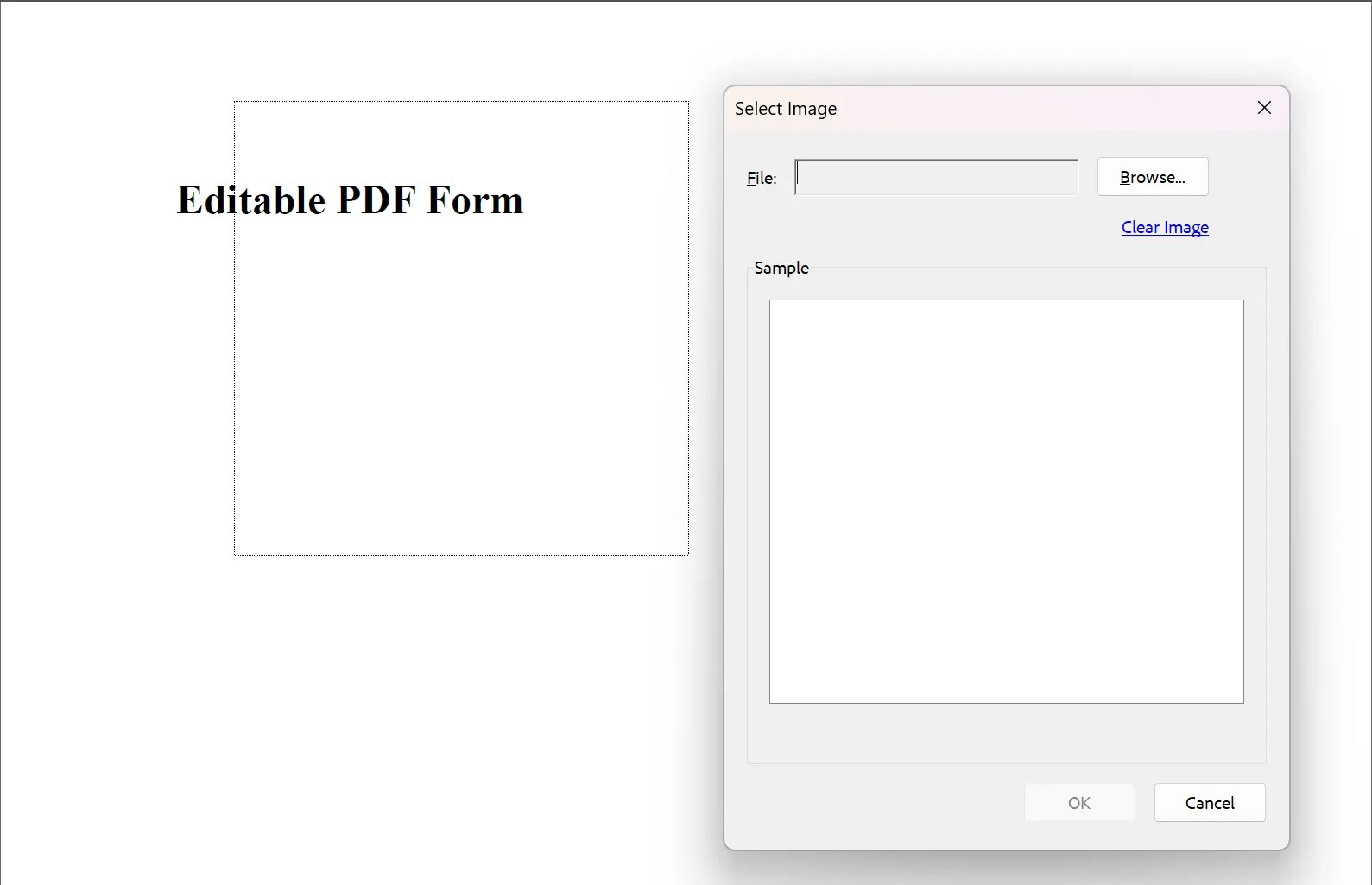
Adicione campos de formulário com imagens somente por meio de código. Instancie um objeto `ImageField` com os parâmetros necessários. Use o método `AddImageField()` da propriedade `PdfForm` para adicionar o formulário. Formulários com imagens funcionam bem para identificação por foto ou captura de assinaturas.
```csharp
using IronPdf;
using IronSoftware.Forms;
// Instantiate ChromePdfRenderer
ChromePdfRenderer renderer = new ChromePdfRenderer();
PdfDocument pdf = renderer.RenderHtmlAsPdf("<h2>Editable PDF Form</h2>");
// Configure required parameters
string name = "image1";
uint pageIndex = 0;
double x = 100;
double y = 600;
double width = 200;
double height = 200;
// Create the image form
ImageFormField imageForm = new ImageFormField(name, pageIndex, x, y, width, height);
pdf.Form.Add(imageForm);
pdf.SaveAs("addImageForm.pdf");
```
### Documento PDF de saída
Arquivo PDF de saída: [Visualizar PDF da imagem](/static-assets/pdf/how-to/create-forms/addImageForm.pdf) . Os navegadores não suportam formulários de imagem; Abra no Adobe Acrobat para testar esse recurso.
<div class="content-img-align-center">
<div class="center-image-wrapper" style="width=50%">
<img src="/static-assets/pdf/how-to/create-forms/image-form.webp" alt="Editor de formulário PDF exibindo a caixa de diálogo Selecionar Imagem com navegador de arquivos, área de visualização e botões OK/Cancelar." class="img-responsive add-shadow" />
</div>
</div>
<hr />
## Como faço para criar formulários de assinatura não assinada?
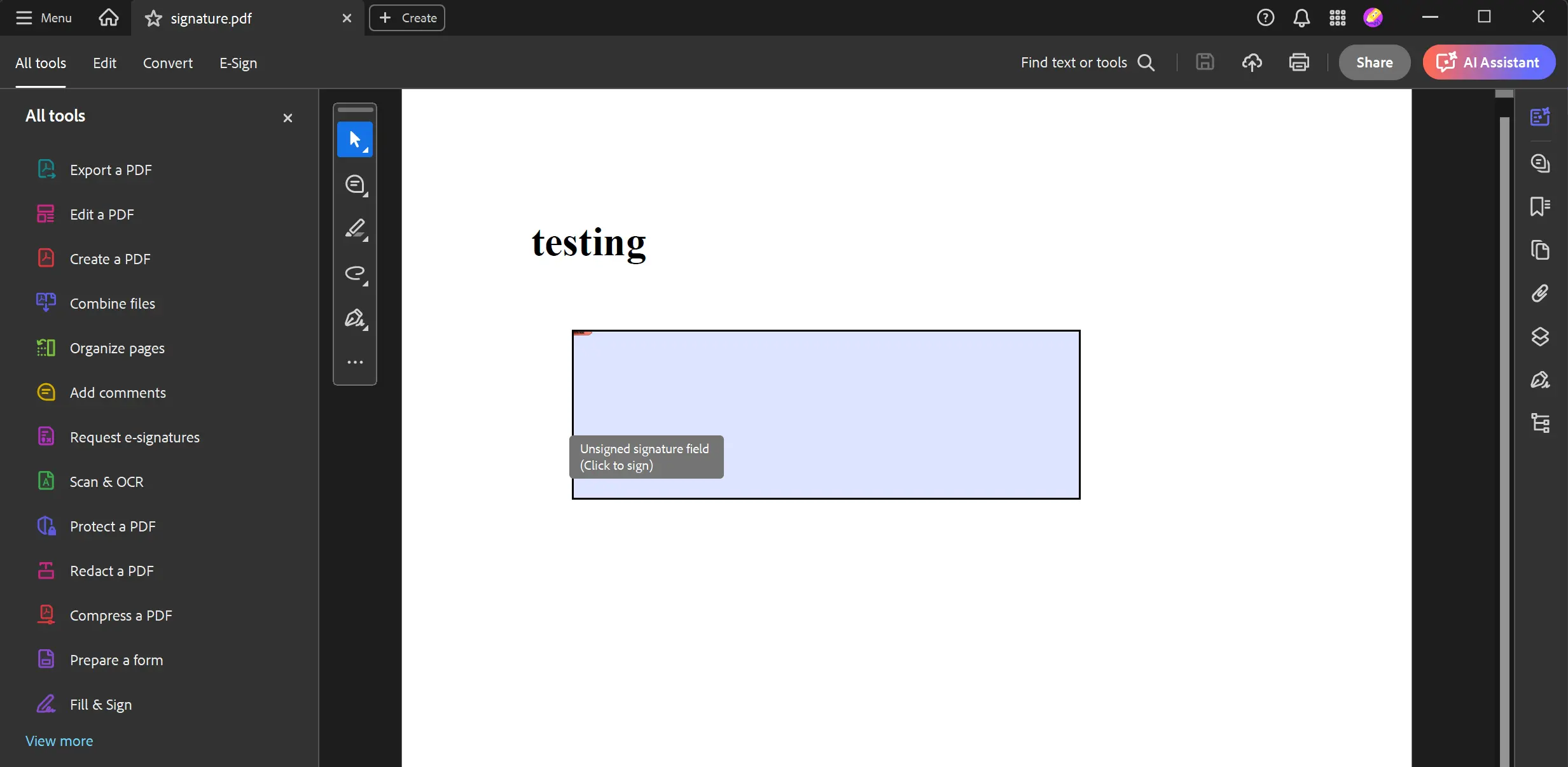
Insira um campo de assinatura não assinado ou vazio criando um objeto de assinatura. Acesse a propriedade `SignatureForm` do PDF alvo e use o método `AddSignatureField()` para inserir a assinatura. Exporte o PDF com o campo de assinatura vazio. Isso possibilita [assinaturas digitais](https://ironpdf.com/how-to/signing/) que podem ser preenchidas posteriormente com dados de assinatura reais.
```csharp
using IronPdf;
using IronSoftware.Forms;
ChromePdfRenderer renderer = new ChromePdfRenderer();
PdfDocument pdf = renderer.RenderHtmlAsPdf("<h1>testing</h1>");
// Configure required parameters
string name = "cert";
uint pageIndex = 0;
double x = 100;
double y = 600;
double width = 300;
double height = 100;
// Create signature
SignatureFormField signature = new SignatureFormField(name, pageIndex, x, y, width, height);
// Add signature
pdf.Form.Add(signature);
pdf.SaveAs("signature.pdf");
```
### Documento PDF de saída
Arquivo PDF de saída: [signature.pdf](/static-assets/pdf/how-to/create-forms/signature.pdf) . Os navegadores não suportam formulários de assinatura; Abra no Adobe Acrobat para testar esse recurso. Para maior segurança, considere [assinar PDFs com HSM](https://ironpdf.com/how-to/signing-pdf-with-hsm/) .
<div class="content-img-align-center">
<div class="center-image-wrapper" style="width=50%">
<img src="/static-assets/pdf/how-to/create-forms/unsigned-signature.webp" alt="O Adobe Acrobat exibe um campo de assinatura não assinada em um documento PDF com a barra lateral de ferramentas de edição." class="img-responsive add-shadow" />
</div>
</div>
`TextFormField`
`Add`
`Form`
`DrawText`
`CreatePdfFormsFromHtml`
`CheckboxFormField`
`Add`
`Form`
`ComboboxFormField`
`Add`
`Form`
`FindFormField`
`Value`
`RadioFormField`
`Add`
`Form`
`DrawText`
`ImageFormField`
`Add`
`Form`
`Form`
`Add`
Aprenda a preencher e editar formulários PDF programaticamente: " [Como preencher e editar formulários PDF](/how-to/edit-forms/) ". Para obter informações completas sobre segurança de formulários, consulte nosso guia sobre [permissões e senhas de PDF](https://ironpdf.com/how-to/pdf-permissions-passwords/) .
Pronto para explorar mais? Confira nosso tutorial: [Assinar e proteger PDFs](https://ironpdf.com/tutorials/csharp-pdf-security-complete-tutorial/)
Crie formulários PDF interativos em C# usando a API abrangente do IronPDF, que oferece suporte a entradas de texto, caixas de seleção, botões de opção, caixas de combinação, formulários de imagem e assinaturas digitais com apenas algumas linhas de código.
Início rápido: Crie seu primeiro formulário PDF com o IronPDF
Comece rapidamente a usar o IronPDF para criar formulários PDF interativos e preenchíveis. Este guia mostra como gerar dinamicamente um PDF com campos de formulário usando um código C# simples. Aproveitando a robusta API do IronPDF, você pode criar campos de texto, caixas de seleção e muito mais para aprimorar a interação do usuário com o mínimo de esforço. Acompanhe para ver como é fácil definir elementos de formulário e salvar seu documento.
Reduza os custos anuais com segurança e conformidade de PDFs. O IronSecureDoc oferece soluções de assinatura digital, redação, criptografia e proteção por um pagamento único. Veja a documentação do IronSecureDoc.
Utilize as tags input e textarea em HTML para gerar formulários.
Defina o tipo como "checkbox" e use a tag select para caixas de seleção e caixas de combinação.
Altere o tipo para "radio" para os botões de opção.
Verifique o PDF gerado.
Como criar formulários em PDF com o IronPDF?
O IronPDF cria documentos PDF com campos de formulário incorporados de vários tipos. Ao adicionar elementos de formulário dinâmicos a documentos PDF estáticos, você aumenta a flexibilidade e a interatividade. A biblioteca oferece suporte a todos os elementos de formulário necessários para aplicativos PDF modernos, desde entradas de texto simples até campos de assinatura complexos. Antes de criar formulários, certifique-se de ter instalado o IronPDF e configurado seu ambiente de desenvolvimento.
Como posso adicionar áreas de texto e formulários de entrada?
Como faço para renderizar formulários a partir de HTML?
Crie áreas de texto e formulários de entrada para capturar a entrada do usuário em documentos PDF. As áreas de texto oferecem espaço para textos mais extensos, enquanto os formulários de entrada permitem a inserção de valores específicos. O mecanismo de conversão de HTML para PDF do IronPDF oferece suporte a elementos de formulário HTML, simplificando a criação de formulários complexos.
using IronPdf;// Input and Text Area forms HTMLstringFormHtml = @"<html> <body> <h2>Editable PDF Form</h2> <form> First name: <br> <input type='text' name='firstname' value=''> <br> Last name: <br> <input type='text' name='lastname' value=''> <br> Address: <br> <textarea name='address' rows='4' cols='50'></textarea> </form> </body></html>";// Instantiate RendererChromePdfRendererRenderer = new ChromePdfRenderer();Renderer.RenderingOptions.CreatePdfFormsFromHtml = true;Renderer.RenderHtmlAsPdf(FormHtml).SaveAs("textAreaAndInputForm.pdf");
using IronPdf;

// Input and Text Area forms HTML
string FormHtml = @"
<html>
    <body>
        <h2>Editable PDF Form</h2>
        <form>
            First name: <br> <input type='text' name='firstname' value=''> <br>
            Last name: <br> <input type='text' name='lastname' value=''> <br>
            Address: <br> <textarea name='address' rows='4' cols='50'></textarea>
        </form>
    </body>
</html>
";

// Instantiate Renderer
ChromePdfRenderer Renderer = new ChromePdfRenderer();
Renderer.RenderingOptions.CreatePdfFormsFromHtml = true;

Renderer.RenderHtmlAsPdf(FormHtml).SaveAs("textAreaAndInputForm.pdf");
ImportsIronPdf' Input and Text Area forms HTMLPrivateFormHtmlAsString = "<html> <body> <h2>Editable PDF Form</h2> <form> First name: <br> <input type='text' name='firstname' value=''> <br> Last name: <br> <input type='text' name='lastname' value=''> <br> Address: <br> <textarea name='address' rows='4' cols='50'></textarea> </form> </body></html>"' Instantiate RendererPrivateRendererAs New ChromePdfRenderer()Renderer.RenderingOptions.CreatePdfFormsFromHtml = TrueRenderer.RenderHtmlAsPdf(FormHtml).SaveAs("textAreaAndInputForm.pdf")
Imports IronPdf

' Input and Text Area forms HTML
Private FormHtml As String = "
<html>
    <body>
        <h2>Editable PDF Form</h2>
        <form>
            First name: <br> <input type='text' name='firstname' value=''> <br>
            Last name: <br> <input type='text' name='lastname' value=''> <br>
            Address: <br> <textarea name='address' rows='4' cols='50'></textarea>
        </form>
    </body>
</html>
"

' Instantiate Renderer
Private Renderer As New ChromePdfRenderer()
Renderer.RenderingOptions.CreatePdfFormsFromHtml = True

Renderer.RenderHtmlAsPdf(FormHtml).SaveAs("textAreaAndInputForm.pdf")
Documento PDF de saída
Como faço para adicionar formulários de texto programaticamente?
Adicione campos de formulário de texto por meio de código, sem usar HTML. Primeiro, instancie um objeto PdfFormField com os parâmetros necessários. Em seguida, use o método AddTextField() da propriedade PdfForm para adicionar o formulário. Essa abordagem funciona bem quando você precisa editar PDFs existentes ou adicionar formulários a documentos que não foram criados em HTML.
using IronPdf;using IronSoftware.Forms;// Instantiate ChromePdfRendererChromePdfRenderer renderer = new ChromePdfRenderer();PdfDocument pdf = renderer.RenderHtmlAsPdf("<h2>Editable PDF Form</h2>");// Configure required parametersstring name = "firstname";string value = "first name";uint pageIndex = 0;double x = 100;double y = 700;double width = 50;double height = 15;// Create text form fieldvar textForm = new TextFormField(name, value, pageIndex, x, y, width, height);// Add formpdf.Form.Add(textForm);pdf.SaveAs("addTextForm.pdf");
using IronPdf;
using IronSoftware.Forms;

// Instantiate ChromePdfRenderer
ChromePdfRenderer renderer = new ChromePdfRenderer();

PdfDocument pdf = renderer.RenderHtmlAsPdf("<h2>Editable PDF Form</h2>");

// Configure required parameters
string name = "firstname";
string value = "first name";
uint pageIndex = 0;
double x = 100;
double y = 700;
double width = 50;
double height = 15;

// Create text form field
var textForm = new TextFormField(name, value, pageIndex, x, y, width, height);

// Add form
pdf.Form.Add(textForm);

pdf.SaveAs("addTextForm.pdf");
ImportsIronPdfImportsIronSoftware.Forms' Instantiate ChromePdfRendererPrivate renderer As New ChromePdfRenderer()Private pdf AsPdfDocument = renderer.RenderHtmlAsPdf("<h2>Editable PDF Form</h2>")' Configure required parametersPrivate name AsString = "firstname"Private value AsString = "first name"Private pageIndex AsUInteger = 0Private x AsDouble = 100Private y AsDouble = 700Private width AsDouble = 50Private height AsDouble = 15' Create text form fieldPrivate textForm = New TextFormField(name, value, pageIndex, x, y, width, height)' Add formpdf.Form.Add(textForm)pdf.SaveAs("addTextForm.pdf")
Imports IronPdf
Imports IronSoftware.Forms

' Instantiate ChromePdfRenderer
Private renderer As New ChromePdfRenderer()

Private pdf As PdfDocument = renderer.RenderHtmlAsPdf("<h2>Editable PDF Form</h2>")

' Configure required parameters
Private name As String = "firstname"
Private value As String = "first name"
Private pageIndex As UInteger = 0
Private x As Double = 100
Private y As Double = 700
Private width As Double = 50
Private height As Double = 15

' Create text form field
Private textForm = New TextFormField(name, value, pageIndex, x, y, width, height)

' Add form
pdf.Form.Add(textForm)

pdf.SaveAs("addTextForm.pdf")
Como faço para criar formulários com caixas de seleção e caixas de combinação?
Como faço para renderizar caixas de seleção e caixas de combinação a partir do HTML?
Crie formulários com caixas de seleção e caixas de combinação renderizando strings HTML, arquivos ou URLs da web que contenham esses elementos. Defina a propriedade EnableFormRendering como verdadeira para habilitar a criação de formulários. Para cenários complexos, converta páginas ASPX que contenham controles de formulário do lado do servidor.
Os formulários de caixa de combinação oferecem opções de seleção suspensa. Os usuários escolhem entre as opções disponíveis, fornecendo informações em documentos PDF.
using IronPdf;// Input and Text Area forms HTMLstringFormHtml = @"<html> <body> <h2>Editable PDF Form</h2> <h2>Task Completed</h2> <label> <input type='checkbox' id='taskCompleted' name='taskCompleted'> Mark task as completed </label> <h2>Select Priority</h2> <label for='priority'>Choose priority level:</label> <select id='priority' name='priority'> <option value='high'>High</option> <option value='medium'>Medium</option> <option value='low'>Low</option> </select> </body></html>";// Instantiate RendererChromePdfRendererRenderer = new ChromePdfRenderer();Renderer.RenderingOptions.CreatePdfFormsFromHtml = true;Renderer.RenderHtmlAsPdf(FormHtml).SaveAs("checkboxAndComboboxForm.pdf");
using IronPdf;

// Input and Text Area forms HTML
string FormHtml = @"
<html>
    <body>
        <h2>Editable PDF Form</h2>
        <h2>Task Completed</h2>
        <label>
            <input type='checkbox' id='taskCompleted' name='taskCompleted'> Mark task as completed
        </label>

        <h2>Select Priority</h2>
        <label for='priority'>Choose priority level:</label>
        <select id='priority' name='priority'>
            <option value='high'>High</option>
            <option value='medium'>Medium</option>
            <option value='low'>Low</option>
        </select>
    </body>
</html>
";

// Instantiate Renderer
ChromePdfRenderer Renderer = new ChromePdfRenderer();
Renderer.RenderingOptions.CreatePdfFormsFromHtml = true;

Renderer.RenderHtmlAsPdf(FormHtml).SaveAs("checkboxAndComboboxForm.pdf");
ImportsIronPdf' Input and Text Area forms HTMLPrivateFormHtmlAsString = "<html> <body> <h2>Editable PDF Form</h2> <h2>Task Completed</h2> <label> <input type='checkbox' id='taskCompleted' name='taskCompleted'> Mark task as completed </label> <h2>Select Priority</h2> <label for='priority'>Choose priority level:</label> <select id='priority' name='priority'> <option value='high'>High</option> <option value='medium'>Medium</option> <option value='low'>Low</option> </select> </body></html>"' Instantiate RendererPrivateRendererAs New ChromePdfRenderer()Renderer.RenderingOptions.CreatePdfFormsFromHtml = TrueRenderer.RenderHtmlAsPdf(FormHtml).SaveAs("checkboxAndComboboxForm.pdf")
Imports IronPdf

' Input and Text Area forms HTML
Private FormHtml As String = "
<html>
    <body>
        <h2>Editable PDF Form</h2>
        <h2>Task Completed</h2>
        <label>
            <input type='checkbox' id='taskCompleted' name='taskCompleted'> Mark task as completed
        </label>

        <h2>Select Priority</h2>
        <label for='priority'>Choose priority level:</label>
        <select id='priority' name='priority'>
            <option value='high'>High</option>
            <option value='medium'>Medium</option>
            <option value='low'>Low</option>
        </select>
    </body>
</html>
"

' Instantiate Renderer
Private Renderer As New ChromePdfRenderer()
Renderer.RenderingOptions.CreatePdfFormsFromHtml = True

Renderer.RenderHtmlAsPdf(FormHtml).SaveAs("checkboxAndComboboxForm.pdf")
Documento PDF de saída
Como adicionar caixas de seleção e caixas de combinação programaticamente?
Como faço para criar um campo de formulário do tipo caixa de seleção?
Para adicionar caixas de seleção, instancie um objeto CheckboxField com os parâmetros necessários. O parâmetro value determina o estado de seleção: "não" para desmarcado, "sim" para marcado. Use o método AddCheckbox() da propriedade PdfForm para adicionar o formulário.
using IronPdf;using IronSoftware.Forms;// Instantiate ChromePdfRendererChromePdfRenderer renderer = new ChromePdfRenderer();PdfDocument pdf = renderer.RenderHtmlAsPdf("<h2>Checkbox Form Field</h2>");// Configure required parametersstring name = "checkbox";string value = "no";uint pageIndex = 0;double x = 100;double y = 700;double width = 15;double height = 15;// Create checkbox form fieldvar checkboxForm = new CheckboxFormField(name, value, pageIndex, x, y, width, height);// Add formpdf.Form.Add(checkboxForm);pdf.SaveAs("addCheckboxForm.pdf");
using IronPdf;
using IronSoftware.Forms;

// Instantiate ChromePdfRenderer
ChromePdfRenderer renderer = new ChromePdfRenderer();

PdfDocument pdf = renderer.RenderHtmlAsPdf("<h2>Checkbox Form Field</h2>");

// Configure required parameters
string name = "checkbox";
string value = "no";
uint pageIndex = 0;
double x = 100;
double y = 700;
double width = 15;
double height = 15;

// Create checkbox form field
var checkboxForm = new CheckboxFormField(name, value, pageIndex, x, y, width, height);

// Add form
pdf.Form.Add(checkboxForm);

pdf.SaveAs("addCheckboxForm.pdf");
ImportsIronPdfImportsIronSoftware.Forms' Instantiate ChromePdfRendererPrivate renderer As New ChromePdfRenderer()Private pdf AsPdfDocument = renderer.RenderHtmlAsPdf("<h2>Checkbox Form Field</h2>")' Configure required parametersPrivate name AsString = "checkbox"Private value AsString = "no"Private pageIndex AsUInteger = 0Private x AsDouble = 100Private y AsDouble = 700Private width AsDouble = 15Private height AsDouble = 15' Create checkbox form fieldPrivate checkboxForm = New CheckboxFormField(name, value, pageIndex, x, y, width, height)' Add formpdf.Form.Add(checkboxForm)pdf.SaveAs("addCheckboxForm.pdf")
Imports IronPdf
Imports IronSoftware.Forms

' Instantiate ChromePdfRenderer
Private renderer As New ChromePdfRenderer()

Private pdf As PdfDocument = renderer.RenderHtmlAsPdf("<h2>Checkbox Form Field</h2>")

' Configure required parameters
Private name As String = "checkbox"
Private value As String = "no"
Private pageIndex As UInteger = 0
Private x As Double = 100
Private y As Double = 700
Private width As Double = 15
Private height As Double = 15

' Create checkbox form field
Private checkboxForm = New CheckboxFormField(name, value, pageIndex, x, y, width, height)

' Add form
pdf.Form.Add(checkboxForm)

pdf.SaveAs("addCheckboxForm.pdf")
Documento PDF de saída
Como faço para criar um campo de formulário do tipo caixa de combinação?
Para adicionar caixas de combinação, instancie um objeto ComboBoxField com os parâmetros necessários. O parâmetro value determina a escolha selecionada. Use o método AddComboBox() da propriedade PdfForm para adicionar o formulário. Ao trabalhar com dados de formulários, extraia texto e imagens de PDFs existentes para preencher caixas de combinação dinamicamente.
using IronPdf;using IronSoftware.Forms;using System.Collections.Generic;// Instantiate ChromePdfRendererChromePdfRenderer renderer = new ChromePdfRenderer();PdfDocument pdf = renderer.RenderHtmlAsPdf("<h2>Combobox Form Field</h2>");// Configure required parametersstring name = "combobox";string value = "Car";uint pageIndex = 0;double x = 100;double y = 700;double width = 60;double height = 15;var choices = new List<string>() { "Car", "Bike", "Airplane" };// Create combobox form fieldvar comboboxForm = new ComboboxFormField(name, value, pageIndex, x, y, width, height, choices);// Add formpdf.Form.Add(comboboxForm);pdf.SaveAs("addComboboxForm.pdf");
using IronPdf;
using IronSoftware.Forms;
using System.Collections.Generic;

// Instantiate ChromePdfRenderer
ChromePdfRenderer renderer = new ChromePdfRenderer();

PdfDocument pdf = renderer.RenderHtmlAsPdf("<h2>Combobox Form Field</h2>");

// Configure required parameters
string name = "combobox";
string value = "Car";
uint pageIndex = 0;
double x = 100;
double y = 700;
double width = 60;
double height = 15;
var choices = new List<string>() { "Car", "Bike", "Airplane" };

// Create combobox form field
var comboboxForm = new ComboboxFormField(name, value, pageIndex, x, y, width, height, choices);

// Add form
pdf.Form.Add(comboboxForm);

pdf.SaveAs("addComboboxForm.pdf");
ImportsIronPdfImportsIronSoftware.FormsImportsSystem.Collections.Generic' Instantiate ChromePdfRendererPrivate renderer As New ChromePdfRenderer()Private pdf AsPdfDocument = renderer.RenderHtmlAsPdf("<h2>Combobox Form Field</h2>")' Configure required parametersPrivate name AsString = "combobox"Private value AsString = "Car"Private pageIndex AsUInteger = 0Private x AsDouble = 100Private y AsDouble = 700Private width AsDouble = 60Private height AsDouble = 15Private choices = New List(OfString)() From {"Car", "Bike", "Airplane"}' Create combobox form fieldPrivate comboboxForm = New ComboboxFormField(name, value, pageIndex, x, y, width, height, choices)' Add formpdf.Form.Add(comboboxForm)pdf.SaveAs("addComboboxForm.pdf")
Imports IronPdf
Imports IronSoftware.Forms
Imports System.Collections.Generic

' Instantiate ChromePdfRenderer
Private renderer As New ChromePdfRenderer()

Private pdf As PdfDocument = renderer.RenderHtmlAsPdf("<h2>Combobox Form Field</h2>")

' Configure required parameters
Private name As String = "combobox"
Private value As String = "Car"
Private pageIndex As UInteger = 0
Private x As Double = 100
Private y As Double = 700
Private width As Double = 60
Private height As Double = 15
Private choices = New List(Of String)() From {"Car", "Bike", "Airplane"}

' Create combobox form field
Private comboboxForm = New ComboboxFormField(name, value, pageIndex, x, y, width, height, choices)

' Add form
pdf.Form.Add(comboboxForm)

pdf.SaveAs("addComboboxForm.pdf")
Documento PDF de saída
Minha biblioteca favorita desse tipo é o IronPDF. Ele permite a manipulação rápida e eficiente de arquivos PDF. Além disso, possui muitos recursos valiosos, como a exportação para o formato PDF/A e a assinatura digital de documentos PDF.
Com o IronOCR, podemos economizar US$ 40.000 por ano em processamento manual, ao mesmo tempo que aumentamos a produtividade e liberamos recursos para tarefas de alto impacto. Eu o recomendo fortemente.
Como faço para criar formulários com botões de opção?
Como faço para renderizar botões de opção a partir do HTML?
Os botões de opção do mesmo grupo estão contidos em um único objeto de formulário. Recupere o formulário usando o método GetRadioGroup() com seu nome. A propriedade SelectedValue contém o valor da escolha selecionada, ou 'Nenhum' se não selecionado. Isso espelha o comportamento dos botões de opção em HTML.
using IronPdf;// Radio buttons HTMLstringFormHtml = @"<html> <body> <h2>Editable PDF Form</h2> Choose your preferred travel type: <br> <input type='radio' name='traveltype' value='Bike'> Bike <br> <input type='radio' name='traveltype' value='Car'> Car <br> <input type='radio' name='traveltype' value='Airplane'> Airplane </body></html>";// Instantiate RendererChromePdfRendererRenderer = new ChromePdfRenderer();Renderer.RenderingOptions.CreatePdfFormsFromHtml = true;Renderer.RenderHtmlAsPdf(FormHtml).SaveAs("radioButtomForm.pdf");
using IronPdf;

// Radio buttons HTML
string FormHtml = @"
<html>
    <body>
        <h2>Editable PDF Form</h2>
        Choose your preferred travel type: <br>
        <input type='radio' name='traveltype' value='Bike'>
        Bike <br>
        <input type='radio' name='traveltype' value='Car'>
        Car <br>
        <input type='radio' name='traveltype' value='Airplane'>
        Airplane
    </body>
</html>
";

// Instantiate Renderer
ChromePdfRenderer Renderer = new ChromePdfRenderer();
Renderer.RenderingOptions.CreatePdfFormsFromHtml = true;

Renderer.RenderHtmlAsPdf(FormHtml).SaveAs("radioButtomForm.pdf");
ImportsIronPdf' Radio buttons HTMLPrivateFormHtmlAsString = "<html> <body> <h2>Editable PDF Form</h2> Choose your preferred travel type: <br> <input type='radio' name='traveltype' value='Bike'> Bike <br> <input type='radio' name='traveltype' value='Car'> Car <br> <input type='radio' name='traveltype' value='Airplane'> Airplane </body></html>"' Instantiate RendererPrivateRendererAs New ChromePdfRenderer()Renderer.RenderingOptions.CreatePdfFormsFromHtml = TrueRenderer.RenderHtmlAsPdf(FormHtml).SaveAs("radioButtomForm.pdf")
Imports IronPdf

' Radio buttons HTML
Private FormHtml As String = "
<html>
    <body>
        <h2>Editable PDF Form</h2>
        Choose your preferred travel type: <br>
        <input type='radio' name='traveltype' value='Bike'>
        Bike <br>
        <input type='radio' name='traveltype' value='Car'>
        Car <br>
        <input type='radio' name='traveltype' value='Airplane'>
        Airplane
    </body>
</html>
"

' Instantiate Renderer
Private Renderer As New ChromePdfRenderer()
Renderer.RenderingOptions.CreatePdfFormsFromHtml = True

Renderer.RenderHtmlAsPdf(FormHtml).SaveAs("radioButtomForm.pdf")
Documento PDF de saída
Como adiciono formulários de rádio programaticamente?
Adicione campos de formulário com botões de opção por meio de código. Instancie um objeto RadioField com os parâmetros necessários. Use o método AddRadioButton() da propriedade PdfForm para adicionar o formulário. Essa abordagem é útil ao mesclar PDFs e adicionar campos de formulário consistentes em diferentes documentos.
using IronPdf;using IronSoftware.Forms;// Instantiate ChromePdfRendererChromePdfRenderer renderer = new ChromePdfRenderer();PdfDocument pdf = renderer.RenderHtmlAsPdf("<h2>Editable PDF Form</h2>");// Configure required parametersstring name = "choice";string value = "yes";uint pageIndex = 0;double x = 100;double y = 700;double width = 15;double height = 15;// Create the first radio formvar yesRadioform = new RadioFormField(name, value, pageIndex, x, y, width, height);value = "no";x = 200;// Create the second radio formvar noRadioform = new RadioFormField(name, value, pageIndex, x, y, width, height);pdf.Form.Add(yesRadioform);pdf.Form.Add(noRadioform);pdf.SaveAs("addRadioForm.pdf");
using IronPdf;
using IronSoftware.Forms;

// Instantiate ChromePdfRenderer
ChromePdfRenderer renderer = new ChromePdfRenderer();

PdfDocument pdf = renderer.RenderHtmlAsPdf("<h2>Editable PDF Form</h2>");

// Configure required parameters
string name = "choice";
string value = "yes";
uint pageIndex = 0;
double x = 100;
double y = 700;
double width = 15;
double height = 15;

// Create the first radio form
var yesRadioform = new RadioFormField(name, value, pageIndex, x, y, width, height);

value = "no";
x = 200;

// Create the second radio form
var noRadioform = new RadioFormField(name, value, pageIndex, x, y, width, height);

pdf.Form.Add(yesRadioform);
pdf.Form.Add(noRadioform);

pdf.SaveAs("addRadioForm.pdf");
ImportsIronPdfImportsIronSoftware.Forms' Instantiate ChromePdfRendererPrivate renderer As New ChromePdfRenderer()Private pdf AsPdfDocument = renderer.RenderHtmlAsPdf("<h2>Editable PDF Form</h2>")' Configure required parametersPrivate name AsString = "choice"Private value AsString = "yes"Private pageIndex AsUInteger = 0Private x AsDouble = 100Private y AsDouble = 700Private width AsDouble = 15Private height AsDouble = 15' Create the first radio formPrivate yesRadioform = New RadioFormField(name, value, pageIndex, x, y, width, height)value = "no"x = 200' Create the second radio formDim noRadioform = New RadioFormField(name, value, pageIndex, x, y, width, height)pdf.Form.Add(yesRadioform)pdf.Form.Add(noRadioform)pdf.SaveAs("addRadioForm.pdf")
Imports IronPdf
Imports IronSoftware.Forms

' Instantiate ChromePdfRenderer
Private renderer As New ChromePdfRenderer()

Private pdf As PdfDocument = renderer.RenderHtmlAsPdf("<h2>Editable PDF Form</h2>")

' Configure required parameters
Private name As String = "choice"
Private value As String = "yes"
Private pageIndex As UInteger = 0
Private x As Double = 100
Private y As Double = 700
Private width As Double = 15
Private height As Double = 15

' Create the first radio form
Private yesRadioform = New RadioFormField(name, value, pageIndex, x, y, width, height)

value = "no"
x = 200

' Create the second radio form
Dim noRadioform = New RadioFormField(name, value, pageIndex, x, y, width, height)

pdf.Form.Add(yesRadioform)
pdf.Form.Add(noRadioform)

pdf.SaveAs("addRadioForm.pdf")
Adicione campos de formulário com imagens somente por meio de código. Instancie um objeto ImageField com os parâmetros necessários. Use o método AddImageField() da propriedade PdfForm para adicionar o formulário. Formulários com imagens funcionam bem para identificação por foto ou captura de assinaturas.
using IronPdf;using IronSoftware.Forms;// Instantiate ChromePdfRendererChromePdfRenderer renderer = new ChromePdfRenderer();PdfDocument pdf = renderer.RenderHtmlAsPdf("<h2>Editable PDF Form</h2>");// Configure required parametersstring name = "image1";uint pageIndex = 0;double x = 100;double y = 600;double width = 200;double height = 200;// Create the image formImageFormField imageForm = new ImageFormField(name, pageIndex, x, y, width, height);pdf.Form.Add(imageForm);pdf.SaveAs("addImageForm.pdf");
using IronPdf;
using IronSoftware.Forms;

// Instantiate ChromePdfRenderer
ChromePdfRenderer renderer = new ChromePdfRenderer();

PdfDocument pdf = renderer.RenderHtmlAsPdf("<h2>Editable PDF Form</h2>");

// Configure required parameters
string name = "image1";
uint pageIndex = 0;
double x = 100;
double y = 600;
double width = 200;
double height = 200;

// Create the image form
ImageFormField imageForm = new ImageFormField(name, pageIndex, x, y, width, height);

pdf.Form.Add(imageForm);

pdf.SaveAs("addImageForm.pdf");
ImportsIronPdfImportsIronSoftware.Forms' Instantiate ChromePdfRendererPrivate renderer As New ChromePdfRenderer()Private pdf AsPdfDocument = renderer.RenderHtmlAsPdf("<h2>Editable PDF Form</h2>")' Configure required parametersPrivate name AsString = "image1"Private pageIndex AsUInteger = 0Private x AsDouble = 100Private y AsDouble = 600Private width AsDouble = 200Private height AsDouble = 200' Create the image formPrivate imageForm As New ImageFormField(name, pageIndex, x, y, width, height)pdf.Form.Add(imageForm)pdf.SaveAs("addImageForm.pdf")
Imports IronPdf
Imports IronSoftware.Forms

' Instantiate ChromePdfRenderer
Private renderer As New ChromePdfRenderer()

Private pdf As PdfDocument = renderer.RenderHtmlAsPdf("<h2>Editable PDF Form</h2>")

' Configure required parameters
Private name As String = "image1"
Private pageIndex As UInteger = 0
Private x As Double = 100
Private y As Double = 600
Private width As Double = 200
Private height As Double = 200

' Create the image form
Private imageForm As New ImageFormField(name, pageIndex, x, y, width, height)

pdf.Form.Add(imageForm)

pdf.SaveAs("addImageForm.pdf")
Documento PDF de saída
Arquivo PDF de saída: Visualizar PDF da imagem . Os navegadores não suportam formulários de imagem; Abra no Adobe Acrobat para testar esse recurso.
Como faço para criar formulários de assinatura não assinada?
Insira um campo de assinatura não assinado ou vazio criando um objeto de assinatura. Acesse a propriedade SignatureForm do PDF alvo e use o método AddSignatureField() para inserir a assinatura. Exporte o PDF com o campo de assinatura vazio. Isso possibilita assinaturas digitais que podem ser preenchidas posteriormente com dados de assinatura reais.
using IronPdf;using IronSoftware.Forms;ChromePdfRenderer renderer = new ChromePdfRenderer();PdfDocument pdf = renderer.RenderHtmlAsPdf("<h1>testing</h1>");// Configure required parametersstring name = "cert";uint pageIndex = 0;double x = 100;double y = 600;double width = 300;double height = 100;// Create signatureSignatureFormField signature = new SignatureFormField(name, pageIndex, x, y, width, height);// Add signaturepdf.Form.Add(signature);pdf.SaveAs("signature.pdf");
using IronPdf;
using IronSoftware.Forms;

ChromePdfRenderer renderer = new ChromePdfRenderer();
PdfDocument pdf = renderer.RenderHtmlAsPdf("<h1>testing</h1>");

// Configure required parameters
string name = "cert";
uint pageIndex = 0;
double x = 100;
double y = 600;
double width = 300;
double height = 100;

// Create signature
SignatureFormField signature = new SignatureFormField(name, pageIndex, x, y, width, height);

// Add signature
pdf.Form.Add(signature);

pdf.SaveAs("signature.pdf");
ImportsIronPdfImportsIronSoftware.FormsPrivate renderer As New ChromePdfRenderer()Private pdf AsPdfDocument = renderer.RenderHtmlAsPdf("<h1>testing</h1>")' Configure required parametersPrivate name AsString = "cert"Private pageIndex AsUInteger = 0Private x AsDouble = 100Private y AsDouble = 600Private width AsDouble = 300Private height AsDouble = 100' Create signaturePrivate signature As New SignatureFormField(name, pageIndex, x, y, width, height)' Add signaturepdf.Form.Add(signature)pdf.SaveAs("signature.pdf")
Imports IronPdf
Imports IronSoftware.Forms

Private renderer As New ChromePdfRenderer()
Private pdf As PdfDocument = renderer.RenderHtmlAsPdf("<h1>testing</h1>")

' Configure required parameters
Private name As String = "cert"
Private pageIndex As UInteger = 0
Private x As Double = 100
Private y As Double = 600
Private width As Double = 300
Private height As Double = 100

' Create signature
Private signature As New SignatureFormField(name, pageIndex, x, y, width, height)

' Add signature
pdf.Form.Add(signature)

pdf.SaveAs("signature.pdf")
Documento PDF de saída
Arquivo PDF de saída: signature.pdf . Os navegadores não suportam formulários de assinatura; Abra no Adobe Acrobat para testar esse recurso. Para maior segurança, considere assinar PDFs com HSM .
Como faço para criar formulários PDF preenchíveis em C#?
Você pode criar formulários PDF preenchíveis em C# usando a API abrangente do IronPDF. Basta usar o ChromePdfRenderer com a opção CreatePdfFormsFromHtml definida como true e, em seguida, renderizar o HTML contendo elementos de formulário, como campos de entrada, áreas de texto, caixas de seleção e botões de opção. O IronPDF converterá automaticamente esses elementos de formulário HTML em campos de formulário PDF interativos.
Que tipos de campos de formulário posso adicionar aos PDFs?
O IronPDF permite adicionar vários tipos de campos de formulário, incluindo entradas de texto, áreas de texto, caixas de seleção, botões de opção, caixas de combinação, formulários de imagem e assinaturas digitais. Você pode criá-los renderizando formulários HTML ou adicionando campos de formulário programaticamente usando a API do IronPDF.
Posso criar formulários em PDF sem usar HTML?
Sim, o IronPDF permite adicionar campos de formulário programaticamente, sem HTML. Você pode instanciar objetos de campo de formulário, como TextFormField, com os parâmetros necessários e usar o método Add da propriedade Form para adicioná-los diretamente ao seu documento PDF. Essa abordagem é ideal para editar PDFs existentes ou criar formulários dinamicamente.
Como faço para habilitar a criação de formulários ao converter HTML para PDF?
Para habilitar a criação de formulários durante a conversão de HTML para PDF com o IronPDF, defina a propriedade `CreatePdfFormsFromHtml` como `true` nas opções de renderização do `ChromePdfRenderer`. Isso instrui o IronPDF a converter os elementos do formulário HTML em campos de formulário PDF interativos durante o processo de renderização.
Qual é a maneira mais rápida de criar um formulário PDF simples?
A maneira mais rápida de criar um formulário PDF com o IronPDF é usando uma única linha de código: `new ChromePdfRenderer` com `CreatePdfFormsFromHtml` definido como `true`, em seguida, chame `RenderHtmlAsPdf` com o conteúdo HTML do seu formulário e salve o resultado. Isso converte automaticamente os elementos de entrada HTML em campos de formulário PDF preenchíveis.
Is it possible to integrate images as form fields in PDFs with IronPDF?
Yes, IronPDF allows you to integrate images as form fields by using the `ImageFormField` object. This feature is useful for photo identification or signature captures.
How do I manage checkbox and combobox forms in PDFs with IronPDF?
Checkbox and combobox forms can be created from HTML or programmatically using IronPDF. For checkboxes, instantiate a `CheckboxFormField`, and for comboboxes, use the `ComboboxFormField` object, then add these forms using the `Add()` method.
What options does IronPDF offer for enhancing the security and compliance of PDF forms?
IronPDF supports features such as digital signing, redaction, encryption, and protection to enhance the security and compliance of PDF forms, reducing yearly costs associated with PDF handling.
Can I dynamically populate form fields like comboboxes in PDFs with IronPDF?
Yes, IronPDF allows you to dynamically populate form fields such as comboboxes by using methods to extract data and set `ComboboxFormField` choices programmatically or through HTML rendering.
How can I ensure compatibility of interactive PDF forms across different PDF readers?
When using IronPDF to create interactive forms, it's advised to test features like signature and image fields in Adobe Acrobat, as some browsers may not support all interactive elements. IronPDF's comprehensive features ensure broad compatibility.
Curtis Chau é bacharel em Ciência da Computação (Universidade Carleton) e se especializa em desenvolvimento front-end, com experiência em Node.js, TypeScript, JavaScript e React. Apaixonado por criar interfaces de usuário intuitivas e esteticamente agradáveis, Curtis gosta de trabalhar com frameworks modernos e criar manuais bem estruturados e visualmente atraentes.