# How to Export PDF/A, PDF/A-3, or PDF/A-4 Format Documents in C#
<div class="alert alert-info iron-variant-1" role="alert">
Sua empresa está gastando muito com assinaturas anuais para segurança e conformidade de PDFs. Considere <a href="https://ironsoftware.com/enterprise/securedoc/">o IronSecureDoc</a> , que oferece soluções para gerenciar serviços SaaS como assinatura digital, redação, criptografia e proteção, tudo por um pagamento único. <a href="https://ironsoftware.com/enterprise/securedoc/docs/">Explore a documentação do IronSecureDoc.</a>
</div>
**O IronPDF suporta a exportação de PDFs nos padrões PDF/A-3b e PDF/A-4** . O PDF/A-3B é um subconjunto estrito da especificação ISO PDF usado para criar versões arquivadas de documentos com a intenção de que elas sejam sempre exibidas exatamente da mesma forma que quando foram salvas. O PDF/A-4 é o padrão de conformidade mais recente, oferecendo suporte aprimorado para assinaturas digitais.
## Conformidade com a Seção 508
O IronPDF segue a iniciativa do Google de aumentar o arquivamento e a acessibilidade de PDFs para conformidade com a Seção 508. Ao trabalhar com [a conversão de HTML para PDF](https://ironpdf.com/tutorials/html-to-pdf/) , nosso mecanismo de renderização preserva todos os recursos de acessibilidade.
Em 2021, passamos a renderizar PDFs a partir de HTML usando o mecanismo de renderização HTML do Google Chromium. Isso permite que nosso software herde [os recursos de acessibilidade já implementados pelo Google](https://blog.chromium.org/2020/07/using-chrome-to-generate-more.html) .
### Por que a conformidade com a Seção 508 é importante para documentos PDF/A?
A conformidade com a Seção 508 garante que os documentos em PDF sejam acessíveis a pessoas com deficiência que utilizam tecnologias assistivas, como leitores de tela. Os documentos PDF/A que atendem aos padrões da Seção 508 garantem que o conteúdo permaneça acessível durante toda a vida útil do arquivo. Essa conformidade é fundamental para agências governamentais, instituições de ensino e organizações que buscam proporcionar igualdade de acesso à informação para todos os usuários.
***
<div class="hsg-featured-snippet">
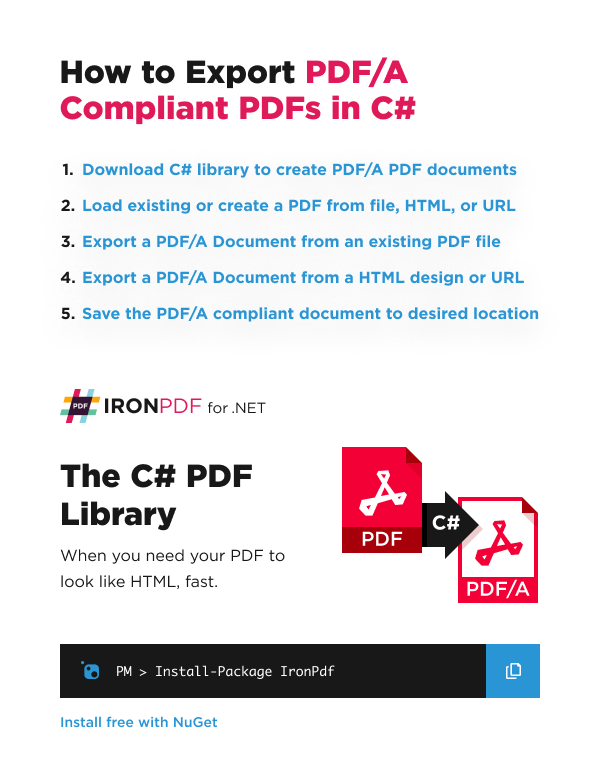
<h3>Fluxo de trabalho mínimo (4 etapas)</h3>
<img class="featured-snippet__image featured-snippet__image--float-right featured-snippet__image--new-template"
src="/static-assets/pdf/images/How-to-Export-PDFA-Compliant-Documents.webp" alt="Fluxo de trabalho de 4 etapas para criar documentos compatíveis com PDF/A
em C# usando a biblioteca IronPDF com comando de instalação" />
<ol>
<li><a class="js-modal-open" data-modal-id="trial-license-after-download"
href="https://www.nuget.org/packages/IronPdf/">Download C# Library for Creating PDF/A Documents</a></li>
<li>Carregar PDF existente ou renderizar a partir de HTML/URL</li>
<li>Selecione a versão PDF/A com base nos requisitos de arquivamento.</li>
<li>Converter e salvar como documento compatível com PDF/A</li>
</ol>
</div>
## Quais versões de PDF/A o IronPDF suporta?
O IronPDF suporta os níveis de conformidade A e B. 'A' representa 'acessível' e 'B' representa 'básico'. Esses níveis estão disponíveis nos padrões PDF/A-1, PDF/A-2 e PDF/A-3. As informações abaixo são da [documentação da Adobe sobre PDF/A](https://www.adobe.com/uk/acrobat/resources/document-files/pdf-types/pdf-a.html) . Por padrão, o PDF gerado pelo IronPDF é PDF/A-3B (ISO 19005-3).
- A conformidade **de nível A** atende a todos os requisitos de especificação, permitindo que o software assistivo melhore a acessibilidade para usuários com deficiência física.
- **O nível B** apresenta menor conformidade, com adesão mínima, focando na preservação da aparência visual a longo prazo.
### Quais são as diferenças entre PDF/A-1, PDF/A-2 e PDF/A-3?
**PDF/A-1:** Baseado na versão original em PDF 1.4.
**PDF/A-2:** Lançado em julho de 2011 como ISO 32001-1, inclui todos os recursos das versões de PDF até a 1.7, além de novos recursos. Suporta JPEG2000 para documentos digitalizados e requisitos específicos para metadados XMP personalizados. Ao trabalhar com [metadados de PDF](https://ironpdf.com/how-to/metadata/) , o IronPDF garante o tratamento adequado dos metadados XMP.
**PDF/A-3:** Inclui todos os requisitos do Nível 2. Permite incorporar formatos de arquivo adicionais - XML, CSV e formatos de processamento de texto - em documentos compatíveis com PDF/A.
**PDF/A-4:** A versão mais recente do padrão de conformidade PDF/A, lançada em 2020. Baseia-se no PDF 2.0 e introduz funcionalidades aprimoradas, incluindo suporte reforçado para assinaturas digitais em comparação com o PDF/A-3. Esta versão é mais adequada para documentos de engenharia e fluxos de trabalho técnicos que envolvem modelos 3D e outros elementos complexos.
<div class="content-table dotnet-core-pdf-table">
<table>
<tbody>
<tr class="tr-head">
<th class="tcol1">Recurso</th>
<th class="tcol2">PDF/A-3</th>
<th class="tcol3">PDF/A-4</th>
</tr>
<tr>
<td>Versão base em PDF</td>
<td>PDF 1.7</td>
<td>PDF 2.0</td>
</tr>
<tr>
<td>Anexos de arquivos incorporados</td>
<td>Apoiado</td>
<td>Não suportado</td>
</tr>
<tr>
<td>Assinaturas digitais</td>
<td>Apoiado</td>
<td>Suporte aprimorado</td>
</tr>
<tr>
<td>Melhor caso de uso</td>
<td>Faturas, incorporação de dados XML</td>
<td>Engenharia, modelos 3D, fluxos de trabalho técnicos</td>
</tr>
</tbody>
</table>
</div>
[[i:(IronPDF ainda não suporta converter um PDF com um arquivo de anexo para PDF/A-3B.)]]
## Convertendo para o padrão PDF/A-4 mais recente.
O PDF/A-4 é o padrão de conformidade mais recente da série PDF/A. É considerado o melhor formato de arquivamento para uma ampla gama de tipos de documentos, particularmente aqueles que envolvem assinaturas digitais. O formato não permite criptografia nem elementos multimídia, garantindo que cada arquivo permaneça totalmente independente.
Converter um arquivo existente para o padrão compatível com PDF/A-4 é simples.
```csharp
using IronPdf;

// Load an existing PDF
PdfDocument pdf = PdfDocument.FromFile("input.pdf");

// Save as PDF/A-4 compliant document
pdf.SaveAsPdfA("pdfa4-output.pdf", PdfAVersions.PdfA4);
```
## A partir de um arquivo PDF existente (PDF/A-3B)
Este exemplo usa `wikipedia.pdf`, um arquivo PDF gerado usando IronPDF. Para obter os melhores resultados, certifique-se de ter [configurado corretamente suas chaves de licença](https://ironpdf.com/how-to/license-keys/) antes de iniciar a conversão.
O código abaixo carrega e salva novamente o arquivo nos formatos compatíveis com PDF/A-3B e PDF/A-4 para demonstrar a compatibilidade com ambos os padrões.
### Qual é a aparência do PDF de entrada antes da conversão?
<iframe loading="lazy" src="/static-assets/pdf/how-to/pdfa/wikipedia.pdf#view=fit" width="100%" height="500px">
</iframe>
### Qual código converte PDFs existentes para o formato PDF/A?
```csharp
using IronPdf;
// Create a PdfDocument object or open any PDF File
PdfDocument pdf = PdfDocument.FromFile("wikipedia.pdf");
// Use the SaveAsPdfA method to save to file
pdf.SaveAsPdfA("pdf-a3-wikipedia.pdf", PdfAVersions.PdfA3b);
```
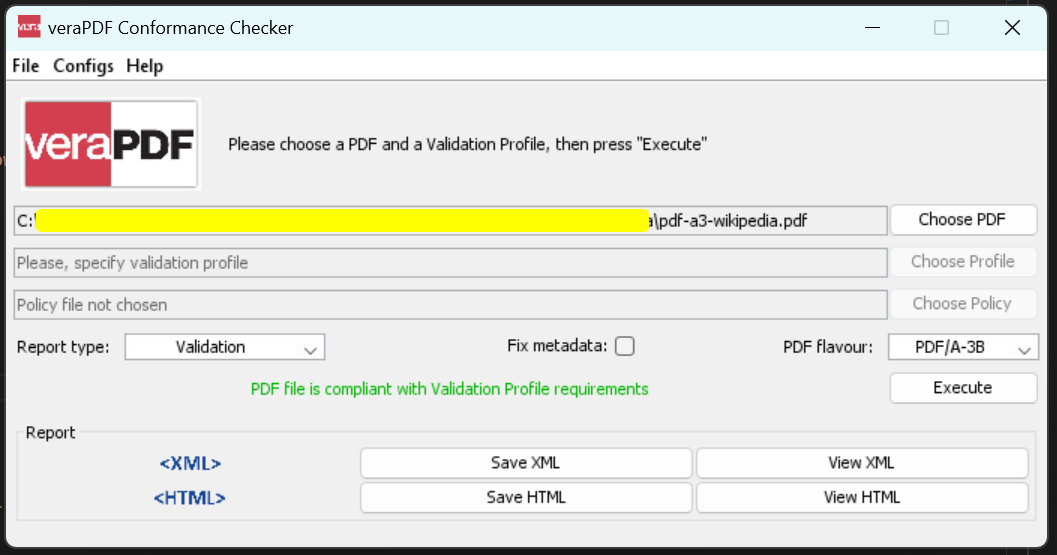
### Como posso verificar se a conversão de PDF para A foi bem-sucedida?
O arquivo de saída está em conformidade com o formato PDF/A-3b:
<iframe loading="lazy" src="/static-assets/pdf/how-to/pdfa/pdf-a3-wikipedia.pdf#view=fit" width="100%" height="500px">
</iframe>
## A partir de um design HTML ou URL (PDF/A-3B)
Este exemplo usa `design.html`, um arquivo de design HTML para renderizar de HTML para PDF usando IronPDF e exportar como um arquivo compatível com PDF/A. O processo de [conversão de arquivo HTML para PDF](https://ironpdf.com/how-to/html-file-to-pdf/) mantém todo o estilo e formatação durante a conversão.
O código abaixo salva a saída como um arquivo PDF compatível com o formato A-3B.
### Como faço para converter arquivos HTML para o formato PDF/A?
```csharp
using IronPdf;
// Use the Chrome Renderer to make beautiful HTML designs
var chromeRenderer = new ChromePdfRenderer();
// Render an HTML design as a PdfDocument object using Chrome
PdfDocument pdf = chromeRenderer.RenderHtmlAsPdf("design.html");
// Use the SaveAsPdfA method to save to file
pdf.SaveAsPdfA("design-accessible.pdf", PdfAVersions.PdfA3b);
```
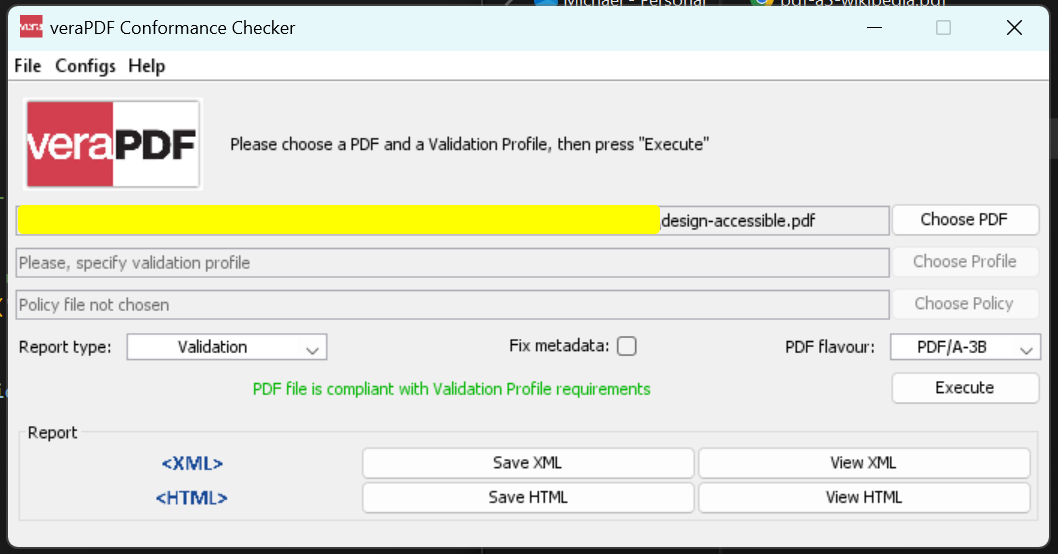
O arquivo de saída está em conformidade com o padrão PDF/A-3B:
### Como faço para converter sites para o formato PDF/A?
Este exemplo renderiza `https://www.microsoft.com` de URL para PDF usando IronPDF e o exporta como um arquivo compatível com PDF/A. O recurso de [conversão de URL para PDF](https://ironpdf.com/how-to/url-to-pdf/) garante que todo o conteúdo web, incluindo JavaScript e CSS, seja adequadamente renderizado.
O código abaixo salva a saída como um arquivo PDF compatível com o formato A-3B.
```csharp
using IronPdf;
// Use the Chrome Renderer to make beautiful HTML designs from URLs
var chromeRenderer = new ChromePdfRenderer();
// Render a Website as a PdfDocument object using Chrome
PdfDocument pdf = chromeRenderer.RenderUrlAsPdf("https://www.microsoft.com");
// Use the SaveAsPdfA method to save to file
pdf.SaveAsPdfA("website-accessible.pdf", PdfAVersions.PdfA3b);
```
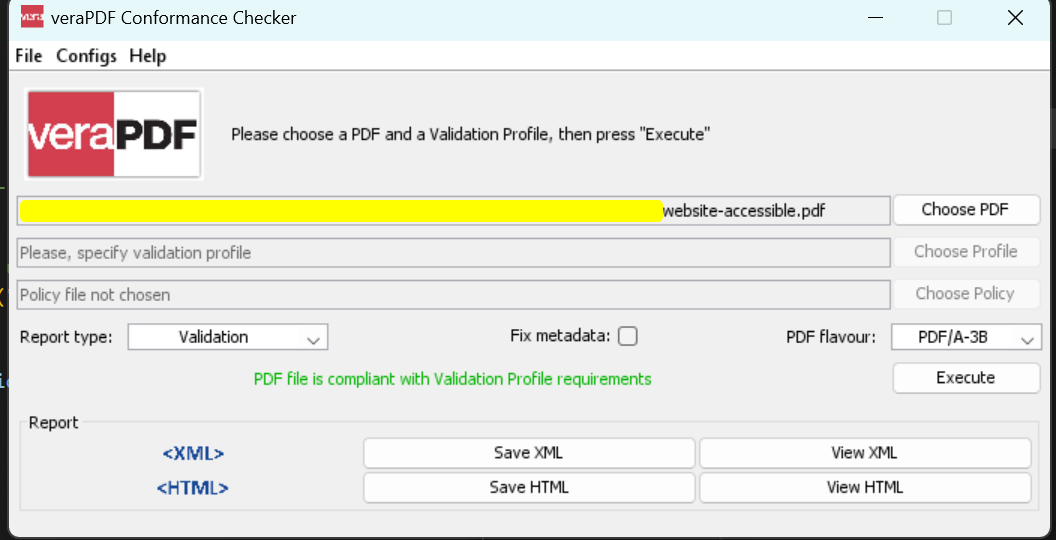
O arquivo de saída está em conformidade com o padrão PDF/A-3B:
---
## Suporte para incorporação de anexos (PDF/A-3B)
O IronPDF permite incorporar arquivos em documentos PDF durante a conversão para PDF/A usando caminhos de arquivo, matrizes de bytes ou fluxos. Essa funcionalidade cria documentos de arquivo autossuficientes que incluem todos os materiais de apoio necessários. Para recursos mais avançados de manipulação de PDFs, consulte nosso [tutorial de edição de PDFs](https://ironpdf.com/tutorials/csharp-edit-pdf-complete-tutorial/) .
[[i:(Nota: Anexos de arquivos incorporados são suportados apenas em PDF/A-3B. O formato PDF/A4 não suporta anexos incorporados.
)]]
### Incorporar com caminhos de arquivo
Incorpore arquivos usando seus respectivos caminhos. É fornecida uma coleção de caminhos de arquivos, e esses arquivos são incluídos como anexos durante a conversão para PDF/A.
```csharp
using IronPdf;
using System.Collections.Generic;
PdfDocument pdf = new PdfDocument("Google.pdf");
// Initialize collection of embed file as string of path
IEnumerable<string> embedPaths = new[] { "File1.xml", "File2.png" };
// Convert to Pdf/A-3B with embeded files
pdf.ConvertToPdfA(embedPaths);
```
### Como faço para incorporar arquivos usando matrizes de bytes?
Incorpore arquivos fornecendo conteúdo de arquivo como arrays de bytes com seus tipos de arquivo. Útil quando os arquivos já estão carregados na memória.
```csharp
using IronPdf;
using System.Collections.Generic;
using System.IO;
PdfDocument pdf = new PdfDocument("Google.pdf");
// Initialize collection of embed file as Bytes and their file type
byte[] fileData1 = File.ReadAllBytes("File1.png");
byte[] fileData2 = File.ReadAllBytes("File2.xml");
var embedFileConfig1 = new EmbedFileConfiguration(EmbedFileType.png);
embedFileConfig1.EmbedFileName = "logo.png";
var embedFileConfig2 = new EmbedFileConfiguration(EmbedFileType.xml)
{
EmbedFileName = "supportSystem.xml",
AFDesc = "Internal system",
ConformanceLevel = ConformanceLevel.XRECHNUNG,
SchemaNamespace = SchemaNamespace.Zugferd1,
SchemaPrefix = SchemaPrefix.rsm,
PropertyVersion = PropertyVersion.v1p0,
AFRelationship = AFRelationship.Supplement,
};
IEnumerable<EmbedFileByte> embedBytes = new[]
{
new EmbedFileByte(fileData1, embedFileConfig1),
new EmbedFileByte(fileData2, embedFileConfig2)
};
// Convert to Pdf/A-3B with embeded files
pdf.ConvertToPdfA(embedBytes).SaveAs("PdfACompliance.pdf");
```
### Como faço para incorporar arquivos usando fluxos?
Incorpore arquivos usando fluxos de conteúdo com seus respectivos tipos de arquivo. Ideal quando os dados do arquivo são processados como um fluxo.
```csharp
using IronPdf;
using System.Collections.Generic;
using System.IO;
PdfDocument pdf = new PdfDocument("Google.pdf");
// Initialize collection of embed file as Stream and their file type
Stream stream1 = new MemoryStream(File.ReadAllBytes("File1.png"));
Stream stream2 = new MemoryStream(File.ReadAllBytes("File2.xml"));
var embedFileConfig1 = new EmbedFileConfiguration(EmbedFileType.png);
embedFileConfig1.EmbedFileName = "logo.png";
var embedFileConfig2 = new EmbedFileConfiguration(EmbedFileType.xml)
{
EmbedFileName = "supportSystem.xml",
AFDesc = "Internal system",
ConformanceLevel = ConformanceLevel.XRECHNUNG,
SchemaNamespace = SchemaNamespace.Zugferd1,
SchemaPrefix = SchemaPrefix.rsm,
PropertyVersion = PropertyVersion.v1p0,
AFRelationship = AFRelationship.Supplement,
};
IEnumerable<EmbedFileStream> embedStreams = new[]
{
new EmbedFileStream(stream1, embedFileConfig1),
new EmbedFileStream(stream2, embedFileConfig2)
};
// Convert to Pdf/A-3B with embeded files
pdf.ConvertToPdfA(embedStreams).SaveAs("PdfACompliance.pdf");
```
### Como configuro propriedades de arquivos incorporados com `EmbedFileConfiguration`?
Ao converter um `PdfDocument` para o formato PDF/A-3 com arquivos incorporados, configure parâmetros como `EmbedFilePath`, `EmbedFileByte` ou `EmbedFileStream` para especificar o tipo de arquivo, nome e metadados XMP personalizados.
Uma configuração adequada garante que o conteúdo incorporado seja organizado de forma eficaz e esteja em conformidade com os padrões PDF/A-3. A personalização dos metadados XMP permite obter informações adicionais sobre arquivos incorporados, melhorando a usabilidade e a acessibilidade do documento. Usando a classe `EmbedFileConfiguration`, os desenvolvedores facilmente personalizam valores e formatos para o arquivo.
```csharp
var config = new EmbedFileConfiguration
{
EmbedFileName = "Attachment.xml",
AFDesc = "Associated File Description",
ConformanceLevel = ConformanceLevel.EN16931,
SchemaNamespace = SchemaNamespace.facturX,
SchemaPrefix = SchemaPrefix.fx,
PropertyVersion = PropertyVersion.v1,
AFRelationship = AFRelationship.Alternative
};
// Load a PDF document
var document = PdfDocument.FromFile("wikipedia.pdf");
// Configure embedded file parameters
document.EmbedFileFromFilePath("path/to/attachment", config);
// Save the document as PDF/A-3b
document.SaveAsPdfA3B("output-with-configured-attachment.pdf");
```
- `EmbedFileName`: Uma propriedade `string` representando o nome do arquivo incorporado no documento PDF/A. O valor padrão é uma string vazia.
- `AFDesc`: Uma propriedade `string` representando a descrição do arquivo associado para o arquivo incorporado. O padrão é uma string vazia.
- `ConformanceLevel`: O nível de conformidade da incorporação de arquivos XML aplicando-se aos Metadados XMP do documento PDF/A. O padrão é `ConformanceLevel.EN16931`. IronPDF fornece diferentes valores através do enum `ConformanceLevel`.
- `SchemaNamespace`: O NamespaceURI do esquema PDF/A incorporando arquivos XML e aplicando-se aos metadados XMP do documento PDF/A. O padrão é `SchemaNamespace.facturX`, com várias opções disponíveis no enum `SchemaNamespace`.
- `SchemaPrefix`: O prefixo do esquema PDF/A para a incorporação de arquivos XML aplicando-se aos Metadados XMP do documento PDF/A. O padrão é `SchemaPrefix.fx`, com várias opções na enumeração `SchemaPrefix`.
- `PropertyVersion`: A versão da propriedade de incorporação de arquivos XML aplicada aos metadados XMP do documento PDF/A. O padrão é `PropertyVersion.v1`, com várias opções na enumeração `PropertyVersion`.
- `AFRelationship`: A relação do arquivo associado (arquivo incorporado) com o documento PDF/A. Várias opções estão disponíveis na enumeração `AFRelationship`.
## Quais são as causas de problemas na exibição de caracteres em PDF/A?
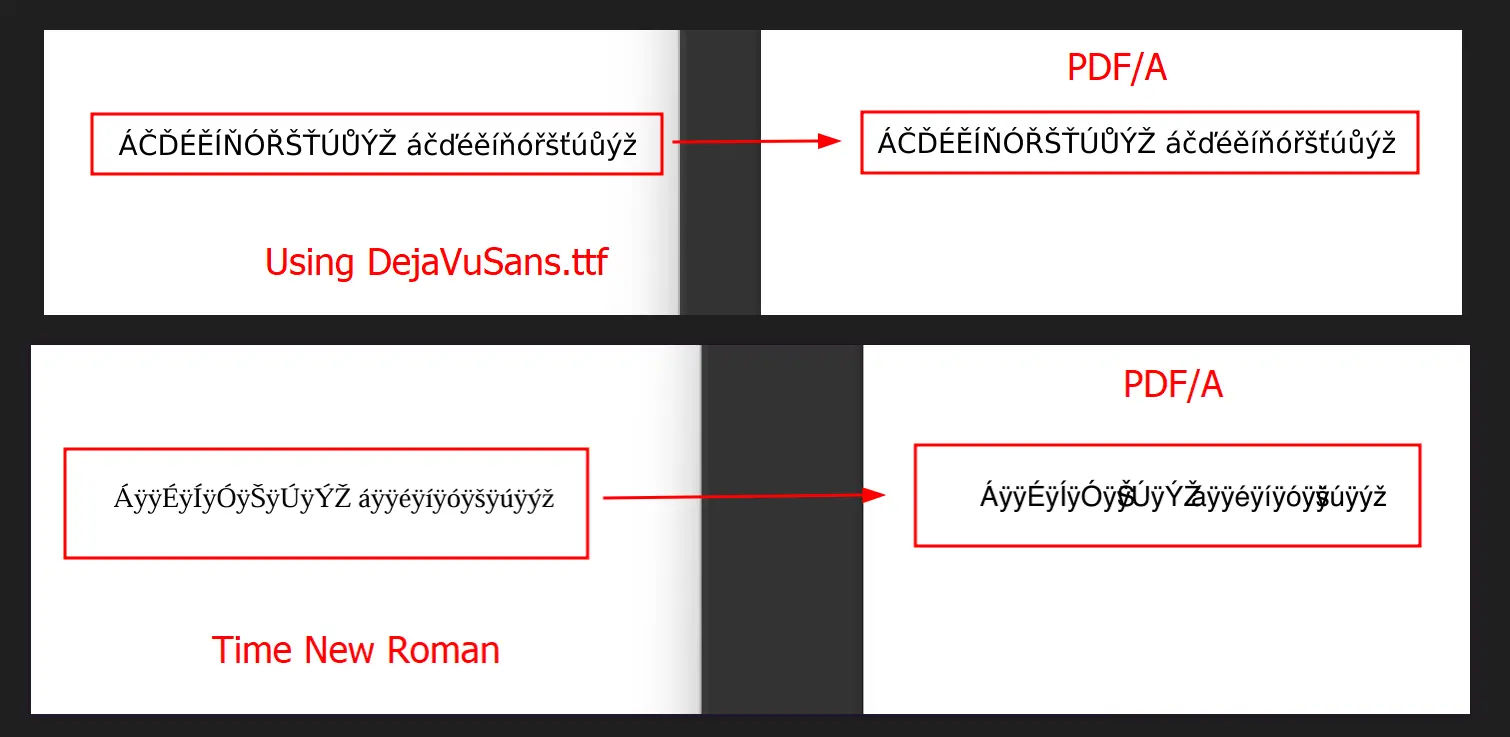
O formato PDF/A exige que todos os caracteres do documento correspondam a uma fonte visual e semanticamente correta. Embora nem todas as fontes precisem ser incorporadas, a fonte utilizada deve suportar os glifos necessários. Se uma fonte incorreta ou incompleta for usada, certos caracteres podem aparecer quebrados, ausentes ou renderizados incorretamente - especialmente em idiomas com escritas ou símbolos especiais. Para considerações sobre otimização do tamanho do arquivo, explore nosso [guia de compressão de PDF](https://ironpdf.com/how-to/pdf-compression/) para equilibrar a incorporação de fontes com o tamanho do arquivo.
### Por que alguns caracteres aparecem quebrados em documentos PDF/A?
Por exemplo, na questão abaixo, o exemplo superior usa a fonte correta e exibe os caracteres adequadamente, enquanto o exemplo inferior não os renderiza corretamente devido à incompatibilidade de fontes.
## A partir de um arquivo PDF existente (PDF/A-4)
Este exemplo utiliza o documento "ENV-2026-1847-Assessment-Report.pdf", um relatório de avaliação de impacto ambiental municipal com 8 páginas. O relatório demonstra a adequação do formato PDF/A4 para o arquivamento de documentos governamentais oficiais que exigem preservação a longo prazo - estudos ambientais, registros regulatórios e documentos de conformidade que as agências devem manter por décadas.
O formato PDF/A-4 é ideal para esses documentos porque garante fidelidade visual ao longo do tempo, incorpora todas as fontes e recursos e oferece suporte aos recursos avançados de assinatura digital exigidos para certificações oficiais.
### Arquivo de entrada: "ENV-2026-1847-Assessment-Report.pdf"
<iframe loading="lazy" src="/static-assets/pdf/how-to/pdfa/ENV-2026-1847-Assessment-Report.pdf#view=fit" width="100%" height="500px">
</iframe>
### Código
```csharp
using IronPdf;
// Load the environmental impact assessment document
PdfDocument pdf = PdfDocument.FromFile("ENV-2026-1847-Assessment-Report.pdf");
// Save as PDF/A-4 compliant document for long-term archival
pdf.SaveAsPdfA("ENV-2026-1847-Report-PDFA4Compliant.pdf", PdfAVersions.PdfA4);
```
### Saída
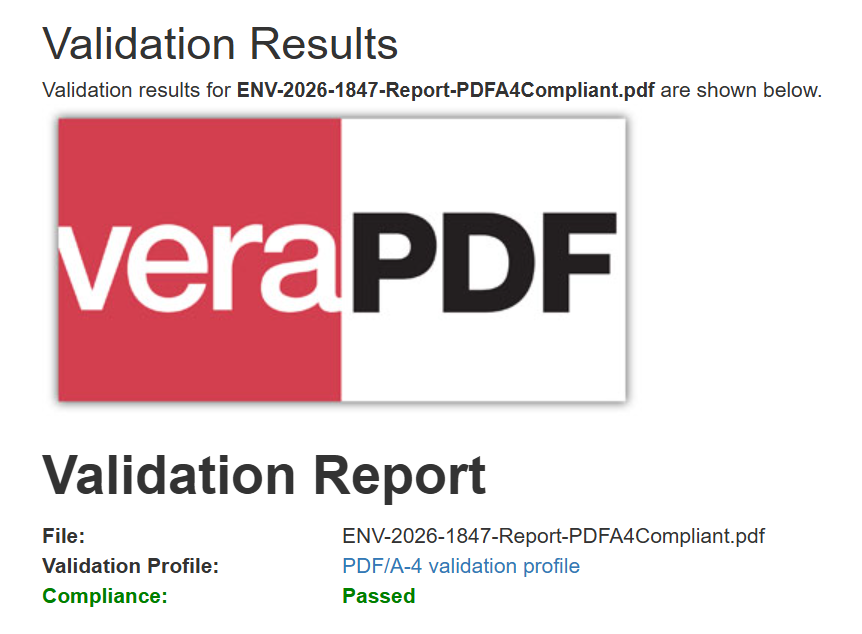
O arquivo de saída está em conformidade com o formato PDF/A-4:
<iframe loading="lazy" src="/static-assets/pdf/how-to/pdfa/ENV-2026-1847-Report-PDFA4Compliant.pdf#view=fit" width="100%" height="500px">
</iframe>
Pronto para ver o que mais você pode fazer? Confira nossa página de tutoriais aqui: [Criar PDFs](https://ironpdf.com/how-to/create-new-pdfs/)
Sua empresa está gastando muito com assinaturas anuais para segurança e conformidade de PDFs. Considere o IronSecureDoc , que oferece soluções para gerenciar serviços SaaS como assinatura digital, redação, criptografia e proteção, tudo por um pagamento único. Explore a documentação do IronSecureDoc.
O IronPDF suporta a exportação de PDFs nos padrões PDF/A-3b e PDF/A-4 . O PDF/A-3B é um subconjunto estrito da especificação ISO PDF usado para criar versões arquivadas de documentos com a intenção de que elas sejam sempre exibidas exatamente da mesma forma que quando foram salvas. O PDF/A-4 é o padrão de conformidade mais recente, oferecendo suporte aprimorado para assinaturas digitais.
Conformidade com a Seção 508
O IronPDF segue a iniciativa do Google de aumentar o arquivamento e a acessibilidade de PDFs para conformidade com a Seção 508. Ao trabalhar com a conversão de HTML para PDF , nosso mecanismo de renderização preserva todos os recursos de acessibilidade.
Por que a conformidade com a Seção 508 é importante para documentos PDF/A?
A conformidade com a Seção 508 garante que os documentos em PDF sejam acessíveis a pessoas com deficiência que utilizam tecnologias assistivas, como leitores de tela. Os documentos PDF/A que atendem aos padrões da Seção 508 garantem que o conteúdo permaneça acessível durante toda a vida útil do arquivo. Essa conformidade é fundamental para agências governamentais, instituições de ensino e organizações que buscam proporcionar igualdade de acesso à informação para todos os usuários.
Carregar PDF existente ou renderizar a partir de HTML/URL
Selecione a versão PDF/A com base nos requisitos de arquivamento.
Converter e salvar como documento compatível com PDF/A
Quais versões de PDF/A o IronPDF suporta?
O IronPDF suporta os níveis de conformidade A e B. 'A' representa 'acessível' e 'B' representa 'básico'. Esses níveis estão disponíveis nos padrões PDF/A-1, PDF/A-2 e PDF/A-3. As informações abaixo são da documentação da Adobe sobre PDF/A . Por padrão, o PDF gerado pelo IronPDF é PDF/A-3B (ISO 19005-3).
A conformidade de nível A atende a todos os requisitos de especificação, permitindo que o software assistivo melhore a acessibilidade para usuários com deficiência física.
O nível B apresenta menor conformidade, com adesão mínima, focando na preservação da aparência visual a longo prazo.
Quais são as diferenças entre PDF/A-1, PDF/A-2 e PDF/A-3?
PDF/A-1: Baseado na versão original em PDF 1.4.
PDF/A-2: Lançado em julho de 2011 como ISO 32001-1, inclui todos os recursos das versões de PDF até a 1.7, além de novos recursos. Suporta JPEG2000 para documentos digitalizados e requisitos específicos para metadados XMP personalizados. Ao trabalhar com metadados de PDF , o IronPDF garante o tratamento adequado dos metadados XMP.
PDF/A-3: Inclui todos os requisitos do Nível 2. Permite incorporar formatos de arquivo adicionais - XML, CSV e formatos de processamento de texto - em documentos compatíveis com PDF/A.
PDF/A-4: A versão mais recente do padrão de conformidade PDF/A, lançada em 2020. Baseia-se no PDF 2.0 e introduz funcionalidades aprimoradas, incluindo suporte reforçado para assinaturas digitais em comparação com o PDF/A-3. Esta versão é mais adequada para documentos de engenharia e fluxos de trabalho técnicos que envolvem modelos 3D e outros elementos complexos.
Recurso
PDF/A-3
PDF/A-4
Versão base em PDF
PDF 1.7
PDF 2.0
Anexos de arquivos incorporados
Apoiado
Não suportado
Assinaturas digitais
Apoiado
Suporte aprimorado
Melhor caso de uso
Faturas, incorporação de dados XML
Engenharia, modelos 3D, fluxos de trabalho técnicos
Observe: IronPDF ainda não suporta converter um PDF com um arquivo de anexo para PDF/A-3B.
Convertendo para o padrão PDF/A-4 mais recente.
O PDF/A-4 é o padrão de conformidade mais recente da série PDF/A. É considerado o melhor formato de arquivamento para uma ampla gama de tipos de documentos, particularmente aqueles que envolvem assinaturas digitais. O formato não permite criptografia nem elementos multimídia, garantindo que cada arquivo permaneça totalmente independente.
Converter um arquivo existente para o padrão compatível com PDF/A-4 é simples.
using IronPdf;// Load an existing PDFPdfDocument pdf = PdfDocument.FromFile("input.pdf");// Save as PDF/A-4 compliant documentpdf.SaveAsPdfA("pdfa4-output.pdf", PdfAVersions.PdfA4);
using IronPdf;

// Load an existing PDF
PdfDocument pdf = PdfDocument.FromFile("input.pdf");

// Save as PDF/A-4 compliant document
pdf.SaveAsPdfA("pdfa4-output.pdf", PdfAVersions.PdfA4);
ImportsIronPdf' Load an existing PDFDim pdf AsPdfDocument = PdfDocument.FromFile("input.pdf")' Save as PDF/A-4 compliant documentpdf.SaveAsPdfA("pdfa4-output.pdf", PdfAVersions.PdfA4)
Imports IronPdf

' Load an existing PDF
Dim pdf As PdfDocument = PdfDocument.FromFile("input.pdf")

' Save as PDF/A-4 compliant document
pdf.SaveAsPdfA("pdfa4-output.pdf", PdfAVersions.PdfA4)
A partir de um arquivo PDF existente (PDF/A-3B)
Este exemplo usa wikipedia.pdf, um arquivo PDF gerado usando IronPDF. Para obter os melhores resultados, certifique-se de ter configurado corretamente suas chaves de licença antes de iniciar a conversão.
O código abaixo carrega e salva novamente o arquivo nos formatos compatíveis com PDF/A-3B e PDF/A-4 para demonstrar a compatibilidade com ambos os padrões.
Qual é a aparência do PDF de entrada antes da conversão?
Qual código converte PDFs existentes para o formato PDF/A?
using IronPdf;// Create a PdfDocument object or open any PDF FilePdfDocument pdf = PdfDocument.FromFile("wikipedia.pdf");// Use the SaveAsPdfA method to save to filepdf.SaveAsPdfA("pdf-a3-wikipedia.pdf", PdfAVersions.PdfA3b);
using IronPdf;

// Create a PdfDocument object or open any PDF File
PdfDocument pdf = PdfDocument.FromFile("wikipedia.pdf");

// Use the SaveAsPdfA method to save to file
pdf.SaveAsPdfA("pdf-a3-wikipedia.pdf", PdfAVersions.PdfA3b);
ImportsIronPdf' Create a PdfDocument object or open any PDF FileDim pdf AsPdfDocument = PdfDocument.FromFile("wikipedia.pdf")' Use the SaveAsPdfA method to save to filepdf.SaveAsPdfA("pdf-a3-wikipedia.pdf", PdfAVersions.PdfA3b)
Imports IronPdf

' Create a PdfDocument object or open any PDF File
Dim pdf As PdfDocument = PdfDocument.FromFile("wikipedia.pdf")

' Use the SaveAsPdfA method to save to file
pdf.SaveAsPdfA("pdf-a3-wikipedia.pdf", PdfAVersions.PdfA3b)
Como posso verificar se a conversão de PDF para A foi bem-sucedida?
O arquivo de saída está em conformidade com o formato PDF/A-3b:
A partir de um design HTML ou URL (PDF/A-3B)
Este exemplo usa design.html, um arquivo de design HTML para renderizar de HTML para PDF usando IronPDF e exportar como um arquivo compatível com PDF/A. O processo de conversão de arquivo HTML para PDF mantém todo o estilo e formatação durante a conversão.
O código abaixo salva a saída como um arquivo PDF compatível com o formato A-3B.
Como faço para converter arquivos HTML para o formato PDF/A?
using IronPdf;// Use the Chrome Renderer to make beautiful HTML designsvar chromeRenderer = new ChromePdfRenderer();// Render an HTML design as a PdfDocument object using ChromePdfDocument pdf = chromeRenderer.RenderHtmlAsPdf("design.html");// Use the SaveAsPdfA method to save to filepdf.SaveAsPdfA("design-accessible.pdf", PdfAVersions.PdfA3b);
using IronPdf;

// Use the Chrome Renderer to make beautiful HTML designs
var chromeRenderer = new ChromePdfRenderer();

// Render an HTML design as a PdfDocument object using Chrome
PdfDocument pdf = chromeRenderer.RenderHtmlAsPdf("design.html");

// Use the SaveAsPdfA method to save to file
pdf.SaveAsPdfA("design-accessible.pdf", PdfAVersions.PdfA3b);
ImportsIronPdf' Use the Chrome Renderer to make beautiful HTML designsPrivate chromeRenderer = New ChromePdfRenderer()' Render an HTML design as a PdfDocument object using ChromePrivate pdf AsPdfDocument = chromeRenderer.RenderHtmlAsPdf("design.html")' Use the SaveAsPdfA method to save to filepdf.SaveAsPdfA("design-accessible.pdf", PdfAVersions.PdfA3b)
Imports IronPdf

' Use the Chrome Renderer to make beautiful HTML designs
Private chromeRenderer = New ChromePdfRenderer()

' Render an HTML design as a PdfDocument object using Chrome
Private pdf As PdfDocument = chromeRenderer.RenderHtmlAsPdf("design.html")

' Use the SaveAsPdfA method to save to file
pdf.SaveAsPdfA("design-accessible.pdf", PdfAVersions.PdfA3b)
O arquivo de saída está em conformidade com o padrão PDF/A-3B:
Como faço para converter sites para o formato PDF/A?
Este exemplo renderiza https://www.microsoft.com de URL para PDF usando IronPDF e o exporta como um arquivo compatível com PDF/A. O recurso de conversão de URL para PDF garante que todo o conteúdo web, incluindo JavaScript e CSS, seja adequadamente renderizado.
O código abaixo salva a saída como um arquivo PDF compatível com o formato A-3B.
using IronPdf;// Use the Chrome Renderer to make beautiful HTML designs from URLsvar chromeRenderer = new ChromePdfRenderer();// Render a Website as a PdfDocument object using ChromePdfDocument pdf = chromeRenderer.RenderUrlAsPdf("https://www.microsoft.com");// Use the SaveAsPdfA method to save to filepdf.SaveAsPdfA("website-accessible.pdf", PdfAVersions.PdfA3b);
using IronPdf;

// Use the Chrome Renderer to make beautiful HTML designs from URLs
var chromeRenderer = new ChromePdfRenderer();

// Render a Website as a PdfDocument object using Chrome
PdfDocument pdf = chromeRenderer.RenderUrlAsPdf("https://www.microsoft.com");

// Use the SaveAsPdfA method to save to file
pdf.SaveAsPdfA("website-accessible.pdf", PdfAVersions.PdfA3b);
ImportsIronPdf' Use the Chrome Renderer to make beautiful HTML designs from URLsPrivate chromeRenderer = New ChromePdfRenderer()' Render a Website as a PdfDocument object using ChromePrivate pdf AsPdfDocument = chromeRenderer.RenderUrlAsPdf("https://www.microsoft.com")' Use the SaveAsPdfA method to save to filepdf.SaveAsPdfA("website-accessible.pdf", PdfAVersions.PdfA3b)
Imports IronPdf

' Use the Chrome Renderer to make beautiful HTML designs from URLs
Private chromeRenderer = New ChromePdfRenderer()

' Render a Website as a PdfDocument object using Chrome
Private pdf As PdfDocument = chromeRenderer.RenderUrlAsPdf("https://www.microsoft.com")

' Use the SaveAsPdfA method to save to file
pdf.SaveAsPdfA("website-accessible.pdf", PdfAVersions.PdfA3b)
O arquivo de saída está em conformidade com o padrão PDF/A-3B:
Minha biblioteca favorita desse tipo é o IronPDF. Ele permite a manipulação rápida e eficiente de arquivos PDF. Além disso, possui muitos recursos valiosos, como a exportação para o formato PDF/A e a assinatura digital de documentos PDF.
Com o IronOCR, podemos economizar US$ 40.000 por ano em processamento manual, ao mesmo tempo que aumentamos a produtividade e liberamos recursos para tarefas de alto impacto. Eu o recomendo fortemente.
O IronPDF permite incorporar arquivos em documentos PDF durante a conversão para PDF/A usando caminhos de arquivo, matrizes de bytes ou fluxos. Essa funcionalidade cria documentos de arquivo autossuficientes que incluem todos os materiais de apoio necessários. Para recursos mais avançados de manipulação de PDFs, consulte nosso tutorial de edição de PDFs .
Observe: Nota: Anexos de arquivos incorporados são suportados apenas em PDF/A-3B. O formato PDF/A4 não suporta anexos incorporados.
Incorporar com caminhos de arquivo
Incorpore arquivos usando seus respectivos caminhos. É fornecida uma coleção de caminhos de arquivos, e esses arquivos são incluídos como anexos durante a conversão para PDF/A.
using IronPdf;using System.Collections.Generic;PdfDocument pdf = new PdfDocument("Google.pdf");// Initialize collection of embed file as string of pathIEnumerable<string> embedPaths = new[] { "File1.xml", "File2.png" };// Convert to Pdf/A-3B with embeded filespdf.ConvertToPdfA(embedPaths);
using IronPdf;
using System.Collections.Generic;

PdfDocument pdf = new PdfDocument("Google.pdf");

// Initialize collection of embed file as string of path
IEnumerable<string> embedPaths = new[] { "File1.xml", "File2.png" };

// Convert to Pdf/A-3B with embeded files
pdf.ConvertToPdfA(embedPaths);
ImportsIronPdfImportsSystem.Collections.GenericPrivate pdf As New PdfDocument("Google.pdf")' Initialize collection of embed file as string of pathPrivate embedPaths AsIEnumerable(OfString) = { "File1.xml", "File2.png" }' Convert to Pdf/A-3B with embeded filespdf.ConvertToPdfA(embedPaths)
Imports IronPdf
Imports System.Collections.Generic

Private pdf As New PdfDocument("Google.pdf")

' Initialize collection of embed file as string of path
Private embedPaths As IEnumerable(Of String) = { "File1.xml", "File2.png" }

' Convert to Pdf/A-3B with embeded files
pdf.ConvertToPdfA(embedPaths)
Como faço para incorporar arquivos usando matrizes de bytes?
Incorpore arquivos fornecendo conteúdo de arquivo como arrays de bytes com seus tipos de arquivo. Útil quando os arquivos já estão carregados na memória.
using IronPdf;using System.Collections.Generic;using System.IO;PdfDocument pdf = new PdfDocument("Google.pdf");// Initialize collection of embed file as Bytes and their file typebyte[] fileData1 = File.ReadAllBytes("File1.png");byte[] fileData2 = File.ReadAllBytes("File2.xml");var embedFileConfig1 = new EmbedFileConfiguration(EmbedFileType.png);embedFileConfig1.EmbedFileName = "logo.png";var embedFileConfig2 = new EmbedFileConfiguration(EmbedFileType.xml){EmbedFileName = "supportSystem.xml",AFDesc = "Internal system",ConformanceLevel = ConformanceLevel.XRECHNUNG,SchemaNamespace = SchemaNamespace.Zugferd1,SchemaPrefix = SchemaPrefix.rsm,PropertyVersion = PropertyVersion.v1p0,AFRelationship = AFRelationship.Supplement,};IEnumerable<EmbedFileByte> embedBytes = new[]{ new EmbedFileByte(fileData1, embedFileConfig1), new EmbedFileByte(fileData2, embedFileConfig2)};// Convert to Pdf/A-3B with embeded filespdf.ConvertToPdfA(embedBytes).SaveAs("PdfACompliance.pdf");
using IronPdf;
using System.Collections.Generic;
using System.IO;


PdfDocument pdf = new PdfDocument("Google.pdf");

// Initialize collection of embed file as Bytes and their file type
byte[] fileData1 = File.ReadAllBytes("File1.png");
byte[] fileData2 = File.ReadAllBytes("File2.xml");

var embedFileConfig1 = new EmbedFileConfiguration(EmbedFileType.png);
embedFileConfig1.EmbedFileName = "logo.png";

var embedFileConfig2 = new EmbedFileConfiguration(EmbedFileType.xml)
{
    EmbedFileName = "supportSystem.xml",
    AFDesc = "Internal system",
    ConformanceLevel = ConformanceLevel.XRECHNUNG,
    SchemaNamespace = SchemaNamespace.Zugferd1,
    SchemaPrefix = SchemaPrefix.rsm,
    PropertyVersion = PropertyVersion.v1p0,
    AFRelationship = AFRelationship.Supplement,
};

IEnumerable<EmbedFileByte> embedBytes = new[]
{
    new EmbedFileByte(fileData1, embedFileConfig1),
    new EmbedFileByte(fileData2, embedFileConfig2)
};

// Convert to Pdf/A-3B with embeded files
pdf.ConvertToPdfA(embedBytes).SaveAs("PdfACompliance.pdf");
ImportsIronPdfImportsSystem.Collections.GenericImportsSystem.IOPrivate pdf As New PdfDocument("Google.pdf")' Initialize collection of embed file as Bytes and their file typePrivate fileData1() AsByte = File.ReadAllBytes("File1.png")Private fileData2() AsByte = File.ReadAllBytes("File2.xml")Private embedFileConfig1 = New EmbedFileConfiguration(EmbedFileType.png)embedFileConfig1.EmbedFileName = "logo.png"Dim embedFileConfig2 = New EmbedFileConfiguration(EmbedFileType.xml) With { .EmbedFileName = "supportSystem.xml", .AFDesc = "Internal system", .ConformanceLevel = ConformanceLevel.XRECHNUNG, .SchemaNamespace = SchemaNamespace.Zugferd1, .SchemaPrefix = SchemaPrefix.rsm, .PropertyVersion = PropertyVersion.v1p0, .AFRelationship = AFRelationship.Supplement}Dim embedBytes AsIEnumerable(OfEmbedFileByte) = { New EmbedFileByte(fileData1, embedFileConfig1), New EmbedFileByte(fileData2, embedFileConfig2)}' Convert to Pdf/A-3B with embeded filespdf.ConvertToPdfA(embedBytes).SaveAs("PdfACompliance.pdf")
Imports IronPdf
Imports System.Collections.Generic
Imports System.IO


Private pdf As New PdfDocument("Google.pdf")

' Initialize collection of embed file as Bytes and their file type
Private fileData1() As Byte = File.ReadAllBytes("File1.png")
Private fileData2() As Byte = File.ReadAllBytes("File2.xml")

Private embedFileConfig1 = New EmbedFileConfiguration(EmbedFileType.png)
embedFileConfig1.EmbedFileName = "logo.png"

Dim embedFileConfig2 = New EmbedFileConfiguration(EmbedFileType.xml) With {
	.EmbedFileName = "supportSystem.xml",
	.AFDesc = "Internal system",
	.ConformanceLevel = ConformanceLevel.XRECHNUNG,
	.SchemaNamespace = SchemaNamespace.Zugferd1,
	.SchemaPrefix = SchemaPrefix.rsm,
	.PropertyVersion = PropertyVersion.v1p0,
	.AFRelationship = AFRelationship.Supplement
}

Dim embedBytes As IEnumerable(Of EmbedFileByte) = {
	New EmbedFileByte(fileData1, embedFileConfig1),
	New EmbedFileByte(fileData2, embedFileConfig2)
}

' Convert to Pdf/A-3B with embeded files
pdf.ConvertToPdfA(embedBytes).SaveAs("PdfACompliance.pdf")
Como faço para incorporar arquivos usando fluxos?
Incorpore arquivos usando fluxos de conteúdo com seus respectivos tipos de arquivo. Ideal quando os dados do arquivo são processados como um fluxo.
using IronPdf;using System.Collections.Generic;using System.IO;PdfDocument pdf = new PdfDocument("Google.pdf");// Initialize collection of embed file as Stream and their file typeStream stream1 = new MemoryStream(File.ReadAllBytes("File1.png"));Stream stream2 = new MemoryStream(File.ReadAllBytes("File2.xml"));var embedFileConfig1 = new EmbedFileConfiguration(EmbedFileType.png);embedFileConfig1.EmbedFileName = "logo.png";var embedFileConfig2 = new EmbedFileConfiguration(EmbedFileType.xml){EmbedFileName = "supportSystem.xml",AFDesc = "Internal system",ConformanceLevel = ConformanceLevel.XRECHNUNG,SchemaNamespace = SchemaNamespace.Zugferd1,SchemaPrefix = SchemaPrefix.rsm,PropertyVersion = PropertyVersion.v1p0,AFRelationship = AFRelationship.Supplement,};IEnumerable<EmbedFileStream> embedStreams = new[]{ new EmbedFileStream(stream1, embedFileConfig1), new EmbedFileStream(stream2, embedFileConfig2)};// Convert to Pdf/A-3B with embeded filespdf.ConvertToPdfA(embedStreams).SaveAs("PdfACompliance.pdf");
using IronPdf;
using System.Collections.Generic;
using System.IO;

PdfDocument pdf = new PdfDocument("Google.pdf");

// Initialize collection of embed file as Stream and their file type
Stream stream1 = new MemoryStream(File.ReadAllBytes("File1.png"));
Stream stream2 = new MemoryStream(File.ReadAllBytes("File2.xml"));

var embedFileConfig1 = new EmbedFileConfiguration(EmbedFileType.png);
embedFileConfig1.EmbedFileName = "logo.png";

var embedFileConfig2 = new EmbedFileConfiguration(EmbedFileType.xml)
{
    EmbedFileName = "supportSystem.xml",
    AFDesc = "Internal system",
    ConformanceLevel = ConformanceLevel.XRECHNUNG,
    SchemaNamespace = SchemaNamespace.Zugferd1,
    SchemaPrefix = SchemaPrefix.rsm,
    PropertyVersion = PropertyVersion.v1p0,
    AFRelationship = AFRelationship.Supplement,
};

IEnumerable<EmbedFileStream> embedStreams = new[]
{
    new EmbedFileStream(stream1, embedFileConfig1),
    new EmbedFileStream(stream2, embedFileConfig2)
};

// Convert to Pdf/A-3B with embeded files
pdf.ConvertToPdfA(embedStreams).SaveAs("PdfACompliance.pdf");
ImportsIronPdfImportsSystem.Collections.GenericImportsSystem.IOPrivate pdf As New PdfDocument("Google.pdf")' Initialize collection of embed file as Stream and their file typePrivate stream1 AsStream = New MemoryStream(File.ReadAllBytes("File1.png"))Private stream2 AsStream = New MemoryStream(File.ReadAllBytes("File2.xml"))Private embedFileConfig1 = New EmbedFileConfiguration(EmbedFileType.png)embedFileConfig1.EmbedFileName = "logo.png"Dim embedFileConfig2 = New EmbedFileConfiguration(EmbedFileType.xml) With { .EmbedFileName = "supportSystem.xml", .AFDesc = "Internal system", .ConformanceLevel = ConformanceLevel.XRECHNUNG, .SchemaNamespace = SchemaNamespace.Zugferd1, .SchemaPrefix = SchemaPrefix.rsm, .PropertyVersion = PropertyVersion.v1p0, .AFRelationship = AFRelationship.Supplement}Dim embedStreams AsIEnumerable(OfEmbedFileStream) = { New EmbedFileStream(stream1, embedFileConfig1), New EmbedFileStream(stream2, embedFileConfig2)}' Convert to Pdf/A-3B with embeded filespdf.ConvertToPdfA(embedStreams).SaveAs("PdfACompliance.pdf")
Imports IronPdf
Imports System.Collections.Generic
Imports System.IO

Private pdf As New PdfDocument("Google.pdf")

' Initialize collection of embed file as Stream and their file type
Private stream1 As Stream = New MemoryStream(File.ReadAllBytes("File1.png"))
Private stream2 As Stream = New MemoryStream(File.ReadAllBytes("File2.xml"))

Private embedFileConfig1 = New EmbedFileConfiguration(EmbedFileType.png)
embedFileConfig1.EmbedFileName = "logo.png"

Dim embedFileConfig2 = New EmbedFileConfiguration(EmbedFileType.xml) With {
	.EmbedFileName = "supportSystem.xml",
	.AFDesc = "Internal system",
	.ConformanceLevel = ConformanceLevel.XRECHNUNG,
	.SchemaNamespace = SchemaNamespace.Zugferd1,
	.SchemaPrefix = SchemaPrefix.rsm,
	.PropertyVersion = PropertyVersion.v1p0,
	.AFRelationship = AFRelationship.Supplement
}

Dim embedStreams As IEnumerable(Of EmbedFileStream) = {
	New EmbedFileStream(stream1, embedFileConfig1),
	New EmbedFileStream(stream2, embedFileConfig2)
}

' Convert to Pdf/A-3B with embeded files
pdf.ConvertToPdfA(embedStreams).SaveAs("PdfACompliance.pdf")
Como configuro propriedades de arquivos incorporados com EmbedFileConfiguration?
Ao converter um PdfDocument para o formato PDF/A-3 com arquivos incorporados, configure parâmetros como EmbedFilePath, EmbedFileByte ou EmbedFileStream para especificar o tipo de arquivo, nome e metadados XMP personalizados.
Uma configuração adequada garante que o conteúdo incorporado seja organizado de forma eficaz e esteja em conformidade com os padrões PDF/A-3. A personalização dos metadados XMP permite obter informações adicionais sobre arquivos incorporados, melhorando a usabilidade e a acessibilidade do documento. Usando a classe EmbedFileConfiguration, os desenvolvedores facilmente personalizam valores e formatos para o arquivo.
var config = new EmbedFileConfiguration{EmbedFileName = "Attachment.xml",AFDesc = "Associated File Description",ConformanceLevel = ConformanceLevel.EN16931,SchemaNamespace = SchemaNamespace.facturX,SchemaPrefix = SchemaPrefix.fx,PropertyVersion = PropertyVersion.v1,AFRelationship = AFRelationship.Alternative}; // Load a PDF document var document = PdfDocument.FromFile("wikipedia.pdf"); // Configure embedded file parameters document.EmbedFileFromFilePath("path/to/attachment", config); // Save the document as PDF/A-3b document.SaveAsPdfA3B("output-with-configured-attachment.pdf");
var config = new EmbedFileConfiguration
{
    EmbedFileName = "Attachment.xml",
    AFDesc = "Associated File Description",
    ConformanceLevel = ConformanceLevel.EN16931,
    SchemaNamespace = SchemaNamespace.facturX,
    SchemaPrefix = SchemaPrefix.fx,
    PropertyVersion = PropertyVersion.v1,
    AFRelationship = AFRelationship.Alternative
};

 // Load a PDF document
 var document = PdfDocument.FromFile("wikipedia.pdf");

 // Configure embedded file parameters
 document.EmbedFileFromFilePath("path/to/attachment", config);

 // Save the document as PDF/A-3b
 document.SaveAsPdfA3B("output-with-configured-attachment.pdf");
ImportsSystemDim config As New EmbedFileConfigurationWith { .EmbedFileName = "Attachment.xml", .AFDesc = "Associated File Description", .ConformanceLevel = ConformanceLevel.EN16931, .SchemaNamespace = SchemaNamespace.facturX, .SchemaPrefix = SchemaPrefix.fx, .PropertyVersion = PropertyVersion.v1, .AFRelationship = AFRelationship.Alternative}' Load a PDF documentDim document = PdfDocument.FromFile("wikipedia.pdf")' Configure embedded file parametersdocument.EmbedFileFromFilePath("path/to/attachment", config)' Save the document as PDF/A-3bdocument.SaveAsPdfA3B("output-with-configured-attachment.pdf")
Imports System

Dim config As New EmbedFileConfiguration With {
    .EmbedFileName = "Attachment.xml",
    .AFDesc = "Associated File Description",
    .ConformanceLevel = ConformanceLevel.EN16931,
    .SchemaNamespace = SchemaNamespace.facturX,
    .SchemaPrefix = SchemaPrefix.fx,
    .PropertyVersion = PropertyVersion.v1,
    .AFRelationship = AFRelationship.Alternative
}

' Load a PDF document
Dim document = PdfDocument.FromFile("wikipedia.pdf")

' Configure embedded file parameters
document.EmbedFileFromFilePath("path/to/attachment", config)

' Save the document as PDF/A-3b
document.SaveAsPdfA3B("output-with-configured-attachment.pdf")
EmbedFileName: Uma propriedade string representando o nome do arquivo incorporado no documento PDF/A. O valor padrão é uma string vazia.
AFDesc: Uma propriedade string representando a descrição do arquivo associado para o arquivo incorporado. O padrão é uma string vazia.
ConformanceLevel: O nível de conformidade da incorporação de arquivos XML aplicando-se aos Metadados XMP do documento PDF/A. O padrão é ConformanceLevel.EN16931. IronPDF fornece diferentes valores através do enum ConformanceLevel.
SchemaNamespace: O NamespaceURI do esquema PDF/A incorporando arquivos XML e aplicando-se aos metadados XMP do documento PDF/A. O padrão é SchemaNamespace.facturX, com várias opções disponíveis no enum SchemaNamespace.
SchemaPrefix: O prefixo do esquema PDF/A para a incorporação de arquivos XML aplicando-se aos Metadados XMP do documento PDF/A. O padrão é SchemaPrefix.fx, com várias opções na enumeração SchemaPrefix.
PropertyVersion: A versão da propriedade de incorporação de arquivos XML aplicada aos metadados XMP do documento PDF/A. O padrão é PropertyVersion.v1, com várias opções na enumeração PropertyVersion.
AFRelationship: A relação do arquivo associado (arquivo incorporado) com o documento PDF/A. Várias opções estão disponíveis na enumeração AFRelationship.
Quais são as causas de problemas na exibição de caracteres em PDF/A?
O formato PDF/A exige que todos os caracteres do documento correspondam a uma fonte visual e semanticamente correta. Embora nem todas as fontes precisem ser incorporadas, a fonte utilizada deve suportar os glifos necessários. Se uma fonte incorreta ou incompleta for usada, certos caracteres podem aparecer quebrados, ausentes ou renderizados incorretamente - especialmente em idiomas com escritas ou símbolos especiais. Para considerações sobre otimização do tamanho do arquivo, explore nosso guia de compressão de PDF para equilibrar a incorporação de fontes com o tamanho do arquivo.
Por que alguns caracteres aparecem quebrados em documentos PDF/A?
Por exemplo, na questão abaixo, o exemplo superior usa a fonte correta e exibe os caracteres adequadamente, enquanto o exemplo inferior não os renderiza corretamente devido à incompatibilidade de fontes.
A partir de um arquivo PDF existente (PDF/A-4)
Este exemplo utiliza o documento "ENV-2026-1847-Assessment-Report.pdf", um relatório de avaliação de impacto ambiental municipal com 8 páginas. O relatório demonstra a adequação do formato PDF/A4 para o arquivamento de documentos governamentais oficiais que exigem preservação a longo prazo - estudos ambientais, registros regulatórios e documentos de conformidade que as agências devem manter por décadas.
O formato PDF/A-4 é ideal para esses documentos porque garante fidelidade visual ao longo do tempo, incorpora todas as fontes e recursos e oferece suporte aos recursos avançados de assinatura digital exigidos para certificações oficiais.
Arquivo de entrada: "ENV-2026-1847-Assessment-Report.pdf"
Código
using IronPdf;// Load the environmental impact assessment documentPdfDocument pdf = PdfDocument.FromFile("ENV-2026-1847-Assessment-Report.pdf");// Save as PDF/A-4 compliant document for long-term archivalpdf.SaveAsPdfA("ENV-2026-1847-Report-PDFA4Compliant.pdf", PdfAVersions.PdfA4);
using IronPdf;

// Load the environmental impact assessment document
PdfDocument pdf = PdfDocument.FromFile("ENV-2026-1847-Assessment-Report.pdf");

// Save as PDF/A-4 compliant document for long-term archival
pdf.SaveAsPdfA("ENV-2026-1847-Report-PDFA4Compliant.pdf", PdfAVersions.PdfA4);
ImportsIronPdf' Load the environmental impact assessment documentDim pdf AsPdfDocument = PdfDocument.FromFile("ENV-2026-1847-Assessment-Report.pdf")' Save as PDF/A-4 compliant document for long-term archivalpdf.SaveAsPdfA("ENV-2026-1847-Report-PDFA4Compliant.pdf", PdfAVersions.PdfA4)
Imports IronPdf

' Load the environmental impact assessment document
Dim pdf As PdfDocument = PdfDocument.FromFile("ENV-2026-1847-Assessment-Report.pdf")

' Save as PDF/A-4 compliant document for long-term archival
pdf.SaveAsPdfA("ENV-2026-1847-Report-PDFA4Compliant.pdf", PdfAVersions.PdfA4)
Saída
O arquivo de saída está em conformidade com o formato PDF/A-4:
Pronto para ver o que mais você pode fazer? Confira nossa página de tutoriais aqui: Criar PDFs
Perguntas frequentes
Como faço para converter um PDF padrão para o formato PDF/A-3b em C#?
Com o IronPDF, você pode converter qualquer PDF padrão para o formato PDF/A-3b usando apenas duas linhas de código. Basta carregar seu PDF usando PdfDocument.FromFile() e, em seguida, chamar SaveAsPdfA() para exportá-lo como um documento PDF/A-3b compatível para arquivamento a longo prazo.
O que é PDF/A-3b e por que é importante para o arquivamento de documentos?
O PDF/A-3b é um subconjunto estrito da especificação ISO PDF, projetado para a preservação de documentos a longo prazo. O IronPDF oferece suporte à exportação em PDF/A-3b para garantir que seus documentos sejam sempre exibidos exatamente como foram salvos, tornando-o ideal para fins jurídicos, governamentais e de arquivamento, onde a integridade do documento é fundamental.
A conversão de PDF/A é compatível com a Seção 508 de acessibilidade?
Sim, o IronPDF garante a conformidade com a Seção 508 usando o mecanismo de renderização do Google Chromium, que herda os recursos de acessibilidade do Google. Isso significa que seus documentos PDF/A serão acessíveis a usuários com deficiência que utilizam tecnologias assistivas, como leitores de tela.
Posso converter conteúdo HTML diretamente para o formato PDF/A?
Com certeza! O IronPDF permite converter conteúdo HTML ou URLs diretamente para o formato PDF/A-3b. O mecanismo de renderização do Google Chromium preserva todos os recursos de acessibilidade durante a conversão de HTML para PDF, garantindo que seus documentos PDF/A resultantes mantenham total conformidade.
Quais são as principais vantagens de usar o formato PDF/A-3b em comparação com o formato PDF padrão?
A exportação para PDF/A-3b do IronPDF garante preservação a longo prazo, renderização consistente em todos os visualizadores, conformidade com a Seção 508 de acessibilidade e adesão aos padrões de arquivamento ISO. Isso a torna perfeita para documentos jurídicos, registros governamentais e qualquer conteúdo que exija arquivamento permanente.
Does IronPDF allow embedding files within PDF/A documents?
IronPDF supports embedding files in PDF/A-3B documents using file paths, byte arrays, or streams. This feature is useful for creating self-contained archival documents with all necessary supporting materials included.
What steps are involved in converting PDFs to PDF/A format using IronPDF?
The process involves downloading the IronPDF library, loading an existing PDF or rendering from HTML/URL, selecting the desired PDF/A version, and finally converting and saving the document as a PDF/A-compliant file.
How can IronPDF help solve character display issues in PDF/A documents?
Character display issues often arise due to incorrect font mappings. IronPDF ensures that appropriate fonts supporting required glyphs are used, preventing broken or missing characters and maintaining the document's visual integrity over time.
What types of documents benefit from conversion to PDF/A-4 using IronPDF?
PDF/A-4 is suitable for documents that require long-term preservation, such as engineering documents, environmental studies, regulatory filings, and compliance records. IronPDF ensures these documents remain visually consistent and digitally signed if needed.
Why is PDF/A compliance important for archival and regulatory documents?
PDF/A compliance is crucial for ensuring that documents can be reliably preserved and rendered over time. It meets legal and regulatory requirements for document archiving and ensures accessibility and integrity for future access.
Curtis Chau é bacharel em Ciência da Computação (Universidade Carleton) e se especializa em desenvolvimento front-end, com experiência em Node.js, TypeScript, JavaScript e React. Apaixonado por criar interfaces de usuário intuitivas e esteticamente agradáveis, Curtis gosta de trabalhar com frameworks modernos e criar manuais bem estruturados e visualmente atraentes.