
Analisador de PDF em C#

Analise arquivos PDF em C# usando o método ExtractAllText do IronPDF para extrair texto de documentos inteiros ou páginas específicas. Essa abordagem proporciona uma extração de texto em PDF simples e eficiente para aplicações .NET com apenas algumas linhas de código.
O IronPDF simplifica a análise de PDFs em aplicações C#. Este tutorial demonstra como usar o IronPDF , uma biblioteca C# abrangente para geração e manipulação de PDFs , para analisar PDFs em apenas alguns passos.
Início Rápido: Análise Eficiente de PDFs com IronPDFComece a analisar PDFs em C# usando o IronPDF com o mínimo de código. Este exemplo mostra como extrair todo o texto de um arquivo PDF, mantendo sua formatação original. O método ExtractAllText do IronPDF permite integração de análise de PDF sem interrupções em aplicativos .NET. Siga estes passos para uma configuração e execução simples.
-
1Install IronPDF with NuGet Package Manager
-
2Copie e execute este trecho de código.
var text = IronPdf.FromFile("sample.pdf").ExtractAllText();Dim text = IronPdf.FromFile("sample.pdf").ExtractAllText() -
3Implante para testar em seu ambiente de produção.
Comece a usar IronPDF em seu projeto hoje com uma avaliação gratuita
Fluxo de trabalho mínimo (5 etapas)
- Baixe a biblioteca de análise de PDF em C#
- Instale no seu Visual Studio.
- Utilize o método
ExtractAllTextpara extrair cada linha de texto. - Extraia todo o texto de uma única página com o método
ExtractTextFromPage - Visualizar conteúdo do PDF analisado
Como faço para analisar arquivos PDF em C#?
Analisar arquivos PDF é simples com o IronPDF. O código abaixo usa o método ExtractAllText para extrair cada linha de texto do documento PDF inteiro. A comparação mostra o conteúdo extraído do PDF juntamente com sua saída. A biblioteca também oferece suporte à extração de texto e imagens de seções específicas de documentos PDF.
using IronPdf;

// Select the desired PDF File
PdfDocument pdf = PdfDocument.FromFile("sample.pdf");

// Extract all text from an pdf
string allText = pdf.ExtractAllText();

// Extract all text from page 1
string page1Text = pdf.ExtractTextFromPage(0);Imports IronPdf
' Select the desired PDF File
Private pdf As PdfDocument = PdfDocument.FromFile("sample.pdf")
' Extract all text from an pdf
Private allText As String = pdf.ExtractAllText()
' Extract all text from page 1
Private page1Text As String = pdf.ExtractTextFromPage(0)O IronPDF simplifica a análise de PDFs em diversos cenários. Seja para trabalhar com conversões de HTML para PDF , extrair conteúdo de documentos existentes ou implementar recursos avançados de PDF , a biblioteca oferece suporte abrangente.
O IronPDF oferece integração perfeita com aplicativos Windows e suporta implantação em plataformas Linux e macOS . A biblioteca também oferece suporte à implantação no Azure para soluções baseadas em nuvem.
Exemplos avançados de extração de texto
Aqui estão algumas maneiras adicionais de analisar conteúdo de PDF usando o IronPDF:
using IronPdf;
using System;

// Parse PDF from URL
var pdfFromUrl = PdfDocument.FromUrl(new Uri("https://example.com/document.pdf"));
string urlPdfText = pdfFromUrl.ExtractAllText();

// Parse password-protected PDFs
var protectedPdf = PdfDocument.FromFile("protected.pdf", "password123");
string protectedText = protectedPdf.ExtractAllText();

// Extract text from specific page range
var largePdf = PdfDocument.FromFile("large-document.pdf");
for (int i = 5; i < 10; i++)
{
    string pageText = largePdf.ExtractTextFromPage(i);
    Console.WriteLine($"Page {i + 1}: {pageText.Substring(0, 100)}...");
}Imports IronPdf
Imports System
' Parse PDF from URL
Dim pdfFromUrl = PdfDocument.FromUrl(New Uri("https://example.com/document.pdf"))
Dim urlPdfText As String = pdfFromUrl.ExtractAllText()
' Parse password-protected PDFs
Dim protectedPdf = PdfDocument.FromFile("protected.pdf", "password123")
Dim protectedText As String = protectedPdf.ExtractAllText()
' Extract text from specific page range
Dim largePdf = PdfDocument.FromFile("large-document.pdf")
For i As Integer = 5 To 9
Dim pageText As String = largePdf.ExtractTextFromPage(i)
Console.WriteLine($"Page {i + 1}: {pageText.Substring(0, 100)}...")
NextEsses exemplos demonstram a flexibilidade do IronPDF ao lidar com diferentes fontes e cenários de PDF. Para necessidades de análise sintática complexas, explore o acesso a objetos DOM do PDF para trabalhar com conteúdo estruturado.
Lidando com diferentes tipos de PDF
O IronPDF se destaca na análise de diversos tipos de PDF:
using IronPdf;
using System.Text.RegularExpressions;

// Parse scanned PDFs with OCR (requires IronOcr)
var scannedPdf = PdfDocument.FromFile("scanned-document.pdf");
string ocrText = scannedPdf.ExtractAllText();

// Parse PDFs with forms
var formPdf = PdfDocument.FromFile("form.pdf");
string formText = formPdf.ExtractAllText();

// Extract and filter specific content
string invoiceText = pdf.ExtractAllText();
var invoiceNumber = Regex.Match(invoiceText, @"Invoice #: (\d+)").Groups[1].Value;
var totalAmount = Regex.Match(invoiceText, @"Total: \$([0-9,]+\.\d{2})").Groups[1].Value;Imports IronPdf
Imports System.Text.RegularExpressions
' Parse scanned PDFs with OCR (requires IronOcr)
Dim scannedPdf = PdfDocument.FromFile("scanned-document.pdf")
Dim ocrText As String = scannedPdf.ExtractAllText()
' Parse PDFs with forms
Dim formPdf = PdfDocument.FromFile("form.pdf")
Dim formText As String = formPdf.ExtractAllText()
' Extract and filter specific content
Dim invoiceText As String = pdf.ExtractAllText()
Dim invoiceNumber = Regex.Match(invoiceText, "Invoice #: (\d+)").Groups(1).Value
Dim totalAmount = Regex.Match(invoiceText, "Total: \$([0-9,]+\.\d{2})").Groups(1).ValueComo faço para visualizar o conteúdo do PDF analisado?
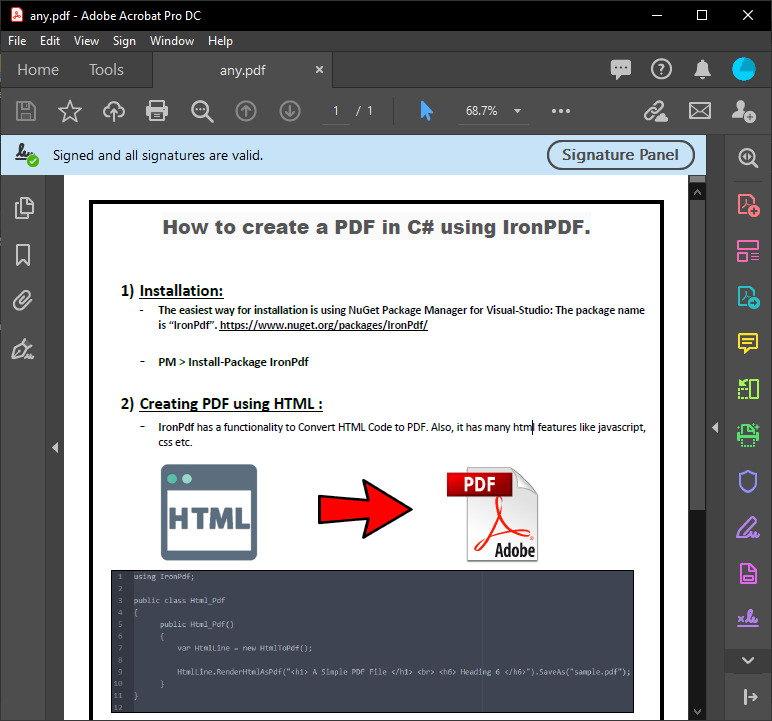
O formulário AC# exibe o conteúdo do PDF analisado a partir da execução do código acima. Esta saída fornece o texto exato de um PDF para fins de processamento de documentos.
~ PDF ~
~ Formulário C# ~
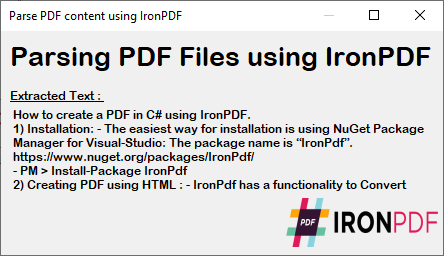
O texto extraído mantém a formatação e a estrutura originais do PDF, tornando-o ideal para processamento de dados, análise de conteúdo ou tarefas de migração. Processe este texto posteriormente, localizando e substituindo conteúdo específico ou exportando-o para outros formatos.
Integrando a análise de PDFs em seus aplicativos
Os recursos de análise sintática do IronPDF se integram a diversos tipos de aplicativos:
// ASP.NET Core example
public IActionResult ParseUploadedPdf(IFormFile pdfFile)
{
    using var stream = pdfFile.OpenReadStream();
    var pdf = PdfDocument.FromStream(stream);

    var extractedText = pdf.ExtractAllText();

    // Process or store the extracted text
    return Json(new {
        success = true,
        textLength = extractedText.Length,
        preview = extractedText.Substring(0, Math.Min(500, extractedText.Length))
    });
}

// Console application example
static void BatchParsePdfs(string folderPath)
{
    var pdfFiles = Directory.GetFiles(folderPath, "*.pdf");

    foreach (var file in pdfFiles)
    {
        var pdf = PdfDocument.FromFile(file);
        var text = pdf.ExtractAllText();

        // Save extracted text
        var textFile = Path.ChangeExtension(file, ".txt");
        File.WriteAllText(textFile, text);

        Console.WriteLine($"Parsed: {Path.GetFileName(file)} - {text.Length} characters");
    }
}' ASP.NET Core example
Public Function ParseUploadedPdf(pdfFile As IFormFile) As IActionResult
Using stream = pdfFile.OpenReadStream()
Dim pdf = PdfDocument.FromStream(stream)
Dim extractedText = pdf.ExtractAllText()
' Process or store the extracted text
Return Json(New With {
.success = True,
.textLength = extractedText.Length,
.preview = extractedText.Substring(0, Math.Min(500, extractedText.Length))
})
End Using
End Function
' Console application example
Shared Sub BatchParsePdfs(folderPath As String)
Dim pdfFiles = Directory.GetFiles(folderPath, "*.pdf")
For Each file In pdfFiles
Dim pdf = PdfDocument.FromFile(file)
Dim text = pdf.ExtractAllText()
' Save extracted text
Dim textFile = Path.ChangeExtension(file, ".txt")
File.WriteAllText(textFile, text)
Console.WriteLine($"Parsed: {Path.GetFileName(file)} - {text.Length} characters")
Next
End SubEstes exemplos mostram a incorporação da análise de PDFs em aplicações web e cenários de processamento em lote. Para implementações avançadas, explore técnicas assíncronas e de multithreading para melhorar o desempenho ao processar vários PDFs.
Pronto para ver o que mais você pode fazer? Confira nossa página de tutoriais aqui: Editar PDFs
Perguntas frequentes
Como faço para extrair todo o texto de um arquivo PDF em C#?
Você pode extrair todo o texto de um arquivo PDF usando o método ExtractAllText do IronPDF. Basta carregar seu PDF com IronPdf.FromFile("sample.pdf") e chamar ExtractAllText() para recuperar todo o conteúdo de texto, mantendo a formatação original.
Qual é a maneira mais simples de analisar um PDF em .NET?
A maneira mais simples é usar o IronPDF com apenas uma linha de código: `var text = IronPdf.FromFile("sample.pdf").ExtractAllText()`. Este método extrai todas as linhas de texto de todo o documento PDF com configuração mínima necessária.
Posso extrair texto de uma página específica de um PDF?
Sim, o IronPDF oferece o método ExtractTextFromPage para extrair texto de páginas individuais. Isso permite que você selecione seções específicas do seu documento PDF em vez de extrair todo o conteúdo de uma só vez.
Como faço para analisar PDFs protegidos por senha em C#?
O IronPDF suporta a análise de PDFs protegidos por senha. Use PdfDocument.FromFile("protected.pdf", "password123") para carregar o documento protegido e, em seguida, chame ExtractAllText() para extrair o conteúdo do texto.
Posso analisar PDFs a partir de URLs em vez de arquivos locais?
Sim, o IronPDF pode analisar PDFs diretamente de URLs usando PdfDocument.FromUrl("https://example.com/document.pdf"). Após carregar o PDF da URL, use ExtractAllText() para extrair o conteúdo de texto.
Quais plataformas o analisador de PDF suporta?
O IronPDF oferece suporte à análise de PDFs em diversas plataformas, incluindo aplicativos Windows, Linux, macOS e implantações na nuvem Azure, proporcionando ampla compatibilidade multiplataforma para seus aplicativos .NET.
O analisador de PDF mantém a formatação do texto durante a extração?
Sim, o método ExtractAllText do IronPDF mantém a formatação original do conteúdo do PDF durante a extração, garantindo que o texto analisado preserve sua estrutura e layout do documento original.
Posso extrair texto e imagens de PDFs?
O IronPDF permite extrair tanto texto quanto imagens de documentos PDF. Além do método ExtractAllText para extração de texto, a biblioteca oferece funcionalidades adicionais para extrair imagens de seções específicas de documentos PDF.
What are some advanced text extraction features provided by IronPDF?
IronPDF offers advanced features like parsing text from specific page ranges, handling layered PDFs, and employing async or multithreading for performance enhancements.
Can IronPDF maintain the original PDF formatting when extracting text?
Yes, IronPDF is designed to preserve the original formatting and structure of the PDF when extracting text, making it suitable for document processing and analysis tasks.

Curtis Chau é bacharel em Ciência da Computação (Universidade Carleton) e se especializa em desenvolvimento front-end, com experiência em Node.js, TypeScript, JavaScript e React. Apaixonado por criar interfaces de usuário intuitivas e esteticamente agradáveis, Curtis gosta de trabalhar com frameworks modernos e criar manuais bem estruturados e visualmente atraentes.



