
How to Convert Microsoft Word to PDF in C#

O IronPDF permite que desenvolvedores C# convertam arquivos DOCX para o formato PDF usando a classe DocxToPdfRenderer com uma simples chamada de método de uma linha, preservando toda a formatação e suportando a funcionalidade de Mala Direta para geração de documentos em lote.
Um arquivo DOCX é um documento criado no Microsoft Word, um programa de processamento de texto que faz parte do pacote Microsoft Office, fornecido pela Microsoft. Ele utiliza o padrão Office Open XML (OOXML), o que o torna eficiente e compatível com diversos softwares. É o formato padrão para documentos do Word desde o Word 2007, substituindo o formato DOC mais antigo quando foi lançado originalmente. O formato DOCX oferece diversas vantagens, incluindo tamanhos de arquivo menores graças à compressão ZIP, melhores capacidades de recuperação de dados e maior compatibilidade entre diferentes plataformas.
O IronPDF tem a capacidade de converter documentos do Word em arquivos PDF instantaneamente, além de fornecer um recurso de Mala Direta para gerar lotes personalizados de documentos para destinatários individuais. A conversão de DOCX para PDF garante compatibilidade universal, preserva a formatação e adiciona uma camada de segurança. Essa funcionalidade é particularmente útil quando você precisa distribuir documentos que devem manter sua aparência exata em diferentes dispositivos e sistemas operacionais, semelhante à criação de PDFs a partir de HTML ou à conversão de imagens para PDF .
Guia rápido: Converter DOCX para PDF usando o IronPDFConverta arquivos DOCX para PDF em C# sem esforço com o IronPDF. Este guia rápido demonstra como usar a classe DocxToPdfRenderer e o método RenderDocxAsPdf para uma conversão perfeita em apenas uma linha de código. Ideal para desenvolvedores que buscam agilizar o processamento de documentos, garantindo que o PDF resultante mantenha toda a formatação e compatibilidade originais.
-
1Install IronPDF with NuGet Package Manager
-
2Copie e execute este trecho de código.
new IronPdf.DocxToPdfRenderer() .RenderDocxAsPdf("document.docx") .SaveAs("output.pdf");Dim renderer As New IronPdf.DocxToPdfRenderer() renderer.RenderDocxAsPdf("document.docx").SaveAs("output.pdf") -
3Implante para testar em seu ambiente de produção.
Comece a usar IronPDF em seu projeto hoje com uma avaliação gratuita
Fluxo de trabalho mínimo (5 etapas)
- Baixe a biblioteca C# para converter DOCX em PDF.
- Prepare o arquivo DOCX que deseja converter.
- Instancie a classe DocxToPdfRenderer para renderizar PDF a partir do arquivo DOCX
- Use o método
cleare forneça o caminho do arquivo DOCX - Utilize a função Mala Direta para gerar um lote de documentos.
Como faço para converter um arquivo DOCX em PDF?
O IronPDF permite que os desenvolvedores convertam documentos do Word para PDF programaticamente, otimizando a eficiência e permitindo a integração em aplicativos .NET existentes ou em qualquer aplicativo multiplataforma .NET Framework que eles possam ter. A biblioteca suporta vários métodos de instalação , incluindo pacotes NuGet , e pode ser implementada em diversas plataformas, como Windows , Linux e macOS .
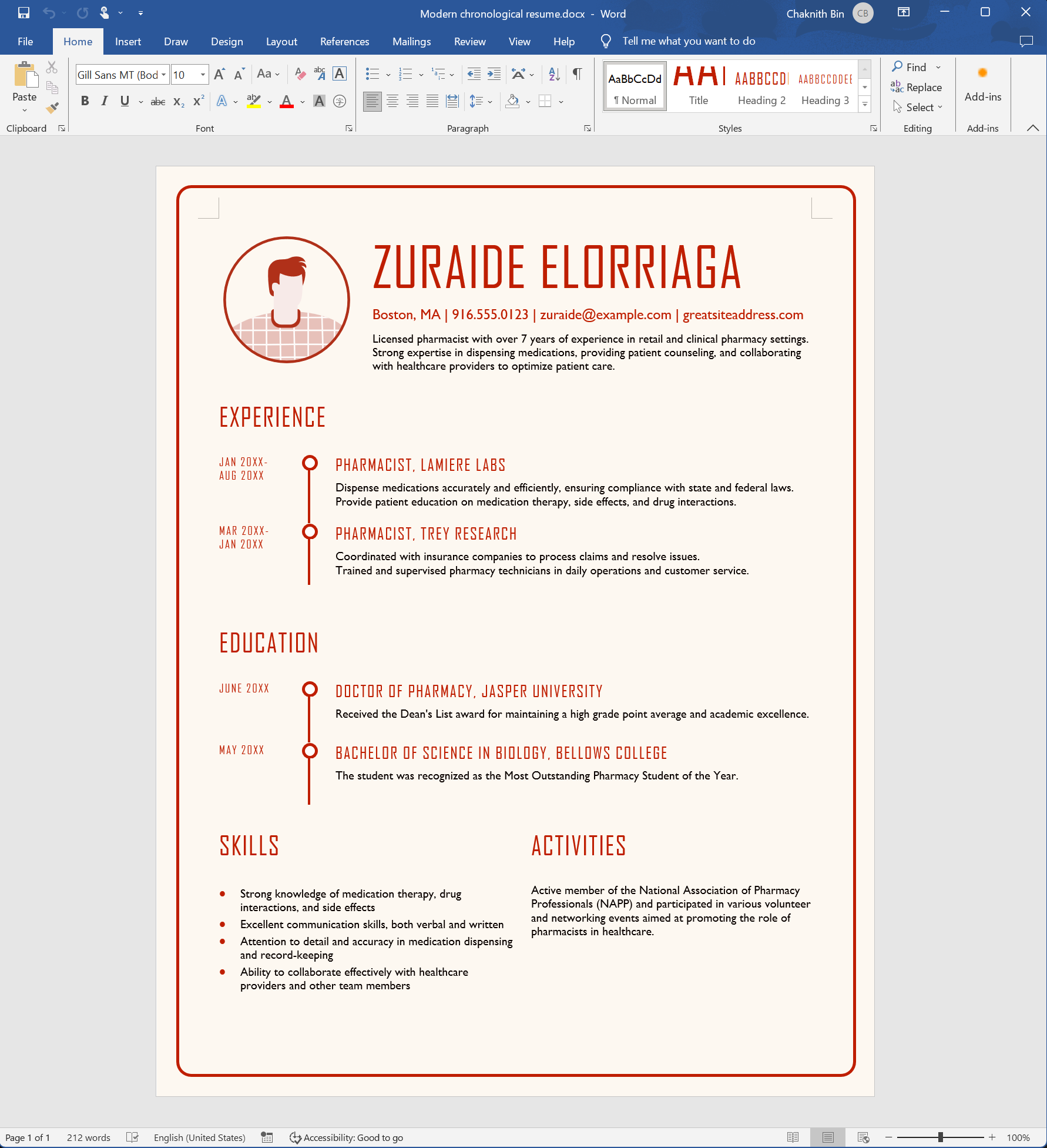
O processo de conversão de um arquivo do Microsoft Word para o formato PDF é simples. Primeiro, instanciamos a classe DocxToPdfRenderer. Utilize o método RenderDocxAsPdf do objeto DocxToPdfRenderer fornecendo o caminho do arquivo DOCX. Este método retorna um objeto PdfDocument, permitindo personalizar ainda mais o PDF, incluindo adicionar cabeçalhos e rodapés, aplicar marcas d'água ou configurar opções de segurança. Você pode baixar o arquivo de exemplo DOCX do Currículo Cronológico Moderno .
Qual é a aparência do documento original?
Como faço para escrever o código em C#?
Além disso, o método RenderDocxAsPdf também aceita dados DOCX em bytes e streams. Essa flexibilidade permite que você trabalhe com documentos de diversas fontes, estejam eles armazenados em disco, na memória ou recuperados de um banco de dados. O método lida internamente com toda a lógica complexa de conversão, garantindo que fontes, imagens, tabelas e formatação sejam preservadas com precisão.
using IronPdf;

// Instantiate Renderer
DocxToPdfRenderer renderer = new DocxToPdfRenderer();

// Render from DOCX file
PdfDocument pdf = renderer.RenderDocxAsPdf("Modern-chronological-resume.docx");

// Save the PDF
pdf.SaveAs("pdfFromDocx.pdf");Imports IronPdf
' Instantiate Renderer
Dim renderer As New DocxToPdfRenderer()
' Render from DOCX file
Dim pdf As PdfDocument = renderer.RenderDocxAsPdf("Modern-chronological-resume.docx")
' Save the PDF
pdf.SaveAs("pdfFromDocx.pdf")Para cenários mais avançados, você também pode converter de arrays de bytes ou fluxos:
// Convert from byte array
byte[] docxBytes = File.ReadAllBytes("document.docx");
PdfDocument pdfFromBytes = renderer.RenderDocxAsPdf(docxBytes);

// Convert from stream
using (FileStream stream = new FileStream("document.docx", FileMode.Open))
{
    PdfDocument pdfFromStream = renderer.RenderDocxAsPdf(stream);
}Imports System.IO
' Convert from byte array
Dim docxBytes As Byte() = File.ReadAllBytes("document.docx")
Dim pdfFromBytes As PdfDocument = renderer.RenderDocxAsPdf(docxBytes)
' Convert from stream
Using stream As New FileStream("document.docx", FileMode.Open)
Dim pdfFromStream As PdfDocument = renderer.RenderDocxAsPdf(stream)
End UsingComo ficará o PDF convertido?
O PDF resultante mantém toda a formatação original, incluindo fontes, cores, layout e imagens incorporadas. Isso torna o IronPDF ideal para gerar documentos profissionais que precisam ser compartilhados ou arquivados em um formato universalmente acessível.

Minha biblioteca favorita desse tipo é o IronPDF. Ele permite a manipulação rápida e eficiente de arquivos PDF. Além disso, possui muitos recursos valiosos, como a exportação para o formato PDF/A e a assinatura digital de documentos PDF.

Com o IronOCR, podemos economizar US$ 40.000 por ano em processamento manual, ao mesmo tempo que aumentamos a produtividade e liberamos recursos para tarefas de alto impacto. Eu o recomendo fortemente.

Como posso usar a Mala Direta para gerar PDFs em lote?
A Mala Direta, localizada na guia "Correspondências" do Microsoft Word, permite criar um lote de documentos com informações personalizadas para cada destinatário ou entrada de dados. É frequentemente utilizado para gerar cartas, envelopes, etiquetas ou mensagens de e-mail personalizadas, como convites, boletins informativos ou cartas-modelo, onde grande parte do conteúdo é o mesmo, mas certos detalhes variam para cada destinatário. Essa funcionalidade é particularmente poderosa quando combinada com a capacidade do IronPDF de mesclar vários PDFs ou gerar documentos com metadados personalizados .
Que modelo de dados devo criar?
Primeiro, vamos criar um modelo para armazenar as informações que serão inseridas automaticamente no espaço reservado correspondente por meio da mala direta. Os nomes das propriedades no seu modelo de dados devem corresponder exatamente aos nomes dos campos de mesclagem no seu modelo do Word (respeitando maiúsculas e minúsculas).
internal class RecipientsDataModel
{
    public string Date { get; set; }
    public string Location{ get; set; }
    public string Recipients_Name { get; set; }
    public string Contact_Us { get; set; }
}Friend Class RecipientsDataModel
Public Property [Date]() As String
Public Property Location() As String
Public Property Recipients_Name() As String
Public Property Contact_Us() As String
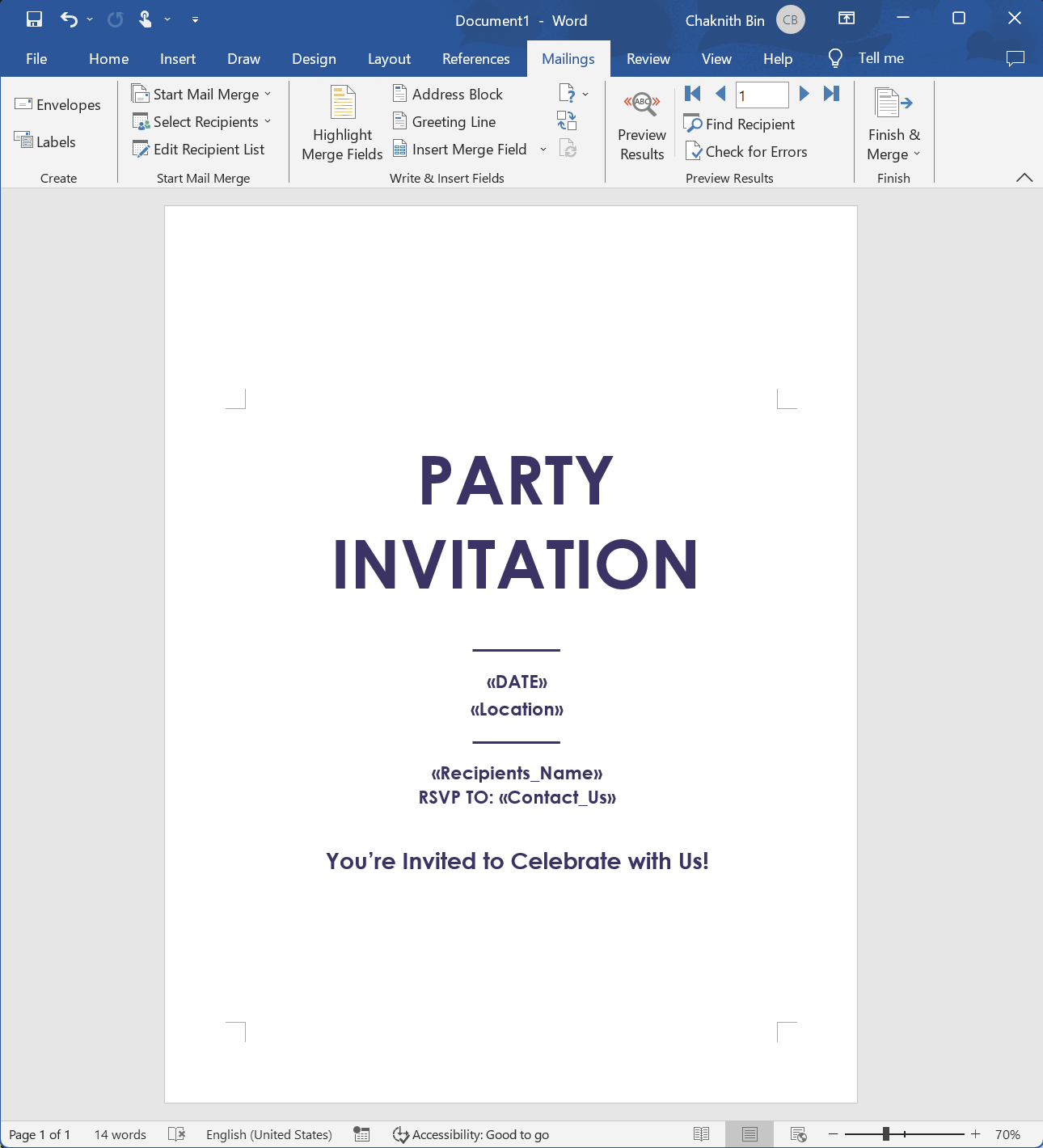
End ClassModifiquei um modelo fornecido pela Microsoft Word para os nossos fins. Faça o download do arquivo de exemplo DOTX do convite para festa . Para nosso caso de uso, vamos definir a propriedade MailMergePrintAllInOnePdfDocument como verdadeira, o que combina os PDFs em um único objeto PdfDocument. Os campos de mesclagem que vamos usar são Date, Location, Recipient's Name, e Contact Us.
Qual é a aparência do modelo de mala direta?
Como faço para implementar o código de mala direta?
A funcionalidade de Mala Direta no IronPDF suporta várias opções de renderização que podem ser configuradas através da classe DocxPdfRenderOptions. Isso permite controlar aspectos como orientação da página, margens e se todos os documentos mesclados devem ser combinados em um único PDF ou se arquivos separados devem ser gerados.
using IronPdf;
using System.Collections.Generic;
using System.Linq;

var recipients = new List<RecipientsDataModel>()
    {
        new RecipientsDataModel()
        {
            Date ="Saturday, October 15th, 2023",
            Location="Iron Software Cafe, Chiang Mai",
            Recipients_Name="Olivia Smith",
            Contact_Us = "support@ironsoftware.com"
        },
        new RecipientsDataModel()
        {
            Date ="Saturday, October 15th, 2023",
            Location="Iron Software Cafe, Chiang Mai",
            Recipients_Name="Ethan Davis",
            Contact_Us = "support@ironsoftware.com"
        },
    };

DocxToPdfRenderer docxToPdfRenderer = new DocxToPdfRenderer();

// Apply render options
DocxPdfRenderOptions options = new DocxPdfRenderOptions();

// Configure the output PDF to be combined into a single PDF document
options.MailMergePrintAllInOnePdfDocument = true;

// Convert DOTX to PDF
var pdfs = docxToPdfRenderer.RenderDocxMailMergeAsPdf<RecipientsDataModel>(
     recipients,
     "Party-invitation.dotx",
     options);

pdfs.First().SaveAs("mailMerge.pdf");Imports IronPdf
Imports System.Collections.Generic
Imports System.Linq
Private recipients = New List(Of RecipientsDataModel)() From {
New RecipientsDataModel() With {
.Date ="Saturday, October 15th, 2023",
.Location="Iron Software Cafe, Chiang Mai",
.Recipients_Name="Olivia Smith",
.Contact_Us = "support@ironsoftware.com"
},
New RecipientsDataModel() With {
.Date ="Saturday, October 15th, 2023",
.Location="Iron Software Cafe, Chiang Mai",
.Recipients_Name="Ethan Davis",
.Contact_Us = "support@ironsoftware.com"
}
}
Private docxToPdfRenderer As New DocxToPdfRenderer()
' Apply render options
Private options As New DocxPdfRenderOptions()
' Configure the output PDF to be combined into a single PDF document
options.MailMergePrintAllInOnePdfDocument = True
' Convert DOTX to PDF
Dim pdfs = docxToPdfRenderer.RenderDocxMailMergeAsPdf(Of RecipientsDataModel)(recipients, "Party-invitation.dotx", options)
pdfs.First().SaveAs("mailMerge.pdf")Qual é a aparência do PDF final após a fusão?
Após a criação do documento PDF, você terá a flexibilidade de fazer alterações adicionais. Isso inclui exportá-lo como PDF/A ou PDF/UA para fins de arquivamento e conformidade com a acessibilidade, bem como adicionar um certificado digital para autenticação do documento. Você também pode manipular páginas individuais mesclando ou dividindo PDFs , girando páginas , e tem a opção de aplicar anotações e marcadores para melhor navegação no documento.
Além dessas funcionalidades, o IronPDF também suporta a conversão para outros formatos de documento. Por exemplo, você pode converter Markdown para PDF , converter RTF para PDF ou até mesmo exportar PDFs de volta para HTML . Para obter informações adicionais sobre as outras funcionalidades que o IronPDF oferece, consulte o tutorial completo de conversão de HTML para PDF .
Perguntas frequentes
Como faço para converter um arquivo DOCX para PDF em C#?
Com o IronPDF, você pode converter DOCX para PDF com apenas uma linha de código usando a classe DocxToPdfRenderer. Basta instanciar o DocxToPdfRenderer, chamar o método RenderDocxAsPdf com o caminho do seu arquivo DOCX e salvar o resultado usando o método SaveAs.
O que é a classe DocxToPdfRenderer?
O DocxToPdfRenderer é a classe especializada do IronPDF para converter documentos do Microsoft Word para o formato PDF. Ele fornece uma API simples que permite aos desenvolvedores converter arquivos DOCX, preservando toda a formatação, layouts e propriedades originais do documento.
A conversão de Word para PDF preserva a formatação?
Sim, o DocxToPdfRenderer do IronPDF preserva toda a formatação do documento Word original, incluindo fontes, estilos, imagens, tabelas e layouts, garantindo que o PDF gerado corresponda exatamente ao arquivo DOCX original.
Posso usar a função Mala Direta ao converter um arquivo DOCX para PDF?
Sim, o IronPDF suporta a funcionalidade de Mala Direta, permitindo gerar lotes personalizados de documentos PDF a partir de um único modelo DOCX. Isso é particularmente útil para criar documentos personalizados para destinatários individuais, mantendo a formatação consistente.
Quais são os principais passos para converter um arquivo DOCX em PDF?
O processo com o IronPDF envolve 5 etapas simples: 1) Baixe a biblioteca C#, 2) Prepare seu arquivo DOCX, 3) Instancie a classe DocxToPdfRenderer, 4) Use o método RenderDocxAsPdf com o caminho do seu arquivo e 5) Opcionalmente, utilize a Mala Direta para processamento em lote.
Por que devo converter documentos do Word para o formato PDF?
A conversão para PDF usando o IronPDF garante compatibilidade universal em todos os dispositivos e plataformas, preserva a formatação e o layout exatos, adiciona recursos de segurança ao documento e impede edições indesejadas. Os PDFs mantêm sua aparência independentemente do software de visualização ou do sistema operacional.
A conversão de DOCX para PDF é compatível com diferentes plataformas?
Sim, o IronPDF suporta implantação multiplataforma e pode ser usado no Windows, Linux e macOS. A biblioteca funciona com vários aplicativos do framework .NET e oferece múltiplos métodos de instalação, incluindo pacotes NuGet.
Que tipos de documentos do Word podem ser convertidos?
O IronPDF pode converter arquivos DOCX criados no Microsoft Word 2007 ou posterior que utilizam o padrão Office Open XML (OOXML). Isso inclui documentos com formatação complexa, imagens, tabelas e outros recursos avançados do Word.
How can developers integrate IronPDF into their existing .NET applications?
Developers can integrate IronPDF into their .NET applications by installing the IronPDF library via NuGet packages, allowing smooth conversion of DOCX to PDF with additional features like Mail Merge.
How does IronPDF enhance security in converted PDF documents?
IronPDF enhances security by allowing developers to implement features such as adding passwords or setting specific permissions on the PDF documents post conversion.

Curtis Chau é bacharel em Ciência da Computação (Universidade Carleton) e se especializa em desenvolvimento front-end, com experiência em Node.js, TypeScript, JavaScript e React. Apaixonado por criar interfaces de usuário intuitivas e esteticamente agradáveis, Curtis gosta de trabalhar com frameworks modernos e criar manuais bem estruturados e visualmente atraentes.



