
Como Adicionar Marcas d'água a PDFs em C# Usando IronPDF

O IronPDF adiciona marcas d'água de texto ou imagem a qualquer PDF com o método ApplyWatermark, que aceita uma string HTML para que você controle o estilo, opacidade, rotação e posição através de CSS e uma grade de alinhamento 3x3. A marca d'água fica atrás do conteúdo da página, mantendo o documento legível enquanto carrega uma marca de segurança ou de marca.
Renderize ou abra um PDF, em seguida chame ApplyWatermark com uma string HTML. A sobrecarga de quatro argumentos pega o HTML, um valor de opacidade, e um par VerticalAlignment / HorizontalAlignment que posiciona a marca na página.
-
1Install IronPDF with NuGet Package Manager
-
2Copie e execute este trecho de código.
IronPdf.PdfDocument.FromFile("input.pdf")
    .ApplyWatermark("<h1 style='color:red;'>Confidential</h1>", 50, IronPdf.Editing.VerticalAlignment.Top, IronPdf.Editing.HorizontalAlignment.Center)
    .SaveAs("output.pdf");
IronPdf.PdfDocument.FromFile("input.pdf") _ .ApplyWatermark("<h1 style='color:red;'>Confidential</h1>", 50, IronPdf.Editing.VerticalAlignment.Top, IronPdf.Editing.HorizontalAlignment.Center) _ .SaveAs("output.pdf") -
3Implante para testar em seu ambiente de produção.
Comece a usar IronPDF em seu projeto hoje com uma avaliação gratuita
Fluxo de trabalho mínimo (5 etapas)
- Baixe a biblioteca IronPDF do NuGet.
- Renderize um novo PDF ou abra um existente.
- Escreva a marca d'água como uma string HTML.
- Chame o método
ApplyWatermark - Ajuste a rotação, a opacidade e o alinhamento conforme necessário.
Como adiciono uma marca d'água ao meu PDF?
Chame ApplyWatermark em um PdfDocument recém-renderizado ou importado. O método aceita uma string HTML, de modo que a marca d'água pode conter imagens, texto, fontes personalizadas, cores e layout CSS. O exemplo abaixo combina uma imagem de logotipo e um título em uma única marca. Marcas d'água se aplicam a todas as páginas do documento; marcas por página não são suportadas por este método.
Se você precisar criar o documento fonte primeiro, veja os guias sobre criação de PDFs e conversão de HTML para PDF.
Que HTML Posso Colocar em uma Marca d'Água?
using IronPdf;

string watermarkHtml = @"
<img src='https://ironsoftware.com/img/products/ironpdf-logo-text-dotnet.svg'>
<h1>Iron Software</h1>";

ChromePdfRenderer renderer = new ChromePdfRenderer();

PdfDocument pdf = renderer.RenderHtmlAsPdf("<h1>Watermark</h1>");

// Apply watermark
pdf.ApplyWatermark(watermarkHtml);

pdf.SaveAs("watermark.pdf");Imports IronPdf
Private watermarkHtml As String = "
<img src='https://ironsoftware.com/img/products/ironpdf-logo-text-dotnet.svg'>
<h1>Iron Software</h1>"
Private renderer As New ChromePdfRenderer()
Private pdf As PdfDocument = renderer.RenderHtmlAsPdf("<h1>Watermark</h1>")
' Apply watermark
pdf.ApplyWatermark(watermarkHtml)
pdf.SaveAs("watermark.pdf")A string da marca d'água aceita qualquer HTML e CSS padrão, incluindo imagens remotas e fontes e ícones da web. Como a marca renderiza atrás do conteúdo da página, o texto original permanece legível enquanto a marca d'água fornece uma marca ou um rótulo de status.
Como a Marca d'Água no PDF Fica?
Como posso ajustar a opacidade e a rotação da marca d'água?
Uma marca d'água é aplicada com 50% de opacidade por padrão. Para alterá-lo, passe opacity: (0 a 100, onde 0 é transparente e 100 é totalmente opaco) e rotation: (0 a 360 graus) como argumentos nomeados. Uma rotação de 45 graus produz a marca diagonal comum em documentos de rascunho e confidenciais.
Quais Parâmetros Controlam a Opacidade e a Rotação?
using IronPdf;
using IronPdf.Editing;

string watermarkHtml = @"
<img style='width: 200px;' src='https://ironsoftware.com/img/products/ironpdf-logo-text-dotnet.svg'>
<h1>Iron Software</h1>";

ChromePdfRenderer renderer = new ChromePdfRenderer();

PdfDocument pdf = renderer.RenderHtmlAsPdf("<h1>Watermark</h1>");

// Apply watermark with 45 degrees rotation and 70% opacity
pdf.ApplyWatermark(watermarkHtml, rotation: 45, opacity: 70);

pdf.SaveAs("watermarkOpacity&Rotation.pdf");Imports IronPdf
Imports IronPdf.Editing
Private watermarkHtml As String = "
<img style='width: 200px;' src='https://ironsoftware.com/img/products/ironpdf-logo-text-dotnet.svg'>
<h1>Iron Software</h1>"
Private renderer As New ChromePdfRenderer()
Private pdf As PdfDocument = renderer.RenderHtmlAsPdf("<h1>Watermark</h1>")
' Apply watermark with 45 degrees rotation and 70% opacity
pdf.ApplyWatermark(watermarkHtml, rotation:= 45, opacity:= 70)
pdf.SaveAs("watermarkOpacity&Rotation.pdf")O argumento rotation gira a marca em torno do seu centro, e opacity define quão fortemente ela aparece. Juntos, eles ajustam quão proeminente a marca d'água é em relação à página abaixo dela.
O que a Rotação e a Opacidade Produzem?

Minha biblioteca favorita desse tipo é o IronPDF. Ele permite a manipulação rápida e eficiente de arquivos PDF. Além disso, possui muitos recursos valiosos, como a exportação para o formato PDF/A e a assinatura digital de documentos PDF.

Com o IronOCR, podemos economizar US$ 40.000 por ano em processamento manual, ao mesmo tempo que aumentamos a produtividade e liberamos recursos para tarefas de alto impacto. Eu o recomendo fortemente.

Como posiciono minha marca d'água no PDF?
IronPDF coloca marcas d'água em uma grade 3x3: três colunas horizontais (esquerda, centro, direita) e três linhas verticais (topo, meio, fundo), fornecendo nove posições por página. Selecione um ponto com os enums VerticalAlignment e HorizontalAlignment do namespace IronPdf.Editing. A imagem abaixo mapeia cada par de enums para sua posição.
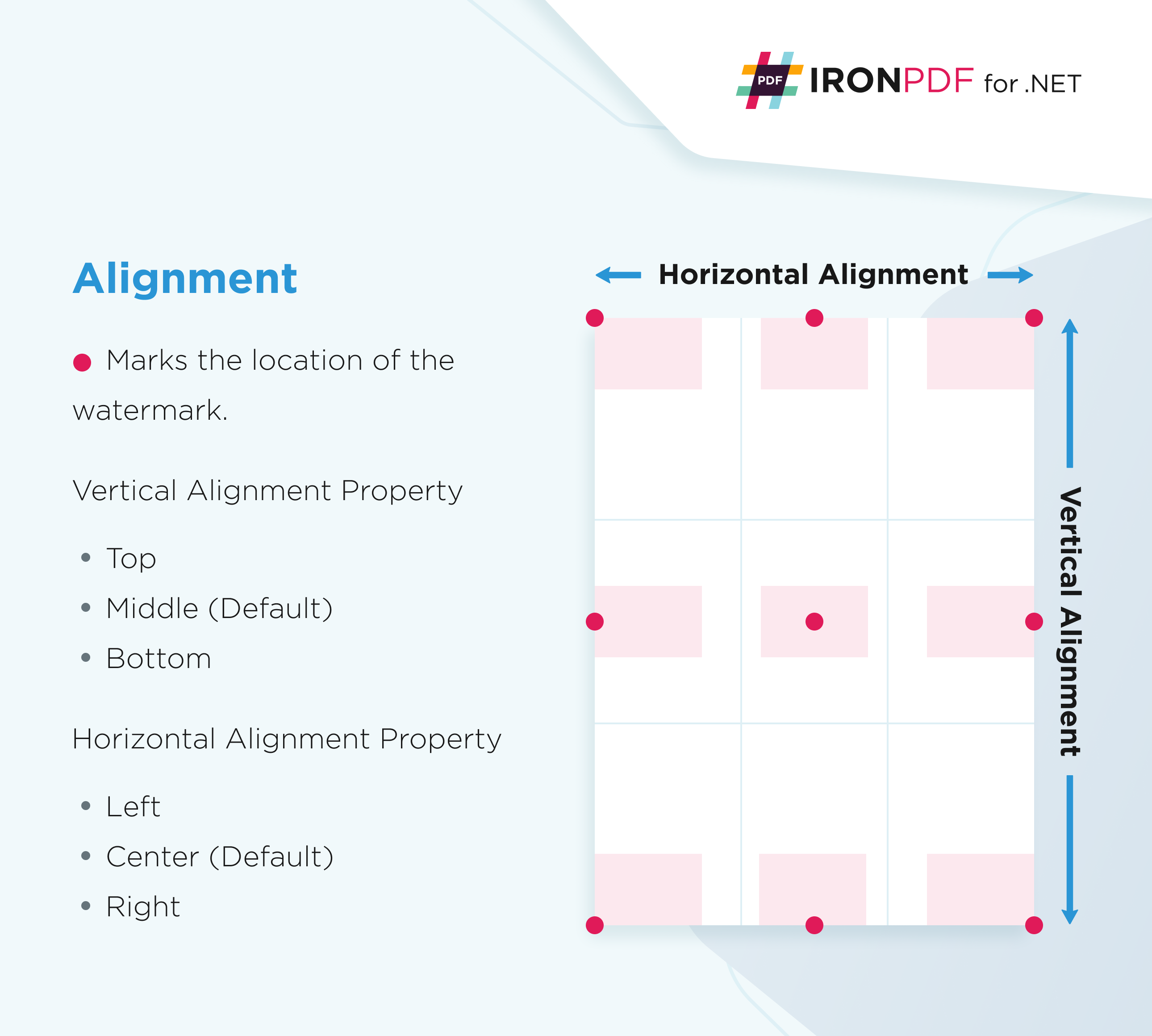
Estes são os mesmos enums usados pelo recurso stamp text and image, portanto, o posicionamento se comporta de maneira consistente em ambos.
Quais Enums de Alinhamento Posicionam a Marca d'Água?
using IronPdf;
using IronPdf.Editing;

string watermarkHtml = @"
<img style='width: 200px;' src='https://ironsoftware.com/img/products/ironpdf-logo-text-dotnet.svg'>
<h1>Iron Software</h1>";

ChromePdfRenderer renderer = new ChromePdfRenderer();

PdfDocument pdf = renderer.RenderHtmlAsPdf("<h1>Watermark</h1>");

// Apply watermark on the top-right of the document
pdf.ApplyWatermark(watermarkHtml, 50, VerticalAlignment.Top, HorizontalAlignment.Right);

pdf.SaveAs("watermarkLocation.pdf");Imports IronPdf
Imports IronPdf.Editing
Private watermarkHtml As String = "
<img style='width: 200px;' src='https://ironsoftware.com/img/products/ironpdf-logo-text-dotnet.svg'>
<h1>Iron Software</h1>"
Private renderer As New ChromePdfRenderer()
Private pdf As PdfDocument = renderer.RenderHtmlAsPdf("<h1>Watermark</h1>")
' Apply watermark on the top-right of the document
pdf.ApplyWatermark(watermarkHtml, 50, VerticalAlignment.Top, HorizontalAlignment.Right)
pdf.SaveAs("watermarkLocation.pdf")Esta chamada passa um valor de opacidade seguido de VerticalAlignment.Top e HorizontalAlignment.Right, ancorando a marca no canto superior direito. Troque os valores dos enums para mover a marca d'água para qualquer uma das nove posições da grade.
Como a Marca d'Água Posicionada Fica?
Conclusão
Você aplicou marcas d'água de texto e imagem com ApplyWatermark, ajustou sua opacidade e rotação, e as ancorou com a grade VerticalAlignment / HorizontalAlignment. Quando uma única marca não é suficiente, os mesmos enums de alinhamento direcionam o recurso stamp text and image para sobreposições por região e camadas de página inteira.
Perguntas frequentes
Como adiciono uma marca d'água a um PDF em C#?
Você pode adicionar uma marca d'água a um PDF usando o método ApplyWatermark do IronPDF com apenas uma linha de código. Carregue seu documento PDF e chame ApplyWatermark com uma string HTML, um valor de opacidade e um par de VerticalAlignment/HorizontalAlignment: IronPdf.PdfDocument.FromFile("input.pdf").ApplyWatermark("
Confidencial
", 50, IronPdf.Editing.VerticalAlignment.Top, IronPdf.Editing.HorizontalAlignment.Center).SaveAs("output.pdf");Que tipos de marcas d'água posso adicionar ao meu PDF?
O IronPDF suporta marcas d'água de texto e de imagem. Você pode usar qualquer conteúdo HTML como marca d'água, incluindo texto com fontes personalizadas, imagens em vários formatos (PNG, JPG) e até mesmo layouts complexos com estilo CSS completo. A marca d'água aparece atrás do conteúdo principal para garantir a legibilidade do documento.
Posso personalizar a posição da minha marca d'água?
Sim, o IronPDF usa uma grade simples de 3x3 para posicionamento de marca d'água. Selecione um local com os enums VerticalAlignment (Top, Middle, Bottom) e HorizontalAlignment (Left, Center, Right) do namespace IronPdf.Editing, fornecendo nove posições padrão na página. O par de alinhamento é passado como argumentos para o método ApplyWatermark.
Como faço para ajustar a opacidade e a rotação da marca d'água?
O IronPDF aplica marcas d'água com uma opacidade padrão de 50%, mas você pode personalizar isso usando o parâmetro de opacidade. O método ApplyWatermark inclui uma sobrecarga que aceita parâmetros de rotação e opacidade, permitindo criar marcas d'água semitransparentes ou rotacionadas para efeitos visuais aprimorados.
Posso aplicar marcas d'água diferentes a páginas específicas?
Atualmente, o IronPDF aplica marcas d'água a todas as páginas de um documento PDF. Marcas d'água específicas para cada página não são suportadas. Ao usar o método ApplyWatermark, a marca d'água aparecerá em todas as páginas do seu PDF.
Quais recursos de HTML e CSS são suportados em marcas d'água?
O recurso de marca d'água do IronPDF suporta todos os elementos HTML padrão e estilos CSS. Isso inclui fontes personalizadas, cores, fontes da web, ícones e layouts complexos. Você pode criar marcas d'água que atendam aos requisitos de sua marca usando HTML e CSS padrão.
What does the default watermark opacity look like in IronPDF?
The default watermark opacity in IronPDF is set to 50%, which provides a balance between visibility and transparency, allowing the underlying document text to remain legible.
Are there specific examples of applying watermarks in IronPDF?
Yes, the provided examples in IronPDF documentation demonstrate applying watermarks with various adjustments, such as changing opacity, rotation, and positioning using the `ApplyWatermark` method.
Can I apply different watermarks to each page in a PDF using IronPDF?
Currently, the `ApplyWatermark` method in IronPDF applies the same watermark to all pages in the document. For unique marks on each page, additional logic would be needed.
Does IronPDF support remote images in watermarks?
Yes, IronPDF supports remote images in watermarks. You can specify URLs in the HTML string used in the `ApplyWatermark` method to include images hosted online.

Curtis Chau é bacharel em Ciência da Computação (Universidade Carleton) e se especializa em desenvolvimento front-end, com experiência em Node.js, TypeScript, JavaScript e React. Apaixonado por criar interfaces de usuário intuitivas e esteticamente agradáveis, Curtis gosta de trabalhar com frameworks modernos e criar manuais bem estruturados e visualmente atraentes.



