
如何在 C# 中使用 IronPDF 為 PDF 新增浮水印

IronPDF 使用 ApplyWatermark 方法將文字或圖片浮水印新增到任何 PDF 文件中,該方法需要一個 HTML 字串,讓您通過 CSS 來控制樣式、不透明度、旋轉和位置,並使用 3x3 對齊網格。 浮水印位於頁面內容的後面,保持文件的可讀性,同時帶有品牌或安全標記。
渲染或打開 PDF,然後使用 HTML 字串調用 ApplyWatermark。 四參數重載需要 HTML、不透明度值和 VerticalAlignment / HorizontalAlignment 配對,將標記放置在頁面上。
-
1Install IronPDF with NuGet Package Manager
-
2複製並運行這段程式碼片段。
IronPdf.PdfDocument.FromFile("input.pdf") .ApplyWatermark("<h1 style='color:red;'>Confidential</h1>", 50, IronPdf.Editing.VerticalAlignment.Top, IronPdf.Editing.HorizontalAlignment.Center) .SaveAs("output.pdf");C# -
3部署以在您的實時環境中測試
今天就開始在您的專案中使用IronPDF,透過免費試用
最小工作流程 (5步)
- 從NuGet下載IronPDF程式庫
- 渲染新 PDF 或打開現有的 PDF
- 將浮水印寫為 HTML 字串
- 調用
ApplyWatermark方法 - 根據需要調整旋轉、不透明度和對齊
我如何將浮水印應用到我的 PDF?
在新渲染或導入的 PdfDocument 上調用 ApplyWatermark。 該方法接受一個 HTML 字串,因此浮水印可以包含圖像、文字、自訂字體、顏色和 CSS 佈局。 下面的範例將標誌圖像和標題結合成一個標記。 浮水印應用於文件中的每一頁; 該方法不支持每頁標記。
如果您需要先建立源文件,請參閱 建立 PDF 和 HTML 轉為 PDF 的指南。
我可以在浮水印中放入哪些 HTML?
using IronPdf;

string watermarkHtml = @"
<img src='https://ironsoftware.com/img/products/ironpdf-logo-text-dotnet.svg'>
<h1>Iron Software</h1>";

ChromePdfRenderer renderer = new ChromePdfRenderer();

PdfDocument pdf = renderer.RenderHtmlAsPdf("<h1>Watermark</h1>");

// Apply watermark
pdf.ApplyWatermark(watermarkHtml);

pdf.SaveAs("watermark.pdf");Imports IronPdf
Private watermarkHtml As String = "
<img src='https://ironsoftware.com/img/products/ironpdf-logo-text-dotnet.svg'>
<h1>Iron Software</h1>"
Private renderer As New ChromePdfRenderer()
Private pdf As PdfDocument = renderer.RenderHtmlAsPdf("<h1>Watermark</h1>")
' Apply watermark
pdf.ApplyWatermark(watermarkHtml)
pdf.SaveAs("watermark.pdf")浮水印字串接受任何標準 HTML 和 CSS,包括遠程圖像和網路字體與圖標。 由於標記呈現在頁面內容後面,原始文字保持可讀性,而浮水印提供品牌或狀態標籤。
浮水印的 PDF 看起來像什麼樣子?
我如何調整浮水印的不透明度和旋轉?
浮水印預設以 50% 的不透明度應用。 要更改它,請將 opacity:(0 到 100,0 為透明,100 為完全不透明)和 rotation:(0 到 360 度)作為命名參數傳遞。 45 度旋轉產生在草稿和機密文件上常見的對角標記。
哪些參數控制不透明度和旋轉?
using IronPdf;
using IronPdf.Editing;

string watermarkHtml = @"
<img style='width: 200px;' src='https://ironsoftware.com/img/products/ironpdf-logo-text-dotnet.svg'>
<h1>Iron Software</h1>";

ChromePdfRenderer renderer = new ChromePdfRenderer();

PdfDocument pdf = renderer.RenderHtmlAsPdf("<h1>Watermark</h1>");

// Apply watermark with 45 degrees rotation and 70% opacity
pdf.ApplyWatermark(watermarkHtml, rotation: 45, opacity: 70);

pdf.SaveAs("watermarkOpacity&Rotation.pdf");Imports IronPdf
Imports IronPdf.Editing
Private watermarkHtml As String = "
<img style='width: 200px;' src='https://ironsoftware.com/img/products/ironpdf-logo-text-dotnet.svg'>
<h1>Iron Software</h1>"
Private renderer As New ChromePdfRenderer()
Private pdf As PdfDocument = renderer.RenderHtmlAsPdf("<h1>Watermark</h1>")
' Apply watermark with 45 degrees rotation and 70% opacity
pdf.ApplyWatermark(watermarkHtml, rotation:= 45, opacity:= 70)
pdf.SaveAs("watermarkOpacity&Rotation.pdf")rotation 參數將標記圍繞其中心旋轉,而 opacity 參數設置其顯示的強度。 它們共同調整浮水印在其下方的頁面上的顯著程度。
旋轉和不透明度產生了什麼效果?


如何在 PDF 上定位我的浮水印?
IronPDF 在 3x3 網格上放置浮水印:三個水平列(左、中、右)和三個垂直行(上、中、下),每頁提供九個位置。 使用 VerticalAlignment 和 HorizontalAlignment 套用 IronPdf.Editing 命名空間中的列舉型來選擇一個位置。 下面的圖像將每個列舉型對應到其位置。
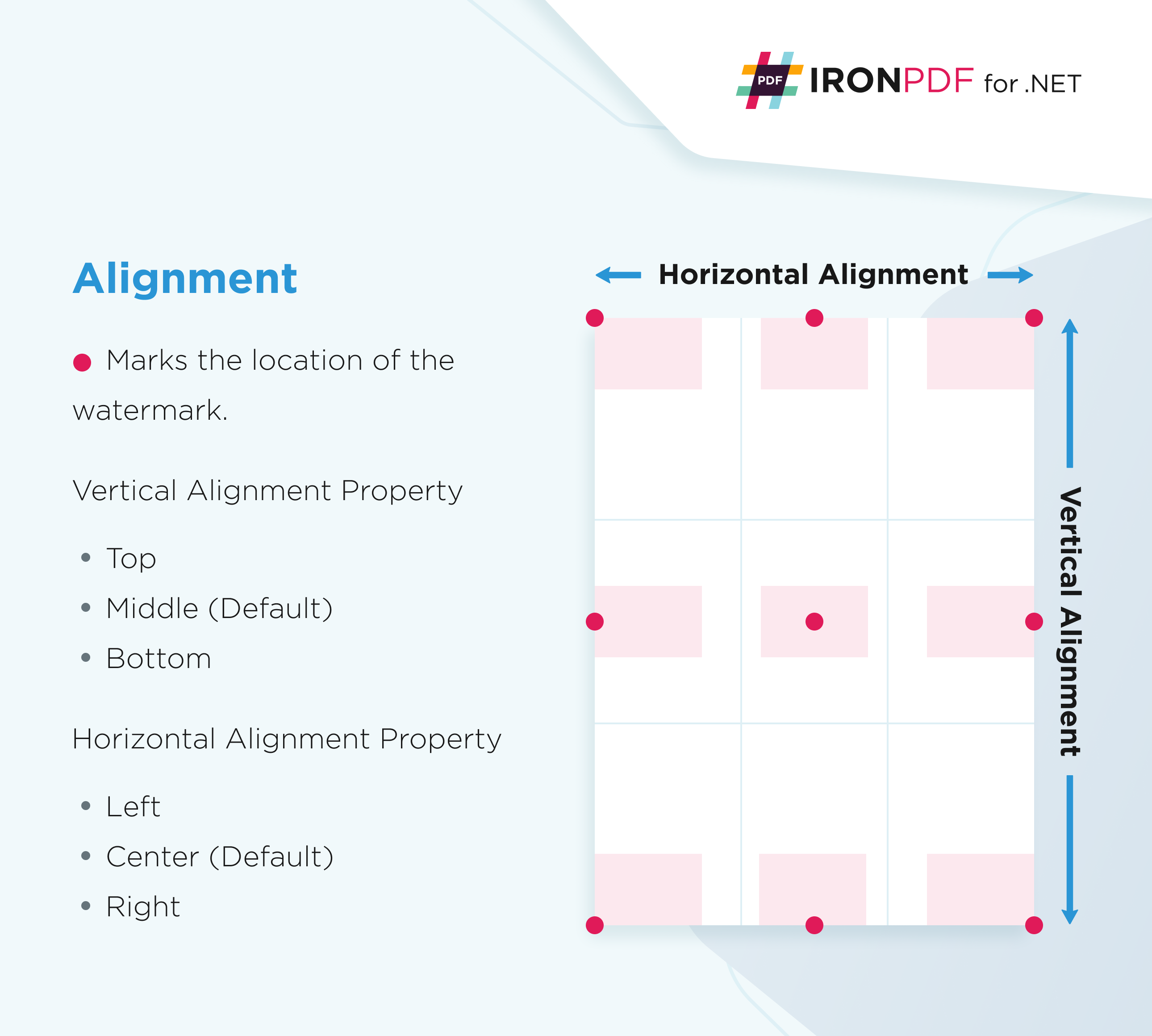
這些是 文字和圖像印章功能使用的相同列舉,因此定位在兩者之間一致。
哪些對齊列舉型定位浮水印?
using IronPdf;
using IronPdf.Editing;

string watermarkHtml = @"
<img style='width: 200px;' src='https://ironsoftware.com/img/products/ironpdf-logo-text-dotnet.svg'>
<h1>Iron Software</h1>";

ChromePdfRenderer renderer = new ChromePdfRenderer();

PdfDocument pdf = renderer.RenderHtmlAsPdf("<h1>Watermark</h1>");

// Apply watermark on the top-right of the document
pdf.ApplyWatermark(watermarkHtml, 50, VerticalAlignment.Top, HorizontalAlignment.Right);

pdf.SaveAs("watermarkLocation.pdf");Imports IronPdf
Imports IronPdf.Editing
Private watermarkHtml As String = "
<img style='width: 200px;' src='https://ironsoftware.com/img/products/ironpdf-logo-text-dotnet.svg'>
<h1>Iron Software</h1>"
Private renderer As New ChromePdfRenderer()
Private pdf As PdfDocument = renderer.RenderHtmlAsPdf("<h1>Watermark</h1>")
' Apply watermark on the top-right of the document
pdf.ApplyWatermark(watermarkHtml, 50, VerticalAlignment.Top, HorizontalAlignment.Right)
pdf.SaveAs("watermarkLocation.pdf")此呼叫傳遞一個不透明度值,然後是 VerticalAlignment.Top 和 HorizontalAlignment.Right,將標記錨定到右上角。 交換列舉值,可將浮水印移動到九格位置中的任何一個。
定位浮水印的效果是什麼樣子?
總結
您已使用 ApplyWatermark 應用文字和圖片浮水印,調整它們的不透明度和旋轉,並使用 VerticalAlignment / HorizontalAlignment 網格將它們固定。 當單個標記不夠時,相同的對齊列舉型用於每區域疊加和全頁層的 文字和圖像印章功能。
常見問題
如何在 C# 中將浮水印新增到 PDF?
您可以使用 IronPDF 的 ApplyWatermark 方法僅用一行程式碼將浮水印新增到 PDF 中。載入您的 PDF 文件,然後用 HTML 字串、不透明度值以及垂直對齊 / 水平對齊組合調用 ApplyWatermark: IronPdf.PdfDocument.FromFile("input.pdf").ApplyWatermark("
Confidential
", 50, IronPdf.Editing.VerticalAlignment.Top, IronPdf.Editing.HorizontalAlignment.Center).SaveAs("output.pdf");我可以將哪些型別的浮水印新增到我的 PDF?
IronPDF 支持文字和圖像浮水印。您可以使用任何 HTML 內容作為浮水印,包括具有自訂字體的文字、各種格式的圖像 (PNG, JPG),甚至是帶有完整 CSS 樣式的複雜布局。浮水印顯示在主要內容後面,以確保文件可讀性。
我可以自訂浮水印的位置嗎?
可以,IronPDF 使用簡單的 3x3 網格進行浮水印定位。從 IronPdf.Editing 命名空間中選擇帶有垂直對齊 (上、中、下) 和水平對齊 (左、中、右) 列舉的點,從而在頁面上提供九個標準位置。對齊組合作為參數傳遞給 ApplyWatermark 方法。
如何調整浮水印的不透明度和旋轉?
IronPDF 以預設 50% 不透明度應用浮水印,但您可以使用不透明度參數來自訂。ApplyWatermark 方法包括一個重載,接受旋轉和不透明度參數,使您能夠建立半透明或旋轉的浮水印,以增強視覺效果。
我可以將不同的浮水印應用於特定頁面嗎?
目前,IronPDF 將浮水印應用於 PDF 文件中的所有頁面。不支持頁面特定的浮水印。當您使用 ApplyWatermark 方法時,浮水印將出現在 PDF 的每一頁上。
浮水印中支援哪些 HTML 和 CSS 功能?
IronPDF 的浮水印功能支持所有標準 HTML 元素和 CSS 樣式。這包括自訂字體、顏色、網頁字體、圖示和複雜布局。您可以使用標準 HTML 和 CSS 建立符合品牌需求的浮水印。
What does the default watermark opacity look like in IronPDF?
The default watermark opacity in IronPDF is set to 50%, which provides a balance between visibility and transparency, allowing the underlying document text to remain legible.
Are there specific examples of applying watermarks in IronPDF?
Yes, the provided examples in IronPDF documentation demonstrate applying watermarks with various adjustments, such as changing opacity, rotation, and positioning using the `ApplyWatermark` method.
Can I apply different watermarks to each page in a PDF using IronPDF?
Currently, the `ApplyWatermark` method in IronPDF applies the same watermark to all pages in the document. For unique marks on each page, additional logic would be needed.
Does IronPDF support remote images in watermarks?
Yes, IronPDF supports remote images in watermarks. You can specify URLs in the HTML string used in the `ApplyWatermark` method to include images hosted online.

Curtis Chau擁有Carleton大學的電腦科學學士學位,專精於前端開發,擁有Node.js、TypeScript、JavaScript和React的專業知識。Curtis熱衷於建立直觀且美觀的使用者介面,喜愛使用現代框架並建立結構良好、視覺吸引力的手冊。













