
PDF 頁面調整大小、擴展及轉換

當您以程式方式調整PDF佈局時,結果取決於您是更改頁面本身還是其中的內容。 IronPDF 提供您三種不同的方法:Extend 和 Transform。 選擇合適的方式需考慮您是要改變頁面大小、新增邊距還是移動內容。
調整大小
當您想改變頁面尺寸,放大或縮小頁面時,使用 Resize。
public void Resize(double PageWidth, double PageHeight, MeasurementUnit Units)Resize 會改變頁面的物理尺寸並縮放內容以適應新尺寸,以便一切保持可見。 原本 210mm x 297mm 的頁面調整大小至 148mm x 210mm 會變成 A5,其內容適應較小的頁面。
[(調整大小將內容縮放以適應頁面大小。 當您大幅縮小頁面時,請注意可能的內容裁剪。)]
擴展
當您想要在現有內容周圍新增空白或邊距而不影響內容的佈局、縮放或位置時,使用 Extend。
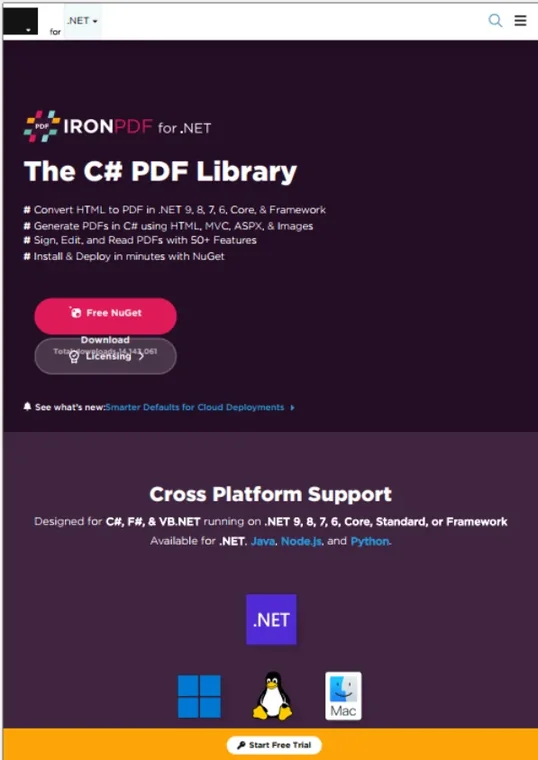
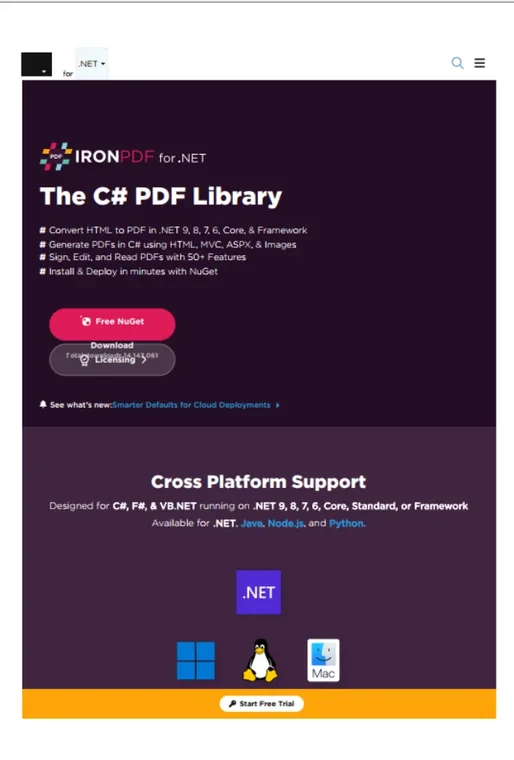
public void Extend(double ExtendLeft, double ExtendRight, double ExtendTop, double ExtendBottom, MeasurementUnit Units)此方法會為頁面增加空間,增大整體尺寸,但會讓現有內容保持原位。 從一個 210mm x 297mm 的 A4 頁面開始,左和右各加 10mm,加上下各 20mm,得到的是一個 230mm x 337mm 的頁面,原內容在其原空間的中央。 這對於需要新增額外邊距以進行列印或裝訂的 PDF 準備非常方便。
範例輸入
範例輸出
轉換
using Transform 移動或縮放頁面上的實際內容,同時保持頁面的物理尺寸固定。
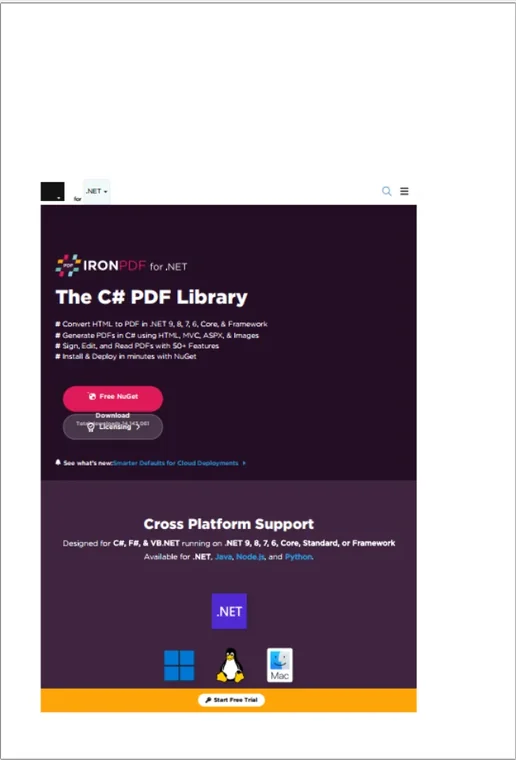
public void Transform(double MoveX, double MoveY, double ScaleX, double ScaleY)頁面尺寸保持不變; 僅改變內容顯示的方式。 傳遞將內容右移 10mm 和下移 5mm 的值,然後按 80% 的比例縮放,內容隨之移動並縮小。 當修正佈局、對齊內容或應用縮小效果時,請使用此方法。
範例輸出
如何選擇
- 調整大小: 改變頁面大小並隨之縮放內容; 注意可能的內容裁剪。
- 擴展: 通過空白增大畫布並不改變內容。
- 轉換: 移動或縮放內容而頁面尺寸保持固定。
這些方法也可以結合使用。一個常見的模式是先調整頁面大小,然後轉換內容以符合新尺寸。

Curtis Chau擁有Carleton大學的電腦科學學士學位,專精於前端開發,擁有Node.js、TypeScript、JavaScript和React的專業知識。Curtis熱衷於建立直觀且美觀的使用者介面,喜愛使用現代框架並建立結構良好、視覺吸引力的手冊。













