# Redimensionar, ampliar y transformar página de PDF
Cuando ajusta el diseño de un PDF de forma programática, el resultado depende de si cambia la propia página o el contenido dentro de ella. IronPDF te ofrece tres métodos distintos para esto: `Resize`, `Extend`, y `Transform`. Elegir el correcto se reduce a si desea cambiar el tamaño de la página, añadir márgenes o mover contenido.
## Redimensionar
Utiliza `Resize` cuando desees cambiar las dimensiones de la página, ampliando o reduciendo la página.
```csharp
public void Resize(double PageWidth, double PageHeight, MeasurementUnit Units)
```
`Resize` cambia el tamaño físico de la página y escala el contenido para ajustarse a las nuevas dimensiones, de modo que todo permanezca visible. Una página originalmente de 210mm x 297mm redimensionada a 148mm x 210mm se convierte en A5, con su contenido ajustado a la página más pequeña.
[[w:(Redimensionar escala el contenido para ajustar. Esté atento al recorte cuando reduzca una página significativamente.)]]
## Ampliar
Utiliza `Extend` cuando desees espacio en blanco o márgenes alrededor del contenido existente sin alterar el diseño, escala o posición del contenido.
```csharp
public void Extend(double ExtendLeft, double ExtendRight, double ExtendTop, double ExtendBottom, MeasurementUnit Units)
```
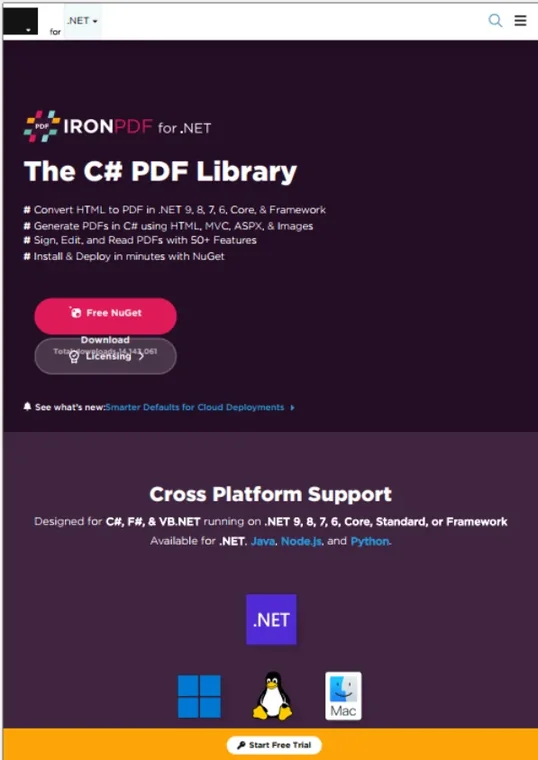
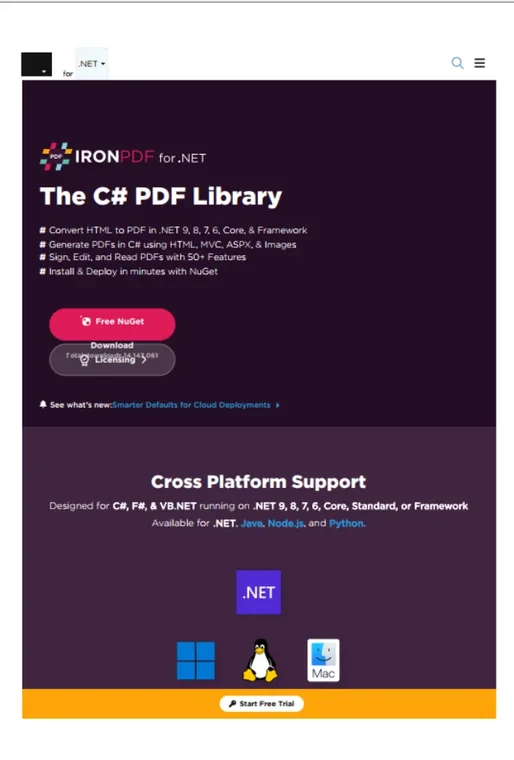
Este método agrega espacio a la página, aumentando su tamaño general, pero deja el contenido existente exactamente donde estaba. Empezando desde una página A4 de 210mm x 297mm, agregar 10mm a la izquierda y derecha más 20mm arriba y abajo produce una página de 230mm x 337mm con el contenido original centrado en su antiguo espacio. Es útil para preparar un PDF para impresión o encuadernación donde se necesitan márgenes adicionales.
#### Entrada de muestra
#### Muestra de resultado
## Transformar
Utiliza `Transform` para mover o escalar el contenido real en la página mientras mantienes fijo el tamaño físico de la página.
```csharp
public void Transform(double MoveX, double MoveY, double ScaleX, double ScaleY)
```
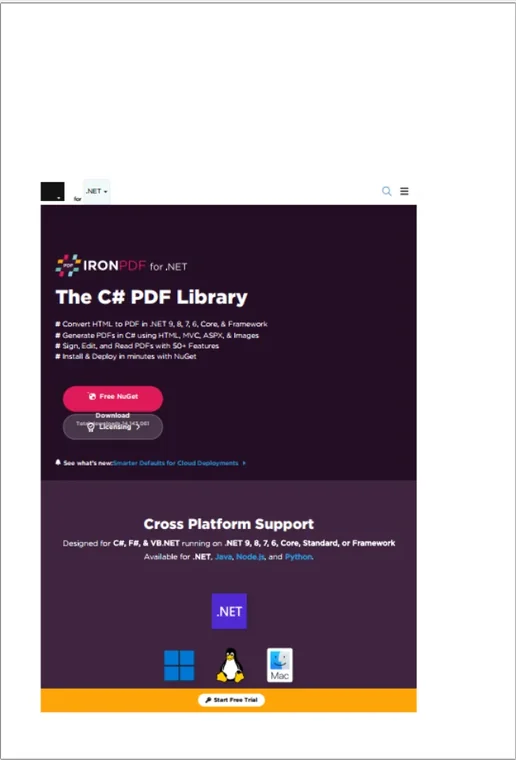
Las dimensiones de la página se mantienen igual; solo cambia cómo aparece el contenido. Pasar valores que mueven el contenido 10 mm hacia la derecha y 5 mm hacia abajo, luego lo escala al 80% en ambas direcciones, desplaza y reduce el contenido en su lugar. Utilice esto al corregir diseños, alinear contenido o aplicar un efecto de alejamiento.
#### Muestra de resultado
## Elegir Entre Ellos
- **Redimensionar:** cambia el tamaño de la página y escala el contenido con ella; tenga en cuenta el posible recorte.
- **Extender:** aumenta el lienzo con espacio en blanco y deja el contenido sin tocar.
- **Transformar:** mueve o escala el contenido mientras las dimensiones de la página permanecen fijas.
Estos métodos también se combinan. Un patrón común es redimensionar la página y luego transformar el contenido para que se ajuste a las nuevas dimensiones.
Cuando ajusta el diseño de un PDF de forma programática, el resultado depende de si cambia la propia página o el contenido dentro de ella. IronPDF te ofrece tres métodos distintos para esto: Resize, Extend, y Transform. Elegir el correcto se reduce a si desea cambiar el tamaño de la página, añadir márgenes o mover contenido.
Redimensionar
Utiliza Resize cuando desees cambiar las dimensiones de la página, ampliando o reduciendo la página.
public voidResize(doublePageWidth, doublePageHeight, MeasurementUnitUnits)
public void Resize(double PageWidth, double PageHeight, MeasurementUnit Units)
C#
Resize cambia el tamaño físico de la página y escala el contenido para ajustarse a las nuevas dimensiones, de modo que todo permanezca visible. Una página originalmente de 210mm x 297mm redimensionada a 148mm x 210mm se convierte en A5, con su contenido ajustado a la página más pequeña.
Advertencia: Redimensionar escala el contenido para ajustar. Esté atento al recorte cuando reduzca una página significativamente.
Ampliar
Utiliza Extend cuando desees espacio en blanco o márgenes alrededor del contenido existente sin alterar el diseño, escala o posición del contenido.
public voidExtend(doubleExtendLeft, doubleExtendRight, doubleExtendTop, doubleExtendBottom, MeasurementUnitUnits)
Este método agrega espacio a la página, aumentando su tamaño general, pero deja el contenido existente exactamente donde estaba. Empezando desde una página A4 de 210mm x 297mm, agregar 10mm a la izquierda y derecha más 20mm arriba y abajo produce una página de 230mm x 337mm con el contenido original centrado en su antiguo espacio. Es útil para preparar un PDF para impresión o encuadernación donde se necesitan márgenes adicionales.
Entrada de muestra
Muestra de resultado
Transformar
Utiliza Transform para mover o escalar el contenido real en la página mientras mantienes fijo el tamaño físico de la página.
public voidTransform(doubleMoveX, doubleMoveY, doubleScaleX, doubleScaleY)
public void Transform(double MoveX, double MoveY, double ScaleX, double ScaleY)
C#
Las dimensiones de la página se mantienen igual; solo cambia cómo aparece el contenido. Pasar valores que mueven el contenido 10 mm hacia la derecha y 5 mm hacia abajo, luego lo escala al 80% en ambas direcciones, desplaza y reduce el contenido en su lugar. Utilice esto al corregir diseños, alinear contenido o aplicar un efecto de alejamiento.
Muestra de resultado
Elegir Entre Ellos
Redimensionar: cambia el tamaño de la página y escala el contenido con ella; tenga en cuenta el posible recorte.
Extender: aumenta el lienzo con espacio en blanco y deja el contenido sin tocar.
Transformar: mueve o escala el contenido mientras las dimensiones de la página permanecen fijas.
Estos métodos también se combinan. Un patrón común es redimensionar la página y luego transformar el contenido para que se ajuste a las nuevas dimensiones.
Curtis Chau tiene una licenciatura en Ciencias de la Computación (Carleton University) y se especializa en el desarrollo front-end con experiencia en Node.js, TypeScript, JavaScript y React. Apasionado por crear interfaces de usuario intuitivas y estéticamente agradables, disfruta trabajando con frameworks modernos y creando manuales bien estructurados y visualmente atractivos.


















