
Sign PDF Programmatically in C# .NET 10: Firma digital Guide

Firmas digitales en C# .NET autentican documentos PDF con criptografía basada en certificados X.509, proporcionando detección de manipulación, no repudio y validez a largo plazo que las imágenes de firmas visuales por sí solas no pueden ofrecer. IronPDF facilita a los desarrolladores .NET la firma, verificación y protección de archivos PDF mediante programación, abarcando desde la firma de certificados básicos y la representación visual de firmas hasta flujos de trabajo de aprobación multipartita, integración de servidores de marcas de tiempo y cumplimiento normativo con marcos como eIDAS y la Ley ESIGN.
TL;DR: Guía de inicio rápidoEste tutorial cubre la firma, verificación y protección mediante programación de documentos PDF con certificados X.509 en C#, desde firmas únicas hasta cadenas de aprobación multiparte.
- A quién va dirigido: Desarrolladores .NET que integren la firma de documentos en sistemas de gestión de contratos, procesamiento de facturas o cumplimiento normativo.
- Lo que construirás: Firma de PDF basada en certificados (
.pfx/.p12), superposiciones de firma visuales, flujos de trabajo secuenciales multiparte, verificación de firmas, detección de manipulación y bloqueo de documentos controlado por permisos. - Dónde funciona: .NET 10, .NET 8 LTS, .NET Marco de trabajo 4.6.2+ y .NET Standard 2.0.
- Cuándo utilizar este enfoque: Cuando necesite firmar archivos PDF mediante programación a gran escala sin pasar por portales de firma de terceros.
- Por qué es importante desde el punto de vista técnico: Las firmas criptográficas proporcionan pruebas de manipulación, no repudio y validez a largo plazo que las imágenes de firmas visuales no pueden ofrecer.
Para seguir los ejemplos de código en este tutorial, consulta la guía rápida de instalación para configurar IronPDF en tu proyecto. Firme su primer PDF con unas pocas líneas de código:
-
1Instalar IronPDF con NuGet Package Manager
-
2Copie y ejecute este fragmento de código.
var signature = new IronPdf.Signing.PdfSignature("certificate.pfx", "password"); IronPdf.PdfDocument.FromFile("document.pdf").Sign(signature).SaveAs("signed.pdf");Dim signature As New IronPdf.Signing.PdfSignature("certificate.pfx", "password") IronPdf.PdfDocument.FromFile("document.pdf").Sign(signature).SaveAs("signed.pdf")Dim signature As New IronPdf.Signing.PdfSignature("certificate.pfx", "password") IronPdf.PdfDocument.FromFile("document.pdf").Sign(signature).SaveAs("signed.pdf") -
3Despliegue para probar en su entorno real
Empiece a usar IronPDF en su proyecto hoy con una prueba gratuita
Una vez que haya adquirido IronPDF o se haya suscrito a una versión de prueba de 30 días, añada su clave de licencia al inicio de su solicitud.
IronPdf.License.LicenseKey = "KEY";IronPdf.License.LicenseKey = "KEY";Imports IronPdf
IronPdf.License.LicenseKey = "KEY"Imports IronPdf
IronPdf.License.LicenseKey = "KEY"Empiece a usar IronPDF en su proyecto hoy con una prueba gratuita.
 Instalar con NuGet
- TL;DR: Guía de inicio rápido
- Firmas digitales frente a visuales
- Crear una infraestructura de firma digital
- Aplicar firmas digitales mediante programación
- Añade apariencias visuales de firma
- Flujos de trabajo de firma multiparte
- Cumplimiento normativo para firmas PDF
- Build vs Buy: Firma personalizada o servicios externos
¿Cuál es la diferencia entre firmas digitales y firmas visuales en documentos PDF?
La gente suele utilizar indistintamente "firma digital" y "firma electrónica", pero funcionan de forma muy diferente cuando se trata de la seguridad de los documentos. Una firma digital utiliza técnicas criptográficas para cifrar un hash del contenido del documento con una clave privada. Cualquiera que tenga acceso a la clave pública correspondiente podrá verificar que el documento no ha cambiado desde su firma.
Por otro lado, una firma visual es simplemente una imagen colocada en una página PDF. Puede tratarse de una firma manuscrita escaneada, un logotipo de empresa o una versión de texto estilizada de un nombre. Aunque las firmas visuales ayudan a que los documentos parezcan "firmados" para los lectores humanos, no ofrecen protección criptográfica contra la manipulación.
En la práctica, las aplicaciones empresariales a menudo necesitan que ambos tipos trabajen juntos. Un contrato legal podría requerir la protección criptográfica de una firma digital basada en certificado para garantizar la integridad del documento, además de un bloque de firma visible para que los destinatarios puedan ver quién firmó y cuándo.
En la tabla siguiente se resumen las principales diferencias entre estos tipos de firma:
| Características | Firma digital | Firma visual |
|---|---|---|
| Protección criptográfica | Utiliza PKI y certificados X.509 para crear un sello visible a prueba de manipulaciones | Ninguno, la imagen puede eliminarse o sustituirse |
| No repudio | El firmante no puede negar la firma de forma creíble | No proporciona ninguna prueba técnica de identidad |
| Detección de manipulaciones | Cualquier modificación invalida la firma | No hay forma de detectar si el documento ha sido alterado |
| Situación jurídica | Reconocido por normativas como Ley ESIGN y eIDAS | Sólo puede satisfacer los requisitos de "intención de firmar |
| Verificación | Puede validarse mediante programación o en lectores de PDF | Requiere únicamente inspección visual |
| Certificado requerido | Sí, requiere archivo de certificado .pfx o .p12 | No, cualquier archivo de imagen sirve |
Para la mayoría de los casos de uso empresarial, las firmas digitales con una representación visual adjunta ofrecen la mejor combinación de seguridad y facilidad de uso. La capa criptográfica garantiza la integridad del documento, mientras que la capa visual proporciona una experiencia de firma familiar a los destinatarios.
¿Cómo pueden los equipos de desarrollo crear una infraestructura de firma digital?
La implementación de firmas digitales requiere dos cosas: Certificados X.509 para firmar y algunos conocimientos sobre cómo funciona la gestión de certificados en producción. En esta sección se describe cada uno de los componentes.
¿Qué formatos de certificado admite IronPDF para la firma de PDF?
Las firmas digitales se basan en certificados X.509, que contienen un par de claves pública y privada junto con información sobre la identidad del titular del certificado. Estas credenciales suelen tener periodos de validez de uno a tres años. IronPDF funciona con certificados en formato estándar PKCS#12, generalmente almacenados como .pfx o archivos .p12. Estos archivos agrupan la clave privada (necesaria para firmar) con el certificado público (necesario para la verificación) en un único contenedor protegido por contraseña.
Los entornos empresariales suelen obtener certificados de una de varias fuentes:
Autoridades de certificación comerciales como DigiCert, Sectigo o GlobalSign emiten certificados en los que confían automáticamente los principales lectores de PDF.
Infraestructura PKI interna permite a las organizaciones emitir sus propios certificados, aunque es posible que los destinatarios tengan que confiar manualmente en la CA emisora.
Certificados Autofirmados funcionan para prototipos pero mostrarán advertencias en lectores de PDF a menos que se confíe manualmente en ellos.
Al cargar un certificado para IronPDF, se debe especificar la bandera X509KeyStorageFlags.Exportable. Esto permite al subsistema criptográfico acceder a la clave privada para firmar. A continuación se explica cómo cargar un certificado correctamente:
using System.Security.Cryptography.X509Certificates;

// Load the certificate from a PKCS#12 file (.pfx or .p12)
// The Exportable flag allows the private key to be used for signing
var certificate = new X509Certificate2(
    "company-signing-cert.pfx",
    "certificate-password",
    X509KeyStorageFlags.Exportable
);
using System.Security.Cryptography.X509Certificates;
// Load the certificate from a PKCS#12 file (.pfx or .p12)
// The Exportable flag allows the private key to be used for signing
var certificate = new X509Certificate2(
"company-signing-cert.pfx",
"certificate-password",
X509KeyStorageFlags.Exportable
);Imports System.Security.Cryptography.X509Certificates
' Load the certificate from a PKCS#12 file (.pfx or .p12)
' The Exportable flag allows the private key to be used for signing
Dim certificate As New X509Certificate2(
"company-signing-cert.pfx",
"certificate-password",
X509KeyStorageFlags.Exportable
)Imports System.Security.Cryptography.X509Certificates
' Load the certificate from a PKCS#12 file (.pfx or .p12)
' The Exportable flag allows the private key to be used for signing
Dim certificate As New X509Certificate2(
"company-signing-cert.pfx",
"certificate-password",
X509KeyStorageFlags.Exportable
)Ejemplo de resultado:
Certificate loaded successfully
  Subject: CN=Test Signer, O=Test Organization, C=US
  Issuer: CN=Test Signer, O=Test Organization, C=US
  Valid From: 2026-01-27 7:50:04 AM
  Valid To: 2027-01-27 8:00:03 AM
  Thumbprint: 41355DE5ADD66CD64B2B99FF2CF87B9C87BD412F
Has Private Key: TrueEn producción, extraiga las contraseñas de los certificados de sistemas de configuración seguros como Azure Key Vault, AWS Secrets Manager o HashiCorp Vault en lugar de codificarlas. Almacene los archivos de certificados con los controles de acceso adecuados y nunca los envíe al control de versiones.
¿Cómo pueden los desarrolladores aplicar firmas digitales a documentos PDF mediante programación?
El flujo de trabajo de firma básica en IronPDF implica crear un objeto PdfSignature a partir de un certificado y aplicarlo a un PDF. Esta sección cubre el proceso de firma junto con las opciones para añadir metadatos y configurar el comportamiento de la firma.
¿Cómo es la firma básica con certificado en C#?
El escenario de firma más sencillo consiste en cargar un PDF existente, crear una firma a partir de un certificado y guardar el resultado firmado. IronPDF se encarga de todas las operaciones criptográficas:
using IronPdf;
using IronPdf.Signing;

// Load the PDF document that needs to be signed
PdfDocument pdf = PdfDocument.FromFile("contract.pdf");

// Create a signature object using the certificate file path and password
var signature = new PdfSignature("certificate.pfx", "password");

// Apply the cryptographic signature to the document
// This embeds an invisible digital signature in the PDF structure
pdf.Sign(signature);

// Save the signed document to a new file
pdf.SaveAs("contract-signed.pdf");
using IronPdf;
using IronPdf.Signing;
// Load the PDF document that needs to be signed
PdfDocument pdf = PdfDocument.FromFile("contract.pdf");
// Create a signature object using the certificate file path and password
var signature = new PdfSignature("certificate.pfx", "password");
// Apply the cryptographic signature to the document
// This embeds an invisible digital signature in the PDF structure
pdf.Sign(signature);
// Save the signed document to a new file
pdf.SaveAs("contract-signed.pdf");Imports IronPdf
Imports IronPdf.Signing
' Load the PDF document that needs to be signed
Dim pdf As PdfDocument = PdfDocument.FromFile("contract.pdf")
' Create a signature object using the certificate file path and password
Dim signature As New PdfSignature("certificate.pfx", "password")
' Apply the cryptographic signature to the document
' This embeds an invisible digital signature in the PDF structure
pdf.Sign(signature)
' Save the signed document to a new file
pdf.SaveAs("contract-signed.pdf")Imports IronPdf
Imports IronPdf.Signing
' Load the PDF document that needs to be signed
Dim pdf As PdfDocument = PdfDocument.FromFile("contract.pdf")
' Create a signature object using the certificate file path and password
Dim signature As New PdfSignature("certificate.pfx", "password")
' Apply the cryptographic signature to the document
' This embeds an invisible digital signature in the PDF structure
pdf.Sign(signature)
' Save the signed document to a new file
pdf.SaveAs("contract-signed.pdf")Entrada
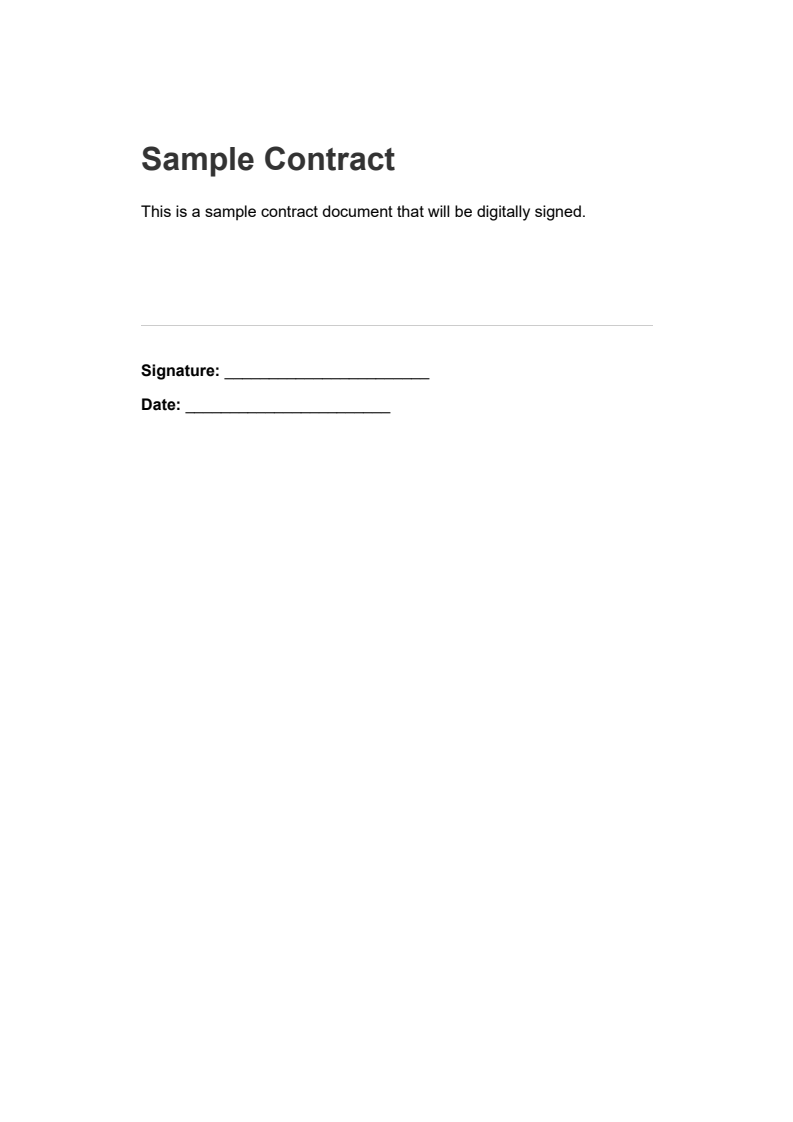
contract.pdf - Modelo de contrato antes de la firma
Resultado
Esto crea un PDF con una firma digital invisible incrustada en él. Cuando se abre en Adobe Acrobat u otro lector de PDF consciente de firmas, el documento muestra información de validación de firmas que indica si la firma es válida y si el documento ha sido modificado desde la firma.
Para escenarios que solo requieren firmar un documento sin cargarlo en memoria para realizar otros cambios, IronPDF tiene un enfoque eficiente de una sola línea:
using IronPdf;
using IronPdf.Signing;

// One-line approach for signing PDFs
// Useful for batch processing where you don't need to manipulate the document
var signature = new PdfSignature("certificate.pfx", "password");
PdfDocument.FromFile("document.pdf").Sign(signature).SaveAs("document-signed.pdf");
using IronPdf;
using IronPdf.Signing;
// One-line approach for signing PDFs
// Useful for batch processing where you don't need to manipulate the document
var signature = new PdfSignature("certificate.pfx", "password");
PdfDocument.FromFile("document.pdf").Sign(signature).SaveAs("document-signed.pdf");Imports IronPdf
Imports IronPdf.Signing
' One-line approach for signing PDFs
' Useful for batch processing where you don't need to manipulate the document
Dim signature As New PdfSignature("certificate.pfx", "password")
PdfDocument.FromFile("document.pdf").Sign(signature).SaveAs("document-signed.pdf")Imports IronPdf
Imports IronPdf.Signing
' One-line approach for signing PDFs
' Useful for batch processing where you don't need to manipulate the document
Dim signature As New PdfSignature("certificate.pfx", "password")
PdfDocument.FromFile("document.pdf").Sign(signature).SaveAs("document-signed.pdf")Esto es especialmente útil para el procesamiento por lotes cuando se firman muchos documentos sin hacer otros cambios.
¿Cómo se deben configurar los metadatos de firma para los registros de auditoría?
Las firmas digitales pueden llevar metadatos que ofrezcan contexto sobre el evento de firma. Esta información aparecerá en el panel de firmas de los lectores de PDF y se añadirá a la pista de auditoría del documento. IronPDF admite varios campos de metadatos estándar:
using IronPdf;
using IronPdf.Signing;
using System;

// Load the document to be signed
PdfDocument pdf = PdfDocument.FromFile("invoice.pdf");

// Create a signature with the company certificate
var signature = new PdfSignature("certificate.pfx", "password")
{
    // Add metadata to create an audit trail
    // This information appears in the signature panel of PDF readers
    SigningReason = "Invoice Approval",
    SigningLocation = "New York Office",
    SigningContact = "accounts@company.com",
    SignatureDate = DateTime.UtcNow
};

// Apply the signature with all metadata included
pdf.Sign(signature);
pdf.SaveAs("invoice-approved.pdf");
using IronPdf;
using IronPdf.Signing;
using System;
// Load the document to be signed
PdfDocument pdf = PdfDocument.FromFile("invoice.pdf");
// Create a signature with the company certificate
var signature = new PdfSignature("certificate.pfx", "password")
{
// Add metadata to create an audit trail
// This information appears in the signature panel of PDF readers
SigningReason = "Invoice Approval",
SigningLocation = "New York Office",
SigningContact = "accounts@company.com",
SignatureDate = DateTime.UtcNow
};
// Apply the signature with all metadata included
pdf.Sign(signature);
pdf.SaveAs("invoice-approved.pdf");Imports IronPdf
Imports IronPdf.Signing
Imports System
' Load the document to be signed
Dim pdf As PdfDocument = PdfDocument.FromFile("invoice.pdf")
' Create a signature with the company certificate
Dim signature As New PdfSignature("certificate.pfx", "password") With {
' Add metadata to create an audit trail
' This information appears in the signature panel of PDF readers
.SigningReason = "Invoice Approval",
.SigningLocation = "New York Office",
.SigningContact = "accounts@company.com",
.SignatureDate = DateTime.UtcNow
}
' Apply the signature with all metadata included
pdf.Sign(signature)
pdf.SaveAs("invoice-approved.pdf")Imports IronPdf
Imports IronPdf.Signing
Imports System
' Load the document to be signed
Dim pdf As PdfDocument = PdfDocument.FromFile("invoice.pdf")
' Create a signature with the company certificate
Dim signature As New PdfSignature("certificate.pfx", "password") With {
' Add metadata to create an audit trail
' This information appears in the signature panel of PDF readers
.SigningReason = "Invoice Approval",
.SigningLocation = "New York Office",
.SigningContact = "accounts@company.com",
.SignatureDate = DateTime.UtcNow
}
' Apply the signature with all metadata included
pdf.Sign(signature)
pdf.SaveAs("invoice-approved.pdf")Entrada
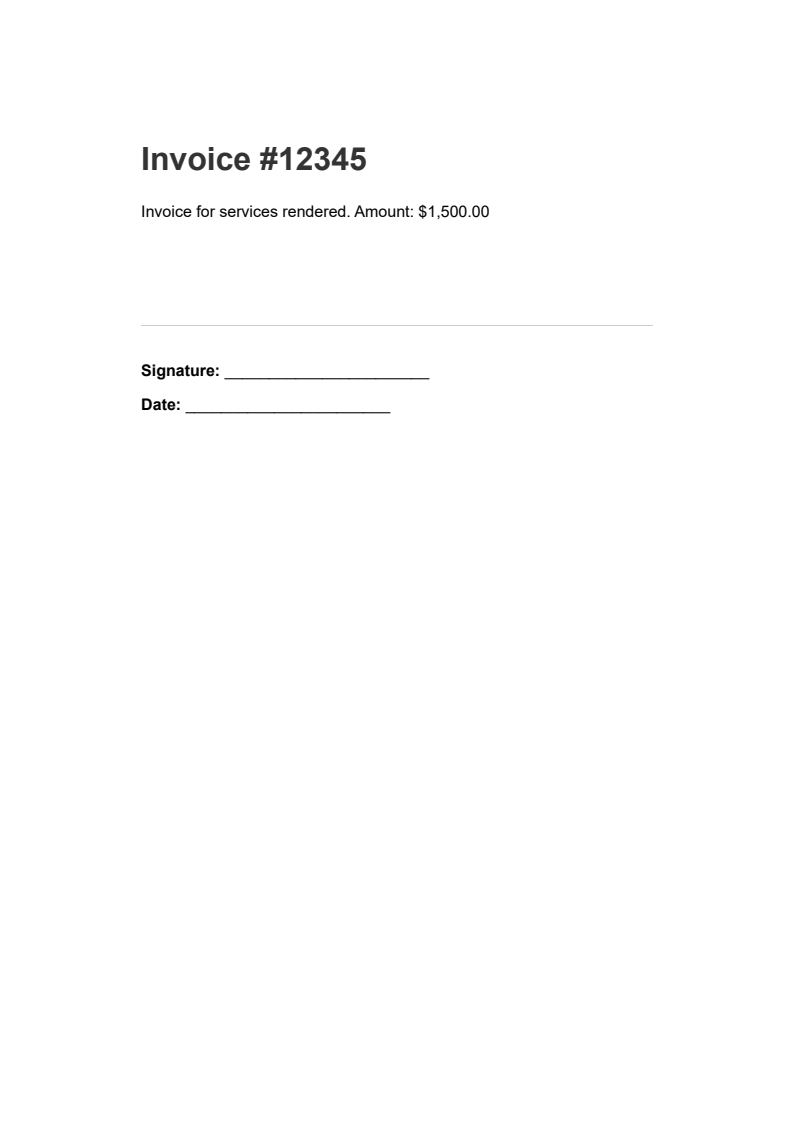
invoice.pdf - Factura antes de firmar
Resultado
Los campos de metadatos tienen distintas finalidades en los flujos de trabajo de los documentos:
| Campo de metadatos | Objetivo | Valor de ejemplo |
|---|---|---|
SigningReason | Explica por qué se firmó el documento | "Aprobación de contratos", "Certificación de auditoría" |
SigningLocation | Registros donde se produjo la firma | "Oficina de Nueva York", "Oficina doméstica remota" |
SigningContact | Proporciona información de contacto para consultas | "legal@company.com", "+1 555 0123" |
SignatureDate | Marca de tiempo del evento de firma | DateTime.UtcNow |
En entornos empresariales, estos campos suelen estar relacionados con datos operativos. Un sistema de aprobación de facturas puede establecer el motivo de la firma en el número de pedido, mientras que un sistema de gestión de contratos puede incluir el ID del contrato y la fase de aprobación.
¿Qué papel desempeñan los servidores de marcas de tiempo en la validez de las firmas a lo largo del tiempo?
Las firmas digitales incluyen una marca de tiempo que indica cuándo se firmó el documento, pero esta marca de tiempo procede del reloj local del ordenador firmante. En el caso de las firmas que puedan necesitar una verificación en los próximos años, o cuando sea necesario demostrar legalmente la hora exacta de la firma, una marca de tiempo de confianza de una Autoridad de Sellado de Tiempo (TSA) externa proporciona una prueba mucho más sólida.
Un servidor de marcas de tiempo proporciona una prueba criptográfica de que un documento existió en su forma actual en un momento específico. Incluso si el certificado de firma caduca o se revoca más tarde, la marca de tiempo muestra que la firma era válida cuando se aplicó. IronPDF es compatible con los servidores de marcas de tiempo RFC 3161:
using IronPdf;
using IronPdf.Signing;
using System;

// Load the document to sign
PdfDocument pdf = PdfDocument.FromFile("agreement.pdf");
var signature = new PdfSignature("certificate.pfx", "password")
{
    SigningReason = "Agreement Execution",
    // Configure a trusted timestamp server (RFC 3161 compliant)
    // This provides cryptographic proof of when the document was signed
    TimestampHashAlgorithm = TimestampHashAlgorithms.SHA256,
    TimeStampUrl = "http://timestamp.digicert.com"
};

// Apply the signature with the trusted timestamp
pdf.Sign(signature);
pdf.SaveAs("agreement-timestamped.pdf");
using IronPdf;
using IronPdf.Signing;
using System;
// Load the document to sign
PdfDocument pdf = PdfDocument.FromFile("agreement.pdf");
var signature = new PdfSignature("certificate.pfx", "password")
{
SigningReason = "Agreement Execution",
// Configure a trusted timestamp server (RFC 3161 compliant)
// This provides cryptographic proof of when the document was signed
TimestampHashAlgorithm = TimestampHashAlgorithms.SHA256,
TimeStampUrl = "http://timestamp.digicert.com"
};
// Apply the signature with the trusted timestamp
pdf.Sign(signature);
pdf.SaveAs("agreement-timestamped.pdf");Imports IronPdf
Imports IronPdf.Signing
Imports System
' Load the document to sign
Dim pdf As PdfDocument = PdfDocument.FromFile("agreement.pdf")
Dim signature As New PdfSignature("certificate.pfx", "password") With {
.SigningReason = "Agreement Execution",
' Configure a trusted timestamp server (RFC 3161 compliant)
' This provides cryptographic proof of when the document was signed
.TimestampHashAlgorithm = TimestampHashAlgorithms.SHA256,
.TimeStampUrl = "http://timestamp.digicert.com"
}
' Apply the signature with the trusted timestamp
pdf.Sign(signature)
pdf.SaveAs("agreement-timestamped.pdf")Imports IronPdf
Imports IronPdf.Signing
Imports System
' Load the document to sign
Dim pdf As PdfDocument = PdfDocument.FromFile("agreement.pdf")
Dim signature As New PdfSignature("certificate.pfx", "password") With {
.SigningReason = "Agreement Execution",
' Configure a trusted timestamp server (RFC 3161 compliant)
' This provides cryptographic proof of when the document was signed
.TimestampHashAlgorithm = TimestampHashAlgorithms.SHA256,
.TimeStampUrl = "http://timestamp.digicert.com"
}
' Apply the signature with the trusted timestamp
pdf.Sign(signature)
pdf.SaveAs("agreement-timestamped.pdf")Entrada
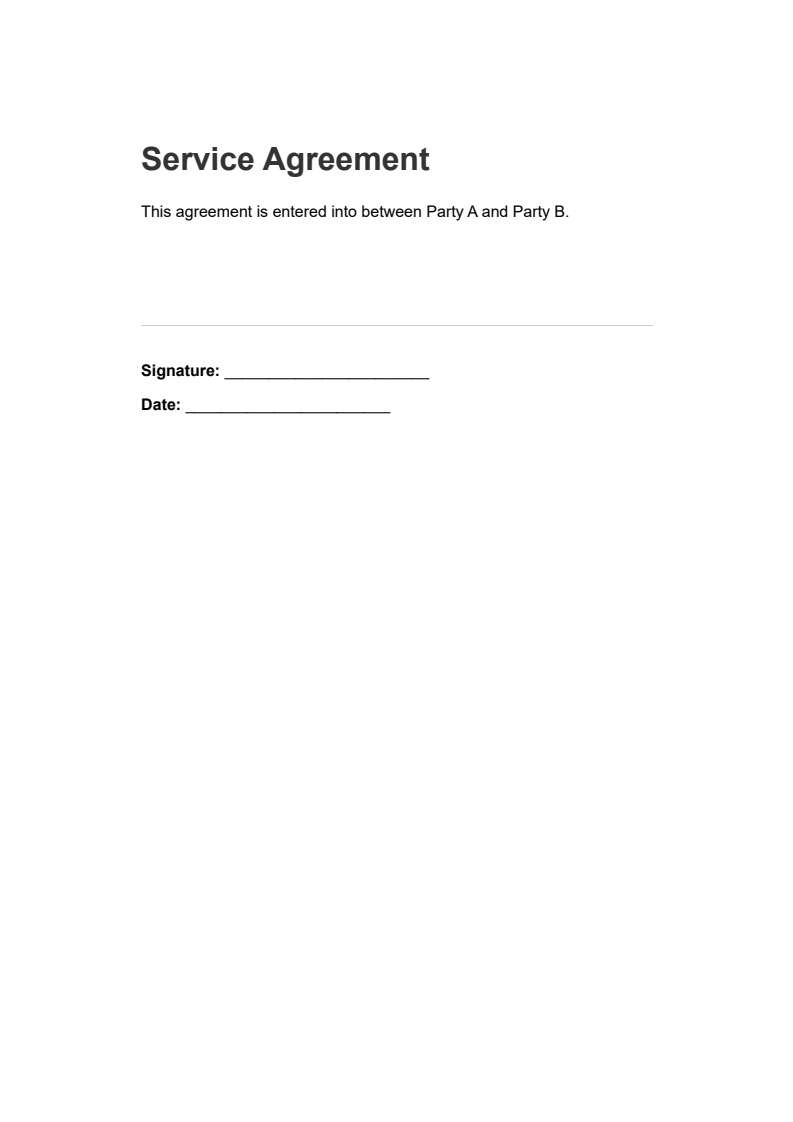
agreement.pdf - Acuerdo de servicio antes de firmar
Resultado
Existen varios servidores públicos de marcas de tiempo de uso general, incluidos los gestionados por las principales autoridades de certificación. Las organizaciones más grandes también pueden tener sus propios servidores internos de marcas de tiempo que siguen las políticas de seguridad de la empresa.
La elección del algoritmo hash es importante para prolongar la validez. SHA 256 es el estándar actual, aunque IronPDF también admite SHA 512 para requisitos de seguridad más estrictos. Deben evitarse los algoritmos antiguos, como SHA 1, puesto que ya no se consideran criptográficamente seguros.
¿Cuándo las firmas deben ser invisibles o visibles en el documento?
Las firmas digitales pueden aplicarse de dos modos: firmas invisibles, que sólo existen en la estructura criptográfica del PDF, o firmas visibles, que también muestran una representación gráfica en una página determinada. La elección depende de la finalidad del documento y de las expectativas de sus destinatarios.
Las firmas invisibles funcionan bien para procesamiento automatizado de documentos donde no se espera revisión humana, situaciones donde el diseño del documento existente no debe cambiar y flujos de trabajo de múltiples firmas donde las firmas visibles saturarían el documento.
Se prefieren las firmas visibles cuando los destinatarios esperan ver una prueba visual de la firma, cuando los flujos de trabajo requieren que la firma se coloque en lugares concretos o cuando el documento se va a imprimir y la firma debe aparecer en papel.
La siguiente sección trata en detalle la implementación de la firma visual.
¿Cómo se añade la apariencia de firma visual a los PDF firmados digitalmente?
Muchos procesos empresariales se han desarrollado en torno a bloques de firma visibles, y los destinatarios a menudo esperan ver dónde y cuándo se firmó un documento. IronPDF le permite aplicar protección criptográfica a la vez que muestra una firma visible en la página, ofreciéndole lo mejor de ambos mundos.
¿Cómo se pueden cargar y colocar las imágenes de firma?
Una firma visual suele ser una imagen (como una firma manuscrita escaneada, un sello de empresa o un bloque de texto con estilo) colocada en un lugar específico de una página PDF. El método LoadSignatureImageFromFile de IronPDF maneja el posicionamiento y la representación:
using IronPdf;
using IronPdf.Signing;
using IronSoftware.Drawing;

// Load the document to sign
PdfDocument pdf = PdfDocument.FromFile("contract.pdf");
var signature = new PdfSignature("certificate.pfx", "password")
{
    SigningReason = "Contract Approval",
    SigningLocation = "Head Office"
};

// Define the position and size for the visible signature image
// Rectangle parameters: x position, y position, width, height (in points)
// Points are measured from the bottom-left corner of the page
var signatureArea = new Rectangle(150, 100, 200, 50);

// Load and attach the visual signature image
// The image will appear at the specified location on the document
signature.LoadSignatureImageFromFile(
    "signature-image.png",   // Path to the signature image file
    0,                       // Page index (0 = first page)
    signatureArea            // Position and dimensions
);

// Apply both the cryptographic signature and visual representation
pdf.Sign(signature);
pdf.SaveAs("contract-visually-signed.pdf");
using IronPdf;
using IronPdf.Signing;
using IronSoftware.Drawing;
// Load the document to sign
PdfDocument pdf = PdfDocument.FromFile("contract.pdf");
var signature = new PdfSignature("certificate.pfx", "password")
{
SigningReason = "Contract Approval",
SigningLocation = "Head Office"
};
// Define the position and size for the visible signature image
// Rectangle parameters: x position, y position, width, height (in points)
// Points are measured from the bottom-left corner of the page
var signatureArea = new Rectangle(150, 100, 200, 50);
// Load and attach the visual signature image
// The image will appear at the specified location on the document
signature.LoadSignatureImageFromFile(
"signature-image.png", // Path to the signature image file
0, // Page index (0 = first page)
signatureArea // Position and dimensions
);
// Apply both the cryptographic signature and visual representation
pdf.Sign(signature);
pdf.SaveAs("contract-visually-signed.pdf");Imports IronPdf
Imports IronPdf.Signing
Imports IronSoftware.Drawing
' Load the document to sign
Dim pdf As PdfDocument = PdfDocument.FromFile("contract.pdf")
Dim signature As New PdfSignature("certificate.pfx", "password") With {
.SigningReason = "Contract Approval",
.SigningLocation = "Head Office"
}
' Define the position and size for the visible signature image
' Rectangle parameters: x position, y position, width, height (in points)
' Points are measured from the bottom-left corner of the page
Dim signatureArea As New Rectangle(150, 100, 200, 50)
' Load and attach the visual signature image
' The image will appear at the specified location on the document
signature.LoadSignatureImageFromFile(
"signature-image.png", ' Path to the signature image file
0, ' Page index (0 = first page)
signatureArea ' Position and dimensions
)
' Apply both the cryptographic signature and visual representation
pdf.Sign(signature)
pdf.SaveAs("contract-visually-signed.pdf")Imports IronPdf
Imports IronPdf.Signing
Imports IronSoftware.Drawing
' Load the document to sign
Dim pdf As PdfDocument = PdfDocument.FromFile("contract.pdf")
Dim signature As New PdfSignature("certificate.pfx", "password") With {
.SigningReason = "Contract Approval",
.SigningLocation = "Head Office"
}
' Define the position and size for the visible signature image
' Rectangle parameters: x position, y position, width, height (in points)
' Points are measured from the bottom-left corner of the page
Dim signatureArea As New Rectangle(150, 100, 200, 50)
' Load and attach the visual signature image
' The image will appear at the specified location on the document
signature.LoadSignatureImageFromFile(
"signature-image.png", ' Path to the signature image file
0, ' Page index (0 = first page)
signatureArea ' Position and dimensions
)
' Apply both the cryptographic signature and visual representation
pdf.Sign(signature)
pdf.SaveAs("contract-visually-signed.pdf")Resultado
El sistema de coordenadas utiliza puntos (1/72 de pulgada) medidos desde la esquina inferior izquierda de la página. Para una página de tamaño US Letter estándar (612 x 792 puntos), colocar una firma cerca de la parte inferior derecha implica tener en cuenta tanto el tamaño de la firma como los márgenes adecuados.
Existen métodos alternativos para cargar imágenes de firmas de distintas fuentes:
using IronPdf.Signing;
using IronSoftware.Drawing;
using System.IO;

// Create signature object
var signature = new PdfSignature("certificate.pfx", "password");
var signatureArea = new Rectangle(400, 50, 150, 75);

// Method 1: Load signature image directly from a file path
signature.LoadSignatureImageFromFile("signature.png", 0, signatureArea);

// Method 2: Load from a stream (useful for database-stored images)
using (FileStream imageStream = File.OpenRead("signature.png"))
{
    signature.LoadSignatureImageFromStream(imageStream, 0, signatureArea);
}

// Method 3: Load from AnyBitmap (IronSoftware's cross-platform image type)
AnyBitmap signatureBitmap = AnyBitmap.FromFile("signature.png");
using (var stream = signatureBitmap.ToStream())
{
    signature.LoadSignatureImageFromStream(stream, 0, signatureArea);
}
using IronPdf.Signing;
using IronSoftware.Drawing;
using System.IO;
// Create signature object
var signature = new PdfSignature("certificate.pfx", "password");
var signatureArea = new Rectangle(400, 50, 150, 75);
// Method 1: Load signature image directly from a file path
signature.LoadSignatureImageFromFile("signature.png", 0, signatureArea);
// Method 2: Load from a stream (useful for database-stored images)
using (FileStream imageStream = File.OpenRead("signature.png"))
{
signature.LoadSignatureImageFromStream(imageStream, 0, signatureArea);
}
// Method 3: Load from AnyBitmap (IronSoftware's cross-platform image type)
AnyBitmap signatureBitmap = AnyBitmap.FromFile("signature.png");
using (var stream = signatureBitmap.ToStream())
{
signature.LoadSignatureImageFromStream(stream, 0, signatureArea);
}Imports IronPdf.Signing
Imports IronSoftware.Drawing
Imports System.IO
' Create signature object
Dim signature As New PdfSignature("certificate.pfx", "password")
Dim signatureArea As New Rectangle(400, 50, 150, 75)
' Method 1: Load signature image directly from a file path
signature.LoadSignatureImageFromFile("signature.png", 0, signatureArea)
' Method 2: Load from a stream (useful for database-stored images)
Using imageStream As FileStream = File.OpenRead("signature.png")
signature.LoadSignatureImageFromStream(imageStream, 0, signatureArea)
End Using
' Method 3: Load from AnyBitmap (IronSoftware's cross-platform image type)
Dim signatureBitmap As AnyBitmap = AnyBitmap.FromFile("signature.png")
Using stream As Stream = signatureBitmap.ToStream()
signature.LoadSignatureImageFromStream(stream, 0, signatureArea)
End UsingImports IronPdf.Signing
Imports IronSoftware.Drawing
Imports System.IO
' Create signature object
Dim signature As New PdfSignature("certificate.pfx", "password")
Dim signatureArea As New Rectangle(400, 50, 150, 75)
' Method 1: Load signature image directly from a file path
signature.LoadSignatureImageFromFile("signature.png", 0, signatureArea)
' Method 2: Load from a stream (useful for database-stored images)
Using imageStream As FileStream = File.OpenRead("signature.png")
signature.LoadSignatureImageFromStream(imageStream, 0, signatureArea)
End Using
' Method 3: Load from AnyBitmap (IronSoftware's cross-platform image type)
Dim signatureBitmap As AnyBitmap = AnyBitmap.FromFile("signature.png")
Using stream As Stream = signatureBitmap.ToStream()
signature.LoadSignatureImageFromStream(stream, 0, signatureArea)
End UsingLos formatos de imagen compatibles son PNG, JPEG, GIF, BMP, TIFF y WebP. Los archivos PNG con transparencia son ideales para las imágenes de firma, ya que el fondo transparente deja ver el contenido subyacente del documento.
¿Cómo funciona el posicionamiento de firmas en varias páginas?
Al firmar documentos de varias páginas, la firma digital protege todo el documento, independientemente del número de páginas. Una única firma criptográfica cubre todas las páginas del PDF:
using IronPdf;
using IronPdf.Signing;

// Load a multi-page document
PdfDocument pdf = PdfDocument.FromFile("multi-page-contract.pdf");

// Create signature - digital signatures protect the entire document
// regardless of page count
var signature = new PdfSignature("certificate.pfx", "password");

// Sign and save the document
// The signature applies to all pages in the document
pdf.Sign(signature);
pdf.SaveAs("contract-signed-last-page.pdf");
using IronPdf;
using IronPdf.Signing;
// Load a multi-page document
PdfDocument pdf = PdfDocument.FromFile("multi-page-contract.pdf");
// Create signature - digital signatures protect the entire document
// regardless of page count
var signature = new PdfSignature("certificate.pfx", "password");
// Sign and save the document
// The signature applies to all pages in the document
pdf.Sign(signature);
pdf.SaveAs("contract-signed-last-page.pdf");Imports IronPdf
Imports IronPdf.Signing
' Load a multi-page document
Dim pdf As PdfDocument = PdfDocument.FromFile("multi-page-contract.pdf")
' Create signature - digital signatures protect the entire document
' regardless of page count
Dim signature As New PdfSignature("certificate.pfx", "password")
' Sign and save the document
' The signature applies to all pages in the document
pdf.Sign(signature)
pdf.SaveAs("contract-signed-last-page.pdf")Imports IronPdf
Imports IronPdf.Signing
' Load a multi-page document
Dim pdf As PdfDocument = PdfDocument.FromFile("multi-page-contract.pdf")
' Create signature - digital signatures protect the entire document
' regardless of page count
Dim signature As New PdfSignature("certificate.pfx", "password")
' Sign and save the document
' The signature applies to all pages in the document
pdf.Sign(signature)
pdf.SaveAs("contract-signed-last-page.pdf")Entrada
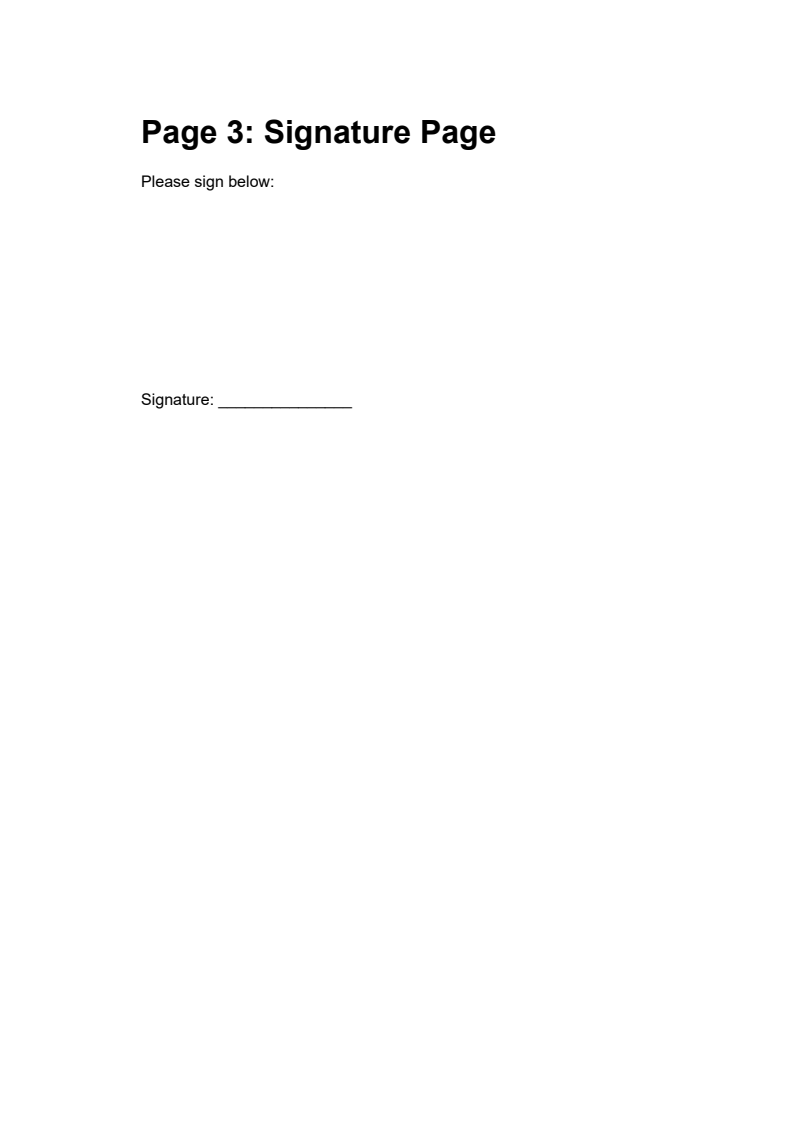
multi-page-contract.pdf (última página) - Página de firma antes de firmar
Resultado
Para firmas en varias páginas (como las iniciales en cada página de un acuerdo legal), los desarrolladores pueden aplicar sellos de imagen independientes de la firma criptográfica:
using IronPdf;
using IronPdf.Editing;
using IronPdf.Signing;
using IronSoftware.Drawing;

// Load the document
PdfDocument pdf = PdfDocument.FromFile("agreement.pdf");

// Create an image stamp for initials that will appear on every page
var initialsStamp = new ImageStamper("initials.png")
{
    HorizontalAlignment = HorizontalAlignment.Right,
    VerticalAlignment = VerticalAlignment.Bottom,
    HorizontalOffset = new Length(50, MeasurementUnit.Points),
    VerticalOffset = new Length(50, MeasurementUnit.Points)
};

// Apply initials stamp to all pages
pdf.ApplyStamp(initialsStamp);

// Now apply the cryptographic signature with a full signature image on the last page
var signature = new PdfSignature("certificate.pfx", "password");
var signatureArea = new Rectangle(100, 100, 200, 100);
signature.SignatureImage = new PdfSignatureImage(
    "full-signature.png",
    pdf.PageCount - 1,    // Last page only
    signatureArea
);

// Sign the entire document cryptographically
pdf.Sign(signature);
pdf.SaveAs("agreement-initialed-and-signed.pdf");
using IronPdf;
using IronPdf.Editing;
using IronPdf.Signing;
using IronSoftware.Drawing;
// Load the document
PdfDocument pdf = PdfDocument.FromFile("agreement.pdf");
// Create an image stamp for initials that will appear on every page
var initialsStamp = new ImageStamper("initials.png")
{
HorizontalAlignment = HorizontalAlignment.Right,
VerticalAlignment = VerticalAlignment.Bottom,
HorizontalOffset = new Length(50, MeasurementUnit.Points),
VerticalOffset = new Length(50, MeasurementUnit.Points)
};
// Apply initials stamp to all pages
pdf.ApplyStamp(initialsStamp);
// Now apply the cryptographic signature with a full signature image on the last page
var signature = new PdfSignature("certificate.pfx", "password");
var signatureArea = new Rectangle(100, 100, 200, 100);
signature.SignatureImage = new PdfSignatureImage(
"full-signature.png",
pdf.PageCount - 1, // Last page only
signatureArea
);
// Sign the entire document cryptographically
pdf.Sign(signature);
pdf.SaveAs("agreement-initialed-and-signed.pdf");Imports IronPdf
Imports IronPdf.Editing
Imports IronPdf.Signing
Imports IronSoftware.Drawing
' Load the document
Dim pdf As PdfDocument = PdfDocument.FromFile("agreement.pdf")
' Create an image stamp for initials that will appear on every page
Dim initialsStamp As New ImageStamper("initials.png") With {
.HorizontalAlignment = HorizontalAlignment.Right,
.VerticalAlignment = VerticalAlignment.Bottom,
.HorizontalOffset = New Length(50, MeasurementUnit.Points),
.VerticalOffset = New Length(50, MeasurementUnit.Points)
}
' Apply initials stamp to all pages
pdf.ApplyStamp(initialsStamp)
' Now apply the cryptographic signature with a full signature image on the last page
Dim signature As New PdfSignature("certificate.pfx", "password")
Dim signatureArea As New Rectangle(100, 100, 200, 100)
signature.SignatureImage = New PdfSignatureImage(
"full-signature.png",
pdf.PageCount - 1, ' Last page only
signatureArea
)
' Sign the entire document cryptographically
pdf.Sign(signature)
pdf.SaveAs("agreement-initialed-and-signed.pdf")Imports IronPdf
Imports IronPdf.Editing
Imports IronPdf.Signing
Imports IronSoftware.Drawing
' Load the document
Dim pdf As PdfDocument = PdfDocument.FromFile("agreement.pdf")
' Create an image stamp for initials that will appear on every page
Dim initialsStamp As New ImageStamper("initials.png") With {
.HorizontalAlignment = HorizontalAlignment.Right,
.VerticalAlignment = VerticalAlignment.Bottom,
.HorizontalOffset = New Length(50, MeasurementUnit.Points),
.VerticalOffset = New Length(50, MeasurementUnit.Points)
}
' Apply initials stamp to all pages
pdf.ApplyStamp(initialsStamp)
' Now apply the cryptographic signature with a full signature image on the last page
Dim signature As New PdfSignature("certificate.pfx", "password")
Dim signatureArea As New Rectangle(100, 100, 200, 100)
signature.SignatureImage = New PdfSignatureImage(
"full-signature.png",
pdf.PageCount - 1, ' Last page only
signatureArea
)
' Sign the entire document cryptographically
pdf.Sign(signature)
pdf.SaveAs("agreement-initialed-and-signed.pdf")Este enfoque separa los elementos visuales (que pueden aparecer en varias páginas) de la firma criptográfica (que protege todo el documento).

Mi biblioteca favorita de este tipo es IronPDF. Permite una manipulación rápida y eficiente de archivos PDF. También tiene muchas funciones valiosas, como exportar al formato PDF/A y firmar documentos PDF digitalmente.

IronOCR significa que podemos ahorrar $40,000 anualmente en el procesamiento manual, mientras mejoramos la productividad y liberamos recursos para tareas de alto impacto. Lo recomendaría encarecidamente.

¿Cómo funcionan los flujos de trabajo de firma multiparte en las aplicaciones empresariales?
Los procesos empresariales complejos a menudo necesitan varias firmas de diferentes personas, aplicadas en un orden específico. Una orden de compra podría necesitar aprobación de un gerente de departamento, luego revisión financiera, luego aprobación ejecutiva. IronPDF es compatible con estos flujos de trabajo mediante el almacenamiento incremental y los permisos de firma.
¿Qué es la firma secuencial y cómo la habilita el guardado incremental?
Los documentos PDF pueden almacenar varias revisiones internamente, de forma similar al control de versiones. Cada vez que alguien firma, esa firma se aplica al estado del documento en ese momento. Los firmantes posteriores añaden sus firmas a las nuevas revisiones, creando una cadena de aprobaciones en la que cada firma puede verificarse de forma independiente.
using IronPdf;
using IronPdf.Signing;

// Load the purchase order document
PdfDocument pdf = PdfDocument.FromFile("purchase-order.pdf");

// First signer: Department Manager approves the purchase order
var managerSignature = new PdfSignature("certificate.pfx", "password")
{
    SigningReason = "Manager Approval",
    SigningLocation = "Department A"
};

// Sign the document and save
// This preserves the original state while adding the signature
pdf.Sign(managerSignature);
pdf.SaveAs("po-manager-approved.pdf");
using IronPdf;
using IronPdf.Signing;
// Load the purchase order document
PdfDocument pdf = PdfDocument.FromFile("purchase-order.pdf");
// First signer: Department Manager approves the purchase order
var managerSignature = new PdfSignature("certificate.pfx", "password")
{
SigningReason = "Manager Approval",
SigningLocation = "Department A"
};
// Sign the document and save
// This preserves the original state while adding the signature
pdf.Sign(managerSignature);
pdf.SaveAs("po-manager-approved.pdf");Imports IronPdf
Imports IronPdf.Signing
' Load the purchase order document
Dim pdf As PdfDocument = PdfDocument.FromFile("purchase-order.pdf")
' First signer: Department Manager approves the purchase order
Dim managerSignature As New PdfSignature("certificate.pfx", "password") With {
.SigningReason = "Manager Approval",
.SigningLocation = "Department A"
}
' Sign the document and save
' This preserves the original state while adding the signature
pdf.Sign(managerSignature)
pdf.SaveAs("po-manager-approved.pdf")Imports IronPdf
Imports IronPdf.Signing
' Load the purchase order document
Dim pdf As PdfDocument = PdfDocument.FromFile("purchase-order.pdf")
' First signer: Department Manager approves the purchase order
Dim managerSignature As New PdfSignature("certificate.pfx", "password") With {
.SigningReason = "Manager Approval",
.SigningLocation = "Department A"
}
' Sign the document and save
' This preserves the original state while adding the signature
pdf.Sign(managerSignature)
pdf.SaveAs("po-manager-approved.pdf")Entrada
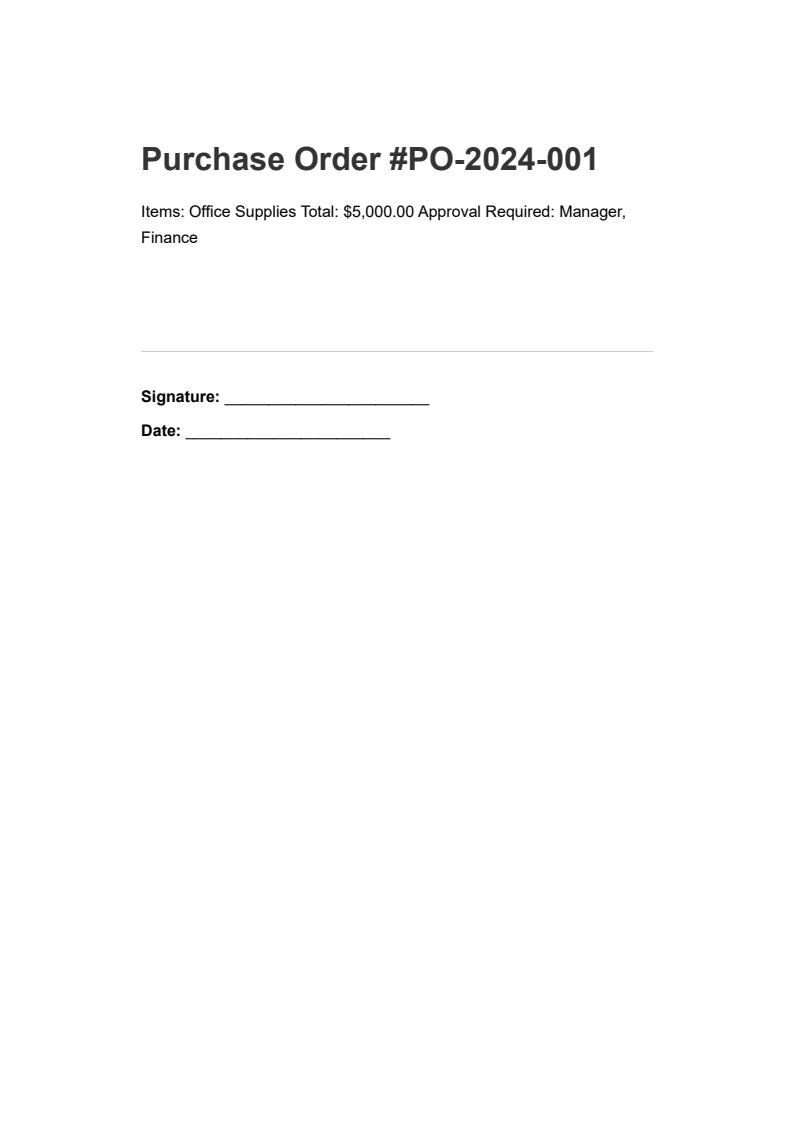
purchase-order.pdf - Orden de compra pendiente de aprobación
Resultado
Cuando el documento pasa al siguiente aprobador, este lo carga y añade su propia firma:
using IronPdf;
using IronPdf.Signing;

// Load the document that already has the manager's signature
PdfDocument pdf = PdfDocument.FromFile("po-manager-approved.pdf");

// Second signer: Finance department verifies budget availability
var financeSignature = new PdfSignature("certificate.pfx", "password")
{
    SigningReason = "Finance Approval",
    SigningLocation = "Finance Department"
};

// Add the second signature
// Both signatures remain independently verifiable
pdf.Sign(financeSignature);
pdf.SaveAs("po-finance-approved.pdf");
using IronPdf;
using IronPdf.Signing;
// Load the document that already has the manager's signature
PdfDocument pdf = PdfDocument.FromFile("po-manager-approved.pdf");
// Second signer: Finance department verifies budget availability
var financeSignature = new PdfSignature("certificate.pfx", "password")
{
SigningReason = "Finance Approval",
SigningLocation = "Finance Department"
};
// Add the second signature
// Both signatures remain independently verifiable
pdf.Sign(financeSignature);
pdf.SaveAs("po-finance-approved.pdf");Imports IronPdf
Imports IronPdf.Signing
' Load the document that already has the manager's signature
Dim pdf As PdfDocument = PdfDocument.FromFile("po-manager-approved.pdf")
' Second signer: Finance department verifies budget availability
Dim financeSignature As New PdfSignature("certificate.pfx", "password") With {
.SigningReason = "Finance Approval",
.SigningLocation = "Finance Department"
}
' Add the second signature
' Both signatures remain independently verifiable
pdf.Sign(financeSignature)
pdf.SaveAs("po-finance-approved.pdf")Imports IronPdf
Imports IronPdf.Signing
' Load the document that already has the manager's signature
Dim pdf As PdfDocument = PdfDocument.FromFile("po-manager-approved.pdf")
' Second signer: Finance department verifies budget availability
Dim financeSignature As New PdfSignature("certificate.pfx", "password") With {
.SigningReason = "Finance Approval",
.SigningLocation = "Finance Department"
}
' Add the second signature
' Both signatures remain independently verifiable
pdf.Sign(financeSignature)
pdf.SaveAs("po-finance-approved.pdf")Resultado
Cada revisión mantiene su propia firma, y los lectores de PDF pueden mostrar el historial completo de quién firmó cuándo.
¿Cómo verificar las firmas existentes antes de añadir nuevas?
Antes de añadir una nueva firma a un documento, el código debe verificar que las firmas existentes siguen siendo válidas. Un documento modificado fuera del flujo de trabajo adecuado podría tener firmas no válidas, lo que podría indicar manipulación o violaciones del proceso.
using IronPdf;
using System;

// Load a signed document
PdfDocument pdf = PdfDocument.FromFile("contract-signed.pdf");

// Verify all existing signatures in the document
// Returns true only if ALL signatures are valid and untampered
bool isValid = pdf.VerifyPdfSignatures();

Console.WriteLine($"Signatures Valid: {isValid}");

// Get signature details
var signatures = pdf.GetVerifiedSignatures();
Console.WriteLine($"Number of Signatures: {signatures.Count}");
using IronPdf;
using System;
// Load a signed document
PdfDocument pdf = PdfDocument.FromFile("contract-signed.pdf");
// Verify all existing signatures in the document
// Returns true only if ALL signatures are valid and untampered
bool isValid = pdf.VerifyPdfSignatures();
Console.WriteLine($"Signatures Valid: {isValid}");
// Get signature details
var signatures = pdf.GetVerifiedSignatures();
Console.WriteLine($"Number of Signatures: {signatures.Count}");Imports IronPdf
Imports System
' Load a signed document
Dim pdf As PdfDocument = PdfDocument.FromFile("contract-signed.pdf")
' Verify all existing signatures in the document
' Returns true only if ALL signatures are valid and untampered
Dim isValid As Boolean = pdf.VerifyPdfSignatures()
Console.WriteLine($"Signatures Valid: {isValid}")
' Get signature details
Dim signatures = pdf.GetVerifiedSignatures()
Console.WriteLine($"Number of Signatures: {signatures.Count}")Imports IronPdf
Imports System
' Load a signed document
Dim pdf As PdfDocument = PdfDocument.FromFile("contract-signed.pdf")
' Verify all existing signatures in the document
' Returns true only if ALL signatures are valid and untampered
Dim isValid As Boolean = pdf.VerifyPdfSignatures()
Console.WriteLine($"Signatures Valid: {isValid}")
' Get signature details
Dim signatures = pdf.GetVerifiedSignatures()
Console.WriteLine($"Number of Signatures: {signatures.Count}")Para una inspección más detallada, puede recuperar información sobre cada firma verificada:
using IronPdf;
using System;

// Load a document with multiple signatures
PdfDocument pdf = PdfDocument.FromFile("multi-signed-document.pdf");

// Retrieve detailed information about each verified signature
var verifiedSignatures = pdf.GetVerifiedSignatures();

// Iterate through all signatures to build an audit trail
foreach (var sig in verifiedSignatures)
{
    Console.WriteLine($"Signer: {sig.SignerName}");
    Console.WriteLine($"Reason: {sig.SigningReason}");
    Console.WriteLine($"Location: {sig.SigningLocation}");
    Console.WriteLine($"Date: {sig.SigningDate}");
    Console.WriteLine($"Contact: {sig.SigningContact}");
    Console.WriteLine("---");
}
using IronPdf;
using System;
// Load a document with multiple signatures
PdfDocument pdf = PdfDocument.FromFile("multi-signed-document.pdf");
// Retrieve detailed information about each verified signature
var verifiedSignatures = pdf.GetVerifiedSignatures();
// Iterate through all signatures to build an audit trail
foreach (var sig in verifiedSignatures)
{
Console.WriteLine($"Signer: {sig.SignerName}");
Console.WriteLine($"Reason: {sig.SigningReason}");
Console.WriteLine($"Location: {sig.SigningLocation}");
Console.WriteLine($"Date: {sig.SigningDate}");
Console.WriteLine($"Contact: {sig.SigningContact}");
Console.WriteLine("---");
}Imports IronPdf
Imports System
' Load a document with multiple signatures
Dim pdf As PdfDocument = PdfDocument.FromFile("multi-signed-document.pdf")
' Retrieve detailed information about each verified signature
Dim verifiedSignatures = pdf.GetVerifiedSignatures()
' Iterate through all signatures to build an audit trail
For Each sig In verifiedSignatures
Console.WriteLine($"Signer: {sig.SignerName}")
Console.WriteLine($"Reason: {sig.SigningReason}")
Console.WriteLine($"Location: {sig.SigningLocation}")
Console.WriteLine($"Date: {sig.SigningDate}")
Console.WriteLine($"Contact: {sig.SigningContact}")
Console.WriteLine("---")
NextImports IronPdf
Imports System
' Load a document with multiple signatures
Dim pdf As PdfDocument = PdfDocument.FromFile("multi-signed-document.pdf")
' Retrieve detailed information about each verified signature
Dim verifiedSignatures = pdf.GetVerifiedSignatures()
' Iterate through all signatures to build an audit trail
For Each sig In verifiedSignatures
Console.WriteLine($"Signer: {sig.SignerName}")
Console.WriteLine($"Reason: {sig.SigningReason}")
Console.WriteLine($"Location: {sig.SigningLocation}")
Console.WriteLine($"Date: {sig.SigningDate}")
Console.WriteLine($"Contact: {sig.SigningContact}")
Console.WriteLine("---")
NextEsta información permite crear registros de auditoría, verificar las cadenas de aprobación y garantizar que los documentos cuentan con todas las firmas necesarias antes de pasar a la siguiente fase.
¿Cómo detecta IronPDF los documentos manipulados?
El método VerifyPdfSignatures() devuelve false si alguna firma en el documento es inválida. Esto suele ocurrir cuando el contenido se ha modificado después de firmar el documento, cuando los propios datos de la firma están dañados, cuando el certificado ha sido revocado o cuando el certificado aún no era válido en el momento en que se utilizó.
using IronPdf;
using System;

// Load a signed document and verify
PdfDocument pdf = PdfDocument.FromFile("contract-signed.pdf");

// Check if all signatures are still valid
bool isValid = pdf.VerifyPdfSignatures();

if (isValid)
{
    Console.WriteLine("Document has not been tampered with");
    Console.WriteLine("All signatures are valid");
}
else
{
    Console.WriteLine("WARNING: Document may have been tampered with!");
    Console.WriteLine("One or more signatures are invalid");
}
using IronPdf;
using System;
// Load a signed document and verify
PdfDocument pdf = PdfDocument.FromFile("contract-signed.pdf");
// Check if all signatures are still valid
bool isValid = pdf.VerifyPdfSignatures();
if (isValid)
{
Console.WriteLine("Document has not been tampered with");
Console.WriteLine("All signatures are valid");
}
else
{
Console.WriteLine("WARNING: Document may have been tampered with!");
Console.WriteLine("One or more signatures are invalid");
}Imports IronPdf
Imports System
' Load a signed document and verify
Dim pdf As PdfDocument = PdfDocument.FromFile("contract-signed.pdf")
' Check if all signatures are still valid
Dim isValid As Boolean = pdf.VerifyPdfSignatures()
If isValid Then
Console.WriteLine("Document has not been tampered with")
Console.WriteLine("All signatures are valid")
Else
Console.WriteLine("WARNING: Document may have been tampered with!")
Console.WriteLine("One or more signatures are invalid")
End IfImports IronPdf
Imports System
' Load a signed document and verify
Dim pdf As PdfDocument = PdfDocument.FromFile("contract-signed.pdf")
' Check if all signatures are still valid
Dim isValid As Boolean = pdf.VerifyPdfSignatures()
If isValid Then
Console.WriteLine("Document has not been tampered with")
Console.WriteLine("All signatures are valid")
Else
Console.WriteLine("WARNING: Document may have been tampered with!")
Console.WriteLine("One or more signatures are invalid")
End IfPara aplicaciones que requieren eliminación de firmas (quizás para crear una copia sin firmar para redistribución), IronPDF tiene el método RemoveSignatures():
using IronPdf;

// Load a signed document
PdfDocument pdf = PdfDocument.FromFile("signed-template.pdf");

// Remove all digital signatures from the document
// This strips signature data but does not restore previous document state
pdf.RemoveSignatures();

// Save as an unsigned version
pdf.SaveAs("unsigned-template.pdf");
using IronPdf;
// Load a signed document
PdfDocument pdf = PdfDocument.FromFile("signed-template.pdf");
// Remove all digital signatures from the document
// This strips signature data but does not restore previous document state
pdf.RemoveSignatures();
// Save as an unsigned version
pdf.SaveAs("unsigned-template.pdf");Imports IronPdf
' Load a signed document
Dim pdf As PdfDocument = PdfDocument.FromFile("signed-template.pdf")
' Remove all digital signatures from the document
' This strips signature data but does not restore previous document state
pdf.RemoveSignatures()
' Save as an unsigned version
pdf.SaveAs("unsigned-template.pdf")Imports IronPdf
' Load a signed document
Dim pdf As PdfDocument = PdfDocument.FromFile("signed-template.pdf")
' Remove all digital signatures from the document
' This strips signature data but does not restore previous document state
pdf.RemoveSignatures()
' Save as an unsigned version
pdf.SaveAs("unsigned-template.pdf")Tenga en cuenta que la eliminación de firmas no recupera el estado anterior del documento. El método simplemente elimina los datos de la firma de la versión actual del documento.
¿Qué capacidades técnicas respaldan el cumplimiento normativo de las firmas PDF?
Las normativas sobre firma digital difieren según las jurisdicciones y los sectores, pero comparten necesidades técnicas comunes en torno a la validación de certificados, el sellado de tiempo y los metadatos de firma. En lugar de intentar interpretar mandatos legales específicos (que debería consultar con un asesor jurídico cualificado), esta sección se centra en las capacidades técnicas que suelen exigir los marcos de cumplimiento.
¿Cuáles son los marcos normativos clave para las firmas digitales?
La siguiente tabla resume los marcos normativos más comunes y sus requisitos técnicos generales:
| Marco de trabajo | Jurisdicción | Requisitos técnicos clave |
|---|---|---|
| Ley ESIGN | España | Intención de firmar, consentimiento para registros electrónicos, conservación de registros |
| UETA | Estados de EE.UU | Similar a ESIGN, se aplica a las transacciones intraestatales |
| eIDAS | Unión Europea | Tres niveles de firma (simple, avanzado, cualificado); cualificado requiere QSCD |
| 21 CFR Parte 11 | FDA ESTADOUNIDENSE | Las firmas electrónicas deben estar vinculadas a registros electrónicos y se requiere un registro de auditoría |
Por lo general, estos marcos reconocen las firmas digitales como legalmente equivalentes a las firmas manuscritas cuando se implementan correctamente. El valor probatorio de una firma digital depende a menudo de que se demuestre que la firma era válida cuando se aplicó, por lo que las marcas de tiempo de confianza resultan esenciales para la conservación de documentos durante años o décadas.
using IronPdf;
using IronPdf.Signing;
using System;

// Load the compliance document
PdfDocument pdf = PdfDocument.FromFile("compliance-document.pdf");
var signature = new PdfSignature("certificate.pfx", "password")
{
    // Add comprehensive metadata for audit trail requirements
    SigningReason = "21 CFR Part 11 Compliance Certification",
    SigningLocation = "Quality Assurance Department",
    SigningContact = "compliance@company.com",
    SignatureDate = DateTime.UtcNow,
    // Configure a trusted timestamp for regulatory compliance
    // The timestamp proves when the signature was applied
    TimestampHashAlgorithm = TimestampHashAlgorithms.SHA256,
    TimeStampUrl = "http://timestamp.digicert.com"
};

// Apply the signature with timestamp and full metadata
pdf.Sign(signature);
pdf.SaveAs("compliance-document-certified.pdf");
using IronPdf;
using IronPdf.Signing;
using System;
// Load the compliance document
PdfDocument pdf = PdfDocument.FromFile("compliance-document.pdf");
var signature = new PdfSignature("certificate.pfx", "password")
{
// Add comprehensive metadata for audit trail requirements
SigningReason = "21 CFR Part 11 Compliance Certification",
SigningLocation = "Quality Assurance Department",
SigningContact = "compliance@company.com",
SignatureDate = DateTime.UtcNow,
// Configure a trusted timestamp for regulatory compliance
// The timestamp proves when the signature was applied
TimestampHashAlgorithm = TimestampHashAlgorithms.SHA256,
TimeStampUrl = "http://timestamp.digicert.com"
};
// Apply the signature with timestamp and full metadata
pdf.Sign(signature);
pdf.SaveAs("compliance-document-certified.pdf");Imports IronPdf
Imports IronPdf.Signing
Imports System
' Load the compliance document
Dim pdf As PdfDocument = PdfDocument.FromFile("compliance-document.pdf")
Dim signature As New PdfSignature("certificate.pfx", "password") With {
' Add comprehensive metadata for audit trail requirements
.SigningReason = "21 CFR Part 11 Compliance Certification",
.SigningLocation = "Quality Assurance Department",
.SigningContact = "compliance@company.com",
.SignatureDate = DateTime.UtcNow,
' Configure a trusted timestamp for regulatory compliance
' The timestamp proves when the signature was applied
.TimestampHashAlgorithm = TimestampHashAlgorithms.SHA256,
.TimeStampUrl = "http://timestamp.digicert.com"
}
' Apply the signature with timestamp and full metadata
pdf.Sign(signature)
pdf.SaveAs("compliance-document-certified.pdf")Imports IronPdf
Imports IronPdf.Signing
Imports System
' Load the compliance document
Dim pdf As PdfDocument = PdfDocument.FromFile("compliance-document.pdf")
Dim signature As New PdfSignature("certificate.pfx", "password") With {
' Add comprehensive metadata for audit trail requirements
.SigningReason = "21 CFR Part 11 Compliance Certification",
.SigningLocation = "Quality Assurance Department",
.SigningContact = "compliance@company.com",
.SignatureDate = DateTime.UtcNow,
' Configure a trusted timestamp for regulatory compliance
' The timestamp proves when the signature was applied
.TimestampHashAlgorithm = TimestampHashAlgorithms.SHA256,
.TimeStampUrl = "http://timestamp.digicert.com"
}
' Apply the signature with timestamp and full metadata
pdf.Sign(signature)
pdf.SaveAs("compliance-document-certified.pdf")Entrada
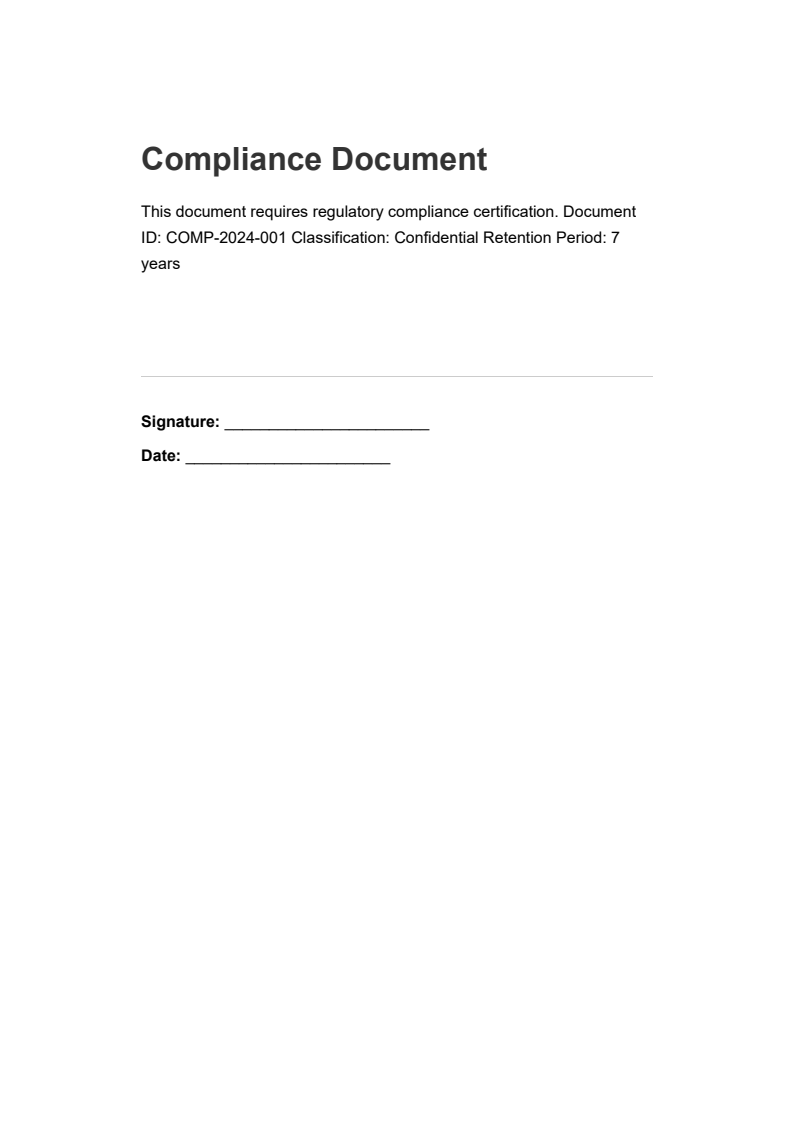
compliance-document.pdf - Documento de conformidad pendiente de certificación
Resultado
¿Qué requisitos de certificación se aplican a las industrias reguladas?
Diferentes contextos normativos pueden especificar criterios para los certificados utilizados en la firma. Estos criterios pueden incluir emisión por autoridades acreditadas, longitudes mínimas de llave (generalmente RSA de 2048 bits o equivalente), atributos particulares de uso de llave extendida, o almacenamiento de llave basado en hardware utilizando soluciones HSM o tarjeta inteligente.
IronPDF funciona con cualquier certificado X.509 que cumpla las especificaciones de formato estándar, lo que le permite utilizar certificados de su autoridad de certificación preferida. Para entornos que requieren claves protegidas por hardware, IronPDF admite integración HSM basada en PKCS#11 a través de su funcionalidad HsmSigner.
Los que trabajan en sectores regulados deben trabajar con sus departamentos jurídicos y de cumplimiento de normativas para determinar qué se necesita y, a continuación, establecer una infraestructura de firma que se ajuste a ello.
¿Cómo ayuda el control de permisos de firma a la gestión del ciclo de vida de los documentos?
Tras la firma, a veces es necesario que los documentos sigan siendo editables para fines específicos, como permitir que otros firmantes añadan sus firmas o que se rellenen los campos de un formulario. La enumeración SignaturePermissions de IronPDF controla qué cambios están permitidos después de firmar:
using IronPdf;
using IronPdf.Signing;

// Load a form document that needs signing
PdfDocument pdf = PdfDocument.FromFile("approval-form.pdf");

// Sign with specific permissions for document lifecycle management
// AdditionalSignaturesAndFormFillingAllowed permits form completion and additional signatures after signing
pdf.SignWithFile(
    "approver-cert.pfx",
    "password",
    null,
    SignaturePermissions.AdditionalSignaturesAndFormFillingAllowed
);

// Save the signed document with form-filling permissions enabled
pdf.SaveAs("approval-form-signed.pdf");
using IronPdf;
using IronPdf.Signing;
// Load a form document that needs signing
PdfDocument pdf = PdfDocument.FromFile("approval-form.pdf");
// Sign with specific permissions for document lifecycle management
// AdditionalSignaturesAndFormFillingAllowed permits form completion and additional signatures after signing
pdf.SignWithFile(
"approver-cert.pfx",
"password",
null,
SignaturePermissions.AdditionalSignaturesAndFormFillingAllowed
);
// Save the signed document with form-filling permissions enabled
pdf.SaveAs("approval-form-signed.pdf");Imports IronPdf
Imports IronPdf.Signing
' Load a form document that needs signing
Dim pdf As PdfDocument = PdfDocument.FromFile("approval-form.pdf")
' Sign with specific permissions for document lifecycle management
' AdditionalSignaturesAndFormFillingAllowed permits form completion and additional signatures after signing
pdf.SignWithFile(
"approver-cert.pfx",
"password",
Nothing,
SignaturePermissions.AdditionalSignaturesAndFormFillingAllowed
)
' Save the signed document with form-filling permissions enabled
pdf.SaveAs("approval-form-signed.pdf")Imports IronPdf
Imports IronPdf.Signing
' Load a form document that needs signing
Dim pdf As PdfDocument = PdfDocument.FromFile("approval-form.pdf")
' Sign with specific permissions for document lifecycle management
' AdditionalSignaturesAndFormFillingAllowed permits form completion and additional signatures after signing
pdf.SignWithFile(
"approver-cert.pfx",
"password",
Nothing,
SignaturePermissions.AdditionalSignaturesAndFormFillingAllowed
)
' Save the signed document with form-filling permissions enabled
pdf.SaveAs("approval-form-signed.pdf")Los niveles de permiso disponibles son:
| Nivel de permiso | Cambios permitidos tras la firma |
|---|---|
NoChangesAllowed | El documento está completamente cerrado |
AdditionalSignaturesAndFormFillingAllowed | Se permite rellenar formularios y firmas adicionales |
AdditionalSignaturesFormFillingAndAnnotationsAllowed | Llenado de formularios, firmas adicionales, más anotaciones permitidas |
El nivel de permiso adecuado depende de la función del documento. Un acuerdo completo podría usar NoChangesAllowed, mientras que un formulario de aprobación aún en progreso podría usar AdditionalSignaturesAndFormFillingAllowed para permitir el llenado de formularios y firmas adicionales de otros aprobadores.
¿Cuándo tiene más sentido crear una firma personalizada que utilizar servicios externos?
Cualquiera que implemente la firma de documentos se enfrenta a una decisión de arquitectura fundamental: crear capacidades de firma en sus propias aplicaciones o utilizar servicios de firma alojados. Ambos enfoques tienen su lugar, y la elección correcta depende del volumen, las demandas de personalización, las consideraciones de cumplimiento y el coste total de propiedad.
¿Qué factores favorecen la creación de Capacidades de Firma Interna?
A continuación se indican algunas situaciones en las que tiene sentido incorporar funciones de firma directamente en las aplicaciones:
El gran volumen de documentos hace que el precio por transacción sea caro a escala. Las empresas que procesan miles de documentos al mes a menudo consideran que las bibliotecas de licencia perpetua como IronPDF son más rentables que las tarifas API por firma. Una inversión en una licencia de un solo uso se paga rápidamente en comparación con los costos transaccionales continuos.
Requisitos de proceso únicos surgen cuando los servicios de firma externos vienen con sus propios paradigmas. Los equipos con flujos de aprobación inusuales, gestión especializada de documentos o demandas de integración que no se ajustan a las ofertas estándar suelen encontrar más fácil crear su propia solución que intentar adaptarse a las limitaciones de un servicio.
La soberanía de los datos y las políticas de seguridad impiden a algunas empresas enviar documentos a servicios externos debido a normativas, políticas de seguridad u obligaciones contractuales. Mantener el proceso de firma internamente asegura que los documentos permanezcan dentro de los límites corporativos en todo momento.
Entornos fuera de línea o aislados no pueden confiar en soluciones alojadas que necesitan conectividad a la red. Las aplicaciones que deben funcionar en entornos desconectados (aplicaciones de servicios de campo, sistemas clasificados o lugares con Internet irregular) necesitan capacidades de firma implementadas localmente.
La previsibilidad de costos es importante porque la tarifa basada en suscripción crea gastos continuos que se acumulan. Las licencias perpetuas de bibliotecas ofrecen costes estables que los departamentos financieros pueden planificar sin preocuparse por las oscilaciones de volumen o las subidas de precios.
¿Qué escenarios favorecen las soluciones de firma alojadas?
Las soluciones alojadas funcionan bien en distintas circunstancias:
Bajo volumen con diversas partes firmantes ocurre cuando los documentos necesitan firmas de personas ajenas a su empresa que no tienen sus propios certificados. Los servicios que gestionan la verificación de identidad y la emisión de certificados reducen la fricción. Construir esa infraestructura internamente rara vez resulta rentable para un uso ocasional.
Implantación rápida es importante cuando se necesita poner en marcha la firma rápidamente sin recursos de desarrollo para construir desde cero. Estas plataformas vienen con interfaces de usuario listas para usar y notificaciones por correo electrónico que proporcionan capacidades listas para usar.
Delegación de cumplimiento resulta valiosa cuando los proveedores se especializan en marcos normativos específicos y pueden proporcionar certificaciones o atestaciones que sería costoso obtener de forma independiente.
La decisión a menudo se reduce a si la traducción es una competencia básica en la que merece la pena invertir o una función básica que es mejor dejar en manos de especialistas. Las empresas que manejan documentos como parte central de sus operaciones (bufetes de abogados, instituciones financieras, proveedores de atención sanitaria, organismos gubernamentales) suelen obtener mejores beneficios al poseer su propia infraestructura de firma. Aquellos en los que la firma de documentos es secundaria pueden preferir la sencillez de las opciones subcontratadas.
¿Cómo pueden los equipos de desarrollo evaluar sus necesidades de infraestructura de firma?
Antes de decidirse por uno u otro enfoque, tenga en cuenta estos factores:
El volumen actual y previsto impulsa su análisis de costes. ¿Cuántos documentos necesitan firma ahora y cómo cambiará esta situación con el tiempo?
Las consideraciones de integración influyen en su arquitectura. ¿Cómo encajará la firma en las aplicaciones y flujos de trabajo existentes? Las bibliotecas ofrecen la máxima flexibilidad, mientras que las plataformas externas pueden requerir la adaptación a sus API e interfaces de usuario.
Los tipos de partes firmantes afectan a la complejidad. ¿Los documentos serán firmados únicamente por usuarios internos con certificados gestionados, o necesitará dar cabida también a firmantes externos?
El panorama de la conformidad dicta los requisitos técnicos. ¿Qué normativas se aplican y cómo afectan a sus opciones de implementación? Algunos mandatos son más fáciles de cumplir con los servicios; otros requieren control interno.
Los recursos técnicos determinan la viabilidad. ¿Dispone el equipo del ancho de banda necesario para implementar y mantener las funciones de firma, o eso desviaría la atención de las principales prioridades de desarrollo?
Próximos pasos
La creación de firmas digitales en aplicaciones .NET implica comprender tanto los fundamentos criptográficos como las necesidades prácticas que impulsan el procesamiento de documentos empresariales. IronPDF proporciona la base técnica para la firma basada en certificados, representación visual de firmas, soporte para flujos de trabajo multiparte y la verificación de firmas, mientras deja las decisiones arquitectónicas sobre cuándo y cómo usar estas funciones a los desarrolladores que conocen sus requisitos específicos.
Las funciones que se tratan en esta guía proporcionan los elementos básicos para una implementación sólida de la firma, tanto si se trata de automatizar la ejecución de contratos como de implantar cadenas de aprobación o cumplir requisitos de conformidad. Para entornos empresariales que requieren almacenamiento de claves respaldado por hardware, la guía de firma HSM extiende estos patrones a dispositivos PKCS#11. Cuando las firmas son parte de una estrategia más amplia de seguridad de documentos, combínalas con protección con contraseña y permisos y cifrado PDF para una defensa en capas.
¿Listo para empezar a construir? Descarga IronPDF y pruébalo con una prueba gratuita. Puede evaluar la firma basada en certificados, la verificación de firmas y los flujos de trabajo multipartitos con sus documentos reales antes de tomar cualquier decisión de compra. Si tienes preguntas sobre la arquitectura de firmas o integración de cumplimiento, contacta a nuestro equipo de soporte de ingeniería.
Preguntas frecuentes
¿Qué son las firmas digitales en C# y cómo funcionan?
Las firmas digitales en C# generalmente implican el uso de criptografía basada en certificados X.509 para autenticar documentos PDF. Proporcionan funciones de seguridad como detección de alteraciones, no repudio y validez a largo plazo. IronPDF permite a los desarrolladores de .NET firmar, verificar y asegurar documentos PDF de forma programática usando firmas digitales.
¿Por qué debería usar IronPDF para firmas digitales en mi aplicación C#?
IronPDF está diseñado para desarrolladores de .NET que necesitan aplicar firmas digitales a PDFs de forma programática. Proporciona métodos fáciles de usar para agregar firmas criptográficas, admite múltiples formatos e incluye funciones como superposiciones de firmas visuales y flujos de trabajo de múltiples partes.
¿Cuál es la diferencia entre las firmas digitales y visuales en PDFs?
Una firma digital utiliza técnicas criptográficas para garantizar la integridad y autenticación del documento. En contraste, una firma visual es simplemente una imagen colocada en el PDF para atractivo visual. Las firmas digitales ofrecen funciones de seguridad como el no repudio, mientras que las firmas visuales sirven como una pista visual sin protección criptográfica.
¿Puede IronPDF manejar flujos de trabajo de firmas de múltiples partes?
Sí, IronPDF admite flujos de trabajo de firmas de múltiples partes. Permite la firma secuencial y el guardado incremental, lo que permite a múltiples firmantes agregar sus firmas digitales a un PDF mientras se preserva la integridad del documento y se asegura que cada firma pueda ser verificada independientemente.
¿Cómo verifica IronPDF la validez de las firmas digitales?
IronPDF verifica las firmas digitales comprobando la integridad criptográfica del documento y el certificado asociado. Puede validar si un documento ha sido alterado después de la firma y asegurar que todas las firmas sigan siendo válidas.
¿Qué formatos de certificados son compatibles con IronPDF para la firma de PDFs?
IronPDF admite certificados en el formato PKCS#12, que comúnmente se almacenan como archivos .pfx o .p12. Estos formatos incluyen una clave privada necesaria para la firma y un certificado público utilizado para verificación.
¿Cómo se utilizan los servidores de marca de tiempo en las firmas digitales con IronPDF?
Los servidores de marca de tiempo proporcionan una marca de tiempo confiable para probar el momento exacto en que un documento fue firmado, mejorando su validez legal. IronPDF se integra con servidores de marca de tiempo compatibles con RFC 3161 para agregar esta función a las firmas digitales.
¿Cómo pueden los desarrolladores agregar firmas visuales a un PDF utilizando IronPDF?
Los desarrolladores pueden usar IronPDF para agregar firmas visuales cargando una imagen y especificando su posición en el documento PDF. Esto se puede hacer programáticamente, eligiendo si la firma aparece en una página específica o en varias páginas.
¿Qué papel juega IronPDF en el cumplimiento normativo con respecto a las firmas digitales?
IronPDF ayuda con el cumplimiento normativo respaldando características de firmas digitales requeridas por marcos como eIDAS, la Ley ESIGN, y otros. Permite la adecuada implementación de validación de certificados, marcas de tiempo confiables y metadatos de firma.
¿Cómo comienzo a usar IronPDF para firmas digitales en una aplicación .NET?
Para comenzar a usar IronPDF para firmas digitales, descargue el proyecto de muestra completo desde el sitio web de IronPDF. Este proyecto incluye todo lo que necesita para implementar y probar las funciones de firma digital en su aplicación .NET.

Curtis Chau tiene una licenciatura en Ciencias de la Computación (Carleton University) y se especializa en el desarrollo front-end con experiencia en Node.js, TypeScript, JavaScript y React. Apasionado por crear interfaces de usuario intuitivas y estéticamente agradables, disfruta trabajando con frameworks modernos y creando manuales bien estructurados y visualmente atractivos.

