# Accesibilidad PDF en C#: Crea, Convierte y Valida Documentos PDF/UA
La legislación sobre accesibilidad ya no es una preocupación futura para los desarrolladores de .NET . Aquí es donde los plazos son reales y las sanciones son exigibles. La conformidad **con PDF/UA C#** , la generación **de PDF .NET accesible** , la conformidad **con PDF C# de la Sección 508** y **la conformidad con PDF C# de WCAG** son ahora requisitos de rutina para cualquier flujo de trabajo de documentos de creación de equipos que afecte a servicios gubernamentales, de atención médica, educativos, legales o financieros. IronPDF proporciona el motor de PDF etiquetado, `SaveAsPdfUA` y los métodos `RenderHtmlAsPdfUA`, capacidades de conversión por lotes y soporte de tiempo de ejecución .NET multiplataforma para que su salida PDF cumpla con los estándaresPDF/UA-1y PDF/UA-2, ya sea que esté convirtiendo archivos antiguos o generando documentos accesibles desde HTML en tiempo de ejecución.
*as-heading:2(TL;DR: Guía de inicio rápido)*
Este tutorial cubre la accesibilidad de PDF/UA en C# desde el contexto regulatorio hasta la implementación, validación y remediación a escala.
- **Para quién es:** Desarrolladores, arquitectos y líderes de cumplimiento de .NET responsables de la accesibilidad de documentos en aplicaciones que producen, convierten o distribuyen archivos PDF. Esto incluye a los contratistas del gobierno que se preparan para las auditorías de la Sección 508, a los equipos de SaaS que construyen canales de informes accesibles y a los arquitectos empresariales que planifican proyectos de remediación de documentos frente a los plazos del Título II de la ADA.
- **Lo que construirás:** Conversión aPDF/UA-1yPDF/UA-2desde PDFs existentes con `SaveAsPdfUA`, generación accesible de HTML a PDF con `RenderHtmlAsPdfUA`, conversión en memoria con `ConvertToPdfUA`, flujos de trabajo de remediación por lotes con procesamiento en paralelo y manejo de errores, y flujos de validación utilizando veraPDF y el Protocolo de Matterhorn.
- **Dónde se ejecuta:** .NET 6+, .NET Framework 4.6.2+, .NET Estándar2.0. Windows, Linux, macOS, Docker, Azure y AWS. Toda la representación utiliza el motor Chromium integrado de IronPDF sin dependencias de navegadores externos.
- **Cuándo utilizar este enfoque:** cuando sus archivos PDF deben cumplir con los estándares de accesibilidad exigidos por la Sección 508, el Título II de la ADA (fechas límite de abril de 2026/2027), la Ley de Accesibilidad de la UE (junio de 2025) o las políticas organizativas WCAG 2.1 Nivel AA.
- **Por qué es importante desde el punto de vista técnico:** el motor de renderizado Chromium de IronPDF preserva la estructura semántica del HTML a través de la conversión, produciendo PDF etiquetados donde los encabezados, listas, tablas y texto alternativo se asignan directamente a los elementos de la estructura del PDF. Combinado con la conversión de archivo único con `SaveAsPdfUA` para archivos existentes, obtiene tanto una ruta de generación como una ruta de remediación sin manipulación manual de etiquetas.
Convierte un PDF existente al formato PDF/UA en dos líneas:
```cs
:title=Convert PDFs to PDF/UA Instantly
using IronPdf;

PdfDocument pdf = PdfDocument.FromFile("quarterly-report.pdf");

// Convert and save asPDF/UA-1compliant
pdf.SaveAsPdfUA("quarterly-report-accessible.pdf");
```
Una vez que haya adquirido IronPDF o se haya suscrito a una versión de prueba de 30 días, añada su clave de licencia al inicio de su solicitud.
```cs
IronPdf.License.LicenseKey = "KEY";
```
!!!--LIBRARY_START_TRIAL_BLOCK--!!!
!!!--LIBRARY_NUGET_INSTALL_BLOCK--!!!
*as-heading:2(Tabla de contenido)*
- **Entendiendo el Estándar**
- ¿ [Qué es PDF/UA y por qué ahora es obligatorio?](#anchor-what-is-pdfua-and-why-is-it-now-mandatory)
- [El punto de inflexión legal](#anchor-the-legal-tipping-point)
- [Qué requiere realmente PDF/UA](#anchor-what-pdfua-actually-requires)
[PDF/UA vs WCAG: Cómo funcionan juntos los dos estándares](#anchor-pdfua-vs-wcag-how-the-two-standards-work-together)
- [El requisito retroactivo](#anchor-the-retroactive-requirement)
- ¿ [Cuáles son las diferencias entre las versiones PDF/UA?](#anchor-what-are-the-differences-between-pdfua-versions)
- [PDF/UA-1 (ISO 14289-1, basado en PDF 1.7)](#anchor-pdfua-1-iso-14289-1-based-on-pdf-17)
- [PDF/UA-2 (ISO 14289-2:2024, basado en PDF 2.0)](#anchor-pdfua-2-iso-14289-22024-based-on-pdf-20)
- [WTPDF (PDF bien etiquetado) y cómo se relaciona](#anchor-wtpdf-well-tagged-pdf-and-how-it-relates)
- ¿ [Qué versión deberías elegir?](#anchor-which-version-should-you-target)
- **Generando desde HTML**
- ¿ [Cómo crear archivos PDF accesibles desde HTML?](#anchor-how-do-you-create-accessible-pdfs-from-html)
- [Cómo escribir HTML accesible](#anchor-writing-accessibility-ready-html)
- [Renderizado de HTML a PDF/UA con `RenderHtmlAsPdfUA`](#anchor-rendering-html-to-pdfua-with-renderhtmlaspdfua)
- [Preservación de la estructura mediante la conversión](#anchor-preserving-structure-through-conversion)
- [Patrones HTML comunes que rompen la accesibilidad](#anchor-common-html-patterns-that-break-accessibility)
- **Control de versiones**
- [¿Cómo elegir entrePDF/UA-1y PDF/UA-2?](#anchor-how-do-you-choose-between-pdfua-1-and-pdfua-2)
- [Salida predeterminada (PDF/UA-1)](#anchor-default-output-pdfua-1)
- [Exportación comoPDF/UA-2con el parámetro Versión](#anchor-exporting-as-pdfua-2-with-the-version-parameter)
- [Cuándo utilizar PDF/UA-2](#anchor-when-to-use-pdfua-2)
- **Validación**
- [¿Cómo se valida la conformidad con PDF/UA?](#anchor-how-do-you-validate-pdfua-compliance)
- [Uso de veraPDF para la validación automatizada](#anchor-using-verapdf-for-automated-validation)
- [Entendiendo el Protocolo Matterhorn](#anchor-understanding-the-matterhorn-protocol)
- [Fallos comunes de cumplimiento y cómo solucionarlos](#anchor-common-compliance-failures-and-how-to-fix-them)
- [Requisitos de fuentes, espacios de color y metadatos](#anchor-fonts-color-spaces-and-metadata-requirements)
- [Comprobaciones manuales que la automatización no puede detectar](#anchor-manual-checks-that-automation-cant-catch)
- **Remediación a escala**
- [¿Cómo remediar archivos PDF no conformes a gran escala?](#anchor-how-do-you-remediate-non-compliant-pdfs-at-scale)
- [Conversión por lotes de bibliotecas de documentos a PDF/UA](#anchor-batch-converting-document-libraries-to-pdfua)
- [Lograr una conversión de accesibilidad automatizada del 80-90%](#anchor-achieving-80-90-automated-accessibility-conversion)
- [Priorizar la remediación](#anchor-prioritizing-remediation)
- [Combinación de PDF/UA con flujos de trabajo de fusión, firmas y metadatos](#anchor-combining-pdfua-with-merging-signatures-and-metadata-workflows)
- **Aplicaciones en el mundo real**
- [¿Cuáles son los casos de uso de cumplimiento de PDF/UA en el mundo real?](#anchor-what-are-the-real-world-pdfua-compliance-use-cases)
- ¿ [Cómo lograr la doble conformidad con PDF/UA y PDF/A?](#anchor-how-do-you-achieve-dual-pdfua-and-pdfa-compliance)
- [Cuando necesitas tanto archivo como accesibilidad](#anchor-when-you-need-both-archival-and-accessibility)
- [Combinación de PDF/UA con firmas digitales](#anchor-combining-pdfua-with-digital-signatures)
- [Documentos que garantizan el futuro de los estándares en evolución](#anchor-future-proofing-documents-for-evolving-standards)
---
## ¿Qué es PDF/UA y por qué ahora es obligatorio?
La accesibilidad a archivos PDF solía ser algo que los equipos lograron con el tiempo. Una buena práctica, no un requisito obligatorio. Eso ha cambiado. Regulaciones múltiples y superpuestas ahora hacen urgente el cumplimiento de PDF/UA con plazos firmes. Las consecuencias del incumplimiento van desde hallazgos de auditoría hasta litigios sobre documentos que su software produjo meses o años atrás.
### El punto de inflexión legal
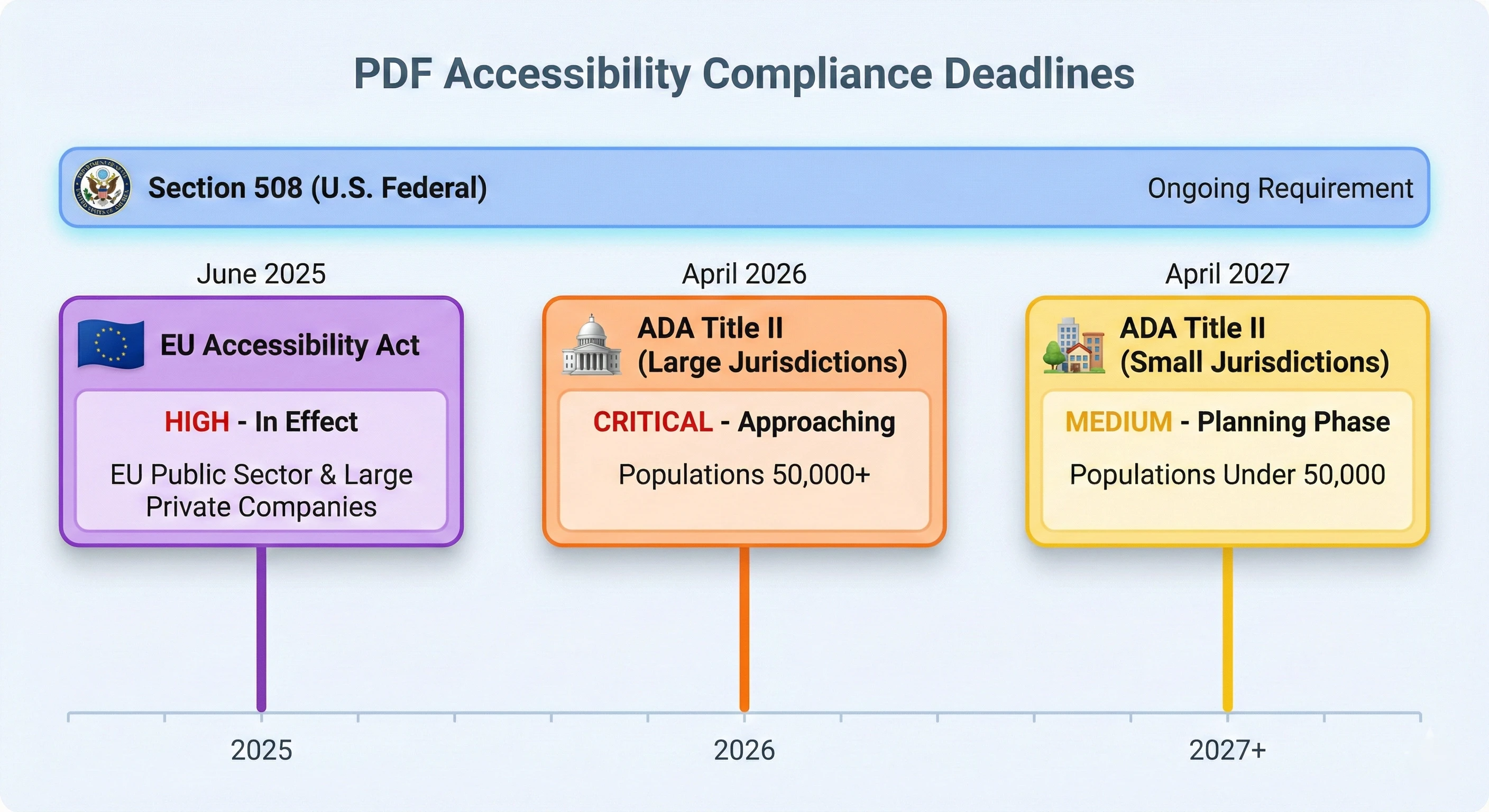
Tres desarrollos regulatorios han convergido para hacer urgente el cumplimiento de PDF/UA.
Éstos no son riesgos teóricos. Las demandas por accesibilidad han aumentado año tras año y los tribunales han sostenido sistemáticamente que los documentos digitales están dentro del ámbito de aplicación de la ley contra la discriminación por discapacidad. Las organizaciones que tratan la accesibilidad como una preocupación futura se encuentran cada vez más obligadas a defenderse de quejas, hallazgos de auditorías y litigios sobre documentos que su software produjo hace meses o años.
**La Sección 508 de la Ley de Rehabilitación** ha requerido que los Estados Unidos Las agencias federales y sus contratistas deben producir tecnología de información electrónica accesible durante años. Los archivos PDF están cubiertos explícitamente. Si su software genera documentos consumidos por o en nombre de una agencia federal, dichos documentos deben ser accesibles. El Departamento de Justicia investiga las quejas y toma medidas coercitivas contra las organizaciones que no cumplen las normas.
**El Título II de la ADA** extiende las obligaciones de accesibilidad a los gobiernos estatales y locales. La norma final del Departamento de Justicia, publicada en 2024, estableció plazos de cumplimiento para abril de 2026 para entidades con poblaciones de 50.000 o más habitantes y abril de 2027 para entidades más pequeñas. El alcance es amplio: cada PDF publicado en un sitio web gubernamental, distribuido por correo electrónico o generado a través de una aplicación para constituyentes debe cumplir con WCAG 2.1 Nivel AA. Se trata de agendas de reuniones, documentos presupuestarios, solicitudes de permisos, registros judiciales, mapas de zonificación y actas del consejo, entre muchos otros tipos de documentos.
**La Ley Europea de Accesibilidad (EAA)** entró en vigor en junio de 2025 y exige que los productos y servicios vendidos en la UE cumplan los requisitos de accesibilidad. Para las empresas de software que prestan servicios a clientes de la UE, los documentos que producen sus aplicaciones deben ser accesibles. Esto no se limita al gobierno; Se aplica a productos y servicios del sector privado en una amplia gama de categorías.
### Qué requisitos reales tiene PDF/UA
PDF/UA (ISO 14289) define los requisitos técnicos que debe satisfacer un PDF para que las tecnologías de asistencia lo procesen de manera confiable. Un documento conforme debe tener:
**Una estructura de etiquetas completa.** Cada pieza de contenido significativo debe estar representada en un árbol de estructura lógica usando etiquetas PDF estándar: `<h1>` hasta `<h6>` para encabezados, `<p>` para párrafos, `<Table>` para tablas de datos, `<Figure>` para imágenes, y `<l>` para listas. El contenido que es puramente decorativo debe marcarse como un artefacto para que los lectores de pantalla lo omitan.
**Un orden de lectura correcto.** El árbol de etiquetas debe reflejar el orden lógico de lectura del contenido, no el orden visual en el que aparece en la página. Para diseños de varias columnas o documentos con barras laterales, esta distinción es muy importante.
**Texto alternativo para contenido no textual.** Cada imagen, gráfico y diagrama que comunique información debe tener texto alternativo adjunto a su etiqueta `<Figure>`. Las imágenes decorativas deben marcarse como artefactos.
**Metadatos adecuados.** El documento debe declarar su idioma (p. ej., "en" para inglés), tener un título representativo e incluir el identificador PDF/UA en sus metadatos XMP.
**Fuentes incrustadas con asignaciones Unicode.** Todas las fuentes deben estar incrustadas y las asignaciones de caracteres Unicode (ToUnicode CMap) deben estar presentes para que el texto pueda extraerse y leerse en voz alta con precisión.
### PDF/UA vs WCAG: Cómo funcionan juntos los dos estándares
Los desarrolladores a menudo preguntan si deberían utilizar PDF/UA o WCAG. La respuesta es ambas, porque operan en capas diferentes.
WCAG (Pautas de Accesibilidad al Contenido Web) define los principios de accesibilidad y los criterios de éxito para el contenido web. Es el estándar al que hacen referencia la Sección 508, el Título II de la ADA y la EAA. WCAG le indica *qué* debe lograr el contenido accesible: perceptible, operable, comprensible y sólido.
PDF/UA te indica *cómo* lograr esos objetivos dentro de un archivo PDF. Es el estándar de implementación técnica. Un PDF que cumple con PDF/UA satisfará los criterios de éxito WCAG que se aplican al contenido del documento. Las dos normas son complementarias y no competidoras. En la práctica, si su flujo de trabajo produce archivos PDF etiquetados y bien estructurados que pasan la validación PDF/UA, también estará en excelente forma para cumplir con WCAG.
### El requisito retroactivo
Un detalle que sorprende a las organizaciones: estas regulaciones no sólo se aplican a los documentos nuevos. También puede ser necesario remediar los archivos PDF existentes publicados en sitios web o distribuidos a través de aplicaciones. El Título II de la ADA requiere que el contenido web (incluidos los archivos PDF) publicado por los gobiernos estatales y locales cumpla con el Nivel AA de WCAG 2.1. No existe una exención general para los documentos heredados.
Esto hace que las herramientas de conversión programática sean esenciales. Remediar manualmente miles de archivos PDF no es práctico. Cubriremos los patrones de remediación por lotes más adelante en este tutorial.
---
## ¿Cuáles son las diferencias entre las versiones PDF/UA?
###PDF/UA-1(ISO 14289-1, basado en PDF 1.7)
PDF/UA-1 se publicó en 2012 y sigue siendo la versión más ampliamente adoptada del estándar. Se basa en la especificación PDF 1.7 y define un conjunto integral de requisitos para la estructura del PDF etiquetado, metadatos, fuentes y compatibilidad con tecnología de asistencia. La mayoría de las herramientas de validación, incluidas veraPDF y el verificador de accesibilidad de Adobe Acrobat, admitenPDF/UA-1como su objetivo principal.
Si está iniciando un nuevo proyecto de accesibilidad y necesita una amplia compatibilidad con herramientas y flujos de trabajo existentes,PDF/UA-1es la opción predeterminada segura. Cumple con los requisitos de la Sección 508, el Título II de la ADA y la Ley de Accesibilidad de la UE.
###PDF/UA-2(ISO 14289-2:2024, basado en PDF 2.0)
PDF/UA-2 se publicó en 2024 y representa una actualización significativa. Desarrollado sobre la especificación PDF 2.0 (ISO 32000-2:2020), introduce un manejo mejorado de las funciones PDF modernas, incluidas anotaciones, campos de formulario, contenido multimedia y estructuras de documentos complejas.PDF/UA-2también proporciona una mejor alineación con los estándares de accesibilidad web en evolución.
IronPDF admite ambas versiones. Puede especificar cuál seleccionar al exportar, como demostraremos en los ejemplos de código a continuación.
### WTPDF (PDF bien etiquetado) y cómo se relaciona
Es posible que encuentre referencias a WTPDF, que significa PDF bien etiquetado. Publicado por la PDF Association, WTPDF es un conjunto de directrices técnicas que aclaran cómo crear archivos PDF etiquetados correctamente. No es un estándar independiente, sino un complemento práctico dePDF/UA-2y PDF 2.0. WTPDF proporciona reglas detalladas para el uso de etiquetas, el mapeo de elementos de estructura y el etiquetado de contenido que van más allá de lo que define la propia especificación PDF/UA. Piense en ello como la guía de implementación que acompaña al estándar formal.
### ¿Qué versión deberías elegir?
| |PDF/UA-1|PDF/UA-2|
|---|---|---|
| Publicado | 2012 | 2024 |
| Especificación base |PDF 1.7 (ISO 32000-1)|PDF 2.0 (ISO 32000-2)|
| Cobertura regulatoria | Sección 508, Título II de la ADA, Ley de Accesibilidad de la UE | Compatible con versiones posteriores de las mismas regulaciones |
| Herramientas de validación |veraPDF, Adobe Acrobat Pro, PAC 2024| veraPDF (apoyo creciente) |
| Semántica de los campos de formulario | Estándar| Mejorado (metadatos de accesibilidad más completos) |
| Best para | La mayoría de los proyectos hoy en día | Nuevos sistemas que requieren funciones PDF 2.0 |
Para la mayoría de los proyectos actuales, **PDF/UA-1** es la opción ideal. Ofrece la mayor compatibilidad de herramientas, el ecosistema de validación más completo y cumple con todos los requisitos normativos vigentes. EligePDF/UA-2si necesitas específicamente funciones de PDF 2.0 como semántica de campos de formulario mejorada, mejor manejo de anotaciones o compatibilidad hacia adelante con nuevos estándares construidos sobre PDF 2.0.
IronPDF tiene como valor predeterminado [PDF/UA-1](/how-to/pdfua/) y permite cambiar fácilmente aPDF/UA-2cuando esté listo.
---
## ¿Cómo crear archivos PDF accesibles desde HTML?
Si su aplicación [genera archivos PDF a partir de contenido HTML](/tutorials/html-to-pdf/) (informes, facturas, estados de cuenta, correspondencia), tendrá la oportunidad de incorporar la accesibilidad desde el principio en lugar de tener que remediarla después. El método `RenderHtmlAsPdfUA` de IronPDF renderiza HTML directamente en una salida cumplidora de PDF/UA, y la calidad de su resultado depende en gran medida de la calidad de su entrada HTML.
### Cómo escribir HTML accesible
El HTML accesible se traduce naturalmente en una estructura PDF etiquetada y accesible. Estas son las prácticas que más importan:
**Usar elementos HTML semánticos.** Estructure su contenido con `<h1>` hasta `<h6>` para encabezados, `<p>` para párrafos, `<ul>` y `<ol>` para listas, `<table>` con `<thead>`, `<tbody>`, y `<th>` para tablas de datos, y `<nav>`, `<main>`, `<article>`, y `<section>` para la estructura de la página.
**Proporcione texto alternativo para cada imagen significativa.** Utilice el atributo `alt` en todas las etiquetas `<img>`. Para imágenes decorativas, utilice un `alt=""` vacío para indicar que la imagen debe tratarse como un artefacto.
**Mantener una jerarquía de encabezados lógica.** Comience con un único `<h1>`, y no omita niveles. Un documento que salta de `<h1>` a `<h3>` producirá un árbol de encabezados roto en la salida PDF.
**Etiquetar campos de formularios.** Si su HTML incluye elementos de formulario, asocie cada entrada con un elemento `<label>` usando el atributo `for`.
**Configurar el idioma del documento.** Incluya el atributo `lang` en su elemento `<html>` (por ejemplo, `<html lang="en">`).
### Renderizado de HTML a PDF/UA con `RenderHtmlAsPdfUA`
A continuación se muestra un ejemplo completo que convierte un documento HTML accesible directamente en PDF/UA:
Representa una cadena HTML con encabezados semánticos, una tabla de datos, una lista ordenada y una imagen de texto alternativo directamente en un documento compatible con PDF/UA.
```cs
using IronPdf;
ChromePdfRenderer renderer = new ChromePdfRenderer();
string accessibleHtml = @"
<!DOCTYPE html>
<html lang='en'>
<head>
<meta charset='UTF-8'>
<title>Quarterly Accessibility Report</title>
<style>
body {
font-family: Arial, sans-serif;
line-height: 1.6;
color: #333;
max-width: 800px;
margin: 0 auto;
padding: 20px;
}
h1 {
color: #1a1a1a;
border-bottom: 2px solid #0066cc;
padding-bottom: 8px;
}
h2 {
color: #2a2a2a;
margin-top: 24px;
}
table {
border-collapse: collapse;
width: 100%;
margin: 16px 0;
}
th, td {
border: 1px solid #ccc;
padding: 10px;
text-align: left;
}
th {
background-color: #f0f0f0;
font-weight: bold;
}
.summary {
background-color: #f9f9f9;
padding: 16px;
border-left: 4px solid #0066cc;
margin: 16px 0;
}
</style>
</head>
<body>
<h1>Q3 2025 Accessibility Compliance Report</h1>
<div class='summary'>
<p>This report summarizes the accessibility remediation progress
for all public-facing PDF documents across the organization.</p>
</div>
<h2>Document Inventory</h2>
<p>The following table shows the current status of document
remediation by department.</p>
<table>
<thead>
<tr>
<th scope='col'>Department</th>
<th scope='col'>Total Documents</th>
<th scope='col'>Compliant</th>
<th scope='col'>Pending</th>
</tr>
</thead>
<tbody>
<tr>
<td>Legal</td>
<td>1,247</td>
<td>892</td>
<td>355</td>
</tr>
<tr>
<td>Finance</td>
<td>3,891</td>
<td>3,102</td>
<td>789</td>
</tr>
<tr>
<td>Human Resources</td>
<td>567</td>
<td>401</td>
<td>166</td>
</tr>
</tbody>
</table>
<h2>Key Findings</h2>
<p>Three areas require immediate attention before the
April 2026 deadline:</p>
<ol>
<li>Legacy court filing templates lack heading
structure entirely.</li>
<li>Financial statement PDFs generated before 2023
have no tagged content.</li>
<li>HR onboarding packets contain scanned images
without OCR text layers.</li>
</ol>
<h2>Remediation Timeline</h2>
<p>The project team recommends prioritizing public-facing
documents first, followed by internal documents accessed by
more than 50 employees.</p>
<img src='timeline-chart.png'
alt='Gantt chart showing remediation phases: Phase 1
covers public documents from October through December
2025, Phase 2 covers internal documents from January
through March 2026.' />
</body>
</html>";
// Render directly to PDF/UA-compliant output
PdfDocument pdf = renderer.RenderHtmlAsPdfUA(accessibleHtml);
// Set document metadata (required by PDF/UA)
pdf.MetaData.Title = "Q3 2025 Accessibility Compliance Report";
pdf.MetaData.Author = "Compliance Department";
pdf.SaveAs("accessibility-report-pdfua.pdf");
```
#### Resultado
<iframe loading="lazy" src="/static-assets/pdf/tutorials/pdf-accessibility-csharp-pdfua-tutorial/output-accessibility-report-pdfua.pdf" width="100%" height="400px">
</iframe>
<br />
Como puede ver, los elementos HTML semánticos (encabezados, una tabla de datos con encabezados de columnas, una lista ordenada y una imagen de texto alternativo) se conservan como etiquetas de estructura PDF/UA adecuadas en la salida renderizada.
### Preservación de la estructura mediante la conversión
IronPDF utiliza un motor de renderizado Chromium integrado, la misma tecnología que impulsa Google Chrome y Microsoft Edge. Esto es importante para la accesibilidad porque Chromium ya entiende la semántica HTML. Cuando IronPDF convierte su HTML a PDF/UA, asigna elementos HTML a sus etiquetas PDF equivalentes:
`<h1>` hasta `<h6>` se convierten en etiquetas de encabezado `<h1>` a `<h6>`. `<p>` se convierte en etiquetas de párrafo `<p>`. `<table>`, `<tr>`, `<th>` y `<td>` se convierten en elementos de estructura `<Table>`, `<tr>`, `<th>` y `<td>`. `<ul>` y `<ol>` se convierten en `<l>` (Lista) con hijos `<li>` (Elemento de lista). `<img>` con texto alternativo se convierte en `<Figure>` con una entrada `/Alt`.
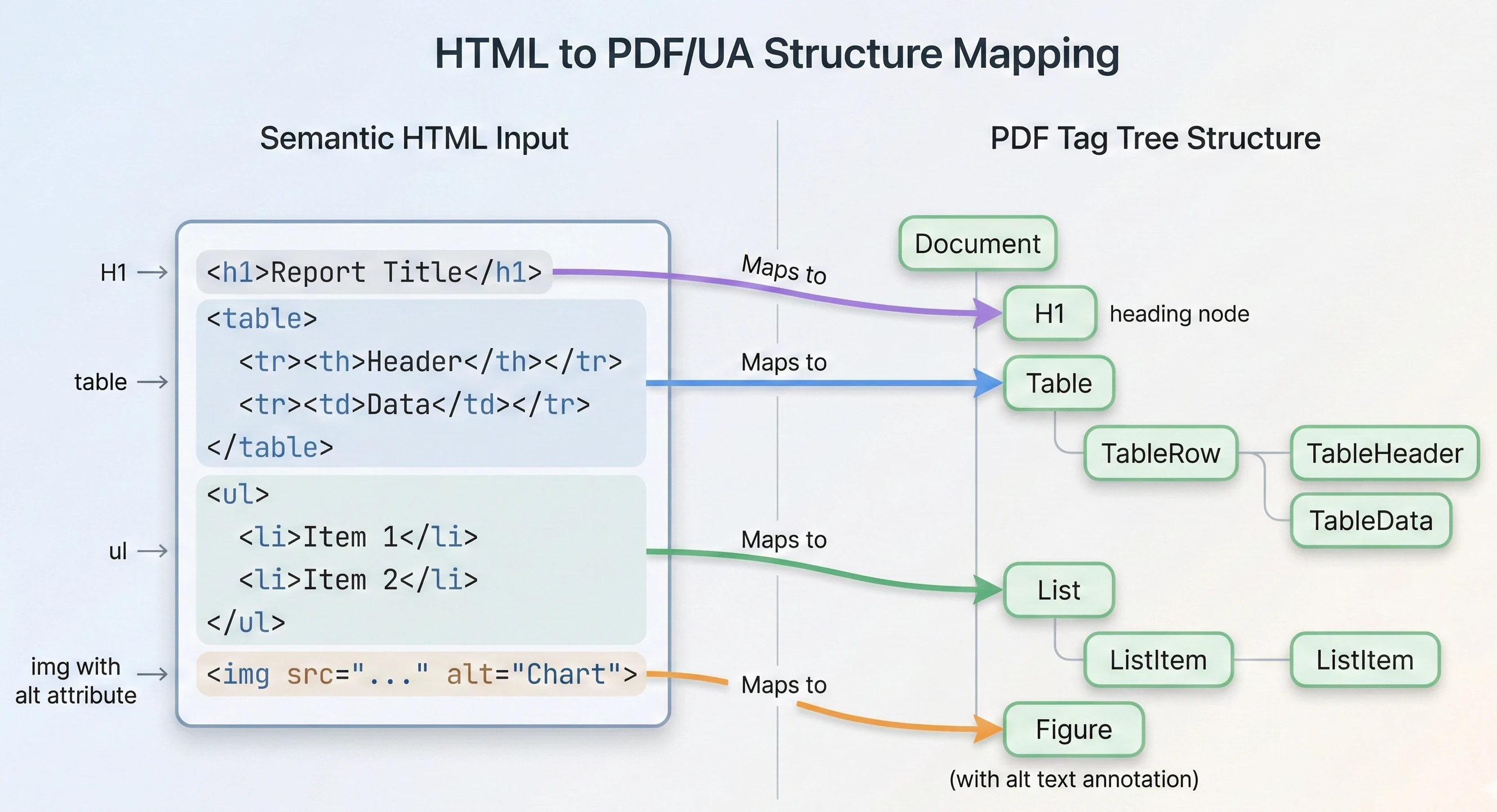
Esta asignación se realiza automáticamente. No es necesario construir manualmente un árbol de etiquetas PDF ni escribir ningún código de elemento de estructura.
### Patrones HTML comunes que rompen la accesibilidad
Incluso los desarrolladores que escriben HTML generalmente limpio a veces utilizan patrones que producen resultados PDF inaccesibles. Esté atento a estos:
**Usar `<div>` para todo.** Un documento construido enteramente de elementos `<div>` sin estilo produce un árbol de etiquetas plano y sin estructura. Los lectores de pantalla no pueden navegar de manera significativa. Utilice elementos semánticos en su lugar.
**Simular tablas con rejillas CSS o flexbox.** Los datos presentados en un diseño de cuadrícula visual usando CSS pero no elementos reales de `<table>` no producirán etiquetas de tabla adecuadas en el PDF. Si el contenido es de datos tabulares, utilice un `<table>` real.
**Saltearse niveles de encabezado.** Saltar de `<h1>` a `<h3>` crea una brecha en la jerarquía de encabezados que los verificadores de accesibilidad marcarán como un fallo.
**Imágenes sin texto alternativo.** Cualquier etiqueta `<img>` que falte el atributo `alt` producirá una etiqueta `<Figure>` sin texto alternativo, lo cual es una violación directa de PDF/UA.
**Texto incrustado en imágenes.** Si su HTML incluye texto representado como imagen (capturas de pantalla de tablas, gráficos rasterizados), ese contenido es invisible para los lectores de pantalla. Utilice texto HTML real siempre que sea posible y proporcione texto alternativo completo para las imágenes restantes.
---
## ¿Cómo elegir entrePDF/UA-1y PDF/UA-2?
### Salida predeterminada (PDF/UA-1)
De forma predeterminada, IronPDF produce una salida PDF/UA-1. A menos que tenga un motivo específico para utilizar PDF/UA-2, utilice el valor predeterminado.
```cs
using IronPdf;
PdfDocument pdf = PdfDocument.FromFile("standard-report.pdf");
// Default: saves as PDF/UA-1
pdf.SaveAsPdfUA("accessible-report.pdf");
```
#### Resultado
<iframe loading="lazy" src="/static-assets/pdf/tutorials/pdf-accessibility-csharp-pdfua-tutorial/output-standard-report-ua1.pdf" width="100%" height="400px">
</iframe>
<br />
El mismo informe ahora compatible con PDF/UA-1, con una estructura de etiqueta completa y el identificador ISO 14289-1 integrado en sus metadatos XMP.
### Exportar comoPDF/UA-2con el parámetro Versión
Cuando necesite PDF/UA-2, especifique el parámetro de versión:
```cs
using IronPdf;
PdfDocument pdf = PdfDocument.FromFile("modern-form.pdf");
// Export as PDF/UA-2 (based on PDF 2.0)
pdf.SaveAsPdfUA("accessible-form-ua2.pdf", PdfUAVersions.PdfUA2);
```
#### Resultado
<iframe loading="lazy" src="/static-assets/pdf/tutorials/pdf-accessibility-csharp-pdfua-tutorial/output-modern-form-ua2.pdf" width="100%" height="400px">
</iframe>
<br />
El formulario se exportó como PDF/UA-2, utilizando la estructura interna de PDF 2.0 con metadatos de accesibilidad más completos para los campos del formulario.
[[i:(La vista previa del iframe anterior muestra el contenido visual del documento. El identificador de conformidadPDF/UA-2y los metadatos XMP ISO 14289-2 integrados en el archivo no son visibles en el visor. Utilice un validador PDF/UA externo para confirmar que los metadatos están presentes.)]]
También puedes convertir en memoria y guardar por separado:
```cs
using IronPdf;
PdfDocument pdf = PdfDocument.FromFile("complex-document.pdf");
// Convert to PDF/UA-2 in memory
pdf.ConvertToPdfUA(PdfUAVersions.PdfUA2);
// Perform additional modifications
pdf.MetaData.Title = "Complex Document - Accessible Version";
// Save the converted document
pdf.SaveAs("complex-document-accessible.pdf");
```
#### Resultado
<iframe loading="lazy" src="/static-assets/pdf/tutorials/pdf-accessibility-csharp-pdfua-tutorial/output-complex-document-ua2.pdf" width="100%" height="400px">
</iframe>
<br />
El documento convertido en memoria se guarda como PDF/UA-2. Nota:PDF/UA-2utiliza el formato PDF 2.0 internamente. Verifique que sus herramientas posteriores admitan PDF 2.0 antes de cambiar.
### Cuándo utilizar PDF/UA-2
ConsiderePDF/UA-2cuando sus documentos dependen de características de PDF 2.0 quePDF/UA-1no puede abordar por completo. Esto incluye una accesibilidad mejorada a los campos de formulario con información semántica más rica, un manejo mejorado de anotaciones para comentarios, marcado y flujos de trabajo de revisión, un mejor soporte para contenido multimedia integrado en PDF y compatibilidad futura con estándares de accesibilidad emergentes basados en PDF 2.0.
Para la mayoría de los proyectos de cumplimiento actuales,PDF/UA-1es la solución.PDF/UA-2es la opción con visión de futuro para los nuevos sistemas que no necesitarán procesar la salida en herramientas heredadas.
---
## ¿Cómo validar la conformidad con PDF/UA?
Crear un documento PDF/UA es solo la mitad del trabajo. Debe verificar que la salida realmente cumpla con el estándar. La validación detecta problemas que son fáciles de pasar por alto durante el desarrollo y proporciona la evidencia documentada que necesita para las auditorías de cumplimiento.
### Validando con veraPDF
[veraPDF](https://verapdf.org) es una herramienta de línea de comandos y GUI gratuita y de código abierto para comprobar archivos PDF según los estándares PDF/UA y PDF/A. Pase el archivo convertido y el perfil de `ua1` para verificarlo:
#### Entrada
<iframe loading="lazy" src="/static-assets/pdf/tutorials/pdf-accessibility-csharp-pdfua-tutorial/output-quarterly-report-accessible.pdf" width="100%" height="400px">
</iframe>
El documento PDF/UA generado por IronPDF listo para ser validado. Esta es la salida de `SaveAsPdfUA`.
```shell
verapdf --profile ua1 output-quarterly-report-accessible.pdf
```
#### Resultado
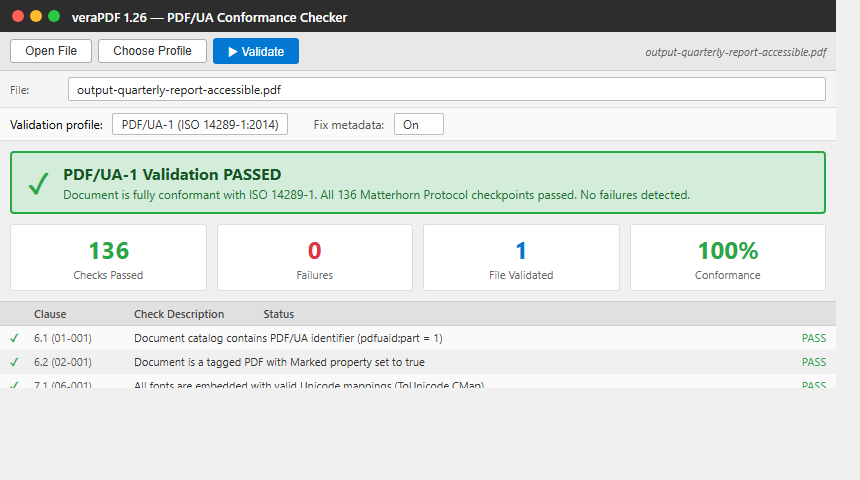
136 comprobaciones superadas, 0 fallos. La salida de IronPDF cumple plenamente con la norma ISO 14289-1. El informe HTML enumera cada punto de control del Protocolo Matterhorn y su resultado. Integre la CLI en su canalización CI/CD para detectar regresiones antes de que lleguen a producción.
### Entendiendo el Protocolo Matterhorn
El Protocolo Matterhorn es un conjunto de condiciones de prueba publicadas por la PDF Association que define exactamente cómo comprobar si un PDF cumple con el estándar PDF/UA-1. Organiza los controles en 31 puntos de control que cubren 136 condiciones de fallo específicas. Cada condición de falla se asigna a una cláusula en la especificación PDF/UA-1.
Por ejemplo, el punto de control 01 cubre si el catálogo de documentos contiene el identificador PDF/UA requerido. El punto de control 06 cubre si todas las fuentes están integradas con asignaciones Unicode válidas. El punto de control 13 cubre si los gráficos tienen texto alternativo apropiado.
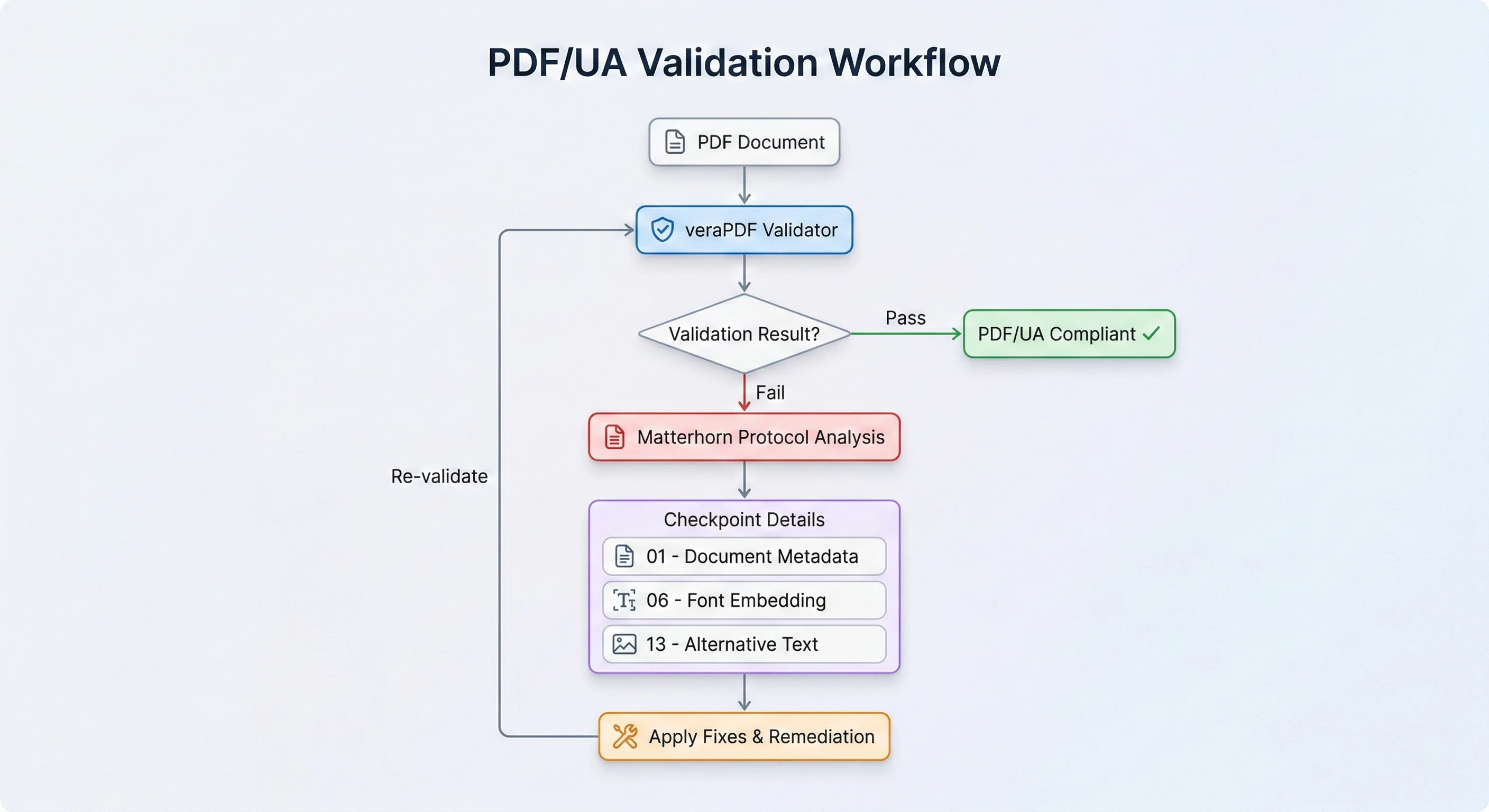
Comprender el Protocolo Matterhorn le ayudará a interpretar los resultados de la validación y priorizar las correcciones. No todas las condiciones de falla tienen el mismo peso. La falta de un título en un documento se soluciona en cinco minutos. Un documento completamente sin etiquetas requiere una conversión completa.
### Fallos comunes de cumplimiento y cómo solucionarlos
Estos son los problemas que surgen con mayor frecuencia al validar la salida PDF/UA:
**Falta el título del documento.** Los metadatos del documento deben incluir una entrada de título, y el diccionario ViewerPreferences debe especificar que el título (no el nombre del archivo) debe mostrarse en la barra de título de la ventana. Solucione este problema configurando los metadatos antes de guardar:
```cs
using IronPdf;
PdfDocument pdf = PdfDocument.FromFile("input.pdf");
// Set the required document title
pdf.MetaData.Title = "Annual Budget Report - FY2025";
pdf.SaveAsPdfUA("budget-report-accessible.pdf");
```
#### Resultado
<iframe loading="lazy" src="/static-assets/pdf/tutorials/pdf-accessibility-csharp-pdfua-tutorial/output-budget-report-accessible.pdf" width="100%" height="400px">
</iframe>
<br />
La salida ahora pasa la verificación del título del documento, y el título se muestra en la barra de título de la ventana del visor de PDF en lugar del nombre del archivo.
**Falta texto alternativo en las figuras.** Cualquier imagen que transmita significado debe tener texto alternativo. Agréguelo al HTML de origen antes de renderizarlo o corrija el PDF de origen directamente.
**Jerarquía de encabezados incorrecta.** Un documento con niveles de encabezado omitidos o desordenados no superará la validación. Corrija la estructura del encabezado en su fuente antes de la conversión.
**Fuentes no incrustadas o sin asignaciones Unicode.** Esto suele ocurrir con archivos PDF antiguos que usan codificaciones de fuentes no estándar. IronPDF maneja la incrustación de fuentes durante la conversión, pero los archivos fuente extremadamente antiguos o dañados pueden necesitar atención especial.
### Necesidades de fuentes, espacios de color y metadatos
PDF/UA tiene requisitos específicos en torno a la presentación visual que las herramientas automatizadas verifican. Todas las fuentes deben estar incrustadas con asignaciones ToUnicode correctas. El texto debe poder extraerse como caracteres Unicode. Los espacios de color deben ser independientes del dispositivo o tener un perfil ICC asociado. Los campos de formulario deben tener etiquetas y descripciones adecuadas.
IronPDF aborda la incrustación de fuentes, el espacio de color y los requisitos estructurales automáticamente durante la conversión. El idioma y [los metadatos](/how-to/metadata/) son fáciles de configurar en el código, como se muestra en los ejemplos a lo largo de este tutorial.
### Comprobaciones manuales que la automatización no puede detectar
Algunos aspectos de la accesibilidad requieren revisión humana. Los validadores automáticos pueden decirle que una imagen tiene texto alternativo, pero no pueden juzgar si el texto alternativo es realmente útil. Pueden confirmar que existen encabezados, pero no pueden verificar que el texto del encabezado describa con precisión el contenido que sigue.
Incorpore un paso de revisión manual en su flujo de trabajo para documentos de alta prioridad. Concéntrese en si el texto alternativo describe con precisión el contenido de la imagen, si el orden de lectura tiene sentido lógico cuando se consume linealmente, si el texto del enlace es descriptivo (no solo "haga clic aquí") y si la declaración del idioma coincide con el contenido real del documento.
### Herramientas de validación adicionales
veraPDF es el estándar para la verificación automatizada de conformidad con PDF/UA, pero otras herramientas pueden ser útiles además de él:
**Adobe Acrobat Pro** incluye un verificador de accesibilidad en Herramientas > Accesibilidad > Comprobación completa. Es útil para realizar comprobaciones visuales rápidas durante el desarrollo y genera un informe legible para humanos. La cobertura es menos completa que la de veraPDF para PDF/UA-1, pero está ampliamente disponible en la mayoría de los equipos.
**PAC 2024** (PDF Accessibility Checker, gratuito para Windows) de la PDF Association ofrece una inspección visual del árbol de etiquetas junto con controles de conformidad con PDF/UA y WCAG. Es particularmente útil para inspeccionar el orden de lectura y la estructura del encabezado visualmente en lugar de a través de un informe de texto.
**Acrobat Reader** le permite abrir el panel Etiquetas directamente en Ver > Mostrar/Ocultar > Paneles de navegación > Etiquetas. Este no es un validador, pero proporciona una inspección visual rápida de la estructura del árbol sin necesidad de Acrobat Pro.
El enfoque más confiable es combinar veraPDF para verificaciones CI/CD automatizadas con una pasada manual en Acrobat o PAC para documentos de alta prioridad.
---
## ¿Cómo remediar archivos PDF no conformes a gran escala?
Para las organizaciones con grandes bibliotecas de documentos, la conversión de archivos individuales no es práctica. Cuando una auditoría revela que su archivo no cumple con los estándares de accesibilidad, o cuando se acerca una fecha límite y tiene miles de documentos para procesar, necesita un enfoque programático que pueda manejar el volumen con una mínima intervención manual.
### Conversión por lotes de bibliotecas de documentos a PDF/UA
IronPDF es seguro para subprocesos, lo que significa que puede procesar varios documentos en paralelo. A continuación se muestra una [implementación de conversión por lotes de nivel de producción](/tutorials/batch-pdf-processing-csharp/) con control de concurrencia, manejo de errores e informes de progreso:
```cs
using IronPdf;
using System;
using System.Collections.Concurrent;
using System.IO;
using System.Linq;
using System.Threading;
using System.Threading.Tasks;
public class PdfUaBatchConverter
{
private readonly SemaphoreSlim _semaphore;
private readonly ConcurrentBag<string> _failures;
private int _processed;
public PdfUaBatchConverter(int maxConcurrency = 4)
{
_semaphore = new SemaphoreSlim(maxConcurrency);
_failures = new ConcurrentBag<string>();
_processed = 0;
}
public async Task ConvertDirectoryAsync(
string inputDirectory,
string outputDirectory,
NaturalLanguages language = NaturalLanguages.English)
{
Directory.CreateDirectory(outputDirectory);
string[] pdfFiles = Directory.GetFiles(inputDirectory, "*.pdf");
int totalFiles = pdfFiles.Length;
Console.WriteLine($"Starting PDF/UA conversion: {totalFiles} files");
Console.WriteLine($"Concurrency: {_semaphore.CurrentCount} parallel operations");
Console.WriteLine($"Language: {language}");
Console.WriteLine(new string('-', 50));
var stopwatch = System.Diagnostics.Stopwatch.StartNew();
var tasks = pdfFiles.Select(async inputPath =>
{
await _semaphore.WaitAsync();
try
{
string fileName = Path.GetFileName(inputPath);
string outputPath = Path.Combine(outputDirectory, fileName);
using (PdfDocument pdf = PdfDocument.FromFile(inputPath))
{
pdf.SaveAsPdfUA(outputPath, NaturalLanguage: language);
}
int count = Interlocked.Increment(ref _processed);
// Log progress every 10 files
if (count % 10 == 0 || count == totalFiles)
{
double rate = count / stopwatch.Elapsed.TotalSeconds;
Console.WriteLine(
$" [{count}/{totalFiles}] " +
$"{rate:F1} files/sec");
}
}
catch (Exception ex)
{
_failures.Add(
$"{Path.GetFileName(inputPath)}: {ex.Message}");
Interlocked.Increment(ref _processed);
}
finally
{
_semaphore.Release();
}
});
await Task.WhenAll(tasks);
stopwatch.Stop();
// Summary report
Console.WriteLine(new string('-', 50));
Console.WriteLine($"Completed in {stopwatch.Elapsed.TotalSeconds:F1}s");
Console.WriteLine(
$"Succeeded: {totalFiles - _failures.Count} " +
$"Failed: {_failures.Count}");
if (_failures.Any())
{
Console.WriteLine("\nFailed files:");
foreach (string failure in _failures)
Console.WriteLine($" - {failure}");
// Write failures to log file for later review
File.WriteAllLines(
Path.Combine(outputDirectory, "_failures.log"),
_failures);
}
}
}
// Usage
var converter = new PdfUaBatchConverter(
maxConcurrency: Environment.ProcessorCount);
await converter.ConvertDirectoryAsync(
inputDirectory: @"C:\Documents\Legacy",
outputDirectory: @"C:\Documents\Accessible",
language: NaturalLanguages.English
);
```
#### Resultado
<iframe loading="lazy" src="/static-assets/pdf/tutorials/pdf-accessibility-csharp-pdfua-tutorial/output-batch-document-01.pdf" width="100%" height="400px">
</iframe>
<br />
La salidaPDF/UA-1para un archivo procesado. El patrón utiliza `SemaphoreSlim` para el control de concurrencia, captura de errores por archivo, eliminación basada en `using` para prevenir fugas de memoria, y una tasa de progreso de archivos por segundo.
### Lograr una conversión de accesibilidad automatizada del 80-90%
El 10-20% restante del trabajo de cumplimiento requiere criterio humano: texto alternativo significativo para imágenes complejas, correcciones del orden de lectura para diseños inusuales y asignaciones de encabezados semánticos para documentos que nunca se estructuraron correctamente en la fuente. Planifique un paso de revisión manual de sus documentos de mayor prioridad después de que se complete la revisión automática.
### Priorizar la remediación
No todos los documentos conllevan el mismo riesgo de incumplimiento. Enfoque sus esfuerzos de remediación estratégicamente:
**Los documentos públicos primero.** Todo lo publicado en su sitio web, distribuido a clientes o enviado a una agencia gubernamental tiene máxima prioridad. Éstos son los documentos que con mayor probabilidad pueden generar quejas o auditorías.
**En segundo lugar, se deben remediar con prontitud los documentos internos de acceso frecuente.** Los materiales de capacitación, los manuales de políticas y los formularios de RR. HH. que muchos empleados utilizan habitualmente.
**Los documentos de archivo y de bajo tráfico perduran.** Los documentos antiguos con acceso mínimo pueden remediarse de forma continua o convertirse cuando alguien los solicita.
Este enfoque de triaje le permite demostrar el progreso del cumplimiento en los documentos más visibles mientras trabaja a lo largo de su archivo a lo largo del tiempo.
### Combinación de PDF/UA con flujos de trabajo de fusión, firmas y metadatos
En los procesos de producción, la conversión de PDF/UA rara vez ocurre de forma aislada. A menudo es necesario combinarlo con otras [operaciones de documentos](/how-to/merge-or-split-pdfs/) . IronPDF admite la conexión entre estos elementos:
#### Entrada
<div style="display: flex; gap: 16px;">
<iframe loading="lazy" src="/static-assets/pdf/tutorials/pdf-accessibility-csharp-pdfua-tutorial/input-cover-page.pdf" width="50%" height="400px"></iframe>
<iframe loading="lazy" src="/static-assets/pdf/tutorials/pdf-accessibility-csharp-pdfua-tutorial/input-financial-report.pdf" width="50%" height="400px"></iframe>
</div>
Dos documentos fuente: una portada y un informe financiero, cada uno convertido a PDF/UA y fusionado en un único archivo accesible.
```cs
using IronPdf;
// Load and convert to PDF/UA in memory
PdfDocument report = PdfDocument.FromFile("financial-report.pdf");
report.ConvertToPdfUA();
// Set comprehensive metadata
report.MetaData.Title = "Annual Financial Report 2025";
report.MetaData.Author = "Finance Department";
report.MetaData.Subject = "Year-end financial summary and analysis";
// Merge with a cover page (also converted to PDF/UA)
PdfDocument coverPage = PdfDocument.FromFile("cover-page.pdf");
coverPage.ConvertToPdfUA();
PdfDocument finalDocument = PdfDocument.Merge(coverPage, report);
// Save the combined, accessible document
finalDocument.SaveAs("annual-report-final-accessible.pdf");
// Dispose of intermediate documents
report.Dispose();
coverPage.Dispose();
```
#### Resultado
<iframe loading="lazy" src="/static-assets/pdf/tutorials/pdf-accessibility-csharp-pdfua-tutorial/output-annual-report-merged-accessible.pdf" width="100%" height="400px">
</iframe>
<br />
Como puede ver, los dos documentos de origen ahora están combinados en un solo archivo compatible con PDF/UA (la portada seguida del informe financiero) con firma digital y metadatos completos aplicados.
[[i:(La vista previa del iframe anterior muestra el contenido visual del documento fusionado. El identificador de conformidad PDF/UA, la firma digital y los metadatos integrados no son visibles en el visor. Utilice un validador PDF/UA externo para confirmar la conformidad estructural de la salida fusionada.))]]
La conversión de PDF/UA también es compatible con firmas digitales, protección con contraseña y formato de archivo PDF/A.
---
## ¿Cuáles son los casos de uso de cumplimiento de PDF/UA en el mundo real?
Los requisitos de accesibilidad de PDF aparecen en todos los sectores y los desafíos específicos varían según la industria.
**Los organismos gubernamentales** se enfrentan a los plazos más concretos. Los gobiernos estatales y locales sujetos al Título II de la ADA están procesando decenas de miles de documentos heredados (agendas de reuniones, solicitudes de permisos, mapas de zonificación y más) contra las fechas límite de abril de 2026 y abril de 2027. Los patrones de remediación de lotes tratados anteriormente son directamente aplicables aquí.
**Las organizaciones legales** producen enormes volúmenes de archivos PDF: presentaciones, informes, registros de casos, contratos y materiales de descubrimiento. Cuando los documentos se archivan electrónicamente o se comparten con partes que pueden tener discapacidades, se aplican requisitos de accesibilidad. La integración de la conversión de PDF/UA en la etapa de salida de un sistema de gestión de documentos garantiza el cumplimiento independientemente de cómo se haya creado el contenido.
Las instituciones **de educación superior** producen materiales de cursos, programas de estudio, trabajos de investigación, formularios administrativos e informes institucionales. Según la Sección 508 (para instituciones que reciben fondos federales) y el Título II de la ADA (para instituciones públicas), estos documentos deben ser accesibles. El flujo de trabajo de HTML a PDF/UA es particularmente útil aquí, ya que gran parte del contenido académico se origina como contenido web o se genera a partir de plantillas.
**Las organizaciones de atención médica** producen declaraciones de pacientes, explicaciones de seguros, resultados de pruebas y materiales educativos que deben ser accesibles según la Sección 508 y varias leyes estatales. Estos documentos a menudo contienen datos tabulares y gráficos, por lo que el etiquetado adecuado de las tablas y el texto alternativo de las imágenes son especialmente importantes.
Las empresas **de servicios financieros** generan estados de cuenta, documentos de divulgación, presentaciones reglamentarias e informes. Muchos de ellos deben ser accesibles cuando se distribuyen a los clientes o se presentan ante agencias gubernamentales. El gran volumen hace que el procesamiento por lotes sea esencial.
---
## ¿Cómo lograr la doble conformidad con PDF/UA y PDF/A?
### Cuando necesita tanto archivo como accesibilidad
PDF/A es el estándar de archivo que garantiza que los documentos permanezcan visibles y reproducibles a largo plazo. PDF/UA es el estándar de accesibilidad. Algunas organizaciones necesitan ambas cosas: documentos que se conserven de forma permanente *y* que sean accesibles. Esto es común en el mantenimiento de registros gubernamentales, archivos legales y documentación de atención médica.
El [nivel de conformidad PDF/A-3a](/tutorials/pdfa-archiving-csharp/) requiere específicamente tanto cumplimiento de archivo como accesibilidad total (la "a" significa "accesible"). Si obtiene la certificación PDF/A-3a, cumple efectivamente con los requisitos de PDF/A y PDF/UA.
IronPDF admite ambos estándares:
```cs
using IronPdf;
PdfDocument pdf = PdfDocument.FromFile("government-record.pdf");
// Convert to PDF/UA for accessibility
pdf.ConvertToPdfUA();
// Set required metadata
pdf.MetaData.Title = "Public Hearing Minutes - January 2025";
pdf.MetaData.Author = "City Clerk's Office";
// Convert to PDF/A for archival compliance
pdf.SaveAsPdfA("government-record-archive.pdf", PdfAVersions.PdfA3a);
```
#### Resultado
<iframe loading="lazy" src="/static-assets/pdf/tutorials/pdf-accessibility-csharp-pdfua-tutorial/output-government-record-pdfa.pdf" width="100%" height="400px">
</iframe>
<br />
El documento se guardó como PDF/A-3a, un nivel de conformidad que satisface simultáneamente los requisitos de archivo (PDF/A) y de accesibilidad (PDF/UA).
### Combinación de PDF/UA con firmas digitales
Los documentos accesibles que también requieren autenticación pueden combinar la conversión de PDF/UA con [firmas digitales](/how-to/signing/) . Aplique primero la conversión PDF/UA y luego firme el documento:
```cs
using IronPdf;
using IronPdf.Signing;
PdfDocument pdf = PdfDocument.FromFile("contract.pdf");
pdf.ConvertToPdfUA();
pdf.MetaData.Title = "Service Agreement - Executed Copy";
// Apply a digital signature to the accessible document
var signature = new PdfSignature("certificate.pfx", "password");
pdf.Sign(signature);
pdf.SaveAs("contract-accessible-signed.pdf");
```
### Documentos que garantizan el futuro de los estándares en evolución
Los estándares de accesibilidad continúan evolucionando. WCAG 2.2 se publicó en 2023 y el trabajo en WCAG 3.0 está en marcha.PDF/UA-2se alinea más de cerca con los estándares web modernos que PDF/UA-1. Al integrar la compatibilidad con PDF/UA en sus flujos de documentos ahora, crea una base que puede actualizarse a medida que evolucionan los estándares, en lugar de enfrentar una modificación completa más adelante.
La inversión en una infraestructura de documentos accesibles ofrece dividendos que van más allá del cumplimiento normativo. Los archivos PDF etiquetados correctamente se pueden buscar mejor, se adaptan mejor a los dispositivos móviles, producen mejores resultados de extracción de texto y funcionan de manera más confiable en diferentes visores y plataformas de PDF. La accesibilidad no es sólo un requisito legal. Es una mejor ingeniería.
---
## Próximos pasos
La conformidad **con PDF/UA** no es una simple casilla de verificación. Abarca la comprensión regulatoria, la creación adecuada de HTML, la conversión programática, la validación automatizada y la remediación escalada de archivos existentes. Pero existen las herramientas y los patrones para que sea manejable, incluso para organizaciones con grandes bibliotecas de documentos y plazos ajustados. [IronPDF](https://ironpdf.com/) proporciona el motor de PDF etiquetado, los métodos `SaveAsPdfUA` y `RenderHtmlAsPdfUA`, [capacidades de procesamiento por lotes](/tutorials/batch-pdf-processing-csharp/) y soporte .NET multiplataforma que forman la base de cualquier flujo de trabajo **PDF .NET accesible**. Ya sea que necesite cumplir con **Sección 508 PDF C#** para un contrato gubernamental, **cumplimiento WCAG PDF C#** para una plataforma de informes empresarial, o conversión **PDF/UA C#** para un proyecto de remediación de documentos con una fecha límite estricta, los patrones en este tutorial le brindan un marco comprobado sobre el cual construir.
Comience con la conversión de un solo archivo para entender lo que produce `SaveAsPdfUA`. Validar la salida con veraPDF y el Protocolo Matterhorn. Cree plantillas HTML accesibles que utilicen elementos semánticos y una jerarquía de encabezados adecuada. Luego, escale con el flujo de conversión por lotes para su archivo existente. Combine PDF/UA con la [compatibilidad con archivos PDF/A](/how-to/pdfa/) , [firmas digitales](/how-to/signing/) , [gestión de metadatos](/how-to/metadata/) y [compresión de PDF](/how-to/pdf-compression/) para crear flujos de trabajo documentales que satisfagan todas las necesidades de su organización.
Para una referencia más profunda, la [guía práctica de IronPDF PDF/UA](/how-to/pdfua/) cubre la superficie de la API en detalle, y el [tutorial de archivado de PDF/A](/tutorials/pdfa-archiving-csharp/) lo guía a través del flujo de trabajo de cumplimiento de archivado completo si necesita ambos estándares simultáneamente.
¿Listo para empezar a construir? [Descarga IronPDF](download-modal) y pruébalo con una prueba gratuita. La misma biblioteca maneja todo, desde la conversión de accesibilidad de un solo archivo hasta procesos de remediación a escala empresarial. Si tiene preguntas sobre la implementación, la estrategia de cumplimiento o la arquitectura para su caso de uso específico, [comuníquese con nuestro equipo de soporte de ingeniería](/troubleshooting/engineering-request-pdf/) . Hemos ayudado a equipos de todas las escalas a lograr la accesibilidad correcta a sus documentos y estamos felices de ayudarlo a hacer lo mismo.
La legislación sobre accesibilidad ya no es una preocupación futura para los desarrolladores de .NET . Aquí es donde los plazos son reales y las sanciones son exigibles. La conformidad con PDF/UA C# , la generación de PDF .NET accesible , la conformidad con PDF C# de la Sección 508 y la conformidad con PDF C# de WCAG son ahora requisitos de rutina para cualquier flujo de trabajo de documentos de creación de equipos que afecte a servicios gubernamentales, de atención médica, educativos, legales o financieros. IronPDF proporciona el motor de PDF etiquetado, SaveAsPdfUA y los métodos RenderHtmlAsPdfUA, capacidades de conversión por lotes y soporte de tiempo de ejecución .NET multiplataforma para que su salida PDF cumpla con los estándaresPDF/UA-1y PDF/UA-2, ya sea que esté convirtiendo archivos antiguos o generando documentos accesibles desde HTML en tiempo de ejecución.
TL;DR: Guía de inicio rápido
Este tutorial cubre la accesibilidad de PDF/UA en C# desde el contexto regulatorio hasta la implementación, validación y remediación a escala.
Para quién es: Desarrolladores, arquitectos y líderes de cumplimiento de .NET responsables de la accesibilidad de documentos en aplicaciones que producen, convierten o distribuyen archivos PDF. Esto incluye a los contratistas del gobierno que se preparan para las auditorías de la Sección 508, a los equipos de SaaS que construyen canales de informes accesibles y a los arquitectos empresariales que planifican proyectos de remediación de documentos frente a los plazos del Título II de la ADA.
Lo que construirás: Conversión aPDF/UA-1yPDF/UA-2desde PDFs existentes con SaveAsPdfUA, generación accesible de HTML a PDF con RenderHtmlAsPdfUA, conversión en memoria con ConvertToPdfUA, flujos de trabajo de remediación por lotes con procesamiento en paralelo y manejo de errores, y flujos de validación utilizando veraPDF y el Protocolo de Matterhorn.
Dónde se ejecuta: .NET 6+, .NET Framework 4.6.2+, .NET Estándar2.0. Windows, Linux, macOS, Docker, Azure y AWS. Toda la representación utiliza el motor Chromium integrado de IronPDF sin dependencias de navegadores externos.
Cuándo utilizar este enfoque: cuando sus archivos PDF deben cumplir con los estándares de accesibilidad exigidos por la Sección 508, el Título II de la ADA (fechas límite de abril de 2026/2027), la Ley de Accesibilidad de la UE (junio de 2025) o las políticas organizativas WCAG 2.1 Nivel AA.
Por qué es importante desde el punto de vista técnico: el motor de renderizado Chromium de IronPDF preserva la estructura semántica del HTML a través de la conversión, produciendo PDF etiquetados donde los encabezados, listas, tablas y texto alternativo se asignan directamente a los elementos de la estructura del PDF. Combinado con la conversión de archivo único con SaveAsPdfUA para archivos existentes, obtiene tanto una ruta de generación como una ruta de remediación sin manipulación manual de etiquetas.
Convierte un PDF existente al formato PDF/UA en dos líneas:
1Install IronPDF with NuGet Package Manager
PM > Install-Package IronPdf
Install-Package IronPdf
2Copie y ejecute este fragmento de código.
using IronPdf;PdfDocument pdf = PdfDocument.FromFile("quarterly-report.pdf");// Convert and save asPDF/UA-1compliantpdf.SaveAsPdfUA("quarterly-report-accessible.pdf");
using IronPdf;

PdfDocument pdf = PdfDocument.FromFile("quarterly-report.pdf");

// Convert and save asPDF/UA-1compliant
pdf.SaveAsPdfUA("quarterly-report-accessible.pdf");
C#
3Despliegue para probar en su entorno real
Comienza a usar IronPDF en tu proyecto hoy mismo con una prueba gratuita
Una vez que haya adquirido IronPDF o se haya suscrito a una versión de prueba de 30 días, añada su clave de licencia al inicio de su solicitud.
La accesibilidad a archivos PDF solía ser algo que los equipos lograron con el tiempo. Una buena práctica, no un requisito obligatorio. Eso ha cambiado. Regulaciones múltiples y superpuestas ahora hacen urgente el cumplimiento de PDF/UA con plazos firmes. Las consecuencias del incumplimiento van desde hallazgos de auditoría hasta litigios sobre documentos que su software produjo meses o años atrás.
El punto de inflexión legal
Tres desarrollos regulatorios han convergido para hacer urgente el cumplimiento de PDF/UA.
Éstos no son riesgos teóricos. Las demandas por accesibilidad han aumentado año tras año y los tribunales han sostenido sistemáticamente que los documentos digitales están dentro del ámbito de aplicación de la ley contra la discriminación por discapacidad. Las organizaciones que tratan la accesibilidad como una preocupación futura se encuentran cada vez más obligadas a defenderse de quejas, hallazgos de auditorías y litigios sobre documentos que su software produjo hace meses o años.
La Sección 508 de la Ley de Rehabilitación ha requerido que los Estados Unidos Las agencias federales y sus contratistas deben producir tecnología de información electrónica accesible durante años. Los archivos PDF están cubiertos explícitamente. Si su software genera documentos consumidos por o en nombre de una agencia federal, dichos documentos deben ser accesibles. El Departamento de Justicia investiga las quejas y toma medidas coercitivas contra las organizaciones que no cumplen las normas.
El Título II de la ADA extiende las obligaciones de accesibilidad a los gobiernos estatales y locales. La norma final del Departamento de Justicia, publicada en 2024, estableció plazos de cumplimiento para abril de 2026 para entidades con poblaciones de 50.000 o más habitantes y abril de 2027 para entidades más pequeñas. El alcance es amplio: cada PDF publicado en un sitio web gubernamental, distribuido por correo electrónico o generado a través de una aplicación para constituyentes debe cumplir con WCAG 2.1 Nivel AA. Se trata de agendas de reuniones, documentos presupuestarios, solicitudes de permisos, registros judiciales, mapas de zonificación y actas del consejo, entre muchos otros tipos de documentos.
La Ley Europea de Accesibilidad (EAA) entró en vigor en junio de 2025 y exige que los productos y servicios vendidos en la UE cumplan los requisitos de accesibilidad. Para las empresas de software que prestan servicios a clientes de la UE, los documentos que producen sus aplicaciones deben ser accesibles. Esto no se limita al gobierno; Se aplica a productos y servicios del sector privado en una amplia gama de categorías.
Qué requisitos reales tiene PDF/UA
PDF/UA (ISO 14289) define los requisitos técnicos que debe satisfacer un PDF para que las tecnologías de asistencia lo procesen de manera confiable. Un documento conforme debe tener:
Una estructura de etiquetas completa. Cada pieza de contenido significativo debe estar representada en un árbol de estructura lógica usando etiquetas PDF estándar: <h1> hasta <h6> para encabezados, <p> para párrafos, <Table> para tablas de datos, <Figure> para imágenes, y <l> para listas. El contenido que es puramente decorativo debe marcarse como un artefacto para que los lectores de pantalla lo omitan.
Un orden de lectura correcto. El árbol de etiquetas debe reflejar el orden lógico de lectura del contenido, no el orden visual en el que aparece en la página. Para diseños de varias columnas o documentos con barras laterales, esta distinción es muy importante.
Texto alternativo para contenido no textual. Cada imagen, gráfico y diagrama que comunique información debe tener texto alternativo adjunto a su etiqueta <Figure>. Las imágenes decorativas deben marcarse como artefactos.
Metadatos adecuados. El documento debe declarar su idioma (p. ej., "en" para inglés), tener un título representativo e incluir el identificador PDF/UA en sus metadatos XMP.
Fuentes incrustadas con asignaciones Unicode. Todas las fuentes deben estar incrustadas y las asignaciones de caracteres Unicode (ToUnicode CMap) deben estar presentes para que el texto pueda extraerse y leerse en voz alta con precisión.
PDF/UA vs WCAG: Cómo funcionan juntos los dos estándares
Los desarrolladores a menudo preguntan si deberían utilizar PDF/UA o WCAG. La respuesta es ambas, porque operan en capas diferentes.
WCAG (Pautas de Accesibilidad al Contenido Web) define los principios de accesibilidad y los criterios de éxito para el contenido web. Es el estándar al que hacen referencia la Sección 508, el Título II de la ADA y la EAA. WCAG le indica qué debe lograr el contenido accesible: perceptible, operable, comprensible y sólido.
PDF/UA te indica cómo lograr esos objetivos dentro de un archivo PDF. Es el estándar de implementación técnica. Un PDF que cumple con PDF/UA satisfará los criterios de éxito WCAG que se aplican al contenido del documento. Las dos normas son complementarias y no competidoras. En la práctica, si su flujo de trabajo produce archivos PDF etiquetados y bien estructurados que pasan la validación PDF/UA, también estará en excelente forma para cumplir con WCAG.
El requisito retroactivo
Un detalle que sorprende a las organizaciones: estas regulaciones no sólo se aplican a los documentos nuevos. También puede ser necesario remediar los archivos PDF existentes publicados en sitios web o distribuidos a través de aplicaciones. El Título II de la ADA requiere que el contenido web (incluidos los archivos PDF) publicado por los gobiernos estatales y locales cumpla con el Nivel AA de WCAG 2.1. No existe una exención general para los documentos heredados.
Esto hace que las herramientas de conversión programática sean esenciales. Remediar manualmente miles de archivos PDF no es práctico. Cubriremos los patrones de remediación por lotes más adelante en este tutorial.
¿Cuáles son las diferencias entre las versiones PDF/UA?
###PDF/UA-1(ISO 14289-1, basado en PDF 1.7)
PDF/UA-1 se publicó en 2012 y sigue siendo la versión más ampliamente adoptada del estándar. Se basa en la especificación PDF 1.7 y define un conjunto integral de requisitos para la estructura del PDF etiquetado, metadatos, fuentes y compatibilidad con tecnología de asistencia. La mayoría de las herramientas de validación, incluidas veraPDF y el verificador de accesibilidad de Adobe Acrobat, admitenPDF/UA-1como su objetivo principal.
Si está iniciando un nuevo proyecto de accesibilidad y necesita una amplia compatibilidad con herramientas y flujos de trabajo existentes,PDF/UA-1es la opción predeterminada segura. Cumple con los requisitos de la Sección 508, el Título II de la ADA y la Ley de Accesibilidad de la UE.
###PDF/UA-2(ISO 14289-2:2024, basado en PDF 2.0)
PDF/UA-2 se publicó en 2024 y representa una actualización significativa. Desarrollado sobre la especificación PDF 2.0 (ISO 32000-2:2020), introduce un manejo mejorado de las funciones PDF modernas, incluidas anotaciones, campos de formulario, contenido multimedia y estructuras de documentos complejas.PDF/UA-2también proporciona una mejor alineación con los estándares de accesibilidad web en evolución.
IronPDF admite ambas versiones. Puede especificar cuál seleccionar al exportar, como demostraremos en los ejemplos de código a continuación.
WTPDF (PDF bien etiquetado) y cómo se relaciona
Es posible que encuentre referencias a WTPDF, que significa PDF bien etiquetado. Publicado por la PDF Association, WTPDF es un conjunto de directrices técnicas que aclaran cómo crear archivos PDF etiquetados correctamente. No es un estándar independiente, sino un complemento práctico dePDF/UA-2y PDF 2.0. WTPDF proporciona reglas detalladas para el uso de etiquetas, el mapeo de elementos de estructura y el etiquetado de contenido que van más allá de lo que define la propia especificación PDF/UA. Piense en ello como la guía de implementación que acompaña al estándar formal.
¿Qué versión deberías elegir?
PDF/UA-1
PDF/UA-2
Publicado
2012
2024
Especificación base
PDF 1.7 (ISO 32000-1)
PDF 2.0 (ISO 32000-2)
Cobertura regulatoria
Sección 508, Título II de la ADA, Ley de Accesibilidad de la UE
Compatible con versiones posteriores de las mismas regulaciones
Herramientas de validación
veraPDF, Adobe Acrobat Pro, PAC 2024
veraPDF (apoyo creciente)
Semántica de los campos de formulario
Estándar
Mejorado (metadatos de accesibilidad más completos)
Best para
La mayoría de los proyectos hoy en día
Nuevos sistemas que requieren funciones PDF 2.0
Para la mayoría de los proyectos actuales, PDF/UA-1 es la opción ideal. Ofrece la mayor compatibilidad de herramientas, el ecosistema de validación más completo y cumple con todos los requisitos normativos vigentes. EligePDF/UA-2si necesitas específicamente funciones de PDF 2.0 como semántica de campos de formulario mejorada, mejor manejo de anotaciones o compatibilidad hacia adelante con nuevos estándares construidos sobre PDF 2.0.
IronPDF tiene como valor predeterminado PDF/UA-1 y permite cambiar fácilmente aPDF/UA-2cuando esté listo.
¿Cómo crear archivos PDF accesibles desde HTML?
Si su aplicación genera archivos PDF a partir de contenido HTML (informes, facturas, estados de cuenta, correspondencia), tendrá la oportunidad de incorporar la accesibilidad desde el principio en lugar de tener que remediarla después. El método RenderHtmlAsPdfUA de IronPDF renderiza HTML directamente en una salida cumplidora de PDF/UA, y la calidad de su resultado depende en gran medida de la calidad de su entrada HTML.
Cómo escribir HTML accesible
El HTML accesible se traduce naturalmente en una estructura PDF etiquetada y accesible. Estas son las prácticas que más importan:
Usar elementos HTML semánticos. Estructure su contenido con <h1> hasta <h6> para encabezados, <p> para párrafos, <ul> y <ol> para listas, <table> con <thead>, <tbody>, y <th> para tablas de datos, y <nav>, <main>, <article>, y <section> para la estructura de la página.
Proporcione texto alternativo para cada imagen significativa. Utilice el atributo alt en todas las etiquetas <img>. Para imágenes decorativas, utilice un alt="" vacío para indicar que la imagen debe tratarse como un artefacto.
Mantener una jerarquía de encabezados lógica. Comience con un único <h1>, y no omita niveles. Un documento que salta de <h1> a <h3> producirá un árbol de encabezados roto en la salida PDF.
Etiquetar campos de formularios. Si su HTML incluye elementos de formulario, asocie cada entrada con un elemento <label> usando el atributo for.
Configurar el idioma del documento. Incluya el atributo lang en su elemento <html> (por ejemplo, <html lang="en">).
Renderizado de HTML a PDF/UA con RenderHtmlAsPdfUA
A continuación se muestra un ejemplo completo que convierte un documento HTML accesible directamente en PDF/UA:
Representa una cadena HTML con encabezados semánticos, una tabla de datos, una lista ordenada y una imagen de texto alternativo directamente en un documento compatible con PDF/UA.
using IronPdf;ChromePdfRenderer renderer = new ChromePdfRenderer();string accessibleHtml = @"<!DOCTYPE html><html lang='en'><head> <meta charset='UTF-8'> <title>Quarterly Accessibility Report</title> <style> body { font-family: Arial, sans-serif; line-height: 1.6; color: #333; max-width: 800px; margin: 0 auto; padding: 20px; } h1 { color: #1a1a1a; border-bottom: 2px solid #0066cc; padding-bottom: 8px; } h2 { color: #2a2a2a; margin-top: 24px; } table { border-collapse: collapse; width: 100%; margin: 16px 0; } th, td { border: 1px solid #ccc; padding: 10px; text-align: left; } th { background-color: #f0f0f0; font-weight: bold; } .summary { background-color: #f9f9f9; padding: 16px; border-left: 4px solid #0066cc; margin: 16px 0; } </style></head><body> <h1>Q3 2025 Accessibility Compliance Report</h1> <div class='summary'> <p>This report summarizes the accessibility remediation progress for all public-facing PDF documents across the organization.</p> </div> <h2>Document Inventory</h2> <p>The following table shows the current status of document remediation by department.</p> <table> <thead> <tr> <th scope='col'>Department</th> <th scope='col'>Total Documents</th> <th scope='col'>Compliant</th> <th scope='col'>Pending</th> </tr> </thead> <tbody> <tr> <td>Legal</td> <td>1,247</td> <td>892</td> <td>355</td> </tr> <tr> <td>Finance</td> <td>3,891</td> <td>3,102</td> <td>789</td> </tr> <tr> <td>Human Resources</td> <td>567</td> <td>401</td> <td>166</td> </tr> </tbody> </table> <h2>Key Findings</h2> <p>Three areas require immediate attention before the April 2026 deadline:</p> <ol> <li>Legacy court filing templates lack heading structure entirely.</li> <li>Financial statement PDFs generated before 2023 have no tagged content.</li> <li>HR onboarding packets contain scanned images without OCR text layers.</li> </ol> <h2>Remediation Timeline</h2> <p>The project team recommends prioritizing public-facing documents first, followed by internal documents accessed by more than 50 employees.</p> <img src='timeline-chart.png' alt='Gantt chart showing remediation phases: Phase 1 covers public documents from October through December 2025, Phase 2 covers internal documents from January through March 2026.' /></body></html>";// Render directly to PDF/UA-compliant outputPdfDocument pdf = renderer.RenderHtmlAsPdfUA(accessibleHtml);// Set document metadata (required by PDF/UA)pdf.MetaData.Title = "Q3 2025 Accessibility Compliance Report";pdf.MetaData.Author = "Compliance Department";pdf.SaveAs("accessibility-report-pdfua.pdf");
using IronPdf;

ChromePdfRenderer renderer = new ChromePdfRenderer();

string accessibleHtml = @"
<!DOCTYPE html>
<html lang='en'>
<head>
    <meta charset='UTF-8'>
    <title>Quarterly Accessibility Report</title>
    <style>
        body {
            font-family: Arial, sans-serif;
            line-height: 1.6;
            color: #333;
            max-width: 800px;
            margin: 0 auto;
            padding: 20px;
        }
        h1 {
            color: #1a1a1a;
            border-bottom: 2px solid #0066cc;
            padding-bottom: 8px;
        }
        h2 {
            color: #2a2a2a;
            margin-top: 24px;
        }
        table {
            border-collapse: collapse;
            width: 100%;
            margin: 16px 0;
        }
        th, td {
            border: 1px solid #ccc;
            padding: 10px;
            text-align: left;
        }
        th {
            background-color: #f0f0f0;
            font-weight: bold;
        }
        .summary {
            background-color: #f9f9f9;
            padding: 16px;
            border-left: 4px solid #0066cc;
            margin: 16px 0;
        }
    </style>
</head>
<body>
    <h1>Q3 2025 Accessibility Compliance Report</h1>

    <div class='summary'>
        <p>This report summarizes the accessibility remediation progress
        for all public-facing PDF documents across the organization.</p>
    </div>

    <h2>Document Inventory</h2>
    <p>The following table shows the current status of document
    remediation by department.</p>

    <table>
        <thead>
            <tr>
                <th scope='col'>Department</th>
                <th scope='col'>Total Documents</th>
                <th scope='col'>Compliant</th>
                <th scope='col'>Pending</th>
            </tr>
        </thead>
        <tbody>
            <tr>
                <td>Legal</td>
                <td>1,247</td>
                <td>892</td>
                <td>355</td>
            </tr>
            <tr>
                <td>Finance</td>
                <td>3,891</td>
                <td>3,102</td>
                <td>789</td>
            </tr>
            <tr>
                <td>Human Resources</td>
                <td>567</td>
                <td>401</td>
                <td>166</td>
            </tr>
        </tbody>
    </table>

    <h2>Key Findings</h2>
    <p>Three areas require immediate attention before the
    April 2026 deadline:</p>
    <ol>
        <li>Legacy court filing templates lack heading
        structure entirely.</li>
        <li>Financial statement PDFs generated before 2023
        have no tagged content.</li>
        <li>HR onboarding packets contain scanned images
        without OCR text layers.</li>
    </ol>

    <h2>Remediation Timeline</h2>
    <p>The project team recommends prioritizing public-facing
    documents first, followed by internal documents accessed by
    more than 50 employees.</p>

    <img src='timeline-chart.png'
         alt='Gantt chart showing remediation phases: Phase 1
         covers public documents from October through December
         2025, Phase 2 covers internal documents from January
         through March 2026.' />
</body>
</html>";

// Render directly to PDF/UA-compliant output
PdfDocument pdf = renderer.RenderHtmlAsPdfUA(accessibleHtml);

// Set document metadata (required by PDF/UA)
pdf.MetaData.Title  = "Q3 2025 Accessibility Compliance Report";
pdf.MetaData.Author = "Compliance Department";

pdf.SaveAs("accessibility-report-pdfua.pdf");
ImportsIronPdfDim renderer As New ChromePdfRenderer()Dim accessibleHtml AsString = "<!DOCTYPE html><html lang='en'><head> <meta charset='UTF-8'> <title>Quarterly Accessibility Report</title> <style> body { font-family: Arial, sans-serif; line-height: 1.6; color: #333; max-width: 800px; margin: 0 auto; padding: 20px; } h1 { color: #1a1a1a; border-bottom: 2px solid #0066cc; padding-bottom: 8px; } h2 { color: #2a2a2a; margin-top: 24px; } table { border-collapse: collapse; width: 100%; margin: 16px 0; } th, td { border: 1px solid #ccc; padding: 10px; text-align: left; } th { background-color: #f0f0f0; font-weight: bold; } .summary { background-color: #f9f9f9; padding: 16px; border-left: 4px solid #0066cc; margin: 16px 0; } </style></head><body> <h1>Q3 2025 Accessibility Compliance Report</h1> <div class='summary'> <p>This report summarizes the accessibility remediation progress for all public-facing PDF documents across the organization.</p> </div> <h2>Document Inventory</h2> <p>The following table shows the current status of document remediation by department.</p> <table> <thead> <tr> <th scope='col'>Department</th> <th scope='col'>Total Documents</th> <th scope='col'>Compliant</th> <th scope='col'>Pending</th> </tr> </thead> <tbody> <tr> <td>Legal</td> <td>1,247</td> <td>892</td> <td>355</td> </tr> <tr> <td>Finance</td> <td>3,891</td> <td>3,102</td> <td>789</td> </tr> <tr> <td>Human Resources</td> <td>567</td> <td>401</td> <td>166</td> </tr> </tbody> </table> <h2>Key Findings</h2> <p>Three areas require immediate attention before the April 2026 deadline:</p> <ol> <li>Legacy court filing templates lack heading structure entirely.</li> <li>Financial statement PDFs generated before 2023 have no tagged content.</li> <li>HR onboarding packets contain scanned images without OCR text layers.</li> </ol> <h2>Remediation Timeline</h2> <p>The project team recommends prioritizing public-facing documents first, followed by internal documents accessed by more than 50 employees.</p> <img src='timeline-chart.png' alt='Gantt chart showing remediation phases: Phase 1 covers public documents from October through December 2025, Phase 2 covers internal documents from January through March 2026.' /></body></html>"' Render directly to PDF/UA-compliant outputDim pdf AsPdfDocument = renderer.RenderHtmlAsPdfUA(accessibleHtml)' Set document metadata (required by PDF/UA)pdf.MetaData.Title = "Q3 2025 Accessibility Compliance Report"pdf.MetaData.Author = "Compliance Department"pdf.SaveAs("accessibility-report-pdfua.pdf")
Imports IronPdf

Dim renderer As New ChromePdfRenderer()

Dim accessibleHtml As String = "
<!DOCTYPE html>
<html lang='en'>
<head>
    <meta charset='UTF-8'>
    <title>Quarterly Accessibility Report</title>
    <style>
        body {
            font-family: Arial, sans-serif;
            line-height: 1.6;
            color: #333;
            max-width: 800px;
            margin: 0 auto;
            padding: 20px;
        }
        h1 {
            color: #1a1a1a;
            border-bottom: 2px solid #0066cc;
            padding-bottom: 8px;
        }
        h2 {
            color: #2a2a2a;
            margin-top: 24px;
        }
        table {
            border-collapse: collapse;
            width: 100%;
            margin: 16px 0;
        }
        th, td {
            border: 1px solid #ccc;
            padding: 10px;
            text-align: left;
        }
        th {
            background-color: #f0f0f0;
            font-weight: bold;
        }
        .summary {
            background-color: #f9f9f9;
            padding: 16px;
            border-left: 4px solid #0066cc;
            margin: 16px 0;
        }
    </style>
</head>
<body>
    <h1>Q3 2025 Accessibility Compliance Report</h1>

    <div class='summary'>
        <p>This report summarizes the accessibility remediation progress
        for all public-facing PDF documents across the organization.</p>
    </div>

    <h2>Document Inventory</h2>
    <p>The following table shows the current status of document
    remediation by department.</p>

    <table>
        <thead>
            <tr>
                <th scope='col'>Department</th>
                <th scope='col'>Total Documents</th>
                <th scope='col'>Compliant</th>
                <th scope='col'>Pending</th>
            </tr>
        </thead>
        <tbody>
            <tr>
                <td>Legal</td>
                <td>1,247</td>
                <td>892</td>
                <td>355</td>
            </tr>
            <tr>
                <td>Finance</td>
                <td>3,891</td>
                <td>3,102</td>
                <td>789</td>
            </tr>
            <tr>
                <td>Human Resources</td>
                <td>567</td>
                <td>401</td>
                <td>166</td>
            </tr>
        </tbody>
    </table>

    <h2>Key Findings</h2>
    <p>Three areas require immediate attention before the
    April 2026 deadline:</p>
    <ol>
        <li>Legacy court filing templates lack heading
        structure entirely.</li>
        <li>Financial statement PDFs generated before 2023
        have no tagged content.</li>
        <li>HR onboarding packets contain scanned images
        without OCR text layers.</li>
    </ol>

    <h2>Remediation Timeline</h2>
    <p>The project team recommends prioritizing public-facing
    documents first, followed by internal documents accessed by
    more than 50 employees.</p>

    <img src='timeline-chart.png'
         alt='Gantt chart showing remediation phases: Phase 1
         covers public documents from October through December
         2025, Phase 2 covers internal documents from January
         through March 2026.' />
</body>
</html>"

' Render directly to PDF/UA-compliant output
Dim pdf As PdfDocument = renderer.RenderHtmlAsPdfUA(accessibleHtml)

' Set document metadata (required by PDF/UA)
pdf.MetaData.Title = "Q3 2025 Accessibility Compliance Report"
pdf.MetaData.Author = "Compliance Department"

pdf.SaveAs("accessibility-report-pdfua.pdf")
Resultado
Como puede ver, los elementos HTML semánticos (encabezados, una tabla de datos con encabezados de columnas, una lista ordenada y una imagen de texto alternativo) se conservan como etiquetas de estructura PDF/UA adecuadas en la salida renderizada.
Preservación de la estructura mediante la conversión
IronPDF utiliza un motor de renderizado Chromium integrado, la misma tecnología que impulsa Google Chrome y Microsoft Edge. Esto es importante para la accesibilidad porque Chromium ya entiende la semántica HTML. Cuando IronPDF convierte su HTML a PDF/UA, asigna elementos HTML a sus etiquetas PDF equivalentes:
<h1> hasta <h6> se convierten en etiquetas de encabezado <h1> a <h6>. <p> se convierte en etiquetas de párrafo <p>. <table>, <tr>, <th> y <td> se convierten en elementos de estructura <Table>, <tr>, <th> y <td>. <ul> y <ol> se convierten en <l> (Lista) con hijos <li> (Elemento de lista). <img> con texto alternativo se convierte en <Figure> con una entrada /Alt.
Esta asignación se realiza automáticamente. No es necesario construir manualmente un árbol de etiquetas PDF ni escribir ningún código de elemento de estructura.
Patrones HTML comunes que rompen la accesibilidad
Incluso los desarrolladores que escriben HTML generalmente limpio a veces utilizan patrones que producen resultados PDF inaccesibles. Esté atento a estos:
Usar <div> para todo. Un documento construido enteramente de elementos <div> sin estilo produce un árbol de etiquetas plano y sin estructura. Los lectores de pantalla no pueden navegar de manera significativa. Utilice elementos semánticos en su lugar.
Simular tablas con rejillas CSS o flexbox. Los datos presentados en un diseño de cuadrícula visual usando CSS pero no elementos reales de <table> no producirán etiquetas de tabla adecuadas en el PDF. Si el contenido es de datos tabulares, utilice un <table> real.
Saltearse niveles de encabezado. Saltar de <h1> a <h3> crea una brecha en la jerarquía de encabezados que los verificadores de accesibilidad marcarán como un fallo.
Imágenes sin texto alternativo. Cualquier etiqueta <img> que falte el atributo alt producirá una etiqueta <Figure> sin texto alternativo, lo cual es una violación directa de PDF/UA.
Texto incrustado en imágenes. Si su HTML incluye texto representado como imagen (capturas de pantalla de tablas, gráficos rasterizados), ese contenido es invisible para los lectores de pantalla. Utilice texto HTML real siempre que sea posible y proporcione texto alternativo completo para las imágenes restantes.
¿Cómo elegir entrePDF/UA-1y PDF/UA-2?
Salida predeterminada (PDF/UA-1)
De forma predeterminada, IronPDF produce una salida PDF/UA-1. A menos que tenga un motivo específico para utilizar PDF/UA-2, utilice el valor predeterminado.
using IronPdf;PdfDocument pdf = PdfDocument.FromFile("standard-report.pdf");// Default: saves as PDF/UA-1pdf.SaveAsPdfUA("accessible-report.pdf");
using IronPdf;

PdfDocument pdf = PdfDocument.FromFile("standard-report.pdf");

// Default: saves as PDF/UA-1
pdf.SaveAsPdfUA("accessible-report.pdf");
ImportsIronPdfDim pdf AsPdfDocument = PdfDocument.FromFile("standard-report.pdf")' Default: saves as PDF/UA-1pdf.SaveAsPdfUA("accessible-report.pdf")
Imports IronPdf

Dim pdf As PdfDocument = PdfDocument.FromFile("standard-report.pdf")

' Default: saves as PDF/UA-1
pdf.SaveAsPdfUA("accessible-report.pdf")
Resultado
El mismo informe ahora compatible con PDF/UA-1, con una estructura de etiqueta completa y el identificador ISO 14289-1 integrado en sus metadatos XMP.
Exportar comoPDF/UA-2con el parámetro Versión
Cuando necesite PDF/UA-2, especifique el parámetro de versión:
using IronPdf;PdfDocument pdf = PdfDocument.FromFile("modern-form.pdf");// Export as PDF/UA-2 (based on PDF 2.0)pdf.SaveAsPdfUA("accessible-form-ua2.pdf", PdfUAVersions.PdfUA2);
using IronPdf;

PdfDocument pdf = PdfDocument.FromFile("modern-form.pdf");

// Export as PDF/UA-2 (based on PDF 2.0)
pdf.SaveAsPdfUA("accessible-form-ua2.pdf", PdfUAVersions.PdfUA2);
ImportsIronPdfDim pdf AsPdfDocument = PdfDocument.FromFile("modern-form.pdf")' Export as PDF/UA-2 (based on PDF 2.0)pdf.SaveAsPdfUA("accessible-form-ua2.pdf", PdfUAVersions.PdfUA2)
Imports IronPdf

Dim pdf As PdfDocument = PdfDocument.FromFile("modern-form.pdf")

' Export as PDF/UA-2 (based on PDF 2.0)
pdf.SaveAsPdfUA("accessible-form-ua2.pdf", PdfUAVersions.PdfUA2)
Resultado
El formulario se exportó como PDF/UA-2, utilizando la estructura interna de PDF 2.0 con metadatos de accesibilidad más completos para los campos del formulario.
Por favor nota: La vista previa del iframe anterior muestra el contenido visual del documento. El identificador de conformidadPDF/UA-2y los metadatos XMP ISO 14289-2 integrados en el archivo no son visibles en el visor. Utilice un validador PDF/UA externo para confirmar que los metadatos están presentes.
También puedes convertir en memoria y guardar por separado:
using IronPdf;PdfDocument pdf = PdfDocument.FromFile("complex-document.pdf");// Convert to PDF/UA-2 in memorypdf.ConvertToPdfUA(PdfUAVersions.PdfUA2);// Perform additional modificationspdf.MetaData.Title = "Complex Document - Accessible Version";// Save the converted documentpdf.SaveAs("complex-document-accessible.pdf");
using IronPdf;

PdfDocument pdf = PdfDocument.FromFile("complex-document.pdf");

// Convert to PDF/UA-2 in memory
pdf.ConvertToPdfUA(PdfUAVersions.PdfUA2);

// Perform additional modifications
pdf.MetaData.Title = "Complex Document - Accessible Version";

// Save the converted document
pdf.SaveAs("complex-document-accessible.pdf");
ImportsIronPdfDim pdf AsPdfDocument = PdfDocument.FromFile("complex-document.pdf")' Convert to PDF/UA-2 in memorypdf.ConvertToPdfUA(PdfUAVersions.PdfUA2)' Perform additional modificationspdf.MetaData.Title = "Complex Document - Accessible Version"' Save the converted documentpdf.SaveAs("complex-document-accessible.pdf")
Imports IronPdf

Dim pdf As PdfDocument = PdfDocument.FromFile("complex-document.pdf")

' Convert to PDF/UA-2 in memory
pdf.ConvertToPdfUA(PdfUAVersions.PdfUA2)

' Perform additional modifications
pdf.MetaData.Title = "Complex Document - Accessible Version"

' Save the converted document
pdf.SaveAs("complex-document-accessible.pdf")
Resultado
El documento convertido en memoria se guarda como PDF/UA-2. Nota:PDF/UA-2utiliza el formato PDF 2.0 internamente. Verifique que sus herramientas posteriores admitan PDF 2.0 antes de cambiar.
Cuándo utilizar PDF/UA-2
ConsiderePDF/UA-2cuando sus documentos dependen de características de PDF 2.0 quePDF/UA-1no puede abordar por completo. Esto incluye una accesibilidad mejorada a los campos de formulario con información semántica más rica, un manejo mejorado de anotaciones para comentarios, marcado y flujos de trabajo de revisión, un mejor soporte para contenido multimedia integrado en PDF y compatibilidad futura con estándares de accesibilidad emergentes basados en PDF 2.0.
Para la mayoría de los proyectos de cumplimiento actuales,PDF/UA-1es la solución.PDF/UA-2es la opción con visión de futuro para los nuevos sistemas que no necesitarán procesar la salida en herramientas heredadas.
¿Cómo validar la conformidad con PDF/UA?
Crear un documento PDF/UA es solo la mitad del trabajo. Debe verificar que la salida realmente cumpla con el estándar. La validación detecta problemas que son fáciles de pasar por alto durante el desarrollo y proporciona la evidencia documentada que necesita para las auditorías de cumplimiento.
Validando con veraPDF
veraPDF es una herramienta de línea de comandos y GUI gratuita y de código abierto para comprobar archivos PDF según los estándares PDF/UA y PDF/A. Pase el archivo convertido y el perfil de ua1 para verificarlo:
Entrada
El documento PDF/UA generado por IronPDF listo para ser validado. Esta es la salida de SaveAsPdfUA.
136 comprobaciones superadas, 0 fallos. La salida de IronPDF cumple plenamente con la norma ISO 14289-1. El informe HTML enumera cada punto de control del Protocolo Matterhorn y su resultado. Integre la CLI en su canalización CI/CD para detectar regresiones antes de que lleguen a producción.
Entendiendo el Protocolo Matterhorn
El Protocolo Matterhorn es un conjunto de condiciones de prueba publicadas por la PDF Association que define exactamente cómo comprobar si un PDF cumple con el estándar PDF/UA-1. Organiza los controles en 31 puntos de control que cubren 136 condiciones de fallo específicas. Cada condición de falla se asigna a una cláusula en la especificación PDF/UA-1.
Por ejemplo, el punto de control 01 cubre si el catálogo de documentos contiene el identificador PDF/UA requerido. El punto de control 06 cubre si todas las fuentes están integradas con asignaciones Unicode válidas. El punto de control 13 cubre si los gráficos tienen texto alternativo apropiado.
Comprender el Protocolo Matterhorn le ayudará a interpretar los resultados de la validación y priorizar las correcciones. No todas las condiciones de falla tienen el mismo peso. La falta de un título en un documento se soluciona en cinco minutos. Un documento completamente sin etiquetas requiere una conversión completa.
Fallos comunes de cumplimiento y cómo solucionarlos
Estos son los problemas que surgen con mayor frecuencia al validar la salida PDF/UA:
Falta el título del documento. Los metadatos del documento deben incluir una entrada de título, y el diccionario ViewerPreferences debe especificar que el título (no el nombre del archivo) debe mostrarse en la barra de título de la ventana. Solucione este problema configurando los metadatos antes de guardar:
using IronPdf;PdfDocument pdf = PdfDocument.FromFile("input.pdf");// Set the required document titlepdf.MetaData.Title = "Annual Budget Report - FY2025";pdf.SaveAsPdfUA("budget-report-accessible.pdf");
using IronPdf;

PdfDocument pdf = PdfDocument.FromFile("input.pdf");

// Set the required document title
pdf.MetaData.Title = "Annual Budget Report - FY2025";

pdf.SaveAsPdfUA("budget-report-accessible.pdf");
ImportsIronPdfDim pdf AsPdfDocument = PdfDocument.FromFile("input.pdf")' Set the required document titlepdf.MetaData.Title = "Annual Budget Report - FY2025"pdf.SaveAsPdfUA("budget-report-accessible.pdf")
Imports IronPdf

Dim pdf As PdfDocument = PdfDocument.FromFile("input.pdf")

' Set the required document title
pdf.MetaData.Title = "Annual Budget Report - FY2025"

pdf.SaveAsPdfUA("budget-report-accessible.pdf")
Resultado
La salida ahora pasa la verificación del título del documento, y el título se muestra en la barra de título de la ventana del visor de PDF en lugar del nombre del archivo.
Falta texto alternativo en las figuras. Cualquier imagen que transmita significado debe tener texto alternativo. Agréguelo al HTML de origen antes de renderizarlo o corrija el PDF de origen directamente.
Jerarquía de encabezados incorrecta. Un documento con niveles de encabezado omitidos o desordenados no superará la validación. Corrija la estructura del encabezado en su fuente antes de la conversión.
Fuentes no incrustadas o sin asignaciones Unicode. Esto suele ocurrir con archivos PDF antiguos que usan codificaciones de fuentes no estándar. IronPDF maneja la incrustación de fuentes durante la conversión, pero los archivos fuente extremadamente antiguos o dañados pueden necesitar atención especial.
Necesidades de fuentes, espacios de color y metadatos
PDF/UA tiene requisitos específicos en torno a la presentación visual que las herramientas automatizadas verifican. Todas las fuentes deben estar incrustadas con asignaciones ToUnicode correctas. El texto debe poder extraerse como caracteres Unicode. Los espacios de color deben ser independientes del dispositivo o tener un perfil ICC asociado. Los campos de formulario deben tener etiquetas y descripciones adecuadas.
IronPDF aborda la incrustación de fuentes, el espacio de color y los requisitos estructurales automáticamente durante la conversión. El idioma y los metadatos son fáciles de configurar en el código, como se muestra en los ejemplos a lo largo de este tutorial.
Comprobaciones manuales que la automatización no puede detectar
Algunos aspectos de la accesibilidad requieren revisión humana. Los validadores automáticos pueden decirle que una imagen tiene texto alternativo, pero no pueden juzgar si el texto alternativo es realmente útil. Pueden confirmar que existen encabezados, pero no pueden verificar que el texto del encabezado describa con precisión el contenido que sigue.
Incorpore un paso de revisión manual en su flujo de trabajo para documentos de alta prioridad. Concéntrese en si el texto alternativo describe con precisión el contenido de la imagen, si el orden de lectura tiene sentido lógico cuando se consume linealmente, si el texto del enlace es descriptivo (no solo "haga clic aquí") y si la declaración del idioma coincide con el contenido real del documento.
Herramientas de validación adicionales
veraPDF es el estándar para la verificación automatizada de conformidad con PDF/UA, pero otras herramientas pueden ser útiles además de él:
Adobe Acrobat Pro incluye un verificador de accesibilidad en Herramientas > Accesibilidad > Comprobación completa. Es útil para realizar comprobaciones visuales rápidas durante el desarrollo y genera un informe legible para humanos. La cobertura es menos completa que la de veraPDF para PDF/UA-1, pero está ampliamente disponible en la mayoría de los equipos.
PAC 2024 (PDF Accessibility Checker, gratuito para Windows) de la PDF Association ofrece una inspección visual del árbol de etiquetas junto con controles de conformidad con PDF/UA y WCAG. Es particularmente útil para inspeccionar el orden de lectura y la estructura del encabezado visualmente en lugar de a través de un informe de texto.
Acrobat Reader le permite abrir el panel Etiquetas directamente en Ver > Mostrar/Ocultar > Paneles de navegación > Etiquetas. Este no es un validador, pero proporciona una inspección visual rápida de la estructura del árbol sin necesidad de Acrobat Pro.
El enfoque más confiable es combinar veraPDF para verificaciones CI/CD automatizadas con una pasada manual en Acrobat o PAC para documentos de alta prioridad.
Mi biblioteca favorita de este tipo es IronPDF. Permite una manipulación rápida y eficiente de archivos PDF. También tiene muchas funciones valiosas, como exportar al formato PDF/A y firmar documentos PDF digitalmente.
IronOCR significa que podemos ahorrar $40,000 anualmente en el procesamiento manual, mientras mejoramos la productividad y liberamos recursos para tareas de alto impacto. Lo recomendaría encarecidamente.
El Iron Suite juega un papel crucial en nuestras operaciones. Estas son herramientas que aumentan la eficiencia en toda la empresa, incluyendo la creación de planos y la mejora en la gestión de inventario.
¿Cómo remediar archivos PDF no conformes a gran escala?
Para las organizaciones con grandes bibliotecas de documentos, la conversión de archivos individuales no es práctica. Cuando una auditoría revela que su archivo no cumple con los estándares de accesibilidad, o cuando se acerca una fecha límite y tiene miles de documentos para procesar, necesita un enfoque programático que pueda manejar el volumen con una mínima intervención manual.
Conversión por lotes de bibliotecas de documentos a PDF/UA
IronPDF es seguro para subprocesos, lo que significa que puede procesar varios documentos en paralelo. A continuación se muestra una implementación de conversión por lotes de nivel de producción con control de concurrencia, manejo de errores e informes de progreso:
using IronPdf;using System;using System.Collections.Concurrent;using System.IO;using System.Linq;using System.Threading;using System.Threading.Tasks;public class PdfUaBatchConverter{ private readonly SemaphoreSlim _semaphore; private readonly ConcurrentBag<string> _failures; private int _processed; publicPdfUaBatchConverter(int maxConcurrency = 4) { _semaphore = new SemaphoreSlim(maxConcurrency); _failures = new ConcurrentBag<string>(); _processed = 0; } public async TaskConvertDirectoryAsync( string inputDirectory, string outputDirectory, NaturalLanguages language = NaturalLanguages.English) {Directory.CreateDirectory(outputDirectory); string[] pdfFiles = Directory.GetFiles(inputDirectory, "*.pdf"); int totalFiles = pdfFiles.Length;Console.WriteLine($"Starting PDF/UA conversion: {totalFiles} files");Console.WriteLine($"Concurrency: {_semaphore.CurrentCount} parallel operations");Console.WriteLine($"Language: {language}");Console.WriteLine(new string('-', 50)); var stopwatch = System.Diagnostics.Stopwatch.StartNew(); var tasks = pdfFiles.Select(async inputPath => { await _semaphore.WaitAsync(); try { string fileName = Path.GetFileName(inputPath); string outputPath = Path.Combine(outputDirectory, fileName); using (PdfDocument pdf = PdfDocument.FromFile(inputPath)) { pdf.SaveAsPdfUA(outputPath, NaturalLanguage: language); } int count = Interlocked.Increment(ref _processed); // Log progress every 10 files if (count % 10 == 0 || count == totalFiles) { double rate = count / stopwatch.Elapsed.TotalSeconds;Console.WriteLine( $" [{count}/{totalFiles}] " + $"{rate:F1} files/sec"); } } catch (Exception ex) { _failures.Add( $"{Path.GetFileName(inputPath)}: {ex.Message}");Interlocked.Increment(ref _processed); } finally { _semaphore.Release(); } }); awaitTask.WhenAll(tasks); stopwatch.Stop(); // Summary reportConsole.WriteLine(new string('-', 50));Console.WriteLine($"Completed in {stopwatch.Elapsed.TotalSeconds:F1}s");Console.WriteLine( $"Succeeded: {totalFiles - _failures.Count} " + $"Failed: {_failures.Count}"); if (_failures.Any()) {Console.WriteLine("\nFailed files:"); foreach (string failure in _failures)Console.WriteLine($" - {failure}"); // Write failures to log file for later reviewFile.WriteAllLines(Path.Combine(outputDirectory, "_failures.log"), _failures); } }}// Usagevar converter = new PdfUaBatchConverter( maxConcurrency: Environment.ProcessorCount);await converter.ConvertDirectoryAsync( inputDirectory: @"C:\Documents\Legacy", outputDirectory: @"C:\Documents\Accessible", language: NaturalLanguages.English);
using IronPdf;
using System;
using System.Collections.Concurrent;
using System.IO;
using System.Linq;
using System.Threading;
using System.Threading.Tasks;

public class PdfUaBatchConverter
{
    private readonly SemaphoreSlim _semaphore;
    private readonly ConcurrentBag<string> _failures;
    private int _processed;

    public PdfUaBatchConverter(int maxConcurrency = 4)
    {
        _semaphore = new SemaphoreSlim(maxConcurrency);
        _failures  = new ConcurrentBag<string>();
        _processed = 0;
    }

    public async Task ConvertDirectoryAsync(
        string inputDirectory,
        string outputDirectory,
        NaturalLanguages language = NaturalLanguages.English)
    {
        Directory.CreateDirectory(outputDirectory);

        string[] pdfFiles  = Directory.GetFiles(inputDirectory, "*.pdf");
        int      totalFiles = pdfFiles.Length;

        Console.WriteLine($"Starting PDF/UA conversion: {totalFiles} files");
        Console.WriteLine($"Concurrency: {_semaphore.CurrentCount} parallel operations");
        Console.WriteLine($"Language: {language}");
        Console.WriteLine(new string('-', 50));

        var stopwatch = System.Diagnostics.Stopwatch.StartNew();

        var tasks = pdfFiles.Select(async inputPath =>
        {
            await _semaphore.WaitAsync();
            try
            {
                string fileName  = Path.GetFileName(inputPath);
                string outputPath = Path.Combine(outputDirectory, fileName);

                using (PdfDocument pdf = PdfDocument.FromFile(inputPath))
                {
                    pdf.SaveAsPdfUA(outputPath, NaturalLanguage: language);
                }

                int count = Interlocked.Increment(ref _processed);

                // Log progress every 10 files
                if (count % 10 == 0 || count == totalFiles)
                {
                    double rate = count / stopwatch.Elapsed.TotalSeconds;
                    Console.WriteLine(
                        $"  [{count}/{totalFiles}] " +
                        $"{rate:F1} files/sec");
                }
            }
            catch (Exception ex)
            {
                _failures.Add(
                    $"{Path.GetFileName(inputPath)}: {ex.Message}");
                Interlocked.Increment(ref _processed);
            }
            finally
            {
                _semaphore.Release();
            }
        });

        await Task.WhenAll(tasks);

        stopwatch.Stop();

        // Summary report
        Console.WriteLine(new string('-', 50));
        Console.WriteLine($"Completed in {stopwatch.Elapsed.TotalSeconds:F1}s");
        Console.WriteLine(
            $"Succeeded: {totalFiles - _failures.Count}  " +
            $"Failed: {_failures.Count}");

        if (_failures.Any())
        {
            Console.WriteLine("\nFailed files:");
            foreach (string failure in _failures)
                Console.WriteLine($"  - {failure}");

            // Write failures to log file for later review
            File.WriteAllLines(
                Path.Combine(outputDirectory, "_failures.log"),
                _failures);
        }
    }
}

// Usage
var converter = new PdfUaBatchConverter(
    maxConcurrency: Environment.ProcessorCount);

await converter.ConvertDirectoryAsync(
    inputDirectory:  @"C:\Documents\Legacy",
    outputDirectory: @"C:\Documents\Accessible",
    language: NaturalLanguages.English
);
ImportsIronPdfImportsSystemImportsSystem.Collections.ConcurrentImportsSystem.IOImportsSystem.LinqImportsSystem.ThreadingImportsSystem.Threading.TasksPublic Class PdfUaBatchConverter PrivateReadOnly _semaphore AsSemaphoreSlim PrivateReadOnly _failures AsConcurrentBag(OfString) Private _processed AsInteger Public Sub New(Optional maxConcurrency AsInteger = 4) _semaphore = New SemaphoreSlim(maxConcurrency) _failures = New ConcurrentBag(OfString)() _processed = 0 End Sub PublicAsync Function ConvertDirectoryAsync(inputDirectory AsString, outputDirectory AsString, Optional language AsNaturalLanguages = NaturalLanguages.English) AsTaskDirectory.CreateDirectory(outputDirectory) Dim pdfFiles AsString() = Directory.GetFiles(inputDirectory, "*.pdf") Dim totalFiles AsInteger = pdfFiles.LengthConsole.WriteLine($"Starting PDF/UA conversion: {totalFiles} files")Console.WriteLine($"Concurrency: {_semaphore.CurrentCount} parallel operations")Console.WriteLine($"Language: {language}")Console.WriteLine(New String("-"c, 50)) Dim stopwatch = System.Diagnostics.Stopwatch.StartNew() Dim tasks = pdfFiles.Select(Async Function(inputPath)Await _semaphore.WaitAsync()Try Dim fileName AsString = Path.GetFileName(inputPath) Dim outputPath AsString = Path.Combine(outputDirectory, fileName)Using pdf AsPdfDocument = PdfDocument.FromFile(inputPath) pdf.SaveAsPdfUA(outputPath, NaturalLanguage:=language)EndUsing Dim count AsInteger = Interlocked.Increment(_processed) ' Log progress every 10 files If count Mod10 = 0OrElse count = totalFiles Then Dim rate AsDouble = count / stopwatch.Elapsed.TotalSecondsConsole.WriteLine($" [{count}/{totalFiles}] {rate:F1} files/sec") End IfCatch ex AsException _failures.Add($"{Path.GetFileName(inputPath)}: {ex.Message}")Interlocked.Increment(_processed)Finally _semaphore.Release()EndTry End Function)AwaitTask.WhenAll(tasks) stopwatch.Stop() ' Summary reportConsole.WriteLine(New String("-"c, 50))Console.WriteLine($"Completed in {stopwatch.Elapsed.TotalSeconds:F1}s")Console.WriteLine($"Succeeded: {totalFiles - _failures.Count} Failed: {_failures.Count}") If _failures.Any() ThenConsole.WriteLine(vbCrLf & "Failed files:") For Each failure AsStringIn _failuresConsole.WriteLine($" - {failure}") Next ' Write failures to log file for later reviewFile.WriteAllLines(Path.Combine(outputDirectory, "_failures.log"), _failures) End If End FunctionEnd Class' UsageDim converter As New PdfUaBatchConverter(maxConcurrency:=Environment.ProcessorCount)Await converter.ConvertDirectoryAsync(inputDirectory:="C:\Documents\Legacy", outputDirectory:="C:\Documents\Accessible", language:=NaturalLanguages.English)
Imports IronPdf
Imports System
Imports System.Collections.Concurrent
Imports System.IO
Imports System.Linq
Imports System.Threading
Imports System.Threading.Tasks

Public Class PdfUaBatchConverter
    Private ReadOnly _semaphore As SemaphoreSlim
    Private ReadOnly _failures As ConcurrentBag(Of String)
    Private _processed As Integer

    Public Sub New(Optional maxConcurrency As Integer = 4)
        _semaphore = New SemaphoreSlim(maxConcurrency)
        _failures = New ConcurrentBag(Of String)()
        _processed = 0
    End Sub

    Public Async Function ConvertDirectoryAsync(inputDirectory As String, outputDirectory As String, Optional language As NaturalLanguages = NaturalLanguages.English) As Task
        Directory.CreateDirectory(outputDirectory)

        Dim pdfFiles As String() = Directory.GetFiles(inputDirectory, "*.pdf")
        Dim totalFiles As Integer = pdfFiles.Length

        Console.WriteLine($"Starting PDF/UA conversion: {totalFiles} files")
        Console.WriteLine($"Concurrency: {_semaphore.CurrentCount} parallel operations")
        Console.WriteLine($"Language: {language}")
        Console.WriteLine(New String("-"c, 50))

        Dim stopwatch = System.Diagnostics.Stopwatch.StartNew()

        Dim tasks = pdfFiles.Select(Async Function(inputPath)
                                        Await _semaphore.WaitAsync()
                                        Try
                                            Dim fileName As String = Path.GetFileName(inputPath)
                                            Dim outputPath As String = Path.Combine(outputDirectory, fileName)

                                            Using pdf As PdfDocument = PdfDocument.FromFile(inputPath)
                                                pdf.SaveAsPdfUA(outputPath, NaturalLanguage:=language)
                                            End Using

                                            Dim count As Integer = Interlocked.Increment(_processed)

                                            ' Log progress every 10 files
                                            If count Mod 10 = 0 OrElse count = totalFiles Then
                                                Dim rate As Double = count / stopwatch.Elapsed.TotalSeconds
                                                Console.WriteLine($"  [{count}/{totalFiles}] {rate:F1} files/sec")
                                            End If
                                        Catch ex As Exception
                                            _failures.Add($"{Path.GetFileName(inputPath)}: {ex.Message}")
                                            Interlocked.Increment(_processed)
                                        Finally
                                            _semaphore.Release()
                                        End Try
                                    End Function)

        Await Task.WhenAll(tasks)

        stopwatch.Stop()

        ' Summary report
        Console.WriteLine(New String("-"c, 50))
        Console.WriteLine($"Completed in {stopwatch.Elapsed.TotalSeconds:F1}s")
        Console.WriteLine($"Succeeded: {totalFiles - _failures.Count}  Failed: {_failures.Count}")

        If _failures.Any() Then
            Console.WriteLine(vbCrLf & "Failed files:")
            For Each failure As String In _failures
                Console.WriteLine($"  - {failure}")
            Next

            ' Write failures to log file for later review
            File.WriteAllLines(Path.Combine(outputDirectory, "_failures.log"), _failures)
        End If
    End Function
End Class

' Usage
Dim converter As New PdfUaBatchConverter(maxConcurrency:=Environment.ProcessorCount)

Await converter.ConvertDirectoryAsync(inputDirectory:="C:\Documents\Legacy", outputDirectory:="C:\Documents\Accessible", language:=NaturalLanguages.English)
Resultado
La salidaPDF/UA-1para un archivo procesado. El patrón utiliza SemaphoreSlim para el control de concurrencia, captura de errores por archivo, eliminación basada en using para prevenir fugas de memoria, y una tasa de progreso de archivos por segundo.
Lograr una conversión de accesibilidad automatizada del 80-90%
El 10-20% restante del trabajo de cumplimiento requiere criterio humano: texto alternativo significativo para imágenes complejas, correcciones del orden de lectura para diseños inusuales y asignaciones de encabezados semánticos para documentos que nunca se estructuraron correctamente en la fuente. Planifique un paso de revisión manual de sus documentos de mayor prioridad después de que se complete la revisión automática.
Priorizar la remediación
No todos los documentos conllevan el mismo riesgo de incumplimiento. Enfoque sus esfuerzos de remediación estratégicamente:
Los documentos públicos primero. Todo lo publicado en su sitio web, distribuido a clientes o enviado a una agencia gubernamental tiene máxima prioridad. Éstos son los documentos que con mayor probabilidad pueden generar quejas o auditorías.
En segundo lugar, se deben remediar con prontitud los documentos internos de acceso frecuente. Los materiales de capacitación, los manuales de políticas y los formularios de RR. HH. que muchos empleados utilizan habitualmente.
Los documentos de archivo y de bajo tráfico perduran. Los documentos antiguos con acceso mínimo pueden remediarse de forma continua o convertirse cuando alguien los solicita.
Este enfoque de triaje le permite demostrar el progreso del cumplimiento en los documentos más visibles mientras trabaja a lo largo de su archivo a lo largo del tiempo.
Combinación de PDF/UA con flujos de trabajo de fusión, firmas y metadatos
En los procesos de producción, la conversión de PDF/UA rara vez ocurre de forma aislada. A menudo es necesario combinarlo con otras operaciones de documentos . IronPDF admite la conexión entre estos elementos:
Entrada
Dos documentos fuente: una portada y un informe financiero, cada uno convertido a PDF/UA y fusionado en un único archivo accesible.
using IronPdf;// Load and convert to PDF/UA in memoryPdfDocument report = PdfDocument.FromFile("financial-report.pdf");report.ConvertToPdfUA();// Set comprehensive metadatareport.MetaData.Title = "Annual Financial Report 2025";report.MetaData.Author = "Finance Department";report.MetaData.Subject = "Year-end financial summary and analysis";// Merge with a cover page (also converted to PDF/UA)PdfDocument coverPage = PdfDocument.FromFile("cover-page.pdf");coverPage.ConvertToPdfUA();PdfDocument finalDocument = PdfDocument.Merge(coverPage, report);// Save the combined, accessible documentfinalDocument.SaveAs("annual-report-final-accessible.pdf");// Dispose of intermediate documentsreport.Dispose();coverPage.Dispose();
using IronPdf;

// Load and convert to PDF/UA in memory
PdfDocument report = PdfDocument.FromFile("financial-report.pdf");
report.ConvertToPdfUA();

// Set comprehensive metadata
report.MetaData.Title   = "Annual Financial Report 2025";
report.MetaData.Author  = "Finance Department";
report.MetaData.Subject = "Year-end financial summary and analysis";

// Merge with a cover page (also converted to PDF/UA)
PdfDocument coverPage = PdfDocument.FromFile("cover-page.pdf");
coverPage.ConvertToPdfUA();

PdfDocument finalDocument = PdfDocument.Merge(coverPage, report);

// Save the combined, accessible document
finalDocument.SaveAs("annual-report-final-accessible.pdf");

// Dispose of intermediate documents
report.Dispose();
coverPage.Dispose();
ImportsIronPdf' Load and convert to PDF/UA in memoryDim report AsPdfDocument = PdfDocument.FromFile("financial-report.pdf")report.ConvertToPdfUA()' Set comprehensive metadatareport.MetaData.Title = "Annual Financial Report 2025"report.MetaData.Author = "Finance Department"report.MetaData.Subject = "Year-end financial summary and analysis"' Merge with a cover page (also converted to PDF/UA)Dim coverPage AsPdfDocument = PdfDocument.FromFile("cover-page.pdf")coverPage.ConvertToPdfUA()Dim finalDocument AsPdfDocument = PdfDocument.Merge(coverPage, report)' Save the combined, accessible documentfinalDocument.SaveAs("annual-report-final-accessible.pdf")' Dispose of intermediate documentsreport.Dispose()coverPage.Dispose()
Imports IronPdf

' Load and convert to PDF/UA in memory
Dim report As PdfDocument = PdfDocument.FromFile("financial-report.pdf")
report.ConvertToPdfUA()

' Set comprehensive metadata
report.MetaData.Title = "Annual Financial Report 2025"
report.MetaData.Author = "Finance Department"
report.MetaData.Subject = "Year-end financial summary and analysis"

' Merge with a cover page (also converted to PDF/UA)
Dim coverPage As PdfDocument = PdfDocument.FromFile("cover-page.pdf")
coverPage.ConvertToPdfUA()

Dim finalDocument As PdfDocument = PdfDocument.Merge(coverPage, report)

' Save the combined, accessible document
finalDocument.SaveAs("annual-report-final-accessible.pdf")

' Dispose of intermediate documents
report.Dispose()
coverPage.Dispose()
Resultado
Como puede ver, los dos documentos de origen ahora están combinados en un solo archivo compatible con PDF/UA (la portada seguida del informe financiero) con firma digital y metadatos completos aplicados.
Por favor nota: La vista previa del iframe anterior muestra el contenido visual del documento fusionado. El identificador de conformidad PDF/UA, la firma digital y los metadatos integrados no son visibles en el visor. Utilice un validador PDF/UA externo para confirmar la conformidad estructural de la salida fusionada.)
La conversión de PDF/UA también es compatible con firmas digitales, protección con contraseña y formato de archivo PDF/A.
¿Cuáles son los casos de uso de cumplimiento de PDF/UA en el mundo real?
Los requisitos de accesibilidad de PDF aparecen en todos los sectores y los desafíos específicos varían según la industria.
Los organismos gubernamentales se enfrentan a los plazos más concretos. Los gobiernos estatales y locales sujetos al Título II de la ADA están procesando decenas de miles de documentos heredados (agendas de reuniones, solicitudes de permisos, mapas de zonificación y más) contra las fechas límite de abril de 2026 y abril de 2027. Los patrones de remediación de lotes tratados anteriormente son directamente aplicables aquí.
Las organizaciones legales producen enormes volúmenes de archivos PDF: presentaciones, informes, registros de casos, contratos y materiales de descubrimiento. Cuando los documentos se archivan electrónicamente o se comparten con partes que pueden tener discapacidades, se aplican requisitos de accesibilidad. La integración de la conversión de PDF/UA en la etapa de salida de un sistema de gestión de documentos garantiza el cumplimiento independientemente de cómo se haya creado el contenido.
Las instituciones de educación superior producen materiales de cursos, programas de estudio, trabajos de investigación, formularios administrativos e informes institucionales. Según la Sección 508 (para instituciones que reciben fondos federales) y el Título II de la ADA (para instituciones públicas), estos documentos deben ser accesibles. El flujo de trabajo de HTML a PDF/UA es particularmente útil aquí, ya que gran parte del contenido académico se origina como contenido web o se genera a partir de plantillas.
Las organizaciones de atención médica producen declaraciones de pacientes, explicaciones de seguros, resultados de pruebas y materiales educativos que deben ser accesibles según la Sección 508 y varias leyes estatales. Estos documentos a menudo contienen datos tabulares y gráficos, por lo que el etiquetado adecuado de las tablas y el texto alternativo de las imágenes son especialmente importantes.
Las empresas de servicios financieros generan estados de cuenta, documentos de divulgación, presentaciones reglamentarias e informes. Muchos de ellos deben ser accesibles cuando se distribuyen a los clientes o se presentan ante agencias gubernamentales. El gran volumen hace que el procesamiento por lotes sea esencial.
¿Cómo lograr la doble conformidad con PDF/UA y PDF/A?
Cuando necesita tanto archivo como accesibilidad
PDF/A es el estándar de archivo que garantiza que los documentos permanezcan visibles y reproducibles a largo plazo. PDF/UA es el estándar de accesibilidad. Algunas organizaciones necesitan ambas cosas: documentos que se conserven de forma permanente y que sean accesibles. Esto es común en el mantenimiento de registros gubernamentales, archivos legales y documentación de atención médica.
El nivel de conformidad PDF/A-3a requiere específicamente tanto cumplimiento de archivo como accesibilidad total (la "a" significa "accesible"). Si obtiene la certificación PDF/A-3a, cumple efectivamente con los requisitos de PDF/A y PDF/UA.
IronPDF admite ambos estándares:
using IronPdf;PdfDocument pdf = PdfDocument.FromFile("government-record.pdf");// Convert to PDF/UA for accessibilitypdf.ConvertToPdfUA();// Set required metadatapdf.MetaData.Title = "Public Hearing Minutes - January 2025";pdf.MetaData.Author = "City Clerk's Office";// Convert to PDF/A for archival compliancepdf.SaveAsPdfA("government-record-archive.pdf", PdfAVersions.PdfA3a);
using IronPdf;

PdfDocument pdf = PdfDocument.FromFile("government-record.pdf");

// Convert to PDF/UA for accessibility
pdf.ConvertToPdfUA();

// Set required metadata
pdf.MetaData.Title  = "Public Hearing Minutes - January 2025";
pdf.MetaData.Author = "City Clerk's Office";

// Convert to PDF/A for archival compliance
pdf.SaveAsPdfA("government-record-archive.pdf", PdfAVersions.PdfA3a);
C#
Resultado
El documento se guardó como PDF/A-3a, un nivel de conformidad que satisface simultáneamente los requisitos de archivo (PDF/A) y de accesibilidad (PDF/UA).
Combinación de PDF/UA con firmas digitales
Los documentos accesibles que también requieren autenticación pueden combinar la conversión de PDF/UA con firmas digitales . Aplique primero la conversión PDF/UA y luego firme el documento:
using IronPdf;using IronPdf.Signing;PdfDocument pdf = PdfDocument.FromFile("contract.pdf");pdf.ConvertToPdfUA();pdf.MetaData.Title = "Service Agreement - Executed Copy";// Apply a digital signature to the accessible documentvar signature = new PdfSignature("certificate.pfx", "password");pdf.Sign(signature);pdf.SaveAs("contract-accessible-signed.pdf");
using IronPdf;
using IronPdf.Signing;

PdfDocument pdf = PdfDocument.FromFile("contract.pdf");
pdf.ConvertToPdfUA();

pdf.MetaData.Title = "Service Agreement - Executed Copy";

// Apply a digital signature to the accessible document
var signature = new PdfSignature("certificate.pfx", "password");
pdf.Sign(signature);

pdf.SaveAs("contract-accessible-signed.pdf");
ImportsIronPdfImportsIronPdf.SigningDim pdf AsPdfDocument = PdfDocument.FromFile("contract.pdf")pdf.ConvertToPdfUA()pdf.MetaData.Title = "Service Agreement - Executed Copy"' Apply a digital signature to the accessible documentDim signature As New PdfSignature("certificate.pfx", "password")pdf.Sign(signature)pdf.SaveAs("contract-accessible-signed.pdf")
Imports IronPdf
Imports IronPdf.Signing

Dim pdf As PdfDocument = PdfDocument.FromFile("contract.pdf")
pdf.ConvertToPdfUA()

pdf.MetaData.Title = "Service Agreement - Executed Copy"

' Apply a digital signature to the accessible document
Dim signature As New PdfSignature("certificate.pfx", "password")
pdf.Sign(signature)

pdf.SaveAs("contract-accessible-signed.pdf")
Documentos que garantizan el futuro de los estándares en evolución
Los estándares de accesibilidad continúan evolucionando. WCAG 2.2 se publicó en 2023 y el trabajo en WCAG 3.0 está en marcha.PDF/UA-2se alinea más de cerca con los estándares web modernos que PDF/UA-1. Al integrar la compatibilidad con PDF/UA en sus flujos de documentos ahora, crea una base que puede actualizarse a medida que evolucionan los estándares, en lugar de enfrentar una modificación completa más adelante.
La inversión en una infraestructura de documentos accesibles ofrece dividendos que van más allá del cumplimiento normativo. Los archivos PDF etiquetados correctamente se pueden buscar mejor, se adaptan mejor a los dispositivos móviles, producen mejores resultados de extracción de texto y funcionan de manera más confiable en diferentes visores y plataformas de PDF. La accesibilidad no es sólo un requisito legal. Es una mejor ingeniería.
Próximos pasos
La conformidad con PDF/UA no es una simple casilla de verificación. Abarca la comprensión regulatoria, la creación adecuada de HTML, la conversión programática, la validación automatizada y la remediación escalada de archivos existentes. Pero existen las herramientas y los patrones para que sea manejable, incluso para organizaciones con grandes bibliotecas de documentos y plazos ajustados. IronPDF proporciona el motor de PDF etiquetado, los métodos SaveAsPdfUA y RenderHtmlAsPdfUA, capacidades de procesamiento por lotes y soporte .NET multiplataforma que forman la base de cualquier flujo de trabajo PDF .NET accesible. Ya sea que necesite cumplir con Sección 508 PDF C# para un contrato gubernamental, cumplimiento WCAG PDF C# para una plataforma de informes empresarial, o conversión PDF/UA C# para un proyecto de remediación de documentos con una fecha límite estricta, los patrones en este tutorial le brindan un marco comprobado sobre el cual construir.
Comience con la conversión de un solo archivo para entender lo que produce SaveAsPdfUA. Validar la salida con veraPDF y el Protocolo Matterhorn. Cree plantillas HTML accesibles que utilicen elementos semánticos y una jerarquía de encabezados adecuada. Luego, escale con el flujo de conversión por lotes para su archivo existente. Combine PDF/UA con la compatibilidad con archivos PDF/A , firmas digitales , gestión de metadatos y compresión de PDF para crear flujos de trabajo documentales que satisfagan todas las necesidades de su organización.
Para una referencia más profunda, la guía práctica de IronPDF PDF/UA cubre la superficie de la API en detalle, y el tutorial de archivado de PDF/A lo guía a través del flujo de trabajo de cumplimiento de archivado completo si necesita ambos estándares simultáneamente.
¿Listo para empezar a construir? Descarga IronPDF y pruébalo con una prueba gratuita. La misma biblioteca maneja todo, desde la conversión de accesibilidad de un solo archivo hasta procesos de remediación a escala empresarial. Si tiene preguntas sobre la implementación, la estrategia de cumplimiento o la arquitectura para su caso de uso específico, comuníquese con nuestro equipo de soporte de ingeniería . Hemos ayudado a equipos de todas las escalas a lograr la accesibilidad correcta a sus documentos y estamos felices de ayudarlo a hacer lo mismo.
Preguntas Frecuentes
¿Qué es PDF/UA y por qué es importante?
PDF/UA (Accesibilidad Universal) es un estándar ISO para documentos PDF accesibles, asegurando que personas con discapacidades puedan acceder e interactuar con el contenido PDF. Es crucial para el cumplimiento con regulaciones de accesibilidad como la Sección 508 y el Acta de Accesibilidad de la UE.
¿Cómo puedo convertir PDFs existentes a PDF/UA usando C#?
Puedes convertir PDFs existentes a PDF/UA en C# usando el método SaveAsPdfUA de IronPDF, que asegura que tus documentos cumplan con los estándares de accesibilidad al incrustar las etiquetas y estructuras necesarias.
¿Qué herramientas ofrece IronPDF para renderizar HTML a PDF/UA accesibles?
IronPDF ofrece el método RenderHtmlAsPdfUA, que permite a los desarrolladores convertir contenido HTML en PDFs etiquetados que cumplen con los estándares de accesibilidad PDF/UA.
¿Puede IronPDF manejar proyectos de remediación PDF/UA a gran escala?
Sí, IronPDF admite la corrección en lote de grandes archivos de documentos mediante líneas de procesamiento paralelo, haciéndolo eficiente para manejar proyectos de remediación PDF/UA extensos.
¿Cómo valido el cumplimiento de PDF/UA usando IronPDF?
IronPDF se integra con veraPDF, una herramienta que ayuda a validar el cumplimiento de PDF/UA contra el Protocolo Matterhorn, asegurando que tus documentos cumplan con los estándares de accesibilidad.
¿Qué problemas comunes de cumplimiento PDF/UA puede ayudar a resolver IronPDF?
IronPDF puede ayudar a solucionar problemas comunes de cumplimiento, como títulos de documentos faltantes, inserciones de fuentes faltantes y jerarquías de encabezado defectuosas en documentos PDF/UA.
¿Es IronPDF compatible con diferentes entornos .NET?
Sí, IronPDF es compatible con .NET 6+, .NET Framework 4.6.2+ y .NET Standard 2.0, y admite la implementación en Windows, Linux, macOS, Docker, Azure y AWS.
¿Cómo se pueden combinar documentos PDF/UA con firmas digitales usando IronPDF?
IronPDF te permite combinar documentos compatibles con PDF/UA con firmas digitales para mejorar la seguridad y el cumplimiento del documento.
¿Cuál es la importancia de los plazos de abril de 2026 y 2027 del Título II de ADA?
Estos plazos marcan cuando ciertas aplicaciones orientadas al público deben cumplir con los estándares de accesibilidad actualizados bajo el Título II de ADA, haciendo que herramientas como IronPDF sean esenciales para que los desarrolladores aseguren que sus PDFs cumplan con estos requisitos.
¿Puede IronPDF ayudar con flujos de trabajo de metadatos en documentos PDF/UA?
Sí, IronPDF admite la integración de flujos de trabajo de metadatos en documentos PDF/UA, lo cual es esencial para mantener la accesibilidad y el cumplimiento.
Curtis Chau tiene una licenciatura en Ciencias de la Computación (Carleton University) y se especializa en el desarrollo front-end con experiencia en Node.js, TypeScript, JavaScript y React. Apasionado por crear interfaces de usuario intuitivas y estéticamente agradables, disfruta trabajando con frameworks modernos y creando manuales bien estructurados y visualmente atractivos.


 Instalar con NuGet
















