
Desalineación de encabezado y contenido

Al renderizar HTML a PDF, el encabezado y el pie de página pueden estar al ras del borde de la página mientras que el contenido del cuerpo se empuja hacia adentro, más visiblemente a lo largo de los márgenes izquierdo y derecho. Esto sucede incluso con MarginLeft = 0 configurado y UseMarginsOnHeaderAndFooter habilitado.
La causa es el estilo predeterminado de Chrome. Su motor de renderizado aplica un margen de 8 píxeles al elemento <body> de cada página. Ese valor predeterminado está bien para contenido web normal, pero deja un espacio visible de 8px entre su contenido y el borde del PDF, independientemente de MarginLeft = 0 que pase a ChromePdfRenderer.RenderingOptions. El encabezado y el pie de página no se ven afectados: con los márgenes configurados en 0, se alinean directamente con el borde de la página como se espera, así que solo el cuerpo se desalinean.
Este fragmento reproduce el desajuste:
var renderer = new ChromePdfRenderer();
renderer.RenderingOptions.HtmlHeader = new HtmlHeaderFooter()
{
    HtmlFragment = "<h1>This is header</h1>"
};
renderer.RenderingOptions.MarginLeft = 0;
renderer.RenderingOptions.UseMarginsOnHeaderAndFooter = UseMargins.Left;
var pdf = renderer.RenderHtmlAsPdf("<h1>Hello World</h1>");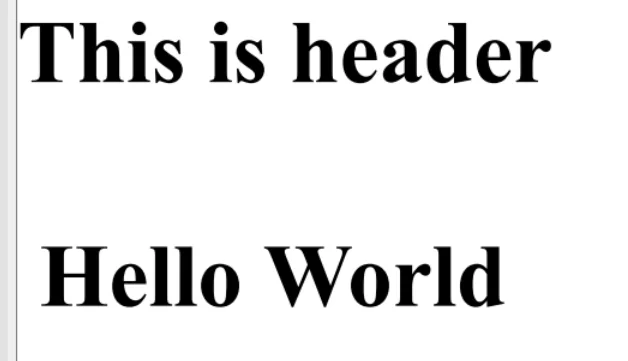
Solución
Sobrescriba el margen predeterminado <body> de Chrome para que el contenido se alinee con el encabezado y el pie de página en todo el ancho de la página. Aplique márgenes negativos para cancelar el desplazamiento incorporado de 8px:
body {
margin-left: -8px;
margin-right: -8px;
}Los valores negativos neutralizan el relleno predeterminado de Chrome para que el encabezado, el cuerpo y el pie de página se alineen al mismo borde. Aplicado en línea, la representación corregida se ve así:
var renderer = new ChromePdfRenderer();
renderer.RenderingOptions.HtmlHeader = new HtmlHeaderFooter()
{
    HtmlFragment = "<h1>This is header</h1>"
};
renderer.RenderingOptions.MarginLeft = 0;
renderer.RenderingOptions.UseMarginsOnHeaderAndFooter = UseMargins.Left;
var pdf = renderer.RenderHtmlAsPdf("<h1 style=\"margin-left: -8;\">Hello World</h1>");  //adjust margin left to -8 px to cancel out default Chrome margin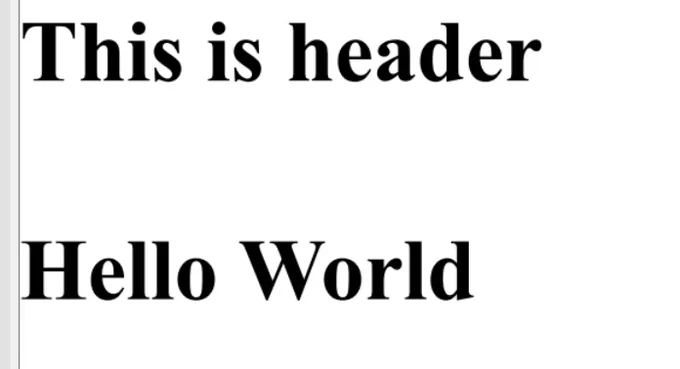
Consejos para depuración
- Prefiere una hoja en blanco: en lugar de márgenes negativos, aplica un reinicio de CSS o establece
margin: 0explícitamente en el elemento<body>para eliminar el desplazamiento predeterminado en la fuente. - Alcance del comportamiento: el espacio de 8px aparece siempre que HTML se renderiza a través de Chrome sin cabeza, incluyendo IronPDF, Puppeteer y el Protocolo DevTools de Chrome, por lo que la misma solución se aplica en esas herramientas.

Curtis Chau tiene una licenciatura en Ciencias de la Computación (Carleton University) y se especializa en el desarrollo front-end con experiencia en Node.js, TypeScript, JavaScript y React. Apasionado por crear interfaces de usuario intuitivas y estéticamente agradables, disfruta trabajando con frameworks modernos y creando manuales bien estructurados y visualmente atractivos.













