页眉和内容不对齐

This article was translated from English: Does it need improvement?
Translated
View the article in English

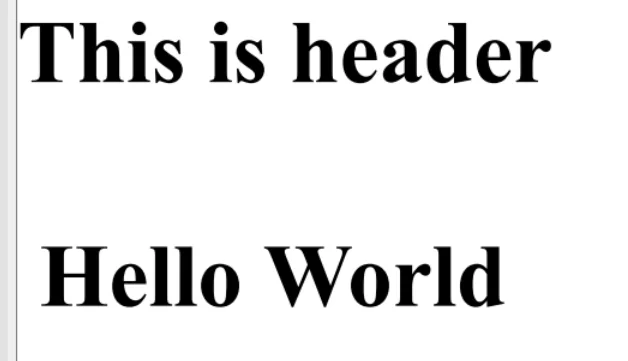
在将HTML渲染为PDF时,页眉和页脚可以与页面边缘齐平,而正文内容则向内推,最明显的是左边和右边的边距。 即使设置了UseMarginsOnHeaderAndFooter,这仍然会发生。

原因是Chrome的默认样式。 它的渲染引擎对每个页面的<body>元素应用了8像素的边距。 这个默认设置对正常的网页内容是可以的,但它在您的内容和PDF边缘之间留下了一个明显的8像素的空隙,无论您传递给MarginLeft = 0是什么。 页眉和页脚不受影响:当边距设置为0时,它们按预期直接对齐到页面边缘,所以只有正文出现偏移。

此代码片段重现了不匹配:

var renderer = new ChromePdfRenderer();
renderer.RenderingOptions.HtmlHeader = new HtmlHeaderFooter()
{
    HtmlFragment = "<h1>This is header</h1>"
};
renderer.RenderingOptions.MarginLeft = 0;
renderer.RenderingOptions.UseMarginsOnHeaderAndFooter = UseMargins.Left;
var pdf = renderer.RenderHtmlAsPdf("<h1>Hello World</h1>");
var renderer = new ChromePdfRenderer();
renderer.RenderingOptions.HtmlHeader = new HtmlHeaderFooter()
{
    HtmlFragment = "<h1>This is header</h1>"
};
renderer.RenderingOptions.MarginLeft = 0;
renderer.RenderingOptions.UseMarginsOnHeaderAndFooter = UseMargins.Left;
var pdf = renderer.RenderHtmlAsPdf("<h1>Hello World</h1>");
Dim renderer As New ChromePdfRenderer()
renderer.RenderingOptions.HtmlHeader = New HtmlHeaderFooter() With {
    .HtmlFragment = "<h1>This is header</h1>"
}
renderer.RenderingOptions.MarginLeft = 0
renderer.RenderingOptions.UseMarginsOnHeaderAndFooter = UseMargins.Left
Dim pdf = renderer.RenderHtmlAsPdf("<h1>Hello World</h1>")
$vbLabelText   $csharpLabel

PDF显示页眉靠左对齐,但正文内容向内错位

解决方案

覆盖Chrome的默认<body>边距,使内容与页眉和页脚在整个页面宽度上对齐。 应用负边距以取消内置的8px偏移:

body {
margin-left: -8px;
margin-right: -8px;
}

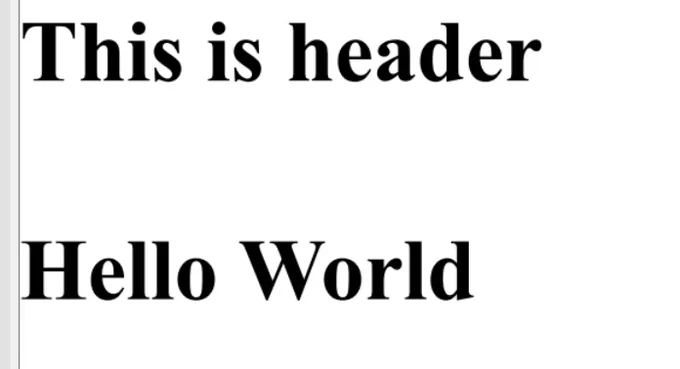
负值中和Chrome的默认填充以便页眉、正文和页脚都对齐到相同的边缘。 应用内嵌的,修正后的渲染看起来是这样的:

var renderer = new ChromePdfRenderer();
renderer.RenderingOptions.HtmlHeader = new HtmlHeaderFooter()
{
    HtmlFragment = "<h1>This is header</h1>"
};
renderer.RenderingOptions.MarginLeft = 0;
renderer.RenderingOptions.UseMarginsOnHeaderAndFooter = UseMargins.Left;
var pdf = renderer.RenderHtmlAsPdf("<h1 style=\"margin-left: -8;\">Hello World</h1>");  //adjust margin left to -8 px to cancel out default Chrome margin
var renderer = new ChromePdfRenderer();
renderer.RenderingOptions.HtmlHeader = new HtmlHeaderFooter()
{
    HtmlFragment = "<h1>This is header</h1>"
};
renderer.RenderingOptions.MarginLeft = 0;
renderer.RenderingOptions.UseMarginsOnHeaderAndFooter = UseMargins.Left;
var pdf = renderer.RenderHtmlAsPdf("<h1 style=\"margin-left: -8;\">Hello World</h1>");  //adjust margin left to -8 px to cancel out default Chrome margin
Imports System

Dim renderer As New ChromePdfRenderer()
renderer.RenderingOptions.HtmlHeader = New HtmlHeaderFooter() With {
    .HtmlFragment = "<h1>This is header</h1>"
}
renderer.RenderingOptions.MarginLeft = 0
renderer.RenderingOptions.UseMarginsOnHeaderAndFooter = UseMargins.Left
Dim pdf = renderer.RenderHtmlAsPdf("<h1 style=""margin-left: -8;"">Hello World</h1>") 'adjust margin left to -8 px to cancel out default Chrome margin
$vbLabelText   $csharpLabel

PDF显示修复后页眉和正文内容与同一左边缘对齐

调试提示

  • 倾向于一个干净的界面: 与其使用负边距,不如应用CSS重置或者在margin: 0,以从源头上消除默认偏移。
  • 行为范围:无论何时HTML通过无头Chrome渲染,8px的间隙都会出现,包括IronPDF、Puppeteer和Chrome DevTools Protocol,因此相同的修正适用于这些工具。
Curtis Chau
技术作家

Curtis Chau 拥有卡尔顿大学的计算机科学学士学位,专注于前端开发,精通 Node.js、TypeScript、JavaScript 和 React。他热衷于打造直观且美观的用户界面,喜欢使用现代框架并创建结构良好、视觉吸引力强的手册。

除了开发之外,Curtis 对物联网 (IoT) 有浓厚的兴趣,探索将硬件和软件集成的新方法。在空闲时间,他喜欢玩游戏和构建 Discord 机器人,将他对技术的热爱与创造力相结合。

准备开始了吗?
Nuget 下载 20,296,129 | 版本: 2026.7 刚刚发布
Still Scrolling Icon

还在滚动吗?

想快速获得证据? PM > Install-Package IronPdf
运行示例看着你的HTML代码变成PDF文件。