
PDF页面调整、扩展和转换

Curtis Chau
Updated: 2026年6月29日
当您编程调整PDF布局时,结果取决于您是更改页面本身还是页面内的内容。 IronPDF为您提供了三种不同的方法:Transform。 选择正确的方法取决于您是要更改页面大小、添加边距还是移动内容。
调整大小
当您想要更改页面尺寸,放大或缩小页面时,请使用Resize。
public void Resize(double PageWidth, double PageHeight, MeasurementUnit Units)C#
Resize更改页面的物理尺寸并缩放内容以适应新的尺寸,因此所有内容仍然可见。 最初为210mm x 297mm的页面调整为148mm x 210mm时,变为A5,并将内容适应较小的页面。
警告: 调整大小会缩放内容以适应。 当您大幅缩小页面时,注意裁剪。
扩展
当您想在现有内容周围添加空白或边距而不影响内容的布局、缩放或位置时,请使用Extend。
public void Extend(double ExtendLeft, double ExtendRight, double ExtendTop, double ExtendBottom, MeasurementUnit Units)C#
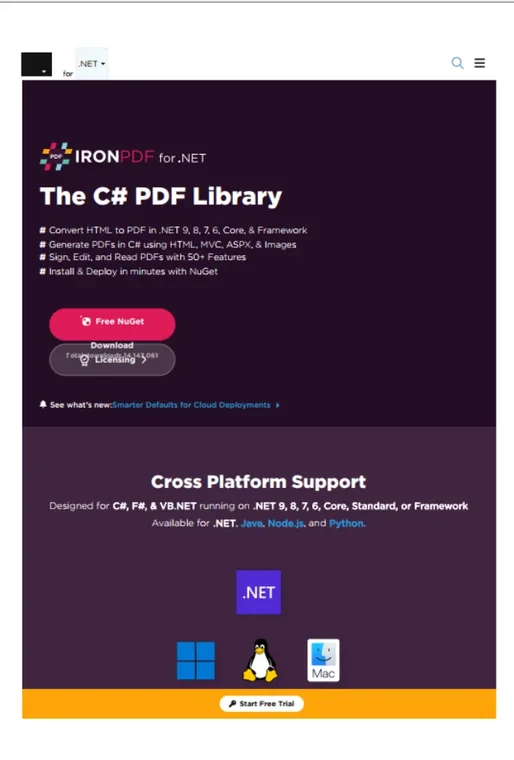
此方法会向页面添加空间,增加其整体大小,但将现有内容保留在其原始位置。 从210mm x 297mm的A4页面开始,左右增加10mm,上下增加20mm,得到一个230mm x 337mm的页面,原始内容居中在其旧空间中。 在需要额外边距时准备PDF以进行打印或装订时,此方法非常方便。
样本输入
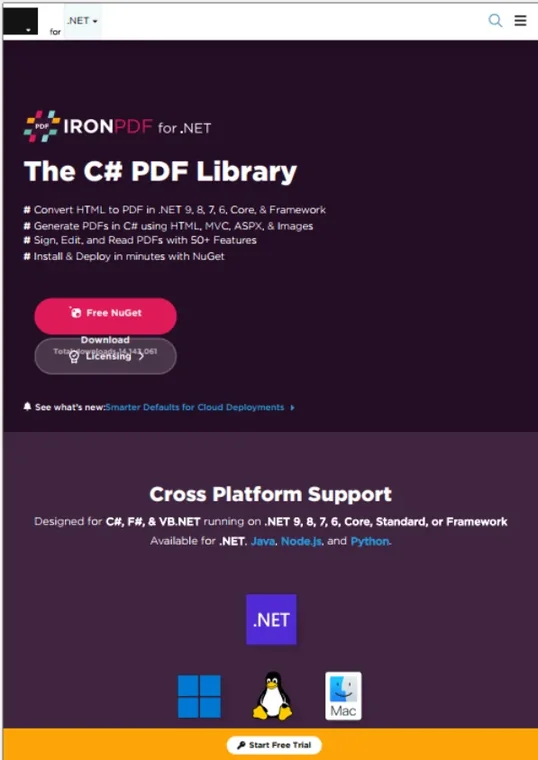
输出示例
转换
使用Transform可以移动或缩放页面上的实际内容,同时保持物理页面尺寸不变。
public void Transform(double MoveX, double MoveY, double ScaleX, double ScaleY)C#
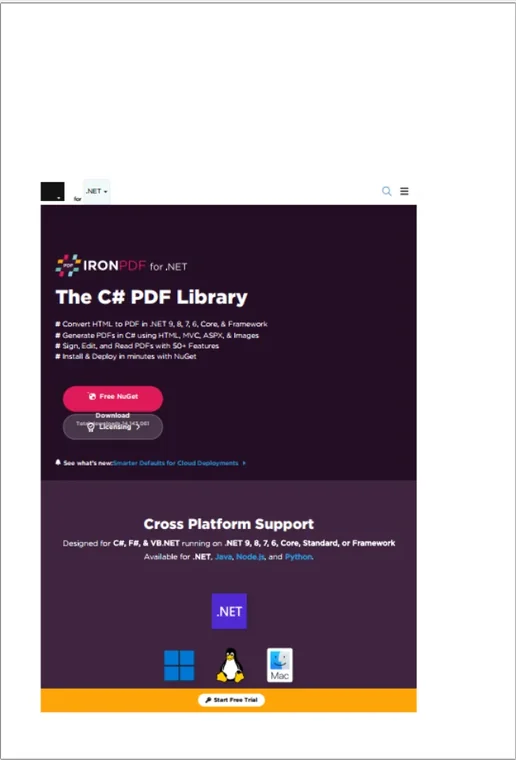
页面尺寸保持不变; 仅更改内容的显示方式。 传递的值使内容向右移动10mm并向下移动5mm,然后在两个方向上缩放到80%,在现场移动和缩小内容。 在校正布局、对齐内容或应用缩小效果时使用。
输出示例
在它们之间进行选择
- **调整大小:**更改页面大小并缩放内容; 注意可能的裁剪。
- **扩展:**通过空白扩展画布,并保持内容不变。
- **转换:**移动或缩放内容,同时页面尺寸保持不变。
这些方法还可以结合使用。一个常见的模式是先调整页面大小,然后转换内容以适应新的尺寸。

技术作家
Curtis Chau 拥有卡尔顿大学的计算机科学学士学位,专注于前端开发,精通 Node.js、TypeScript、JavaScript 和 React。他热衷于打造直观且美观的用户界面,喜欢使用现代框架并创建结构良好、视觉吸引力强的手册。
...
阅读更多












