# Redimensionar, Estender e Transformar Página PDF
Quando você ajusta o layout de um PDF programaticamente, o resultado depende de se você muda a própria página ou o conteúdo dentro dela. O IronPDF oferece três métodos distintos para isso: `Resize`, `Extend` e `Transform`. Escolher o certo depende se você quer mudar o tamanho da página, adicionar margens ou mover o conteúdo.
## Redimensionar
Use `Resize` quando quiser alterar as dimensões da página, ampliando ou reduzindo a página.
```csharp
public void Resize(double PageWidth, double PageHeight, MeasurementUnit Units)
```
`Resize` muda o tamanho físico da página e dimensiona o conteúdo para caber nas novas dimensões, então tudo permanece visível. Uma página originalmente de 210mm x 297mm redimensionada para 148mm x 210mm se torna A5, com seu conteúdo ajustado para a página menor.
[[w:(Redimensionar dimensiona o conteúdo para caber. Cuidado com cortes ao reduzir significativamente uma página.)]]
## Estender
Use `Extend` quando quiser espaços em branco ou margens ao redor do conteúdo existente sem tocar no layout, escala ou posição do conteúdo.
```csharp
public void Extend(double ExtendLeft, double ExtendRight, double ExtendTop, double ExtendBottom, MeasurementUnit Units)
```
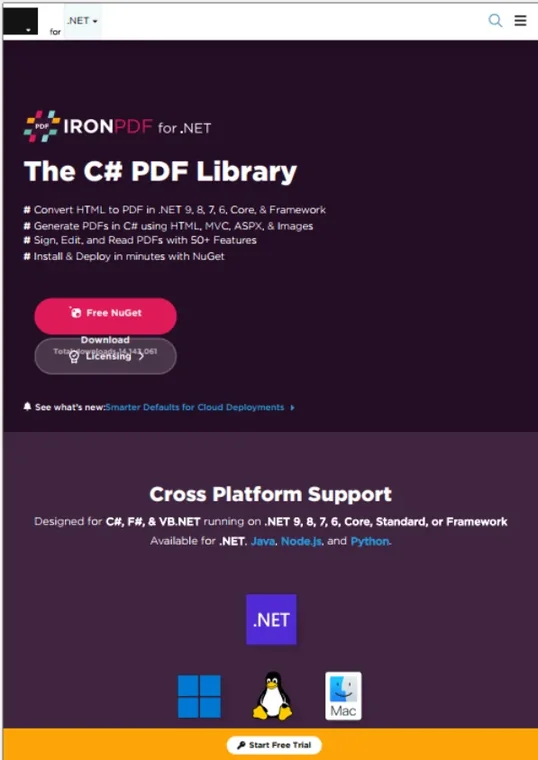
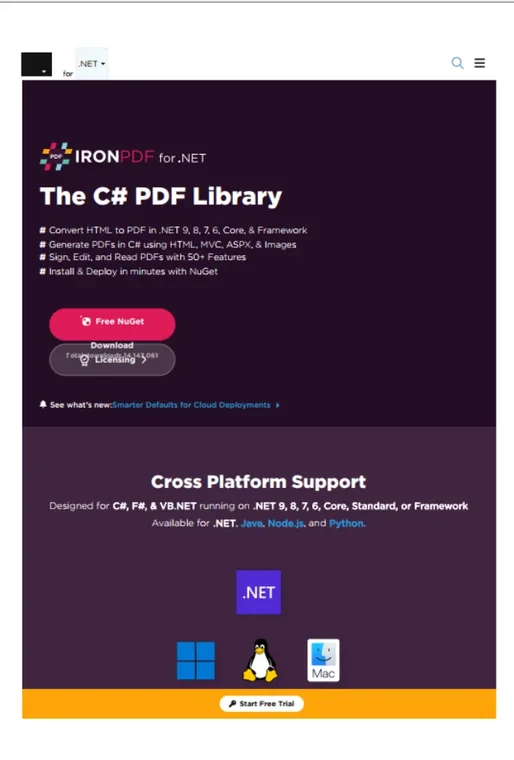
Este método adiciona espaço à página, aumentando seu tamanho geral, mas deixa o conteúdo existente exatamente onde estava. Começando de uma página A4 de 210mm x 297mm, adicionar 10mm à esquerda e à direita mais 20mm em cima e embaixo resulta em uma página de 230mm x 337mm com o conteúdo original centrado em seu espaço antigo. É útil para preparar um PDF para impressão ou encadernação onde são necessárias margens extras.
#### Entrada de Exemplo
#### Exemplo de saída
## Transformar
Use `Transform` para mover ou dimensionar o conteúdo real na página enquanto mantém o tamanho físico da página fixo.
```csharp
public void Transform(double MoveX, double MoveY, double ScaleX, double ScaleY)
```
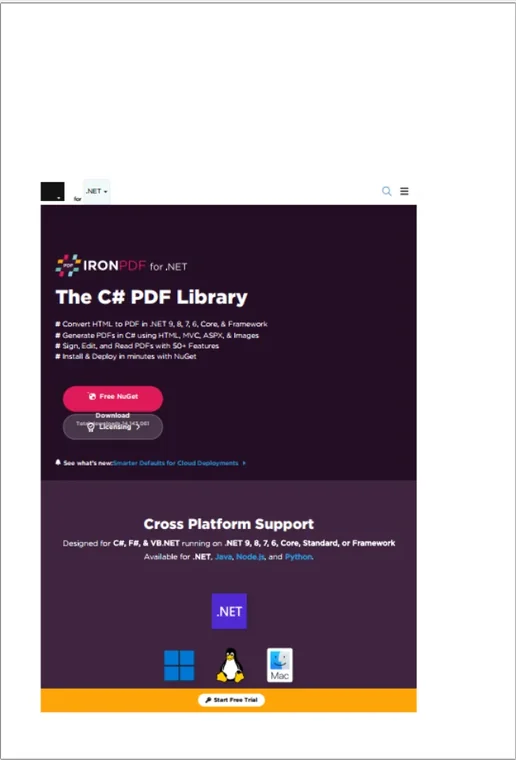
As dimensões da página permanecem as mesmas; apenas a aparência do conteúdo muda. Passar valores que movem o conteúdo 10mm para a direita e 5mm para baixo, depois dimensioná-lo para 80% em ambas as direções, desloca e encolhe o conteúdo no lugar. Use isso ao corrigir layouts, alinhar conteúdo ou aplicar um efeito de zoom-out.
#### Exemplo de saída
## Escolhendo Entre Eles
- **Redimensionar:** muda o tamanho da página e dimensiona o conteúdo com ela; cuidado com cortes potenciais.
- **Estender:** cresce a tela com espaços em branco e deixa o conteúdo intocado.
- **Transformar:** move ou dimensiona o conteúdo enquanto as dimensões da página permanecem fixas.
Esses métodos também se combinam. Um padrão comum é redimensionar a página e depois transformar o conteúdo para ajustar às novas dimensões.
Quando você ajusta o layout de um PDF programaticamente, o resultado depende de se você muda a própria página ou o conteúdo dentro dela. O IronPDF oferece três métodos distintos para isso: Resize, Extend e Transform. Escolher o certo depende se você quer mudar o tamanho da página, adicionar margens ou mover o conteúdo.
Redimensionar
Use Resize quando quiser alterar as dimensões da página, ampliando ou reduzindo a página.
public voidResize(doublePageWidth, doublePageHeight, MeasurementUnitUnits)
public void Resize(double PageWidth, double PageHeight, MeasurementUnit Units)
C#
Resize muda o tamanho físico da página e dimensiona o conteúdo para caber nas novas dimensões, então tudo permanece visível. Uma página originalmente de 210mm x 297mm redimensionada para 148mm x 210mm se torna A5, com seu conteúdo ajustado para a página menor.
Aviso: Redimensionar dimensiona o conteúdo para caber. Cuidado com cortes ao reduzir significativamente uma página.
Estender
Use Extend quando quiser espaços em branco ou margens ao redor do conteúdo existente sem tocar no layout, escala ou posição do conteúdo.
public voidExtend(doubleExtendLeft, doubleExtendRight, doubleExtendTop, doubleExtendBottom, MeasurementUnitUnits)
Este método adiciona espaço à página, aumentando seu tamanho geral, mas deixa o conteúdo existente exatamente onde estava. Começando de uma página A4 de 210mm x 297mm, adicionar 10mm à esquerda e à direita mais 20mm em cima e embaixo resulta em uma página de 230mm x 337mm com o conteúdo original centrado em seu espaço antigo. É útil para preparar um PDF para impressão ou encadernação onde são necessárias margens extras.
Entrada de Exemplo
Exemplo de saída
Transformar
Use Transform para mover ou dimensionar o conteúdo real na página enquanto mantém o tamanho físico da página fixo.
public voidTransform(doubleMoveX, doubleMoveY, doubleScaleX, doubleScaleY)
public void Transform(double MoveX, double MoveY, double ScaleX, double ScaleY)
C#
As dimensões da página permanecem as mesmas; apenas a aparência do conteúdo muda. Passar valores que movem o conteúdo 10mm para a direita e 5mm para baixo, depois dimensioná-lo para 80% em ambas as direções, desloca e encolhe o conteúdo no lugar. Use isso ao corrigir layouts, alinhar conteúdo ou aplicar um efeito de zoom-out.
Exemplo de saída
Escolhendo Entre Eles
Redimensionar: muda o tamanho da página e dimensiona o conteúdo com ela; cuidado com cortes potenciais.
Estender: cresce a tela com espaços em branco e deixa o conteúdo intocado.
Transformar: move ou dimensiona o conteúdo enquanto as dimensões da página permanecem fixas.
Esses métodos também se combinam. Um padrão comum é redimensionar a página e depois transformar o conteúdo para ajustar às novas dimensões.
Curtis Chau é bacharel em Ciência da Computação (Universidade Carleton) e se especializa em desenvolvimento front-end, com experiência em Node.js, TypeScript, JavaScript e React. Apaixonado por criar interfaces de usuário intuitivas e esteticamente agradáveis, Curtis gosta de trabalhar com frameworks modernos e criar manuais bem estruturados e visualmente atraentes.


















