
Como renderizar uma URL em PDF em C# com IronPDF

IronPDF permite que desenvolvedores C# convertam qualquer URL para PDF com uma linha de código, usando a classe ChromePdfRenderer para renderizar páginas da web com suporte completo for JavaScript, CSS e imagens.
A biblioteca utiliza um mecanismo de renderização do Chrome para garantir uma representação precisa em PDF de páginas da web, incluindo conteúdo dinâmico de frameworks JavaScript como Angular, React e Vue.js.
Use o IronPDF para criar web scrapers, gerar relatórios a partir de dados em tempo real ou criar arquivos de conteúdo da web. Para desenvolvedores que buscam uma solução completa de HTML para PDF , o IronPDF oferece amplas funcionalidades que vão além da conversão de URLs.
Início rápido: Converter uma página da Web em PDF usando o IronPDFEste guia demonstra como usar a classe ChromePdfRenderer para converter URLs em PDFs com código mínimo.
-
1Install IronPDF with NuGet Package Manager
-
2Copie e execute este trecho de código.
new IronPdf.ChromePdfRenderer().RenderUrlAsPdf("https://example.com").SaveAs("example.pdf");Dim Renderer As New IronPdf.ChromePdfRenderer() Renderer.RenderUrlAsPdf("https://example.com").SaveAs("example.pdf") -
3Implante para testar em seu ambiente de produção.
Comece a usar IronPDF em seu projeto hoje com uma avaliação gratuita
Fluxo de trabalho mínimo (5 etapas)
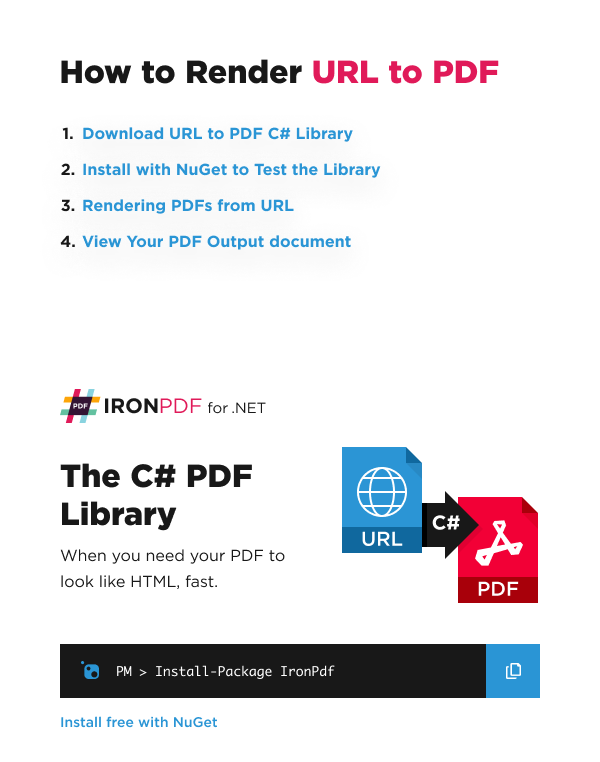
- Baixe a biblioteca IronPDF C# do NuGet.
- Instanciar a classe ChromePdfRenderer
- Aprenda como renderizar PDFs a partir de URLs
- Modifique o RenderingOptions para adicionar cabeçalho e rodapé
- Verifique o documento PDF gerado.
Como faço para converter um URL em PDF com o IronPDF?
Este exemplo mostra IronPDF renderizando uma página da Wikipedia em PDF usando o método RenderUrlAsPdf(). Este método requer um URI absoluto que aponte para o documento HTML.
using IronPdf;

// Instantiate Renderer
var renderer = new ChromePdfRenderer();

// Create a PDF from a URL or local file path
var pdf = renderer.RenderUrlAsPdf("https://en.wikipedia.org/wiki/Main_Page");

// Export to a file or Stream
pdf.SaveAs("url.pdf");Imports IronPdf
' Instantiate Renderer
Private renderer = New ChromePdfRenderer()
' Create a PDF from a URL or local file path
Private pdf = renderer.RenderUrlAsPdf("https://en.wikipedia.org/wiki/Main_Page")
' Export to a file or Stream
pdf.SaveAs("url.pdf")O método RenderUrlAsPdf suporta protocolos HTTP e HTTPS. Antes de prosseguir, complete a Visão Geral da Instalação para configurar o IronPDF em seu ambiente de desenvolvimento.
Para cenários complexos, explore exemplos adicionais de URL para PDF que demonstram autenticação, cabeçalhos personalizados e opções de renderização.
Qual é a aparência do PDF gerado?
Este é o arquivo gerado pelo código:
Configuração Avançada com RenderingOptions
Personalize sua conversão de PDF através da propriedade RenderingOptions. Configure as margens da página, o tamanho do papel, a orientação e muito mais.
using IronPdf;

// Advanced renderer with custom options
var renderer = new ChromePdfRenderer();

// Configure rendering options
renderer.RenderingOptions.MarginTop = 40;
renderer.RenderingOptions.MarginBottom = 40;
renderer.RenderingOptions.CssMediaType = IronPdf.Rendering.PdfCssMediaType.Print;
renderer.RenderingOptions.PrintHtmlBackgrounds = true;
renderer.RenderingOptions.CreatePdfFormsFromHtml = true;

// Set custom paper size
renderer.RenderingOptions.PaperSize = IronPdf.Rendering.PdfPaperSize.A4;
renderer.RenderingOptions.PaperOrientation = IronPdf.Rendering.PdfPaperOrientation.Portrait;

// Render URL to PDF with custom settings
var pdf = renderer.RenderUrlAsPdf("https://example.com");
pdf.SaveAs("customized-output.pdf");Imports IronPdf
' Advanced renderer with custom options
Dim renderer As New ChromePdfRenderer()
' Configure rendering options
renderer.RenderingOptions.MarginTop = 40
renderer.RenderingOptions.MarginBottom = 40
renderer.RenderingOptions.CssMediaType = IronPdf.Rendering.PdfCssMediaType.Print
renderer.RenderingOptions.PrintHtmlBackgrounds = True
renderer.RenderingOptions.CreatePdfFormsFromHtml = True
' Set custom paper size
renderer.RenderingOptions.PaperSize = IronPdf.Rendering.PdfPaperSize.A4
renderer.RenderingOptions.PaperOrientation = IronPdf.Rendering.PdfPaperOrientation.Portrait
' Render URL to PDF with custom settings
Dim pdf = renderer.RenderUrlAsPdf("https://example.com")
pdf.SaveAs("customized-output.pdf")Lidando com JavaScript e conteúdo dinâmico
As páginas web modernas dependem do JavaScript para renderizar o conteúdo. O mecanismo de renderização do Chrome do IronPDF captura conteúdo dinâmico por meio de recursos de renderização em JavaScript .
using IronPdf;

var renderer = new ChromePdfRenderer();

// Wait for JavaScript to execute
renderer.RenderingOptions.WaitFor.RenderDelay(2000); // Wait 2 seconds

// Or wait for specific JavaScript events
renderer.RenderingOptions.WaitFor.JavaScript(1500); // Maximum wait time
renderer.RenderingOptions.WaitFor.HtmlQuerySelector("div.dynamic-content", 5000);

var pdf = renderer.RenderUrlAsPdf("https://example.com/dynamic-page");
pdf.SaveAs("dynamic-content.pdf");Imports IronPdf
Dim renderer = New ChromePdfRenderer()
' Wait for JavaScript to execute
renderer.RenderingOptions.WaitFor.RenderDelay(2000) ' Wait 2 seconds
' Or wait for specific JavaScript events
renderer.RenderingOptions.WaitFor.JavaScript(1500) ' Maximum wait time
renderer.RenderingOptions.WaitFor.HtmlQuerySelector("div.dynamic-content", 5000)
Dim pdf = renderer.RenderUrlAsPdf("https://example.com/dynamic-page")
pdf.SaveAs("dynamic-content.pdf")
Minha biblioteca favorita desse tipo é o IronPDF. Ele permite a manipulação rápida e eficiente de arquivos PDF. Além disso, possui muitos recursos valiosos, como a exportação para o formato PDF/A e a assinatura digital de documentos PDF.

Com o IronOCR, podemos economizar US$ 40.000 por ano em processamento manual, ao mesmo tempo que aumentamos a produtividade e liberamos recursos para tarefas de alto impacto. Eu o recomendo fortemente.

Adicionando cabeçalhos e rodapés
Adicione cabeçalhos e rodapés com números de página, datas ou informações da empresa usando a funcionalidade de Cabeçalhos e Rodapés do IronPDF.
using IronPdf;

var renderer = new ChromePdfRenderer();

// Add header with dynamic content
renderer.RenderingOptions.HtmlHeader = new HtmlHeaderFooter()
{
    MaxHeight = 30,
    HtmlFragment = "<div style='text-align:center;font-size:12px;'>{page} of {total-pages}</div>",
    DrawDividerLine = true
};

// Add footer with company info
renderer.RenderingOptions.HtmlFooter = new HtmlHeaderFooter()
{
    MaxHeight = 25,
    HtmlFragment = "<div style='text-align:center;font-size:10px;'>© 2024 Your Company Name</div>",
    DrawDividerLine = true
};

var pdf = renderer.RenderUrlAsPdf("https://example.com");
pdf.SaveAs("with-headers-footers.pdf");Imports IronPdf
Dim renderer = New ChromePdfRenderer()
' Add header with dynamic content
renderer.RenderingOptions.HtmlHeader = New HtmlHeaderFooter() With {
.MaxHeight = 30,
.HtmlFragment = "<div style='text-align:center;font-size:12px;'>{page} of {total-pages}</div>",
.DrawDividerLine = True
}
' Add footer with company info
renderer.RenderingOptions.HtmlFooter = New HtmlHeaderFooter() With {
.MaxHeight = 25,
.HtmlFragment = "<div style='text-align:center;font-size:10px;'>© 2024 Your Company Name</div>",
.DrawDividerLine = True
}
Dim pdf = renderer.RenderUrlAsPdf("https://example.com")
pdf.SaveAs("with-headers-footers.pdf")Otimizando CSS para saída em PDF
O IronPDF é compatível com tipos de mídia CSS tanto para tela quanto para impressão. Compreender como os tipos de mídia CSS afetam a saída ajuda a otimizar a aparência do PDF. Saiba mais sobre o tratamento de CSS para conversão de PDF e garanta documentos com aparência profissional.
Casos de uso comuns
A conversão de URL para PDF atende aos seguintes cenários de negócios:
- Geração de Relatórios : Converter URLs de painéis em relatórios em PDF
- Arquivamento da Web : Crie instantâneos em PDF para fins de conformidade ou documentação.
- Geração de faturas : Converter faturas online para o formato PDF.
- Publicação de conteúdo : Transforme artigos em PDFs para download.
- Documentação Legal : Arquivar conteúdo da web para processos judiciais.
Melhores práticas e dicas de desempenho
Considere estas boas práticas ao converter URLs em PDF:
- Tratamento de Erros: Envolva o código de conversão em blocos
try-catchpara lidar com problemas de rede - Configurações de Timeout: Configure timeouts para páginas de carregamento lento
- Gerenciamento de Recursos: Use declarações
usingpara descarte adequado - Processamento em Lote: Considere o processamento paralelo para múltiplos URLs
Para obter orientações completas, explore o link para a documentação em PDF que abrange cenários adicionais e soluções de problemas.
Conclusão
IronPDF oferece uma solução confiável para converter URLs em PDFs em C#. Com seu mecanismo de renderização do Chrome, opções de personalização e suporte a JavaScript , ele lida com páginas da web simples e aplicativos dinâmicos complexos. Crie sistemas de relatórios empresariais ou extratores de dados da web com os recursos de URL para PDF do IronPDF.
Perguntas frequentes
Como faço para converter uma URL em PDF em C#?
Você pode converter uma URL em PDF em C# usando a classe ChromePdfRenderer do IronPDF com apenas uma linha de código: new IronPdf.ChromePdfRenderer().RenderUrlAsPdf("https://example.com").SaveAs("example.pdf"). Este método renderiza páginas da web com suporte completo for JavaScript, CSS e imagens.
A conversão de URL para PDF suporta conteúdo JavaScript?
Sim, o IronPDF utiliza um mecanismo de renderização do Chrome que oferece suporte completo à execução de JavaScript, incluindo conteúdo dinâmico de frameworks modernos como Angular, React e Vue.js. Isso garante uma representação precisa em PDF de páginas web interativas.
Quais protocolos são suportados para conversão de URL para PDF?
O método RenderUrlAsPdf do IronPDF suporta os protocolos HTTP e HTTPS. O método requer um URI absoluto apontando para o documento HTML que você deseja converter.
Posso personalizar o PDF gerado ao converter de uma URL?
Sim, o IronPDF oferece ampla personalização através da propriedade RenderingOptions. Você pode configurar margens de página, tamanho do papel, orientação, tipo de mídia CSS, impressão em segundo plano e configurações de criação de formulários para adaptar a saída em PDF às suas necessidades.
Quais são alguns casos de uso práticos para a conversão de URL para PDF?
O IronPDF pode ser usado para criar web scrapers, gerar relatórios a partir de dados em tempo real ou criar arquivos de conteúdo da web. A capacidade da biblioteca de renderizar conteúdo dinâmico a torna ideal para capturar páginas da web completas, tal como aparecem em um navegador.
What are some common use cases for converting URLs to PDFs with IronPDF?
IronPDF is commonly used for report generation, web archiving, invoice generation, content publishing, and legal documentation by converting URLs to PDF format.
How does IronPDF handle CSS when converting URLs to PDFs?
IronPDF supports both screen and print CSS media types, allowing for optimized presentation of web content in PDF format.
What are the best practices for error handling in IronPDF?
When using IronPDF, it's important to wrap conversion code in try-catch blocks to handle potential network issues and ensure reliable PDF generation.
Can IronPDF be used for batch processing of URL to PDF conversions?
Yes, IronPDF can be used for batch processing by implementing parallel processing, allowing for efficient conversion of multiple URLs at once.
Does IronPDF offer solutions beyond URL conversion?
Yes, IronPDF offers extensive capabilities for converting HTML to PDF, supporting a wide range of scenarios and configurations.

Curtis Chau é bacharel em Ciência da Computação (Universidade Carleton) e se especializa em desenvolvimento front-end, com experiência em Node.js, TypeScript, JavaScript e React. Apaixonado por criar interfaces de usuário intuitivas e esteticamente agradáveis, Curtis gosta de trabalhar com frameworks modernos e criar manuais bem estruturados e visualmente atraentes.



