
Comment convertir une URL en PDF en C# ; avec IronPDF

IronPDF permet aux développeurs C# de convertir n'importe quelle URL en PDF avec une seule ligne de code, en utilisant la classe ChromePdfRenderer pour rendre les pages web avec un support complet for JavaScript, CSS, et images.
La bibliothèque s'appuie sur un moteur de rendu Chrome pour assurer une représentation PDF précise des pages web, y compris du contenu dynamique provenant de frameworks JavaScript comme Angular, React et Vue.js.
Utilisez IronPDF pour construire des web scrapers, générer des rapports à partir de données en direct ou créer des archives de contenu web. Pour les développeurs à la recherche d'une solution complète HTML to PDF, IronPDF offre des fonctionnalités étendues qui vont au-delà de la conversion d'URL.
Démarrage rapide : Convertir une page Web en PDF avec IronPDFCe guide démontre comment utiliser la classe ChromePdfRenderer pour convertir des URLs en PDFs avec un minimum de code.
-
1Install IronPDF with NuGet Package Manager
-
2Copiez et exécutez cet extrait de code.
new IronPdf.ChromePdfRenderer().RenderUrlAsPdf("https://example.com").SaveAs("example.pdf");C# -
3Déployez pour tester sur votre environnement de production.
Commencez à utiliser IronPDF dans votre projet dès aujourd'hui avec un essai gratuit
Flux de travail minimal (5 étapes)
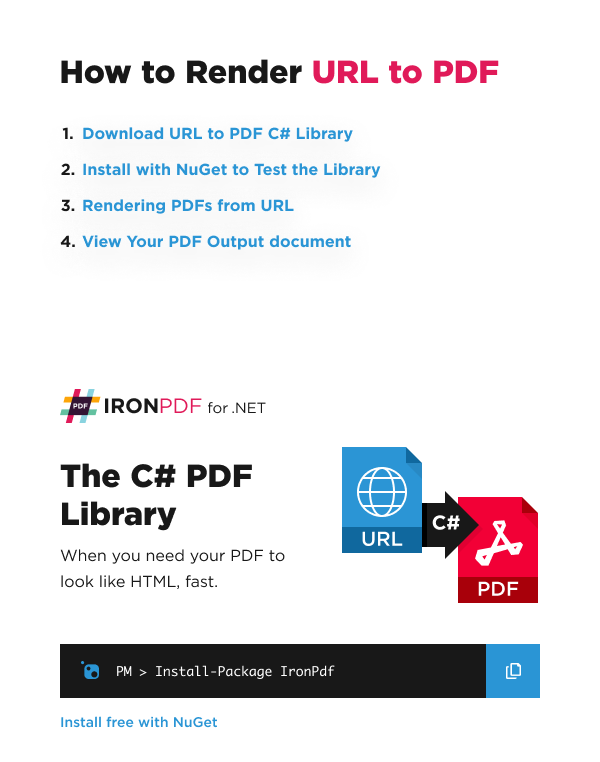
- Télécharger la bibliothèque IronPDF C# depuis NuGet
- Instanciez la classe ChromePdfRenderer
- Apprenez à rendre des PDF à partir d'URL
- Modifier les Options de rendu pour ajouter un en-tête et un pied de page
- Vérifiez le document de sortie PDF
Comment convertir une URL en PDF avec IronPDF?
Cet exemple montre IronPDF rendant une page Wikipédia en PDF en utilisant la méthode RenderUrlAsPdf(). Cette méthode nécessite un URI absolu pointant vers le document HTML.
using IronPdf;

// Instantiate Renderer
var renderer = new ChromePdfRenderer();

// Create a PDF from a URL or local file path
var pdf = renderer.RenderUrlAsPdf("https://en.wikipedia.org/wiki/Main_Page");

// Export to a file or Stream
pdf.SaveAs("url.pdf");Imports IronPdf
' Instantiate Renderer
Private renderer = New ChromePdfRenderer()
' Create a PDF from a URL or local file path
Private pdf = renderer.RenderUrlAsPdf("https://en.wikipedia.org/wiki/Main_Page")
' Export to a file or Stream
pdf.SaveAs("url.pdf")La méthode RenderUrlAsPdf prend en charge les protocoles HTTP et HTTPS. Avant de poursuivre, complétez la Vue d'ensemble de l'installation pour configurer IronPDF dans votre environnement de développement.
Pour les scénarios complexes, explorez les exemples d'URL vers PDF supplémentaires qui démontrent l'authentification, les en-têtes personnalisés et les options de rendu.
À quoi ressemble le PDF généré?
Voici le fichier que le code a produit :
Configuration avancée avec RenderingOptions
Personnalisez votre conversion PDF via la propriété RenderingOptions. Configurez les marges de page, la taille du papier, l'orientation, etc.
using IronPdf;

// Advanced renderer with custom options
var renderer = new ChromePdfRenderer();

// Configure rendering options
renderer.RenderingOptions.MarginTop = 40;
renderer.RenderingOptions.MarginBottom = 40;
renderer.RenderingOptions.CssMediaType = IronPdf.Rendering.PdfCssMediaType.Print;
renderer.RenderingOptions.PrintHtmlBackgrounds = true;
renderer.RenderingOptions.CreatePdfFormsFromHtml = true;

// Set custom paper size
renderer.RenderingOptions.PaperSize = IronPdf.Rendering.PdfPaperSize.A4;
renderer.RenderingOptions.PaperOrientation = IronPdf.Rendering.PdfPaperOrientation.Portrait;

// Render URL to PDF with custom settings
var pdf = renderer.RenderUrlAsPdf("https://example.com");
pdf.SaveAs("customized-output.pdf");Imports IronPdf
' Advanced renderer with custom options
Dim renderer As New ChromePdfRenderer()
' Configure rendering options
renderer.RenderingOptions.MarginTop = 40
renderer.RenderingOptions.MarginBottom = 40
renderer.RenderingOptions.CssMediaType = IronPdf.Rendering.PdfCssMediaType.Print
renderer.RenderingOptions.PrintHtmlBackgrounds = True
renderer.RenderingOptions.CreatePdfFormsFromHtml = True
' Set custom paper size
renderer.RenderingOptions.PaperSize = IronPdf.Rendering.PdfPaperSize.A4
renderer.RenderingOptions.PaperOrientation = IronPdf.Rendering.PdfPaperOrientation.Portrait
' Render URL to PDF with custom settings
Dim pdf = renderer.RenderUrlAsPdf("https://example.com")
pdf.SaveAs("customized-output.pdf")Gestion du JavaScript et du contenu dynamique
Les pages web modernes s'appuient sur JavaScript pour rendre le contenu. Le moteur de rendu Chrome d'IronPDF capture le contenu dynamique grâce à des capacités de rendu JavaScript.
using IronPdf;

var renderer = new ChromePdfRenderer();

// Wait for JavaScript to execute
renderer.RenderingOptions.WaitFor.RenderDelay(2000); // Wait 2 seconds

// Or wait for specific JavaScript events
renderer.RenderingOptions.WaitFor.JavaScript(1500); // Maximum wait time
renderer.RenderingOptions.WaitFor.HtmlElement("div.dynamic-content", 5000);

var pdf = renderer.RenderUrlAsPdf("https://example.com/dynamic-page");
pdf.SaveAs("dynamic-content.pdf");Imports IronPdf
Dim renderer As New ChromePdfRenderer()
' Wait for JavaScript to execute
renderer.RenderingOptions.WaitFor.RenderDelay(2000) ' Wait 2 seconds
' Or wait for specific JavaScript events
renderer.RenderingOptions.WaitFor.JavaScript(1500) ' Maximum wait time
renderer.RenderingOptions.WaitFor.HtmlElement("div.dynamic-content", 5000)
Dim pdf = renderer.RenderUrlAsPdf("https://example.com/dynamic-page")
pdf.SaveAs("dynamic-content.pdf")
Ma bibliothèque préférée de ce genre est IronPDF. Elle permet une manipulation rapide et efficace des fichiers PDF. Elle dispose également de nombreuses fonctionnalités précieuses, comme l'exportation au format PDF/A et la signature numérique des documents PDF.

IronOCR signifie que nous pouvons économiser 40 000 $ par an grâce au traitement manuel, tout en améliorant la productivité et en libérant des ressources pour des tâches à fort impact. Je le recommande vivement.

Iron Suite joue un rôle crucial dans nos opérations. Ce sont des outils qui augmentent l'efficacité de l'entreprise, y compris la création de plans d'étage et l'amélioration de la gestion des stocks.

Ajouter des en-têtes et des pieds de page
Ajoutez des en-têtes et des pieds de page avec des numéros de page, des dates ou des informations sur la société en utilisant la fonctionnalité Headers and Footers d'IronPDF.
using IronPdf;

var renderer = new ChromePdfRenderer();

// Add header with dynamic content
renderer.RenderingOptions.HtmlHeader = new HtmlHeaderFooter()
{
    Height = 30,
    HtmlFragment = "<div style='text-align:center;font-size:12px;'>{page} of {total-pages}</div>",
    DrawDividerLine = true
};

// Add footer with company info
renderer.RenderingOptions.HtmlFooter = new HtmlHeaderFooter()
{
    Height = 25,
    HtmlFragment = "<div style='text-align:center;font-size:10px;'>© 2024 Your Company Name</div>",
    DrawDividerLine = true
};

var pdf = renderer.RenderUrlAsPdf("https://example.com");
pdf.SaveAs("with-headers-footers.pdf");Imports IronPdf
Dim renderer = New ChromePdfRenderer()
' Add header with dynamic content
renderer.RenderingOptions.HtmlHeader = New HtmlHeaderFooter() With {
.Height = 30,
.HtmlFragment = "<div style='text-align:center;font-size:12px;'>{page} of {total-pages}</div>",
.DrawDividerLine = True
}
' Add footer with company info
renderer.RenderingOptions.HtmlFooter = New HtmlHeaderFooter() With {
.Height = 25,
.HtmlFragment = "<div style='text-align:center;font-size:10px;'>© 2024 Your Company Name</div>",
.DrawDividerLine = True
}
Dim pdf = renderer.RenderUrlAsPdf("https://example.com")
pdf.SaveAs("with-headers-footers.pdf")Optimisation des feuilles de style CSS pour la sortie PDF
IronPDF prend en charge les types de médias CSS pour l'écran et l'impression. Comprendre comment les types de médias CSS affectent la sortie permet d'optimiser l'apparence des PDF. En savoir plus sur le traitement des CSS pour la conversion PDF afin de garantir des documents de qualité professionnelle.
Cas d'utilisation courants
La conversion d'URL en PDF répond à ces scénarios commerciaux :
- Génération de rapports : Convertir les URL des tableaux de bord en rapports PDF
- Archivage Web : Créer des instantanés PDF à des fins de conformité ou de documentation
- Génération de factures : Convertir les factures en ligne au format PDF
- Publication de contenu : Transformer des articles en PDF téléchargeables
- Documentation juridique : Archiver du contenu web pour des procédures judiciaires
Bonnes pratiques et conseils de performance
Tenez compte de ces bonnes pratiques lors de la conversion d'URL en PDF :
- Gestion des erreurs: Enveloppez le code de conversion dans des blocs
try-catchpour gérer les problèmes réseau - Paramètres de délai d'attente : Configurez les délais d'attente pour les pages à chargement lent
- Gestion des ressources: Utilisez les instructions
usingpour une élimination correcte - Traitement par lots : Envisagez le traitement parallèle pour plusieurs URLs
Pour des conseils complets, explorez la documentation complète URL to PDF documentation couvrant des scénarios et des dépannages supplémentaires.
Conclusion
IronPDF offre une solution fiable pour la conversion d'URL en PDF en C#. Grâce à son moteur de rendu Chrome, à ses options de personnalisation et à la prise en charge de JavaScript, il gère les pages web simples comme les applications dynamiques complexes. Créez des systèmes de reporting d'entreprise ou des web scrapers grâce aux fonctionnalités de conversion d'URL en PDF d'IronPDF.
Questions Fréquemment Posées
Comment convertir une URL en PDF en C# ?
Vous pouvez convertir une URL en PDF en C# à l'aide de la classe ChromePdfRenderer d'IronPDF en une seule ligne de code : new IronPdf.ChromePdfRenderer().RenderUrlAsPdf("https://example.com").SaveAs("example.pdf"). Cette méthode rend les pages web avec un support complet for JavaScript, CSS et les images.
La conversion d'URL en PDF prend-elle en charge le contenu JavaScript ?
Oui, IronPDF utilise un moteur de rendu Chrome qui prend pleinement en charge l'exécution JavaScript, y compris les contenus dynamiques issus de frameworks modernes comme Angular, React et Vue.js. Cela garantit une représentation PDF précise des pages web interactives.
Quels sont les protocoles pris en charge pour la conversion d'URL en PDF ?
La méthode RenderUrlAsPdf d'IronPDF prend en charge les protocoles HTTP et HTTPS. La méthode nécessite un URI absolu pointant vers le document HTML que vous souhaitez convertir.
Puis-je personnaliser la sortie PDF lors de la conversion à partir d'une URL ?
Oui, IronPDF permet une personnalisation poussée grâce à la propriété RenderingOptions. Vous pouvez configurer les marges de page, la taille du papier, l'orientation, le type de support CSS, l'impression en arrière-plan et les paramètres de création de formulaires afin d'adapter la sortie PDF à vos besoins.
Quels sont les cas d'utilisation pratique de la conversion d'URL en PDF ?
IronPDF peut être utilisé pour construire des web scrapers, générer des rapports à partir de données en direct ou créer des archives de contenu web. La capacité de la bibliothèque à restituer des contenus dynamiques en fait un outil idéal pour capturer des pages web complètes telles qu'elles apparaissent dans un navigateur.
What are some common use cases for converting URLs to PDFs with IronPDF?
IronPDF is commonly used for report generation, web archiving, invoice generation, content publishing, and legal documentation by converting URLs to PDF format.
How does IronPDF handle CSS when converting URLs to PDFs?
IronPDF supports both screen and print CSS media types, allowing for optimized presentation of web content in PDF format.
What are the best practices for error handling in IronPDF?
When using IronPDF, it's important to wrap conversion code in try-catch blocks to handle potential network issues and ensure reliable PDF generation.
Can IronPDF be used for batch processing of URL to PDF conversions?
Yes, IronPDF can be used for batch processing by implementing parallel processing, allowing for efficient conversion of multiple URLs at once.
Does IronPDF offer solutions beyond URL conversion?
Yes, IronPDF offers extensive capabilities for converting HTML to PDF, supporting a wide range of scenarios and configurations.

Curtis Chau détient un baccalauréat en informatique (Université de Carleton) et se spécialise dans le développement front-end avec expertise en Node.js, TypeScript, JavaScript et React. Passionné par la création d'interfaces utilisateur intuitives et esthétiquement plaisantes, Curtis aime travailler avec des frameworks modernes et créer des manuels bien structurés et visuellement attrayants.













